

Tijdslots kunnen een echte game changer zijn in de vrijetijdssector, vooral in tijden waarin meer zekerheid nodig is met betrekking tot hoeveel mensen er naar uw locatie komen en wanneer.
Nu kunt u ook tijdslots inschakelen voor elk van de producten die u hebt geconfigureerd binnen uw Convious Control Panel.
Wat is het verschil tussen het instellen van tijdslots per productlijst en per product?
Normaal gesproken zou u altijd tijdslots per productlijst instellen. Dit is de snelste manier om tijdslots te configureren. Soms kan het echter nodig zijn om tijdslots op productniveau in te stellen.
Tijdslots per categorie betekenen dat het tijdslotschema dat u maakt, wordt toegepast op alle producten die aan deze categorie zijn toegewezen.
Tijdslots per product betekenen dat u het categorieschema overschrijft of simpelweg een nieuw tijdslotschema instelt voor een bepaald product.
Tijdslots voor upsells
Bijvoorbeeld, voor specifieke festiviteiten, zoals Halloween of Kerstmis, als u aanvullende ervaringen aanbiedt als upgrade op het algemene toegangsticket (horror doolhoven, spookhuisrondleidingen, kerstkoren of toneelstukken....) kunt u ook profiteren van het instellen van specifieke tijden daarvoor. Op die manier vermijdt u drukte, lange rijen en onaangename verrassingen, terwijl uw bezoekers genieten van een meer georganiseerde en soepele ervaring op uw locatie.
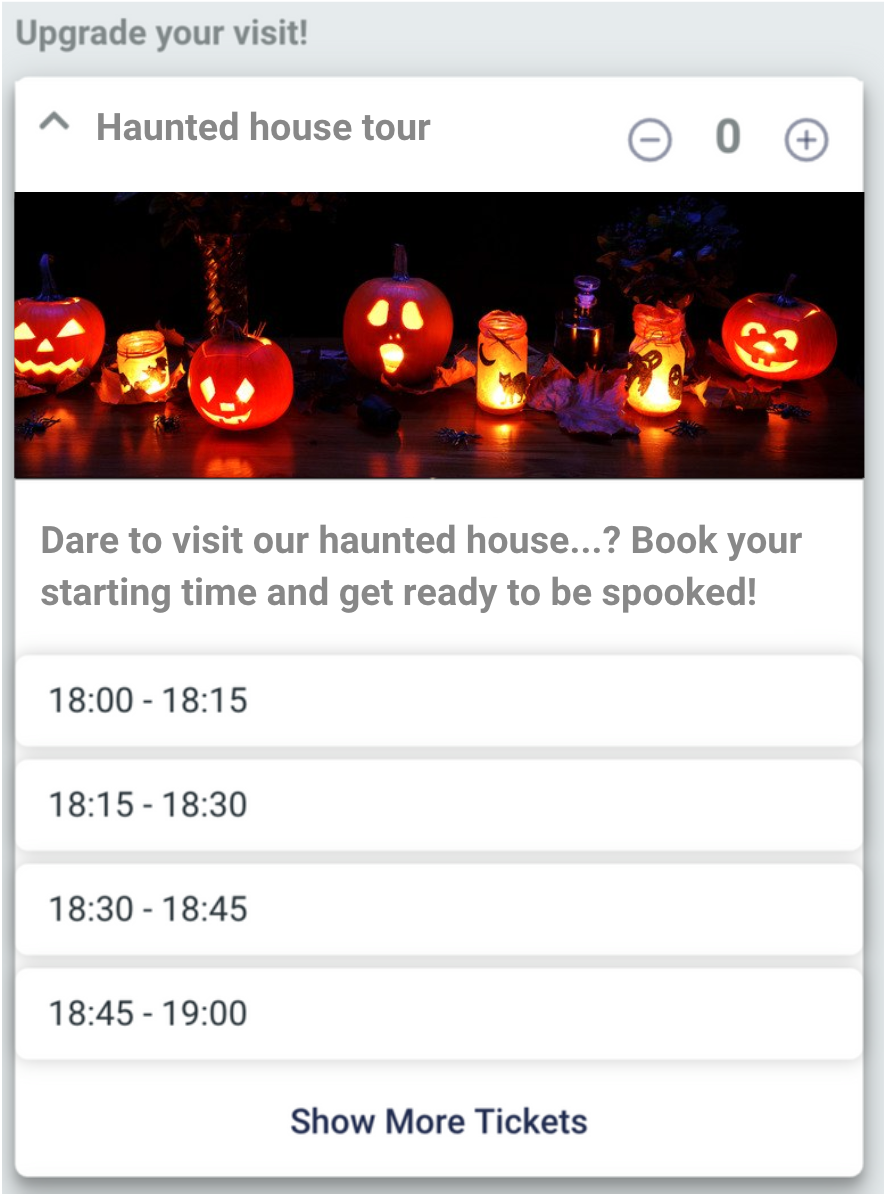
Tijdslots voor producten
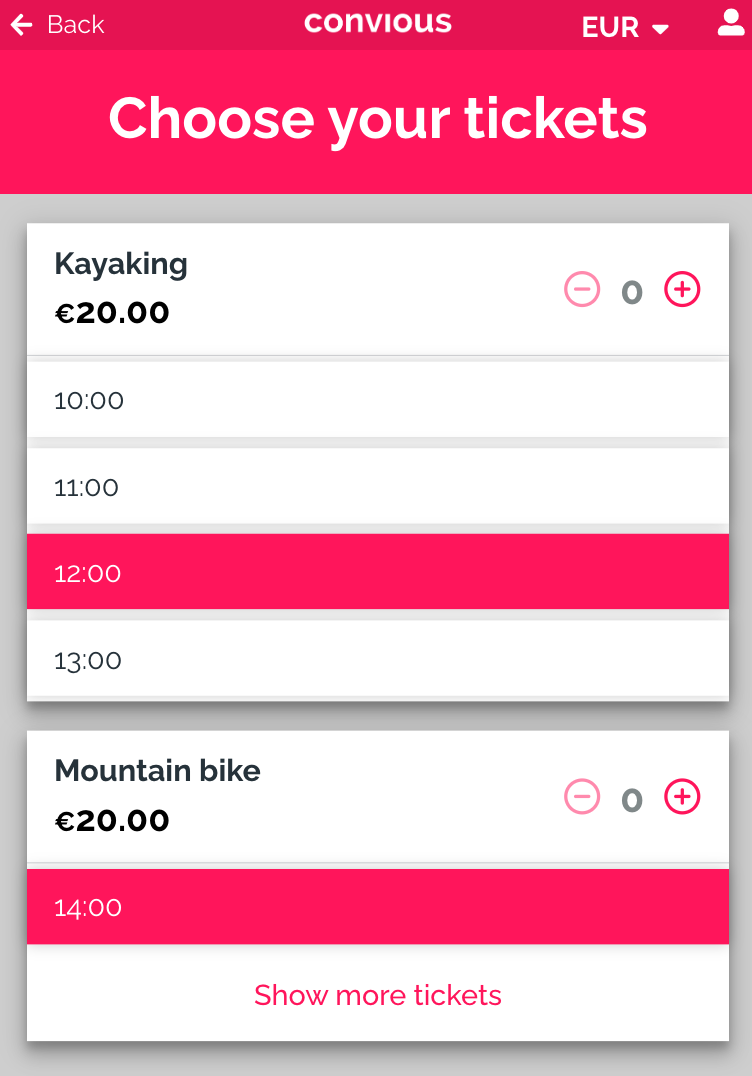
Bijvoorbeeld, u wilt klanten in staat stellen om meerdere activiteiten met verschillende tijdslots in één bestelling te selecteren. Het kan een geweldige oplossing zijn wanneer u verschillende buitenactiviteiten verkoopt en klanten misschien kajakken om 12:00 uur en mountainbiken om 15:00 uur willen boeken zonder meerdere bestellingen te hoeven maken.
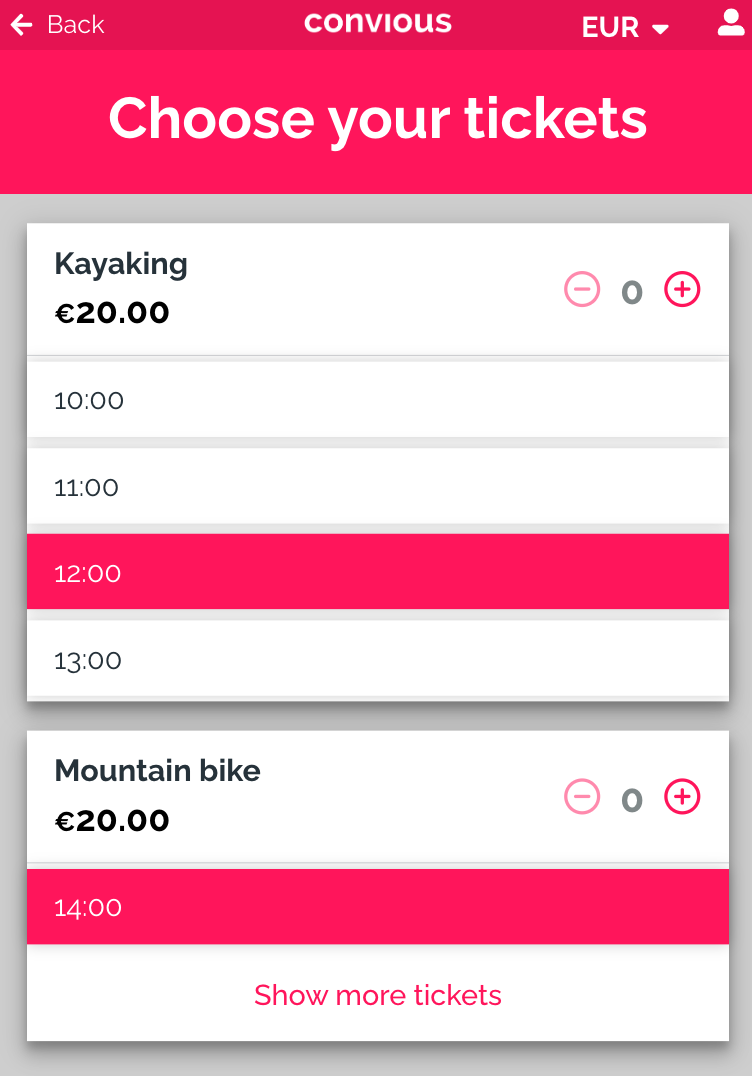
Wilt u dat deze functie voor u wordt ingeschakeld in het Control Panel? Neem dan contact op met uw Customer Experience Manager of Account Manager!
Hoe tijdslots per product instellen
Maak eerst uw productlijst en product aan. Bijvoorbeeld, kajakken en mountainbike. Let op dat het type checkout flow gedateerd moet zijn.

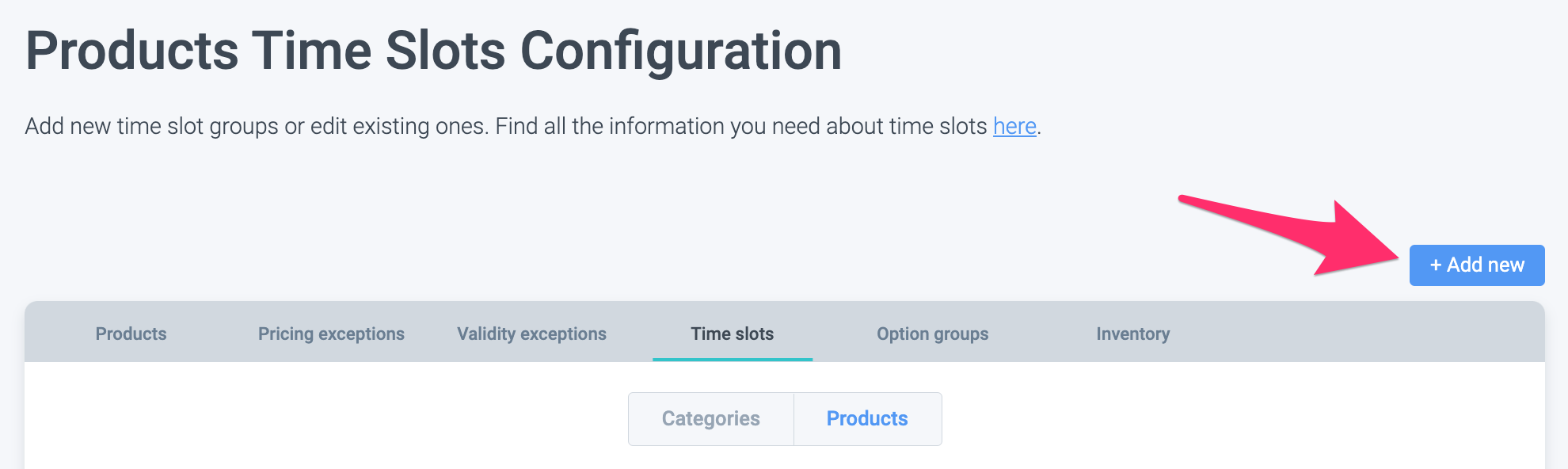
Navigeer vervolgens naar Tijdslots --> Producten en klik op Nieuwe toevoegen:
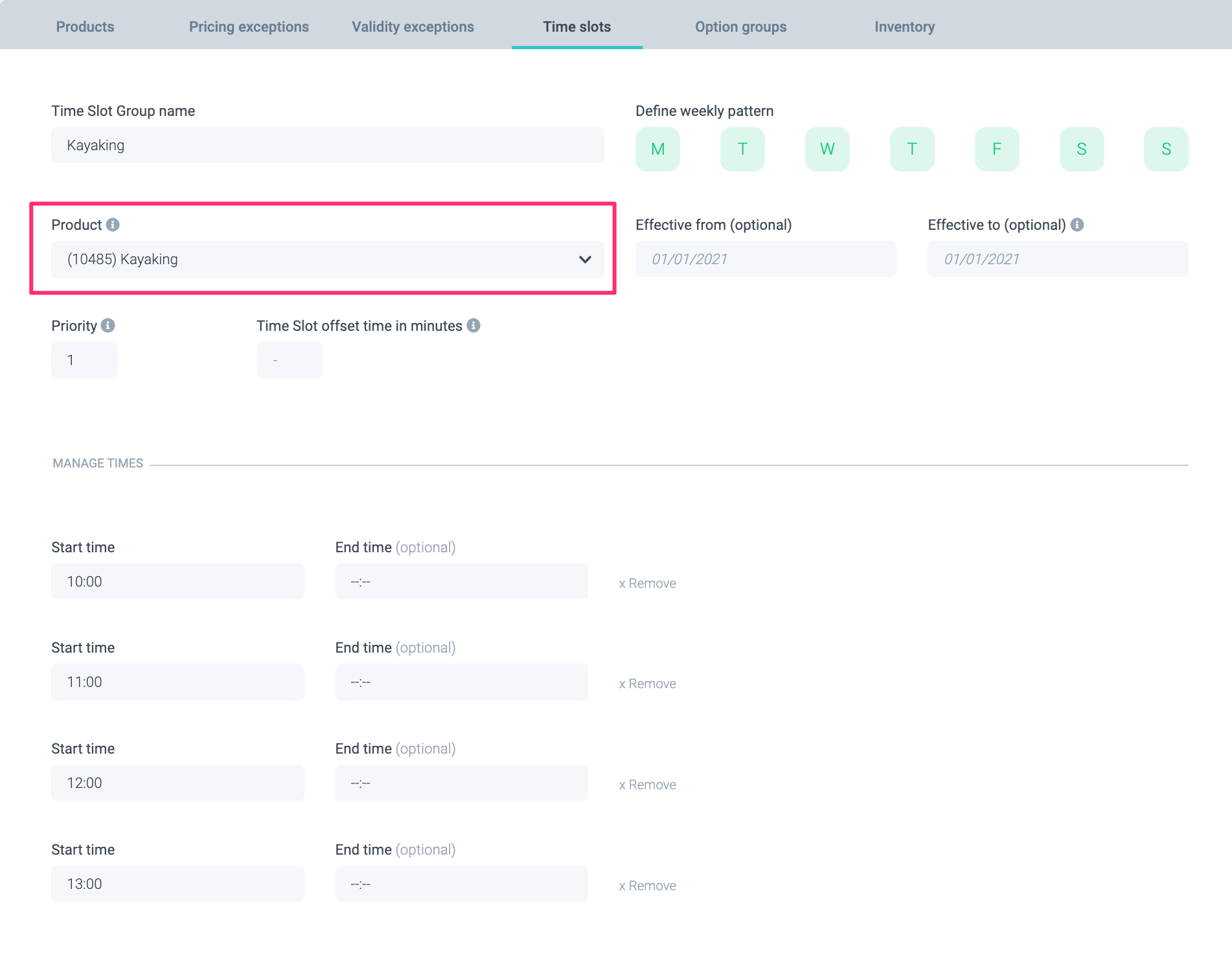
Maak uw tijdslots voor kajakken aan en koppel ze aan het Kajakken-product:
Doe vervolgens hetzelfde voor het Mountainbike-product.
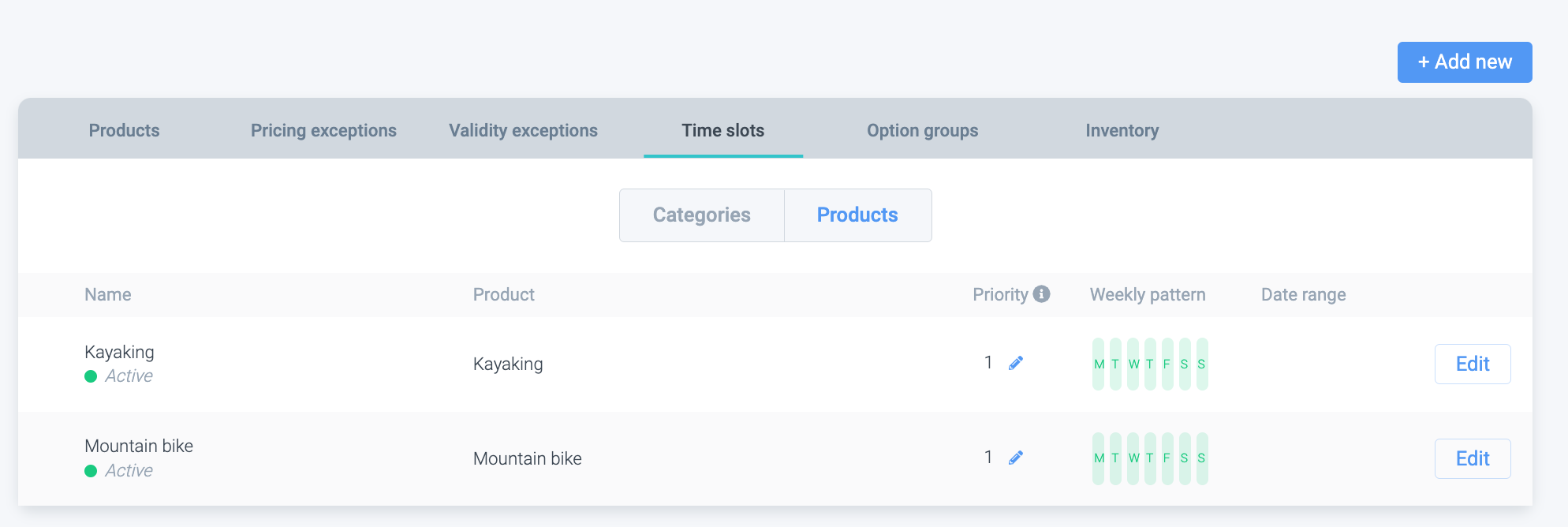
U ziet beide tijdslotregels in de lijst:
Nu zou uw flow moeten werken:
Let op: dit selectievakje moet zijn ingeschakeld onder de productlijst:
