

In tijden waarin de bezoekersstroom gecontroleerd moet worden, is het instellen van tijdslots een noodzaak. Het stelt je bezoekers in staat om zich te spreiden bij aankomst en vervolgens in de locatie.
Nu kun je niet alleen algemene tijdslots instellen die voor alle categorieën worden ingeschakeld, het zogenaamde standaard tijdslot, maar je kunt ook tijdslots instellen voor een specifieke of meerdere categorieën/productlijsten die dan de standaardinstelling overschrijven.
In deze handleiding laten we het verschil zien en hoe je het correct instelt:
Een standaard tijdslot instellen voor alle categorieën
1. Navigeer naar Tijdslots in je Producten sectie van je linkermenu. Hier kun je al je eerder geconfigureerde tijdslots zien. In één overzicht zie je met welke categorieën ze verbonden zijn, welke prioriteit ze hebben, wat hun weekpatroon is en op welke datumbereik ze van toepassing zijn. We zullen elk van deze uitleggen terwijl we je tijdslot instellen.
Als je tijdslots voor producten hebt ingeschakeld omdat je deze add-on hebt gekocht, zie je je tijdslots gesplitst per Categorieën & Producten.
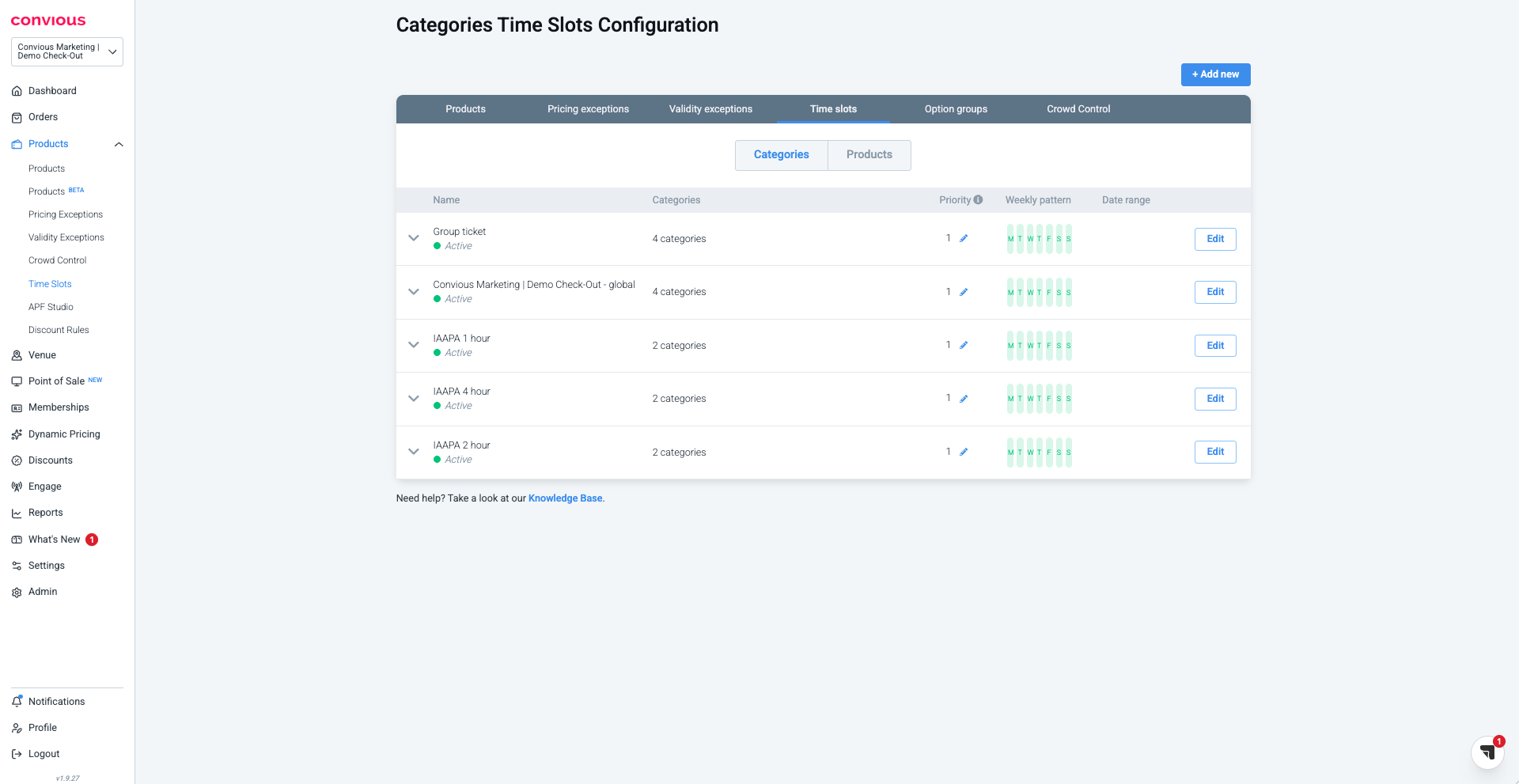
2. Om een nieuw tijdslot toe te voegen, klik op Nieuwe toevoegen.
3. Eerst moet je een naam kiezen voor het tijdslot. Kies iets beschrijvends dat gemakkelijk te begrijpen is. Voor dit doel noemen we het Standaard tijdslots maart-april.
4. Definieer vervolgens een weekpatroon. Standaard is de hele week geselecteerd. Je kunt de dagen deselecteren door op de pictogrammen te klikken.
Geselecteerde dagen, dagen waarop het tijdslot van toepassing is, zijn groen en gedeselecteerde dagen, dagen waarop het tijdslot niet van toepassing is, zijn rood.
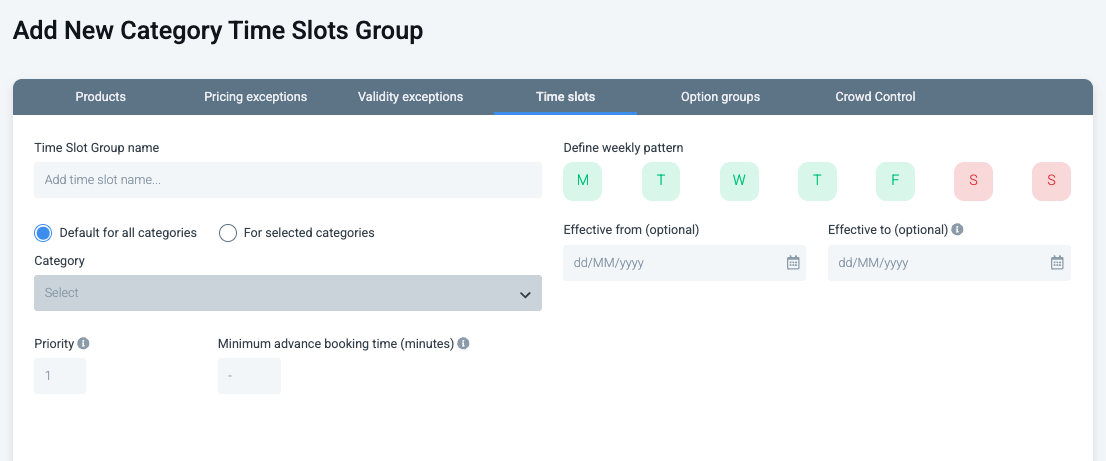
5. Vervolgens moet je Standaard voor alle categorieën selecteren om het standaard tijdslot in te stellen dat zal gelden als je basis tijdslot regel. Daarom hoef je geen categorieën te selecteren.
6. Nu moet je de datums definiëren waarop dit tijdslot van toepassing is. Let op dat de datum die je kiest geldig vanaf en geldig tot en met worden opgenomen, en dus zal het tijdslot ook op die dagen van toepassing zijn. In ons voorbeeld willen we dat het tijdslot van toepassing is van maart tot eind april:
7. Omdat het je standaard tijdslot is, moet je de prioriteit op 1 zetten. Hierdoor kun je hogere prioriteiten instellen om je standaardinstelling te overschrijven bij het configureren van tijdslots voor geselecteerde categorieën.
Bij tijdslots moet je onthouden: De tijdslotgroep met het hoogste nummer heeft de hoogste prioriteit.
8. Vervolgens kun je een Minimale vooruitboekingstijd (minuten) instellen. De Minimale vooruitboekingstijd (minuten) is de tijd tot welke duur voorafgaand aan de starttijd je tijdslots van tevoren geboekt kunnen worden.
Om te verduidelijken met een voorbeeld: Als het is ingesteld op 5 min en het tijdslot is 12:45, kunnen klanten het boeken tot 12:40 - tot 5 minuten voor het tijdslot.
9. Tijd om de daadwerkelijke tijdslots te beheren en in te stellen.
9.1. Vink Eindtijden vooraf invullen aan om de instelling sneller, gemakkelijker en minder foutgevoelig te maken. Als je dit vakje aanvinkt en een starttijd toevoegt, wordt de eindtijd automatisch ingesteld volgens de duur die je onderaan hebt ingesteld
9.2. Gebruik de tijdslot duur om het toevoegen van een nieuw tijdslot sneller te maken en dezelfde tijdslot duur voor al je tijdslots te garanderen.
Als je een duur van één uur instelt, zal dit, zodra je een nieuw tijdslot toevoegt, één uur toevoegen aan de eindtijd van het vorige tijdslot:
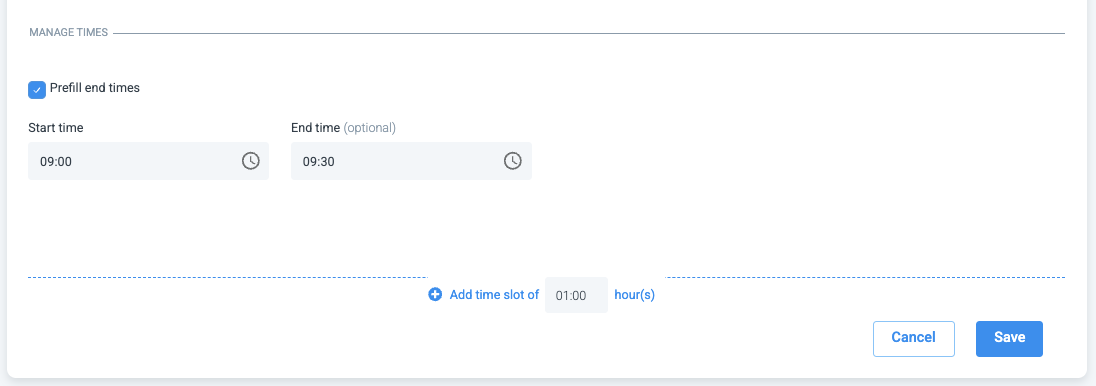
Blijf je gewenste tijdslots toevoegen tot je sluitingstijd.
10. Het enige wat je nog hoeft te doen is op Opslaan te klikken! En je standaard tijdslot is bijna klaar voor gebruik.
Om ervoor te zorgen dat je tijdslot al je productlijsten beïnvloedt, moet je tijdslots inschakelen voor je productlijsten.
Om dit te doen ....
11. Navigeer naar je producten pagina.
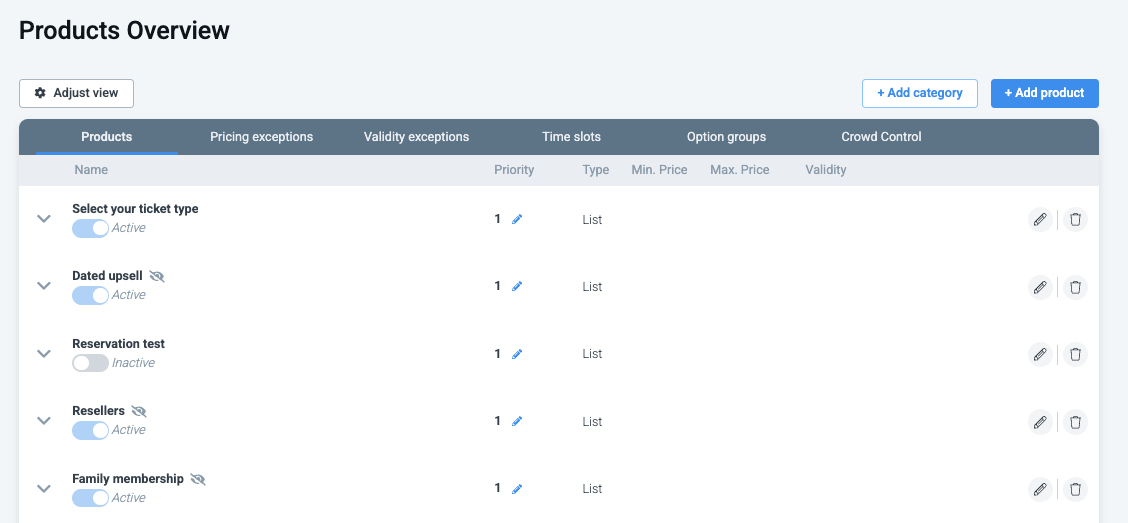
12. Klik op je bestaande productlijsten om ze te bewerken.
13. Controleer of je Tijdslots ingeschakeld hebt door de schakelaar naar rechts te schuiven.
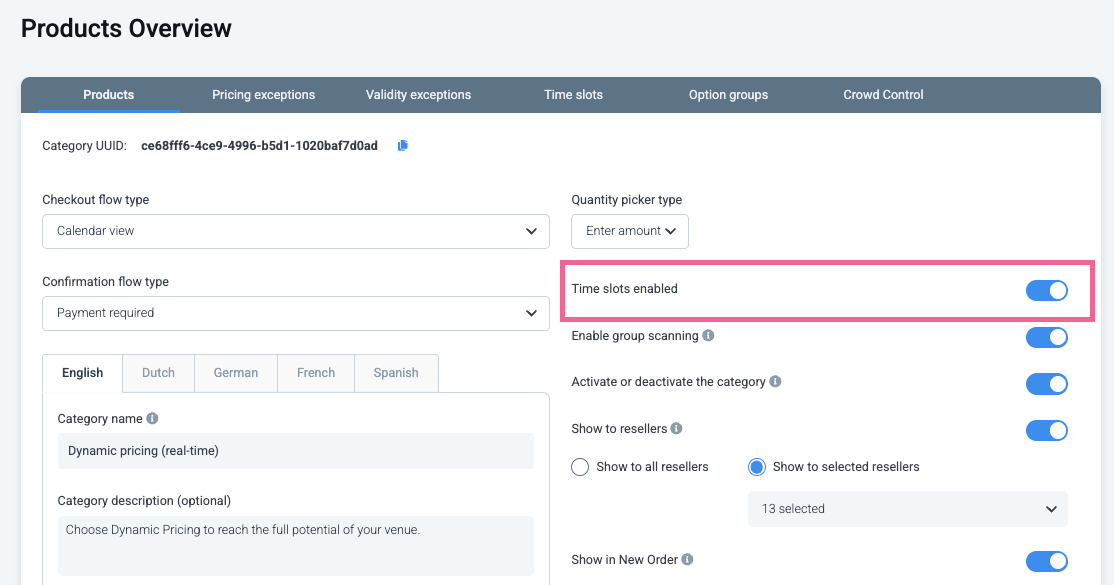
14. Zorg ervoor dat je je wijzigingen opslaat.
Doe dit met al je productlijsten, één voor één, om ervoor te zorgen dat de standaard tijdslots worden verbonden.
🎉Klaar!
De standaard overschrijven voor uitzonderingen binnen hetzelfde tijdsbestek
Maar wat als je de tijdslots voor slechts één dag of meerdere dagen wilt wijzigen?
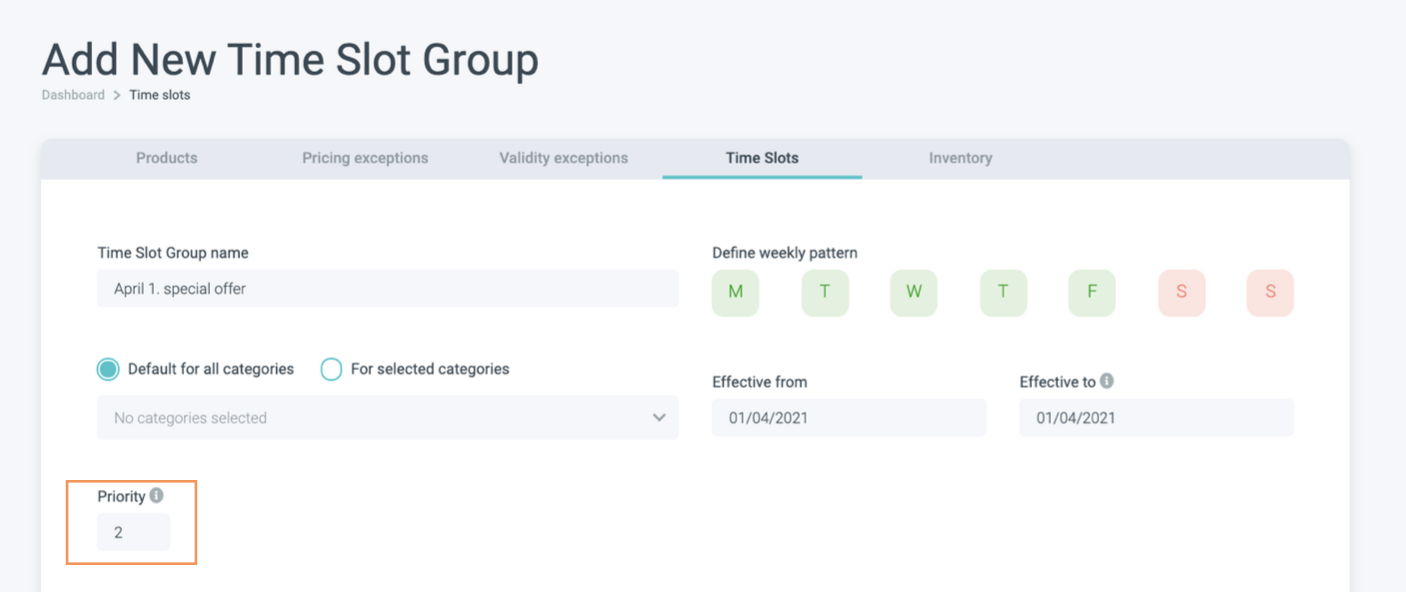
Bijvoorbeeld, je wilt kortere tijdslots van 30 minuten elk instellen voor een speciale attractie op 1 april.
Dit is waar prioriteit om de hoek komt kijken!
Ook hier doorloop je het proces van het toevoegen van een nieuw tijdslot zoals hierboven getoond, maar zodra je de datums hebt ingesteld en het tijd is om de prioriteit in te stellen, is het belangrijk dat je prioriteit hoger is dan die van je standaard tijdslot(s). In dit geval heeft de tijdslotgroep met het hoogste nummer de hoogste prioriteit.
Voeg je gewenste tijdslots toe in het tijdbeheer en klik op opslaan!
Tijdslots instellen voor bepaalde categorieën
Misschien wil je speciale tijdslots hebben voor reserveringen of verschillende tijdslots voor seizoenspashouders. Jij beslist!
Voor dit voorbeeld stellen we een specifiek tijdslot in voor de reserveringen.
Om een specifiek tijdslot voor reserveringen in te schakelen, moet je eerst controleren of tijdslots zijn ingeschakeld in de bijbehorende productlijst instellingen.
1. Navigeer naar je Producten pagina.
2. Klik op de productlijst die je wilt controleren.
3. Controleer of je Tijdslots ingeschakeld hebt door de schakelaar naar rechts te schuiven.
4. Zorg ervoor dat je je wijzigingen opslaat.
Nu moet je het tijdslot voor deze categorie instellen.
Ook hier,
1. Navigeer naar Producten in je linkermenu.
2. Kies Tijdslots in het bovenste menu.
Hier kun je al je eerder geconfigureerde tijdslots zien. In één overzicht zie je met welke categorieën ze verbonden zijn, welke prioriteit ze hebben, wat hun weekpatroon is en op welke datumbereik ze van toepassing zijn. We zullen elk van deze uitleggen terwijl we je tijdslot instellen.
3. Om een nieuw tijdslot toe te voegen, klik op Nieuwe toevoegen.
4. Eerst moet je een naam kiezen voor het tijdslot. Kies iets beschrijvends dat gemakkelijk te begrijpen is. Voor dit doel noemen we het Reservering tijdslots maart-april.
5. Definieer vervolgens een weekpatroon. Standaard is de hele week geselecteerd. Je kunt de dagen deselecteren door op de pictogrammen te klikken.
Geselecteerde dagen, dagen waarop het tijdslot van toepassing is, zijn groen en gedeselecteerde dagen, dagen waarop het tijdslot niet van toepassing is, zijn rood.
6. Selecteer de categorie waartoe je wilt dat het tijdslot behoort en van toepassing is. Dit kan er één zijn zoals in ons voorbeeld, of meerdere categorieën.
7. Definieer de datums waarop dit tijdslot van toepassing is. Let op dat de datums die je kiest geldig vanaf en geldig tot en met worden opgenomen, en dus zal het tijdslot ook op die dagen van toepassing zijn.
8. Nu moet je een prioriteit instellen. Dit is bijzonder belangrijk in het geval deze categorie tot de standaard tijdslotgroep behoort, wat het geval is (zie instelling hierboven). Daarom moet je prioriteit een nummer hoger zijn dan de prioriteit van de standaard (ingesteld op 1).
9. Tijd om de daadwerkelijke tijdslots te beheren en in te stellen.
9.1. Vink Eindtijden vooraf invullen aan om de instelling sneller, gemakkelijker en minder foutgevoelig te maken. Als je dit vakje aanvinkt en een starttijd toevoegt, wordt de eindtijd automatisch ingesteld volgens de duur die je onderaan hebt ingesteld
9.2. Gebruik de tijdslot duur om het toevoegen van een nieuw tijdslot sneller te maken en dezelfde tijdslot duur voor al je tijdslots te garanderen.
Als je een duur van één uur instelt, zal dit, zodra je een nieuw tijdslot toevoegt, één uur toevoegen aan de eindtijd van het vorige tijdslot:
Blijf je gewenste tijdslots toevoegen tot je sluitingstijd.
10. Heb je alles dubbel gecontroleerd? Dan is het tijd om op opslaan te klikken!
Klaar!