Configurez vos paramètres de taxe, par exemple la taxe sur la valeur ajoutée (TVA), dans le panneau de contrôle. Vous pouvez désormais configurer plusieurs paramètres de taxe pour vos produits directement depuis votre panneau de contrôle Convious. Quel que soit le pays dans lequel vous opérez, il s'agit d'une partie importante de la configuration de vos informations tarifaires.
1. Comment configurer un pourcentage de TVA global
1. Accédez aux paramètres de taxe
Accédez aux paramètres de votre compte en allant dans Account sous la section Settings dans votre menu de gauche.
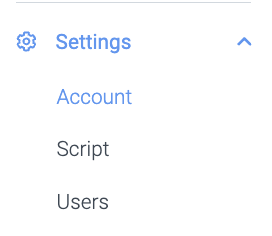
Une fois sur place, vous devez cliquer sur le deuxième onglet Tax Configurations.

Vous ne voyez pas Tax Configurations ici ? Veuillez contacter l'administrateur de votre entreprise pour vous accorder les droits de modifier et de configurer les paramètres de taxe.
2. Configurez vos paramètres de taxe
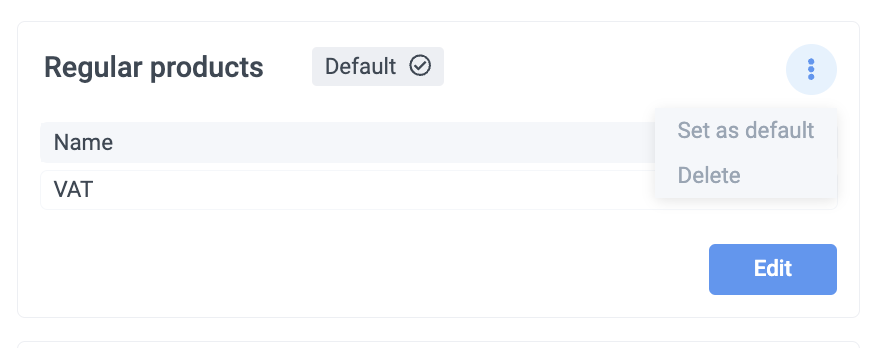
Le premier paramètre de taxe que vous créez sera le paramètre de TVA global (par défaut) que vous définissez pour tous vos produits par défaut. L'étiquette Default est affichée sur le paramètre de taxe. Il doit donc s'agir de votre pourcentage de TVA principal. Vous pouvez définir un autre paramètre de taxe par défaut lorsque vous créez un autre paramètre de taxe.
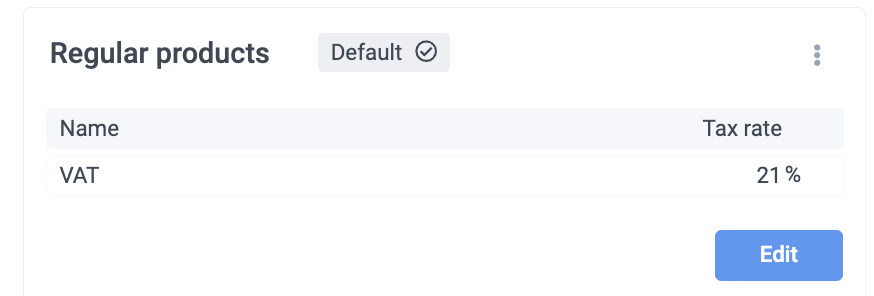
En cliquant sur les trois points, vous pouvez définir un autre paramètre de taxe par défaut.
Soyez conscient que pour tous les produits avec le paramètre de taxe par défaut, il sera directement changé vers le nouveau paramètre de taxe par défaut.
3. Créez davantage de paramètres de taxe
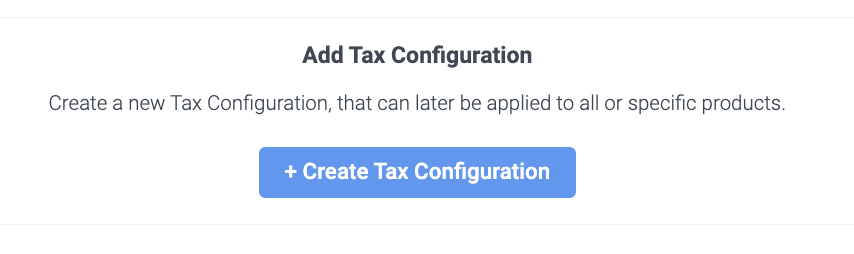
Lorsque vous avez plus de taxes, vous pouvez facilement ajouter un nouveau paramètre de taxe en cliquant sur + Create Tax Configuration.
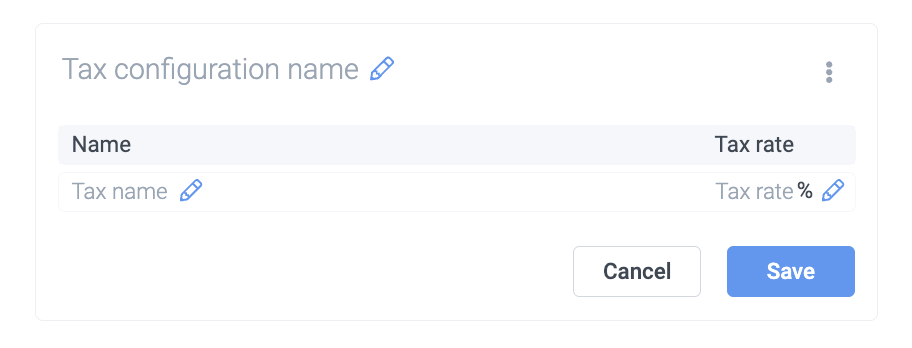
Un nouveau bloc de paramètre de taxe apparaîtra et vous pourrez lui donner un Tax configuration name, Tax name, et Tax rate. Cliquez sur Save et votre nouveau paramètre de taxe est créé.
Les paramètres de taxe spécifiques aux produits que vous avez créés peuvent être sélectionnés sur la page de détail du produit dans votre panneau de contrôle.
🎉TERMINÉ !
Soyez conscient qu'il peut s'écouler quelques minutes avant que le paramètre global ne soit activé et ne s'affiche par produit.
2. Comment activer les paramètres de taxe spécifiques aux produits
1. Accédez aux produits
Veuillez accéder à Products dans la section de configuration de votre menu de gauche.
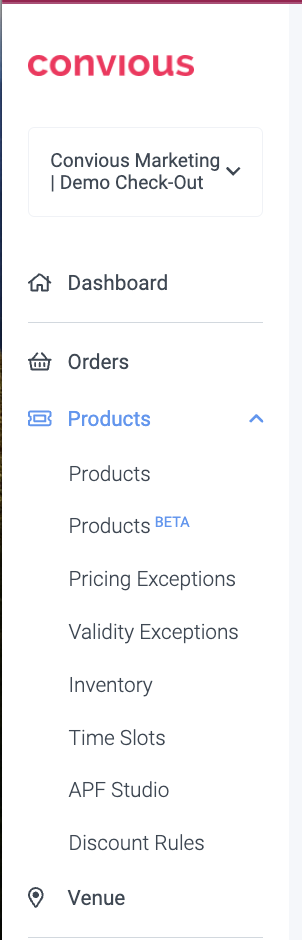
Que vous créiez un nouveau produit ou que vous choisissiez de modifier un produit existant, vous arriverez sur la page de détail du produit où vous pourrez modifier les propriétés du produit.
Si vous ne savez pas comment configurer un nouveau produit, nous avons un guide complet pour vous l'enseigner.
2. Faites défiler vers le bas jusqu'à ce que vous voyiez : Product Tax
Le panneau de contrôle aura automatiquement défini votre taxe par défaut que vous avez configurée précédemment.
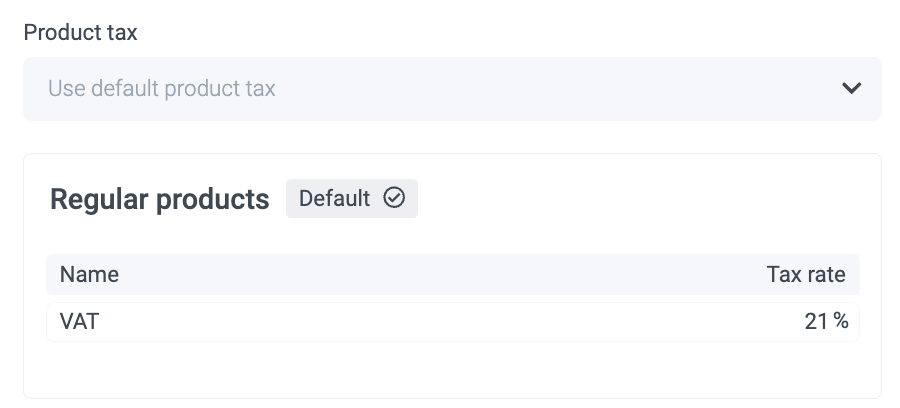
3. Maintenant, cliquez sur le menu déroulant
Lorsque vous cliquez sur le menu déroulant, vous pouvez sélectionner une taxe spécifique au produit que vous avez créée dans les paramètres de taxe.
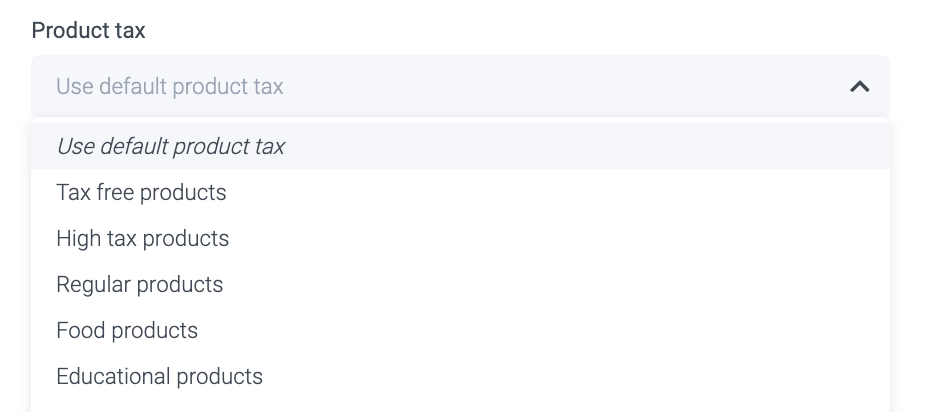
Faites défiler vers le bas de la page et cliquez sur Save
Assurez-vous de répéter ce processus pour tous les produits qui nécessitent des configurations de pourcentage de TVA individuelles.
3. Bon à savoir
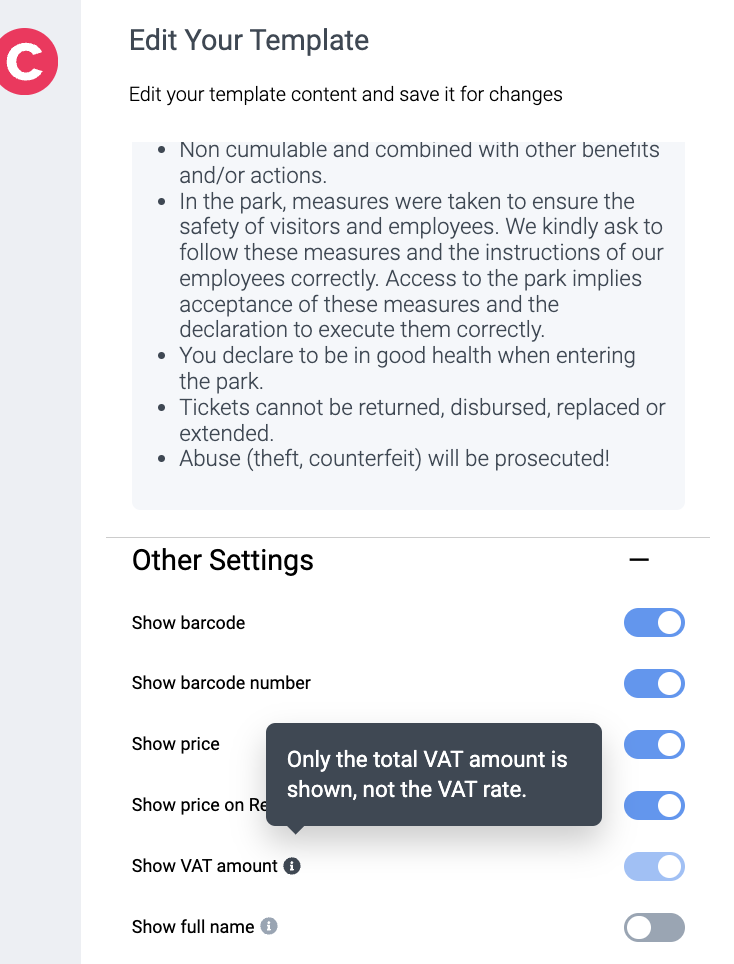
Dans vos e-mails de confirmation et modèles de billets, la TVA sera automatiquement calculée et apparaîtra dans le calcul total du prix. Le pourcentage de taxe n'est pas affiché.
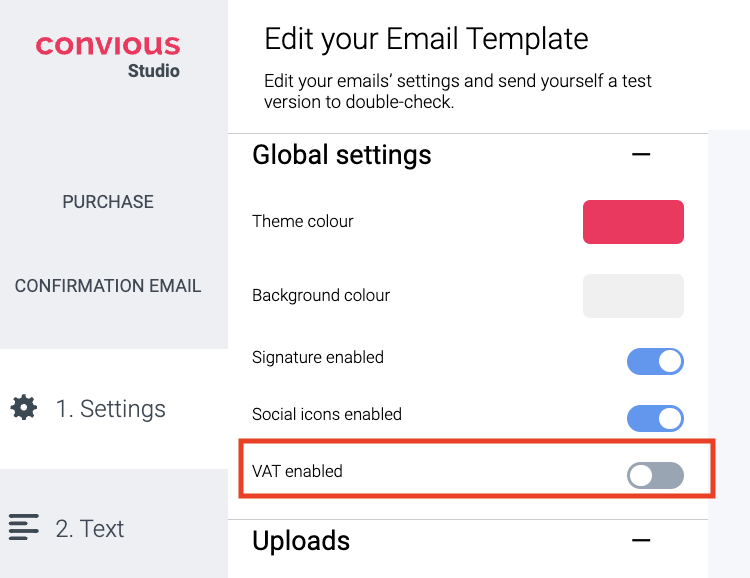
Pour afficher la taxe dans votre e-mail de confirmation de commande et/ou vos modèles de billets, vous devrez vous assurer d'avoir activé la taxe dans votre Convious Studio.
Pour ce faire, veuillez accéder à Engage > Email templates ou Ticket templates, puis cliquez sur Edit. Consultez nos guides sur la modification de vos modèles d'e-mails et modèles de billets électroniques.
Une fois dans le studio, activez l'affichage de la TVA en déplaçant le bouton vers la droite.