

Comme vous le savez, lorsque vous accédez à vos Commandes dans votre Panneau de contrôle, vous pouvez visualiser un ensemble de propriétés au premier coup d'œil, notamment :
Emplacement
ID de commande
Email du client
Quantité d'articles de l'achat
Prix sous-total
Montant de la réduction
Code de réduction
Prix total
Date de paiement
Date de visite
Heure de l'événement
Statut (de paiement)
Revendeur (le cas échéant)
Statut de l'email
Veuillez consulter notre Convious Academy pour en savoir plus sur la façon de naviguer sur cette page spécifique, quelle est la différence entre vos commandes et les détails de commande, et comment gérer vos commandes, y compris l'annulation et le remboursement des commandes en moins de 3 minutes !
Cependant, il existe un moyen supplémentaire de visualiser les propriétés de chaque commande individuelle ou d'un ensemble de commandes : via l'export de vos commandes ou un export de vos codes de réduction.
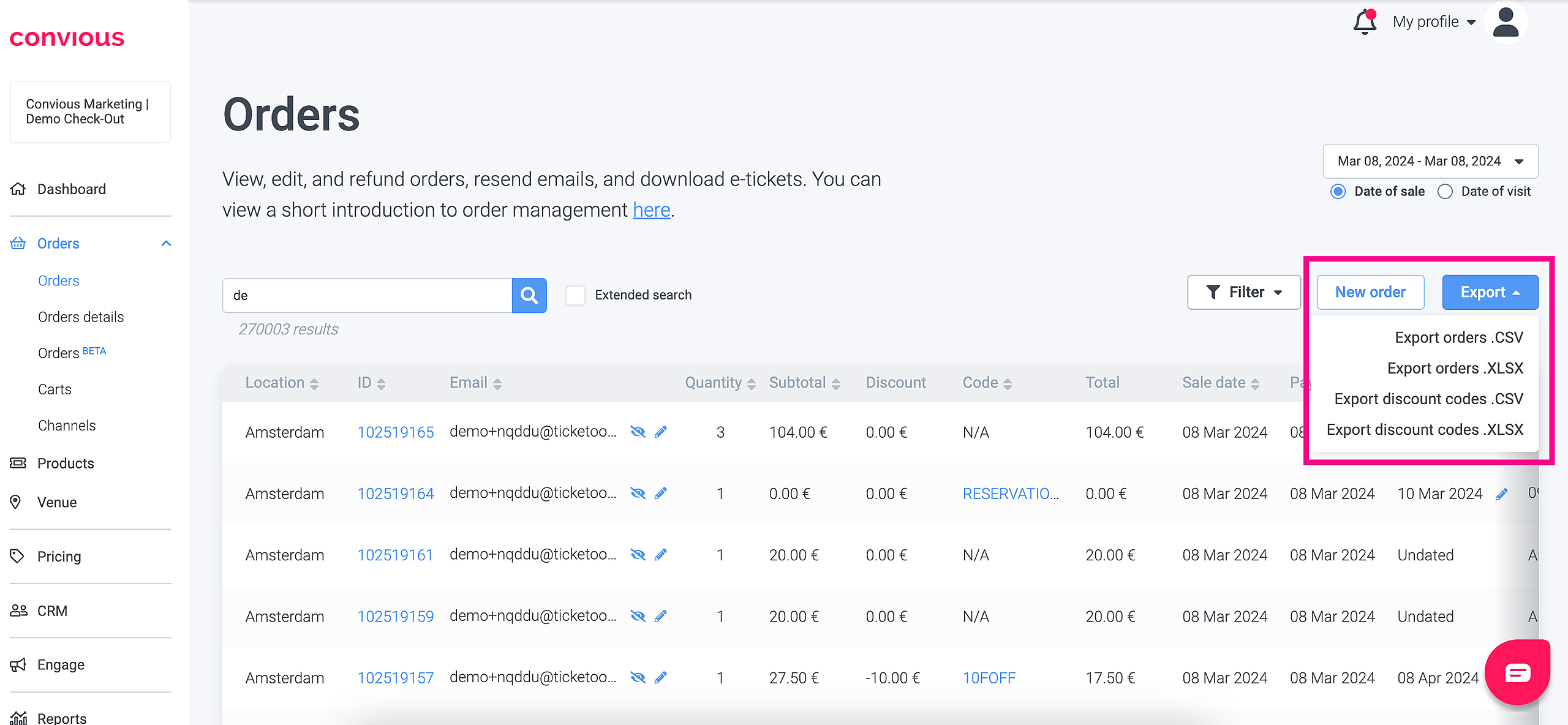
Les exports sont possibles en : .CSV ou .XLSX
Avez-vous essayé d'exporter des commandes mais le téléchargement n'a pas démarré ? Cliquez ici
Pourquoi exporter vos commandes ?
Il peut y avoir diverses raisons pour lesquelles vous souhaitez exporter vos commandes, y compris leurs propriétés individuelles. Souvent, nos partenaires souhaitent enregistrer un fichier séparé dans leurs dossiers ou les utiliser pour des rapports supplémentaires.
Un export vous montrera toutes les propriétés fournies dans votre Panneau de contrôle, y compris l'information dans quelle language une commande a été passée (le Checkout choisi par le client) et la date exacte de Refunded at.
Et l'export de code de réduction peut être utile pour comprendre combien de fois et par qui un code de réduction d'une certaine campagne, par exemple, a été utilisé.
Comment exporter des commandes ou des codes de réduction :
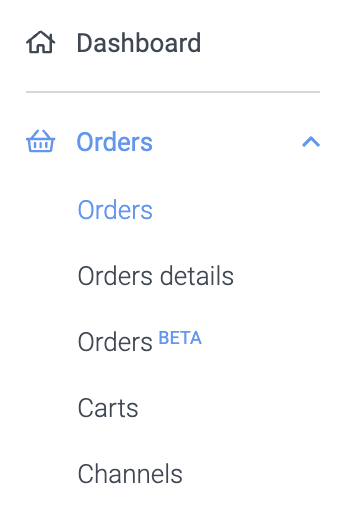
1. Accédez à votre page de commandes en choisissant Orders dans le menu sur le côté gauche.
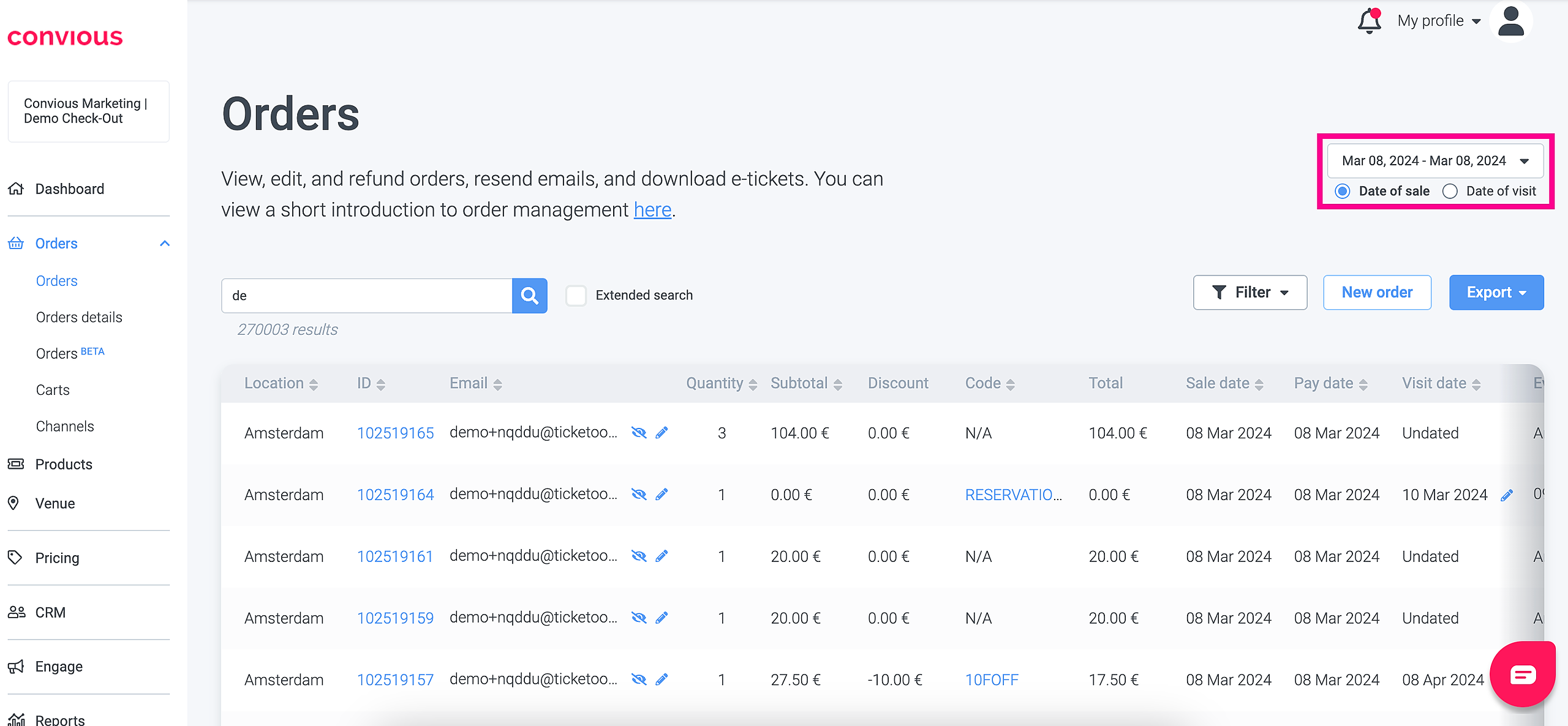
2. Maintenant, naviguez vers le côté droit de votre écran, comme pour la gestion générale des commandes, vous devez choisir la période ou la plage de dates du détail de commande que vous souhaitez exporter.3. Ensuite, vous cliquez sur le bouton d'export sous la sélection de plage de dates et choisissez le fichier que vous souhaitez télécharger.
Par exemple, si vous choisissez seulement une semaine comme période, vous pourrez le télécharger immédiatement et trouver le fichier dans votre dossier de téléchargements.
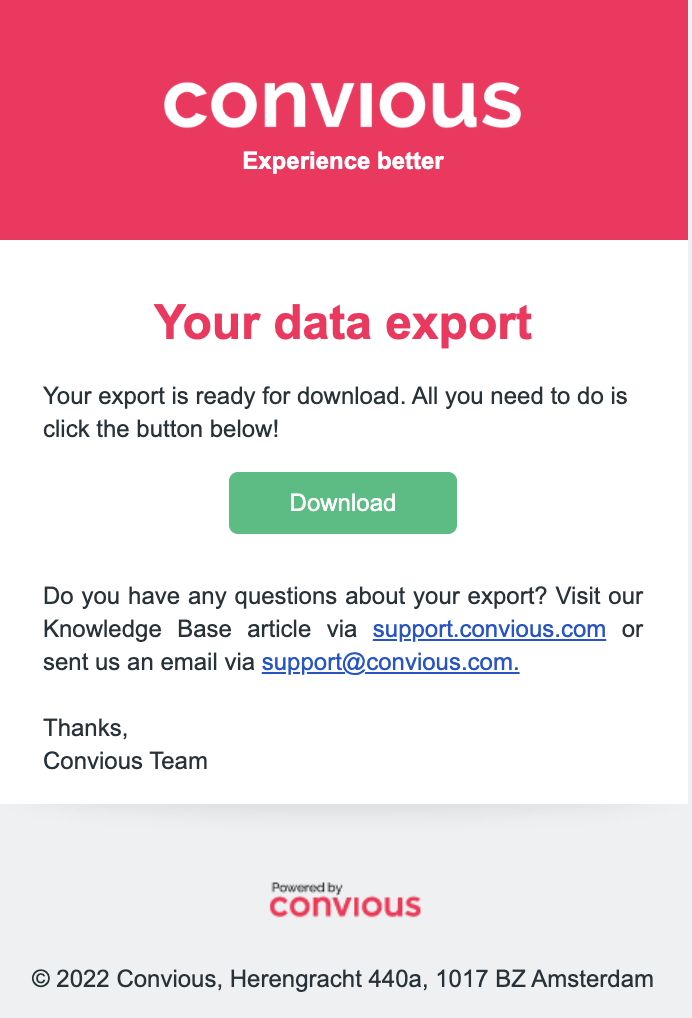
Si vous souhaitez un fichier qui inclut une gamme plus large de commandes (+1000), par exemple, un mois entier, alors il doit d'abord être traité et vous sera envoyé par email. Vous devez confirmer cela en cliquant sur Send archive.
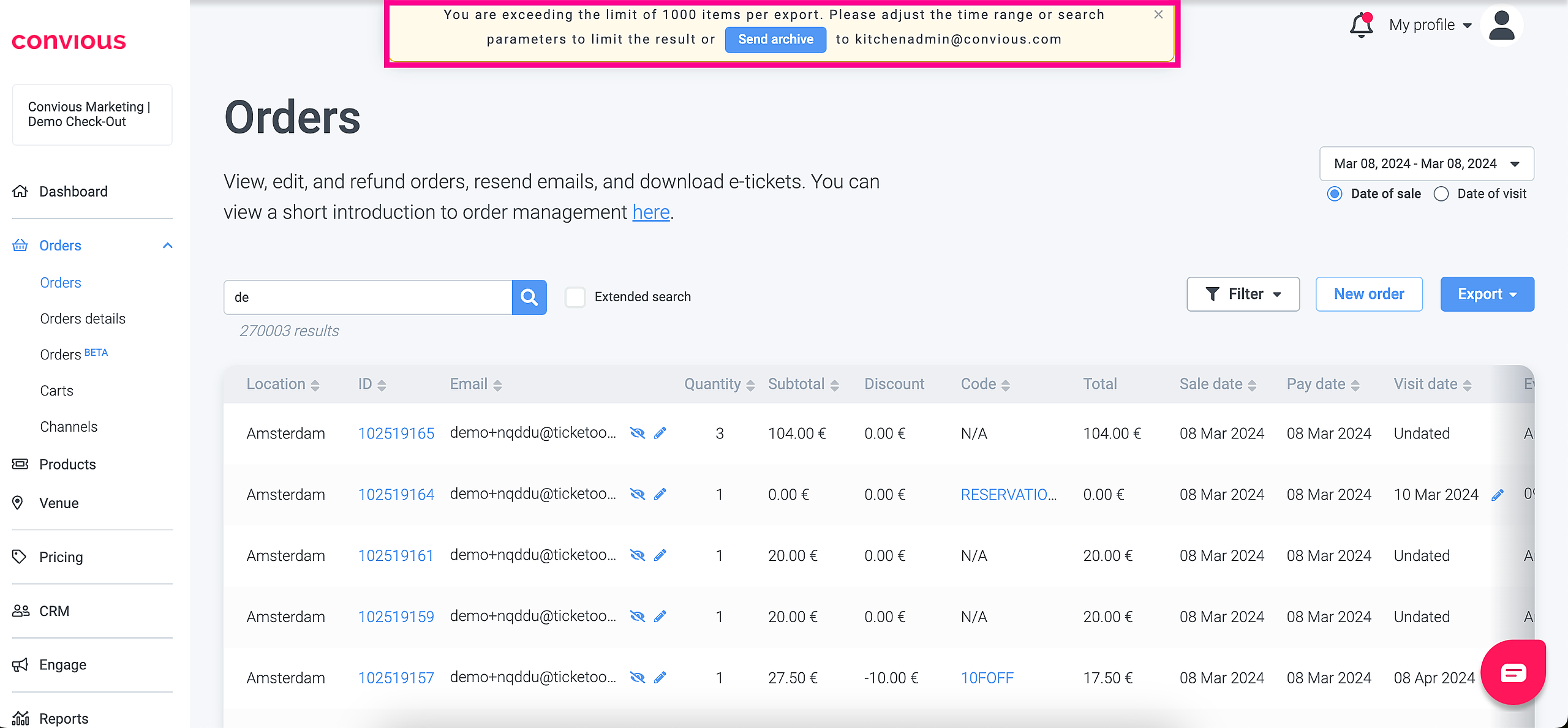
4. Cliquez sur Download, et votre fichier sera accessible.
⚠️ Export de fichiers volumineux
Veuillez noter que le traitement d'un export de saison complète ou de fichiers plus volumineux peut prendre du temps et, selon le nombre de commandes, peut prendre plus de 30 minutes.
Dans certains cas, lors de l'export d'un nombre important d'articles de commandes, il peut arriver que vous deviez exporter par lots. Si vous attendez le fichier avec patience et que vous n'avez reçu aucun fichier après 30 minutes, essayez d'exporter par lots plus petits.
Nous vous conseillons, si vous devez effectuer un export, de le faire régulièrement.