Guide en anglais
Pour vous offrir plus de visibilité et de contrôle, vous pouvez désormais configurer la TVA de vos produits directement depuis votre Panneau de Contrôle Convious. Quel que soit le pays dans lequel vous opérez, il s'agit d'une partie importante de la configuration de vos informations tarifaires. Ainsi, nous avons activé deux façons de configurer cela pour vos produits de manière globale et fourni la possibilité de remplacer cela individuellement pour des produits spécifiques.
Par exemple, vous pourriez avoir une TVA générale de 16 % sur tous vos billets, alors que votre restauration n'est taxée qu'à 5 %. Désormais, vous pouvez configurer cela facilement dans votre Panneau de Contrôle.
Comment configurer un pourcentage de TVA global
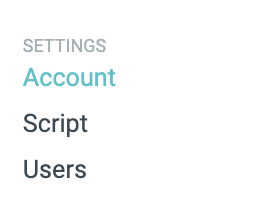
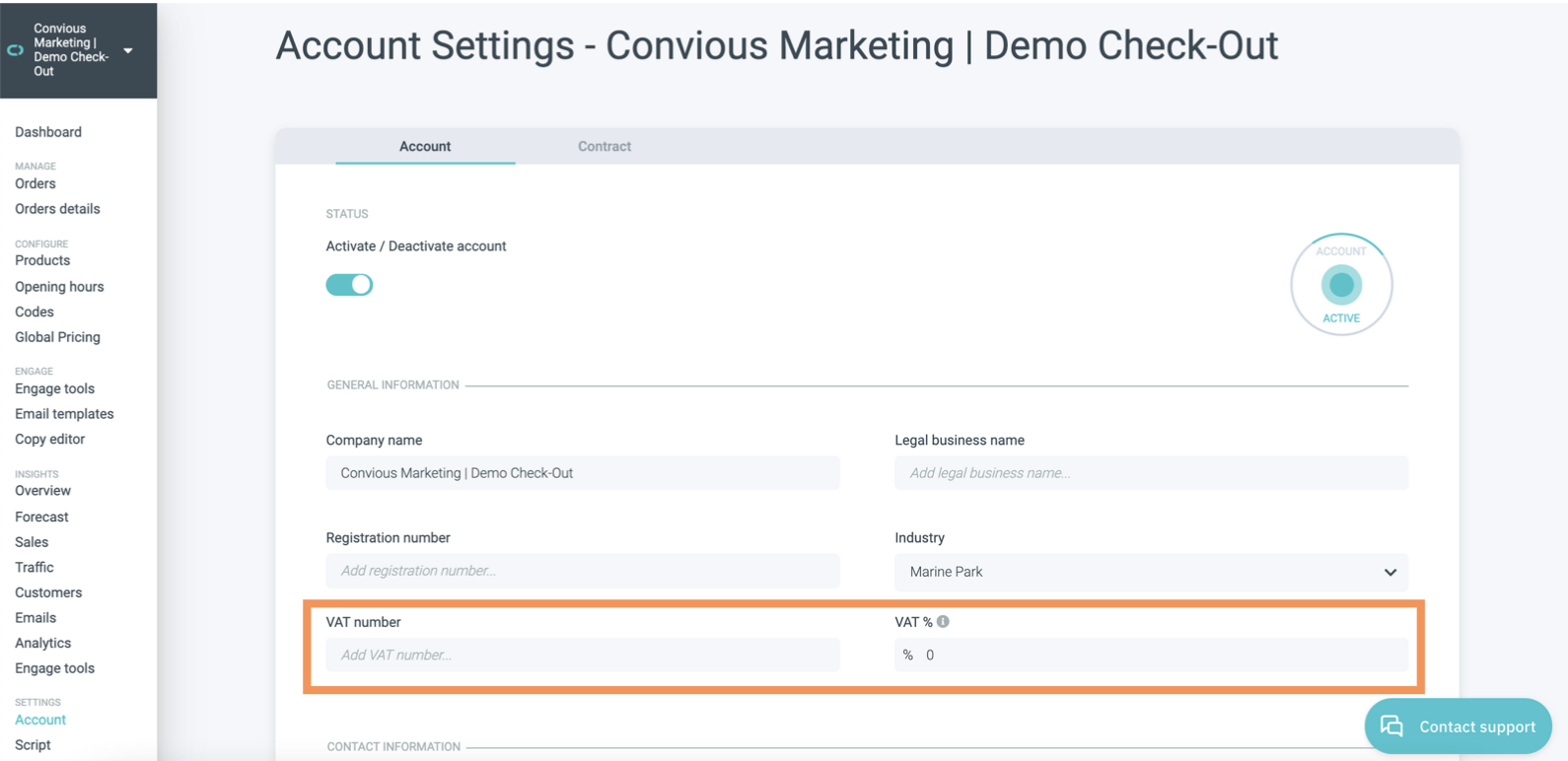
1. Accédez aux paramètres de votre compte en allant dans Account sous la section Paramètres dans votre menu de gauche.
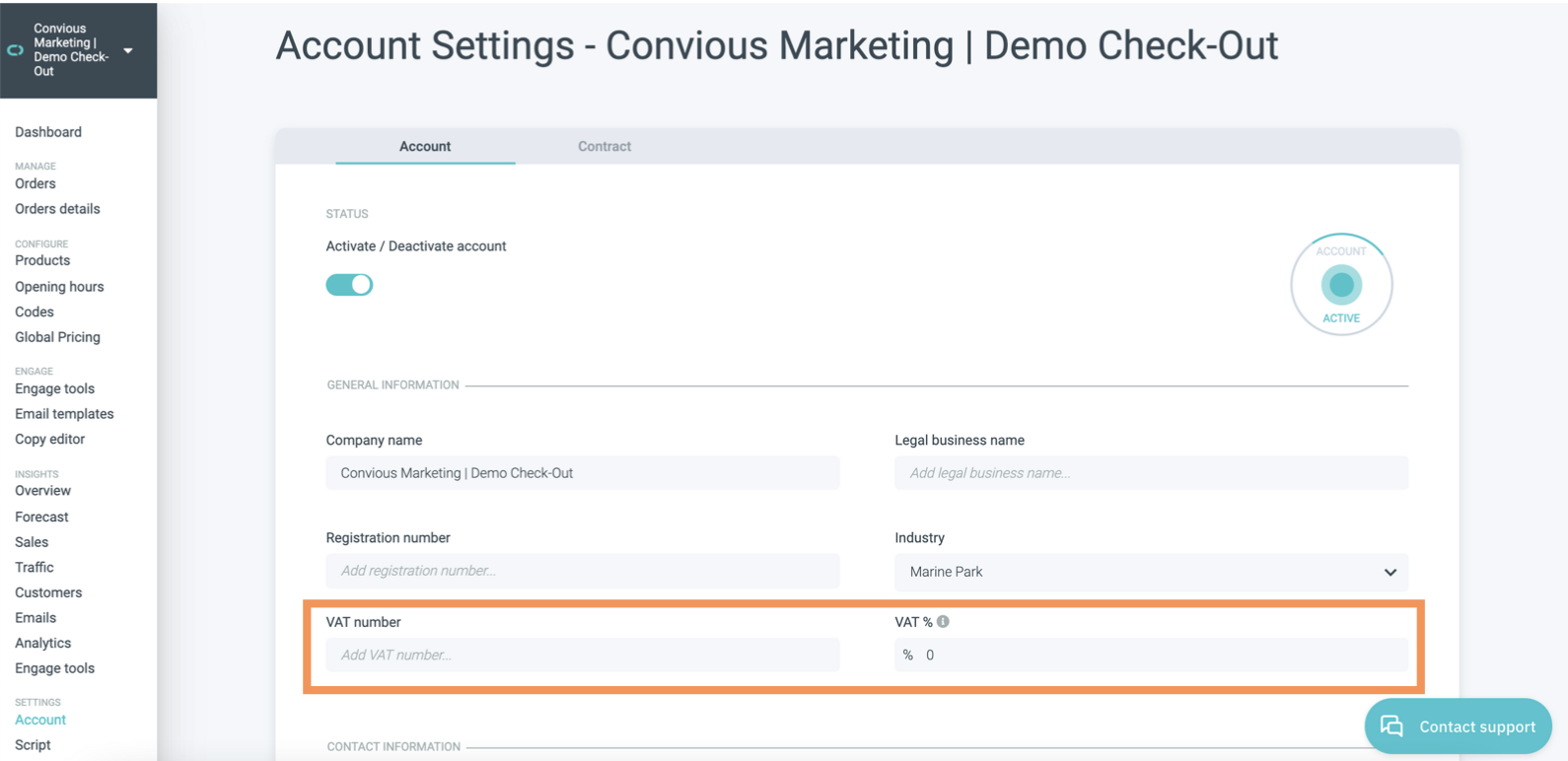
Une fois là-bas, vous verrez les paramètres de votre compte, y compris les champs pour saisir votre numéro de TVA et votre pourcentage de TVA global.
2. Veuillez ajouter les informations manquantes ici.
Le pourcentage de TVA que vous définissez sera le paramètre de TVA global que vous définissez par défaut pour tous vos produits. Ainsi, il devrait être votre TVA principale. Ne vous inquiétez pas si vous avez certains produits avec une TVA différente, nous vous montrerons comment remplacer ce paramètre ci-dessous.
Vous ne voyez pas les champs de TVA ici ? Veuillez contacter l'administrateur de votre entreprise pour qu'il vous donne les droits de modifier et de configurer le pourcentage de TVA global.
3. Après avoir ajouté les informations manquantes, assurez-vous de faire défiler vers le bas et de cliquer sur enregistrer.
TERMINÉ !
Sachez qu'il peut s'écouler quelques minutes avant que le paramètre global ne soit activé et ne s'affiche par produit.
Comment définir un pourcentage de TVA spécifique au produit et remplacer le paramètre global
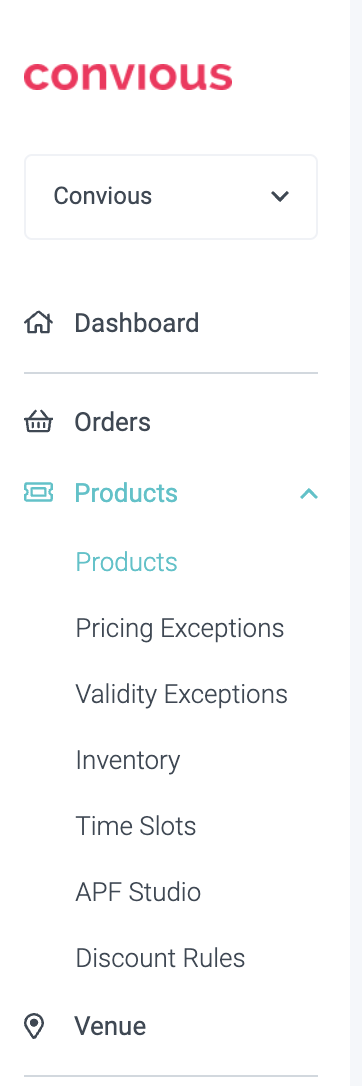
Évidemment, cela doit être fait individuellement pour chaque produit, soit lors de la configuration d'un nouveau produit, soit en modifiant un produit existant :
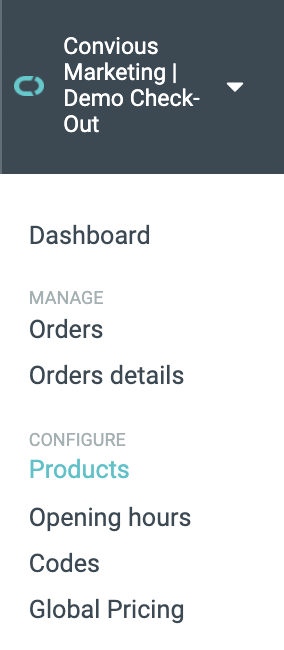
1. Veuillez accéder à Products dans la section configuration de votre menu de gauche.
Que vous créiez un nouveau produit ou que vous choisissiez de modifier un produit existant, vous arriverez sur la page de détails du produit où vous pouvez modifier les propriétés du produit.
Au cas où vous ne sauriez pas comment configurer un nouveau produit, nous avons un guide complet pour vous l'enseigner.
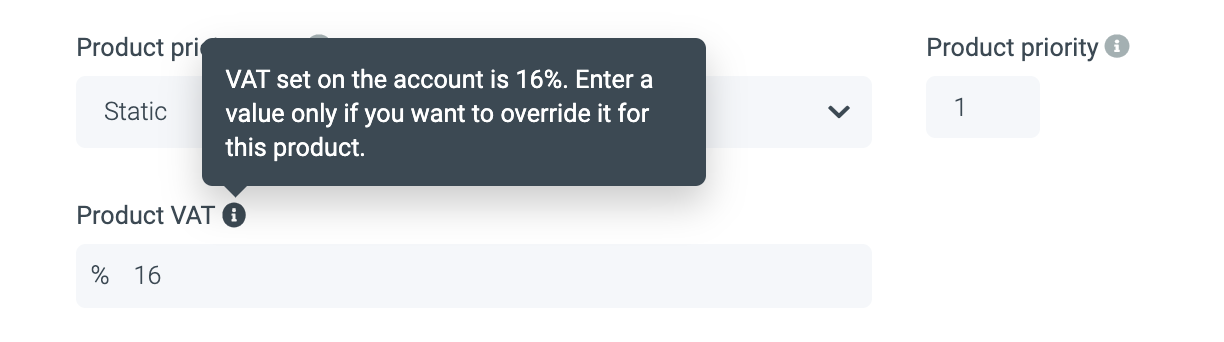
2. Faites défiler vers le bas jusqu'à ce que vous voyiez : TVA du produit
Le Panneau de Contrôle aura automatiquement défini votre pourcentage de TVA sur le paramètre global que vous avez configuré précédemment.
Comme indiqué ci-dessous, si c'est 16 %, vous verrez 16 % saisi dans ce champ.
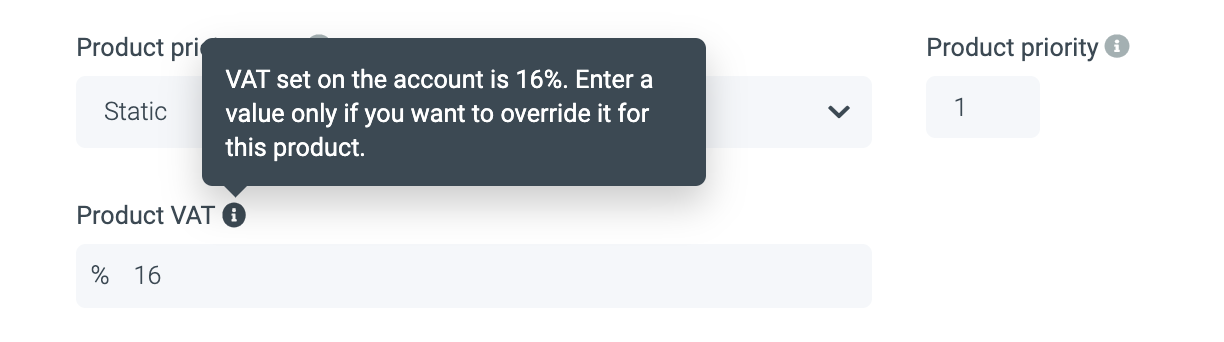
3. Maintenant, saisissez le pourcentage de TVA spécifique au produit.
Comme indiqué ci-dessus, saisir un pourcentage différent ici remplacera votre paramètre global.
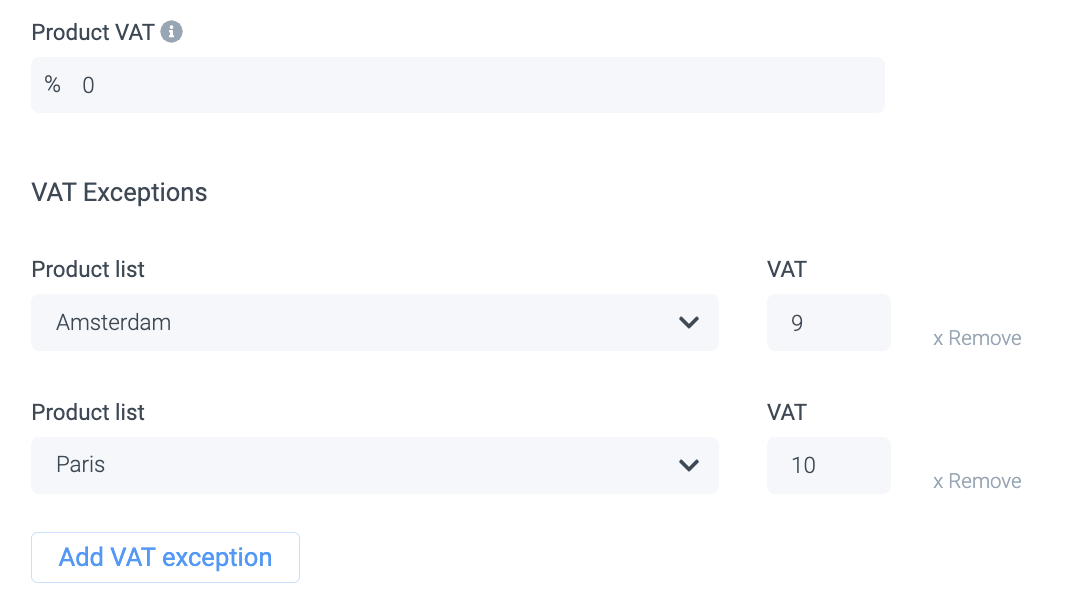
4. Si nécessaire, vous pouvez ajouter une exception de TVA.
Cela peut être utile si vous avez un lieu multi-sites et que vous avez un produit ajouté à plusieurs emplacements (listes de produits).
Par exemple, la taxe néerlandaise pour le produit Adulte est de 9 % mais la taxe française est de 10 %. Lorsque les clients achètent un billet dans la liste de produits “Amsterdam”, ils verront la TVA néerlandaise dans le modèle de billet, mais s'ils achètent un billet via la liste de produits “Paris”, ils verront la TVA française.
Pour ce faire, sélectionnez la liste de produits de cet emplacement et saisissez la TVA applicable pour cet emplacement.
5. Faites défiler vers le bas et cliquez sur enregistrer.
TERMINÉ !
Assurez-vous de répéter ce processus pour tous les produits qui nécessitent des configurations de pourcentage de TVA individuelles.
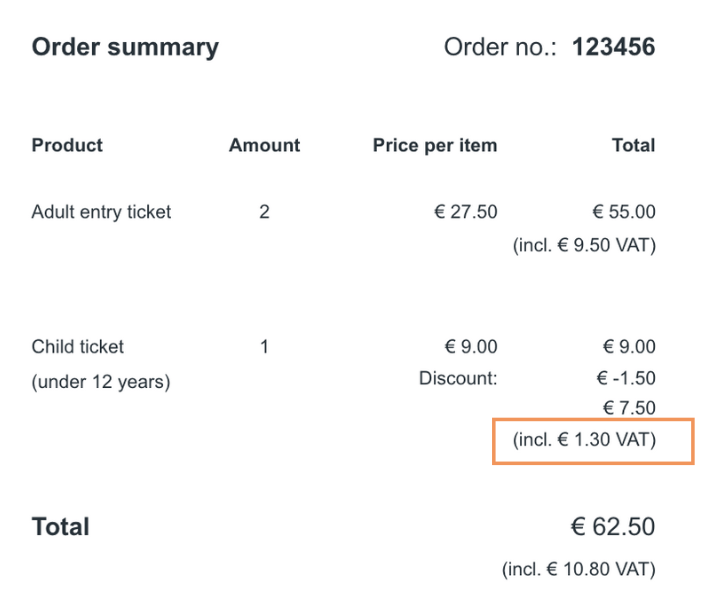
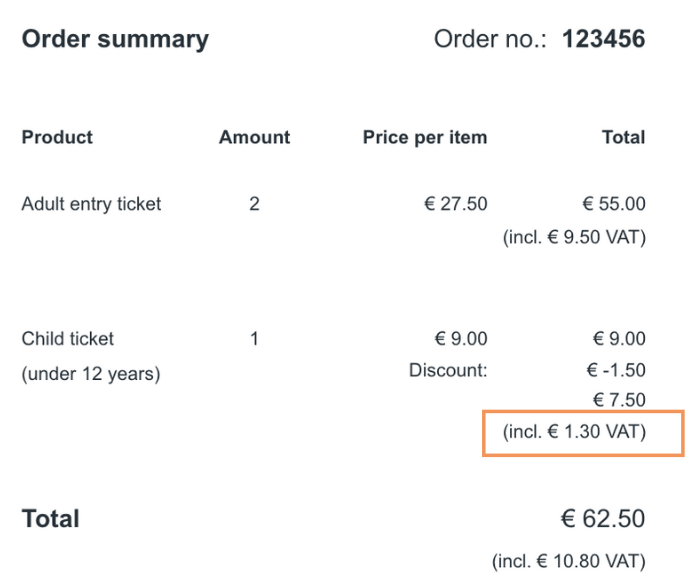
Note finale : Dans vos e-mails de confirmation, la TVA sera automatiquement calculée et apparaîtra dans le calcul total du prix.
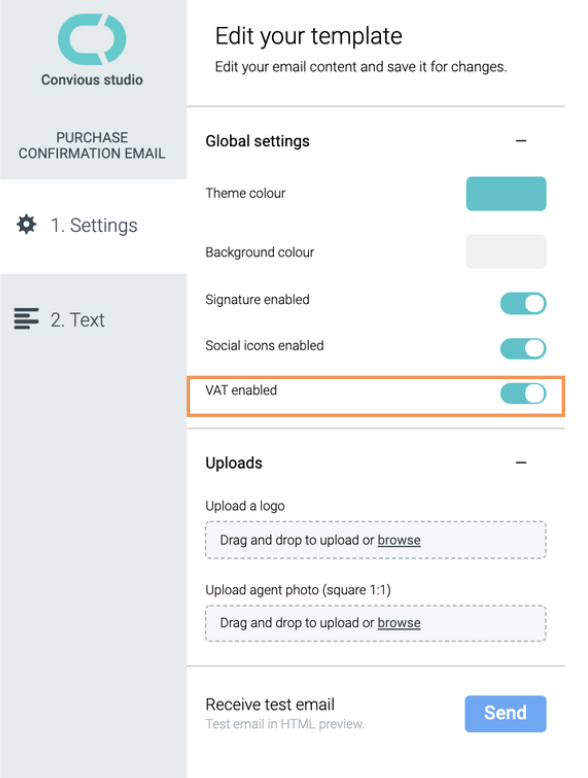
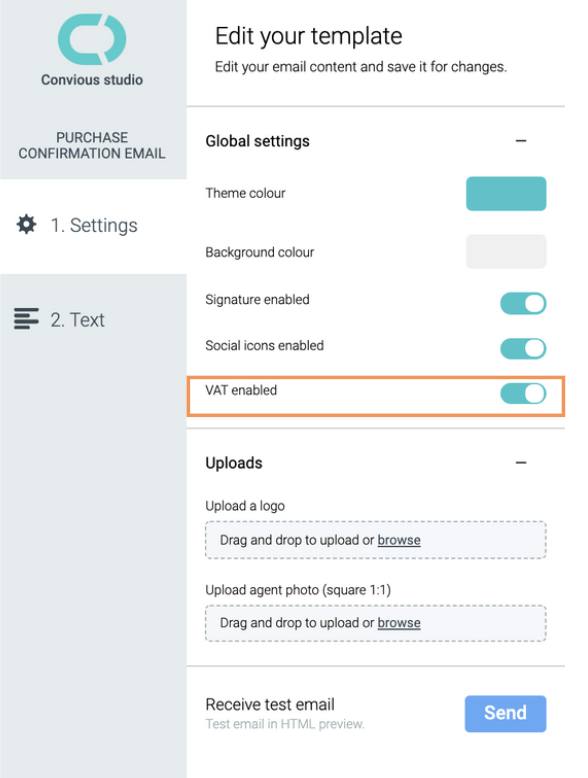
Pour que la TVA soit affichée dans votre e-mail de confirmation de commande, vous devrez vous assurer que vous avez activé la TVA dans votre Convious Studio.
Pour ce faire, veuillez accéder à Email Templates, puis cliquez sur Edit sous Purchase confirmation email. Vous pouvez trouver un guide complet sur la modification de vos e-mails ici.
Une fois dans le studio, activez l'affichage de la TVA en déplaçant le bouton vers la droite.
Voyez un exemple de la façon dont elle sera affichée ci-dessous :
Guide en allemand
Il s'agit d'un guide simple pour définir un taux de taxe sur la valeur ajoutée général qui s'applique à la majorité de vos produits (par exemple 16 %), mais si nécessaire, également des taux spécifiques au produit qui saisissent un taux de taxe sur la valeur ajoutée propre pour des produits individuels (par exemple 5 %).
Instructions pour définir le taux de taxe sur la valeur ajoutée général
1. Accédez à vos Account Settings en sélectionnant Account dans le menu à votre gauche.
Vos détails et paramètres de compte s'ouvrent maintenant ici, ainsi que les champs pour votre numéro de TVA (VAT number) et votre taux de taxe sur la valeur ajoutée en pourcentage (VAT%).
2. Veuillez ajouter ces informations maintenant.
Le pourcentage que vous indiquez ici sera désormais votre taux de taxe sur la valeur ajoutée général qui s'appliquera à la majorité de vos produits. Ne vous inquiétez pas, nous vous montrerons également comment vous pouvez le remplacer pour certains produits.
Vous ne voyez pas ces champs et informations ici ? Veuillez contacter votre administrateur d'entreprise afin qu'il vous donne les droits de modifier et de configurer la TVA globale.3. Après avoir saisi vos informations, assurez-vous de sélectionner Save pour enregistrer vos paramètres.
Veuillez noter qu'il peut s'écouler quelques minutes avant que le paramètre général ne soit activé et affiché par produit.
Définir des taux spécifiques au produit
Évidemment, cela doit être fait individuellement pour chaque produit, soit lors de la configuration d'un nouveau produit, soit en modifiant un produit existant :
1. Pour ce faire, veuillez accéder à Products dans Configuration.
Que vous créiez un nouveau produit ou que vous modifiiez un produit existant, vous devriez arriver sur une page de détails du produit où vous pouvez modifier les propriétés du produit.
Au cas où vous ne sauriez pas comment configurer un nouveau produit, nous avons une explication complète pour vous (EN).
2. Faites défiler vers le bas jusqu'à ce que vous atteigniez le champ Taxe sur la valeur ajoutée du produit.
Le Panneau de Contrôle vous affichera automatiquement ici votre TVA générale que vous avez configurée précédemment.
Si elle est de 16 %, 16 % sera saisi dans ce champ.
3. Ajoutez maintenant la taxe sur la valeur ajoutée spécifique au produit.
Comme indiqué ci-dessus, la saisie d'un taux différent ici remplacera votre paramètre général.
4. Accédez à la fin de la page et cliquez sur Save, pour enregistrer vos paramètres.
Assurez-vous d'effectuer ce processus pour tous les produits qui nécessitent des paramètres de TVA individuels.
Remarque finale : Dans vos e-mails de confirmation, la taxe sur la valeur ajoutée est automatiquement calculée et apparaît dans le calcul total de votre prix.
Pour que la taxe sur la valeur ajoutée soit affichée dans votre Purchase Confirmation E-Mail, vous devez vous assurer que vous avez activé l'affichage de la taxe sur la valeur ajoutée dans votre Convious Studio.
Pour ce faire, cliquez sur Email Templates puis cliquez sur Edit sous le Purchase confirmation E-Mail. Vous trouverez un guide complet pour modifier vos e-mails ici.
Une fois dans Convious Studio, activez l'affichage de la taxe sur la valeur ajoutée en déplaçant le bouton bascule vers la droite.
Voici un exemple de l'affichage dans votre e-mail :