

À une époque où le flux de visiteurs doit être contrôlé, la mise en place de créneaux horaires est une nécessité. Cela permet à vos visiteurs de se répartir à l'arrivée et, par la suite, sur place.
Désormais, vous pouvez non seulement configurer des créneaux horaires généraux qui seront activés pour toutes les catégories, appelés créneau horaire par défaut, mais vous pouvez également configurer des créneaux horaires pour une ou plusieurs catégories/listes de produits spécifiques qui remplaceront alors le paramètre par défaut.
Dans ce guide, nous allons démontrer la différence et comment le configurer correctement :
Configuration d'un créneau horaire par défaut pour toutes les catégories
1. Accédez à Time slots dans votre section Products de votre menu de gauche. Ici, vous pourrez voir tous vos créneaux horaires précédemment configurés. En un coup d'œil, vous pouvez voir à quelles catégories ils sont connectés, quelle priorité ils ont, quel est leur modèle hebdomadaire et à quelle plage de dates ils s'appliquent. Nous expliquerons chacun de ces éléments au fur et à mesure que nous configurerons votre créneau horaire.
Si vous avez activé les créneaux horaires pour les produits parce que vous avez acheté ce module complémentaire, vous verrez vos créneaux horaires divisés par Categories & Products.
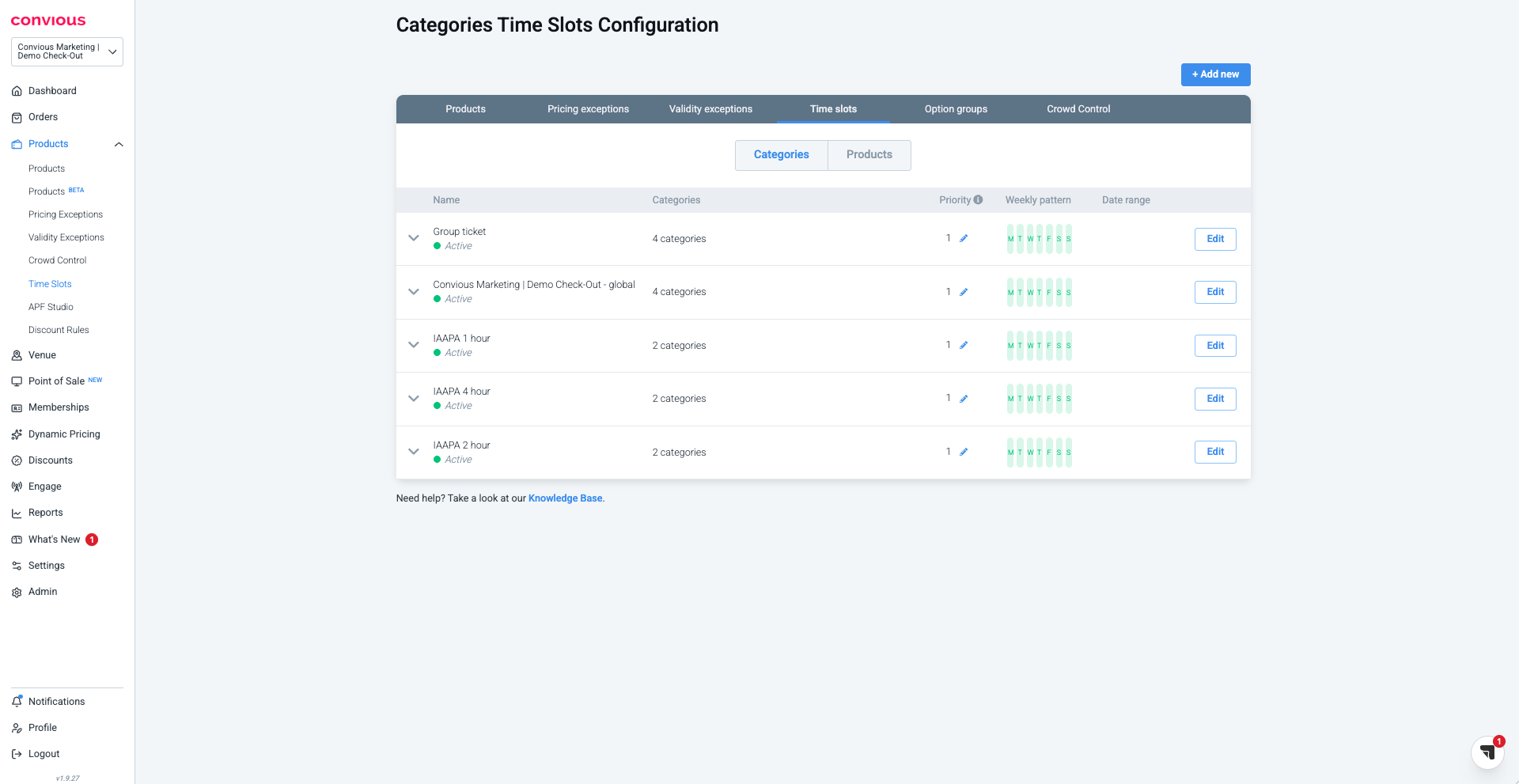
2. Pour ajouter un nouveau créneau horaire, veuillez cliquer sur Add new.
3. Tout d'abord, vous devrez choisir un nom pour le créneau horaire. Choisissez quelque chose de descriptif et facile à comprendre. Pour cet exemple, nous l'appellerons Créneaux horaires par défaut mars-avril.
4. Ensuite, définissez un modèle hebdomadaire. Par défaut, toute la semaine est sélectionnée. Vous pouvez désélectionner les jours en cliquant sur les icônes.
Les jours sélectionnés, jours auxquels le créneau horaire s'applique, sont verts et les jours désélectionnés, jours auxquels le créneau horaire ne s'applique pas, sont rouges.
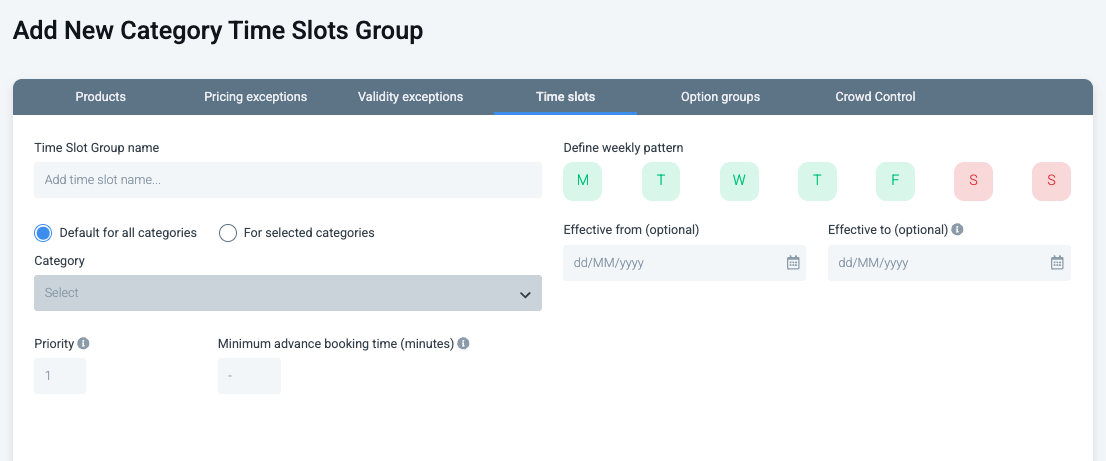
5. Ensuite, vous devrez sélectionner Default for all categories pour configurer le créneau horaire par défaut qui comptera comme votre règle de créneau horaire de base. Par conséquent, il n'est pas nécessaire de sélectionner des catégories.
6. Maintenant, vous devez définir les dates auxquelles ce créneau horaire s'appliquera. Veuillez noter que la date que vous choisissez effective from et effective to sera incluse, et donc, le créneau horaire s'appliquera également à ces jours. Dans notre exemple, nous voulons que le créneau horaire s'applique de mars à fin avril :
7. Comme il s'agit de votre créneau horaire par défaut, vous devez définir la priorité sur 1. Cela vous permettra de définir des priorités plus élevées pour remplacer votre paramètre par défaut lors de la configuration de créneaux horaires pour des catégories sélectionnées.
Avec les créneaux horaires, vous devez vous rappeler : le groupe de créneaux horaires avec le numéro le plus élevé aura la priorité la plus élevée.
8. Ensuite, vous pouvez définir un Minimum advance booking time (minutes). Le Minimum advance booking time (minutes) est le délai jusqu'à quelle durée avant l'heure de début vos créneaux horaires peuvent être réservés à l'avance.
Pour clarifier avec un exemple : s'il est défini sur 5 min et que le créneau horaire est 12:45, les clients peuvent le réserver jusqu'à 12:40 - jusqu'à 5 minutes avant le créneau horaire.
9. Il est temps de gérer et de configurer les créneaux horaires réels.
9.1. Cochez Prefill end times pour rendre la configuration plus rapide, plus facile et moins sujette aux erreurs. Si vous cochez cette case et ajoutez une heure de début, l'heure de fin sera automatiquement définie en fonction de la durée que vous avez configurée en bas
9.2. Utilisez la durée du créneau horaire pour rendre l'ajout d'un nouveau créneau horaire plus rapide et garantir la même durée de créneau horaire pour tous vos créneaux horaires.
Si vous configurez une durée d'une heure, une fois que vous ajoutez un nouveau créneau horaire, cela ajoutera une heure à l'heure de fin du créneau horaire précédent :
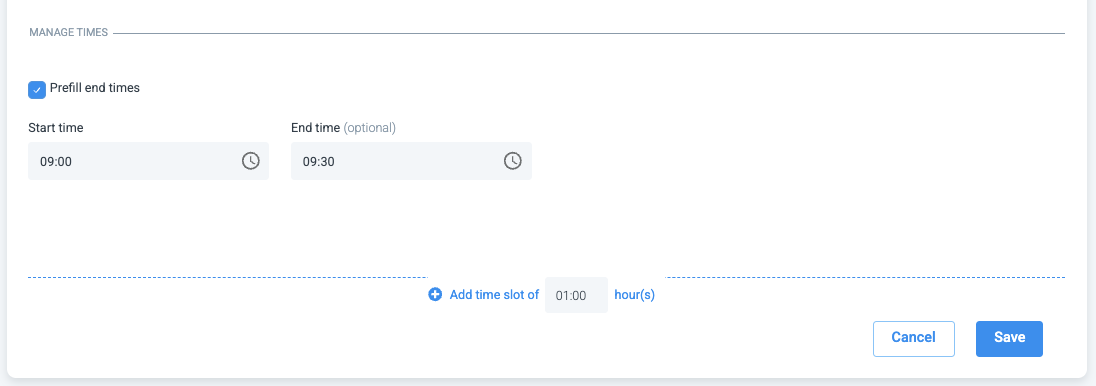
Continuez à ajouter vos créneaux horaires préférés jusqu'à votre heure de fermeture.
10. Tout ce qu'il vous reste à faire est d'appuyer sur Save! Et votre créneau horaire par défaut est presque prêt.
Pour vous assurer que votre créneau horaire affecte toutes vos listes de produits, vous devrez activer les créneaux horaires pour vos listes de produits.
Pour ce faire ....
11. Accédez à votre page products.
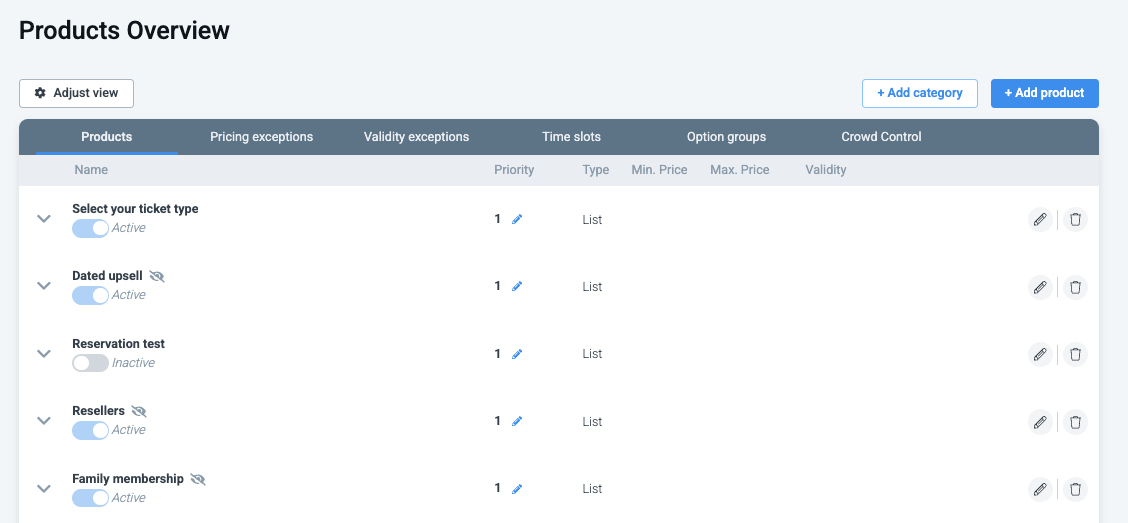
12. Cliquez sur vos listes de produits existantes pour les modifier.
13. Vérifiez si vous avez Time slots enabled en déplaçant le bouton vers la droite.
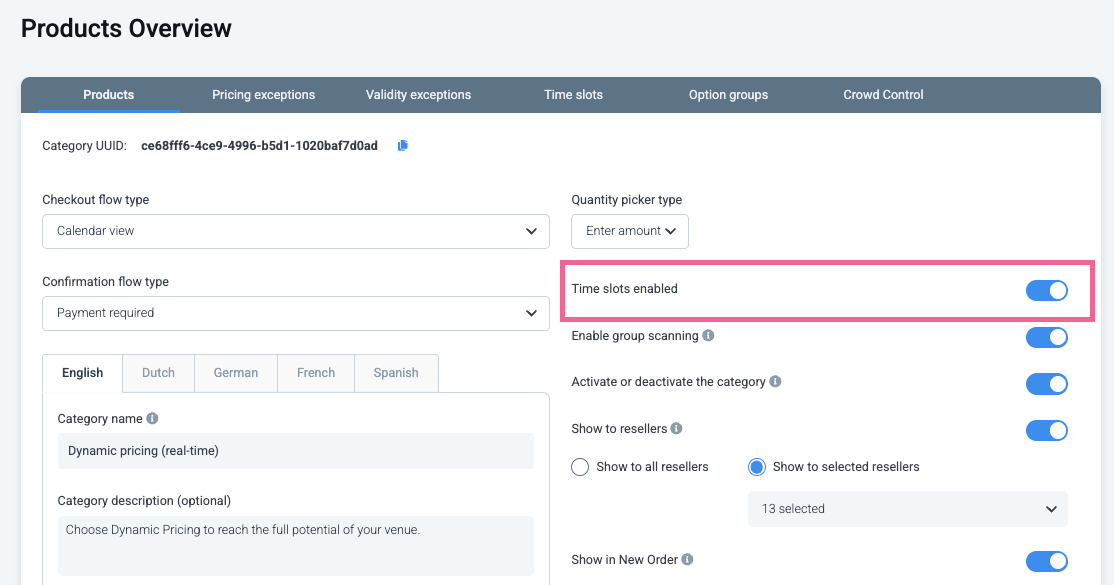
14. Assurez-vous d'enregistrer vos modifications.
Faites cela avec toutes vos listes de produits, l'une après l'autre, pour vous assurer que les créneaux horaires par défaut seront connectés.
🎉Terminé !
Remplacer le paramètre par défaut pour les exceptions dans la même période
Mais que faire si vous souhaitez modifier les créneaux horaires pour un seul jour ou plusieurs jours ?
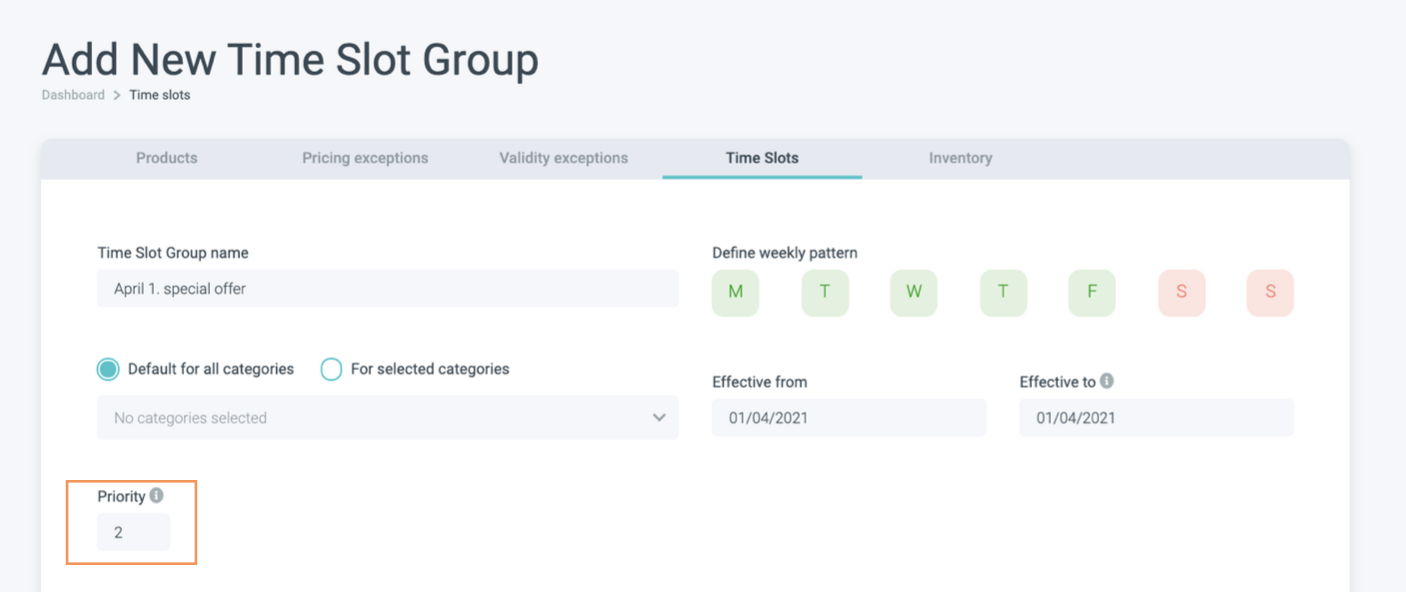
Par exemple, vous souhaitez configurer des créneaux horaires plus courts de 30 minutes chacun pour une attraction spéciale du premier avril.
C'est là qu'intervient la priorité !
Ici aussi, veuillez suivre le processus d'ajout d'un nouveau créneau horaire comme indiqué ci-dessus, mais une fois que vous avez configuré les dates et qu'il s'agit de définir la priorité, il est important que votre priorité soit plus élevée que celle de votre ou vos créneaux horaires par défaut. Dans ce cas, le groupe de créneaux horaires avec le numéro le plus élevé aura la priorité la plus élevée.
Ajoutez vos créneaux horaires souhaités dans la gestion du temps et appuyez sur enregistrer !
Configuration de créneaux horaires pour certaines catégories
Peut-être souhaitez-vous avoir des créneaux horaires spéciaux pour les réservations ou des créneaux horaires différents pour les détenteurs de pass saisonniers. C'est vous qui décidez !
Pour cet exemple, nous allons configurer un créneau horaire spécifique pour les réservations.
Pour activer un créneau horaire spécifique pour les réservations, vous devez d'abord vérifier si les créneaux horaires sont activés dans les paramètres de la liste de produits correspondante.
1. Accédez à votre page Products.
2. Cliquez sur la liste de produits que vous souhaitez vérifier.
3. Vérifiez si vous avez Time slots enabled en déplaçant le bouton vers la droite.
4. Assurez-vous d'enregistrer vos modifications.
Maintenant, vous devez configurer le créneau horaire pour cette catégorie.
Ici aussi, veuillez
1. Accédez à Products dans votre menu de gauche.
2. Choisissez Time Slots dans le menu supérieur.
Ici, vous pourrez voir tous vos créneaux horaires précédemment configurés. En un coup d'œil, vous pouvez voir à quelles catégories ils sont connectés, quelle priorité ils ont, quel est leur modèle hebdomadaire et à quelle plage de dates ils s'appliquent. Nous expliquerons chacun de ces éléments au fur et à mesure que nous configurerons votre créneau horaire.
3. Pour ajouter un nouveau créneau horaire, veuillez cliquer sur Add new.
4. Tout d'abord, vous devrez choisir un nom pour le créneau horaire. Choisissez quelque chose de descriptif et facile à comprendre. Pour cet exemple, nous l'appellerons Créneaux horaires de réservation mars-avril.
5. Ensuite, définissez un modèle hebdomadaire. Par défaut, toute la semaine est sélectionnée. Vous pouvez désélectionner les jours en cliquant sur les icônes.
Les jours sélectionnés, jours auxquels le créneau horaire s'applique, sont verts et les jours désélectionnés, jours auxquels le créneau horaire ne s'applique pas, sont rouges.
6. Sélectionnez la catégorie à laquelle vous souhaitez que le créneau horaire appartienne et s'applique. Il peut s'agir d'une seule comme dans notre exemple, ou de plusieurs catégories.
7. Définissez les dates auxquelles ce créneau horaire s'appliquera. Veuillez noter que les dates que vous choisissez effective from et effective to seront incluses, et donc, par conséquent, le créneau horaire s'appliquera également à ces jours.
8. Maintenant, vous devez définir une priorité. Ceci est particulièrement important au cas où cette catégorie appartient au groupe de créneaux horaires par défaut, ce qui est le cas (voir configuration ci-dessus). Par conséquent, votre priorité doit être un nombre supérieur à la priorité du paramètre par défaut (défini à 1).
9. Il est temps de gérer et de configurer les créneaux horaires réels.
9.1. Cochez Prefill end times pour rendre la configuration plus rapide, plus facile et moins sujette aux erreurs. Si vous cochez cette case et ajoutez une heure de début, l'heure de fin sera automatiquement définie en fonction de la durée que vous avez configurée en bas
9.2. Utilisez la durée du créneau horaire pour rendre l'ajout d'un nouveau créneau horaire plus rapide et garantir la même durée de créneau horaire pour tous vos créneaux horaires.
Si vous configurez une durée d'une heure, une fois que vous ajoutez un nouveau créneau horaire, cela ajoutera une heure à l'heure de fin du créneau horaire précédent :
Continuez à ajouter vos créneaux horaires préférés jusqu'à votre heure de fermeture.
10. Avez-vous tout revérifié ? Alors il est temps d'appuyer sur enregistrer !
Terminé !