

Les créneaux horaires peuvent vraiment changer la donne dans le secteur des loisirs, en particulier dans les périodes où une plus grande certitude est nécessaire concernant le nombre de personnes qui viennent dans votre établissement et quand.
Désormais, vous pouvez également activer les créneaux horaires pour tous les produits que vous avez configurés dans votre Convious Control Panel.
Quelle est la différence entre configurer des créneaux horaires par liste de produits et par produit ?
Normalement, vous configureriez toujours les créneaux horaires par liste de produits. C'est la façon la plus rapide de configurer les créneaux horaires. Cependant, vous pouvez parfois avoir besoin de configurer les créneaux horaires au niveau du produit.
Les créneaux horaires par catégorie signifient que le planning de créneaux horaires que vous créez sera appliqué à tous les produits assignés à cette catégorie.
Les créneaux horaires par produit signifient que vous remplacez soit le planning de la catégorie, soit que vous configurez simplement un nouveau planning de créneaux horaires pour un produit particulier.
Créneaux horaires pour les ventes additionnelles
Par exemple, pour des festivités spécifiques, telles que Halloween ou Noël, si vous proposez des expériences supplémentaires en tant qu'amélioration du billet d'entrée général (labyrinthes d'horreur, visites de maisons hantées, chorales ou pièces de Noël....) vous pouvez bénéficier de la configuration d'horaires spécifiques pour celles-ci. De cette façon, vous éviterez les foules, les longues files d'attente et les mauvaises surprises, tandis que vos visiteurs profitent d'une expérience plus organisée et fluide dans votre établissement.
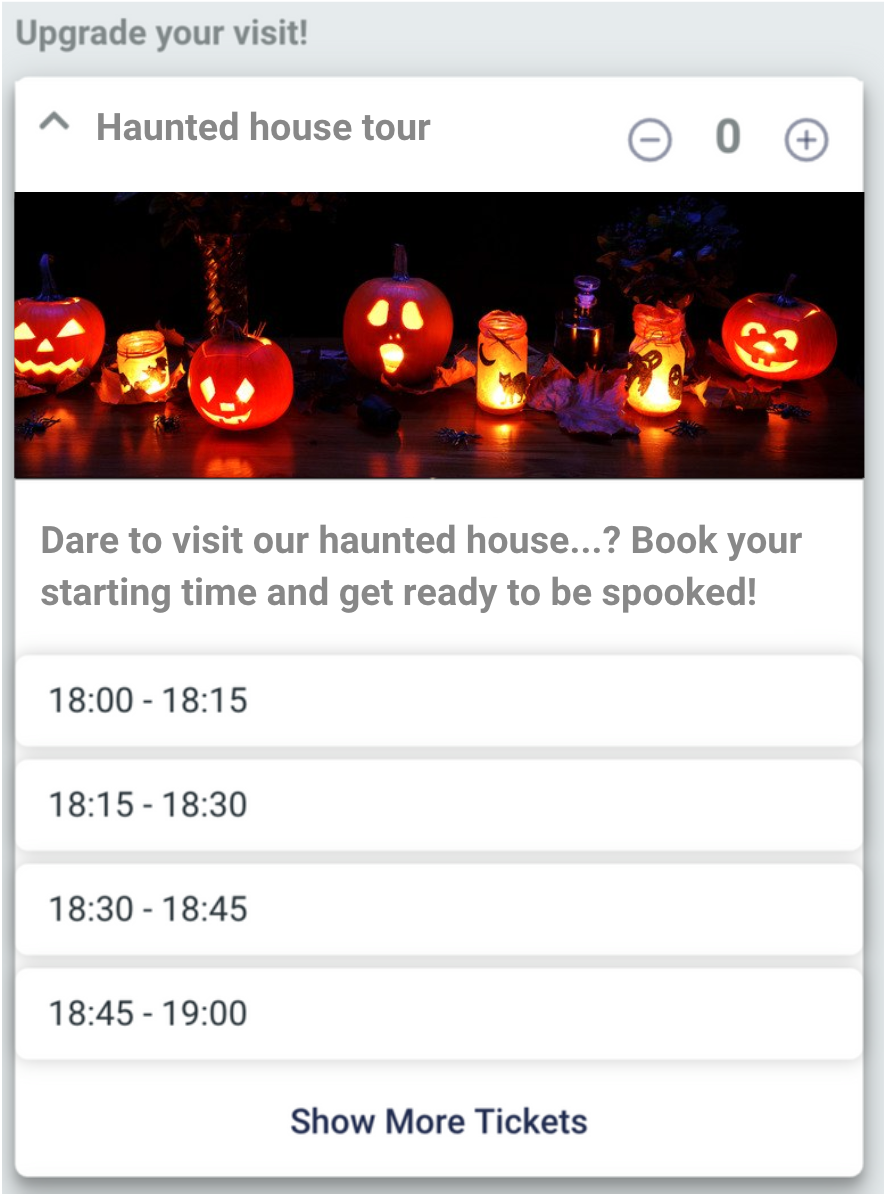
Créneaux horaires pour les produits
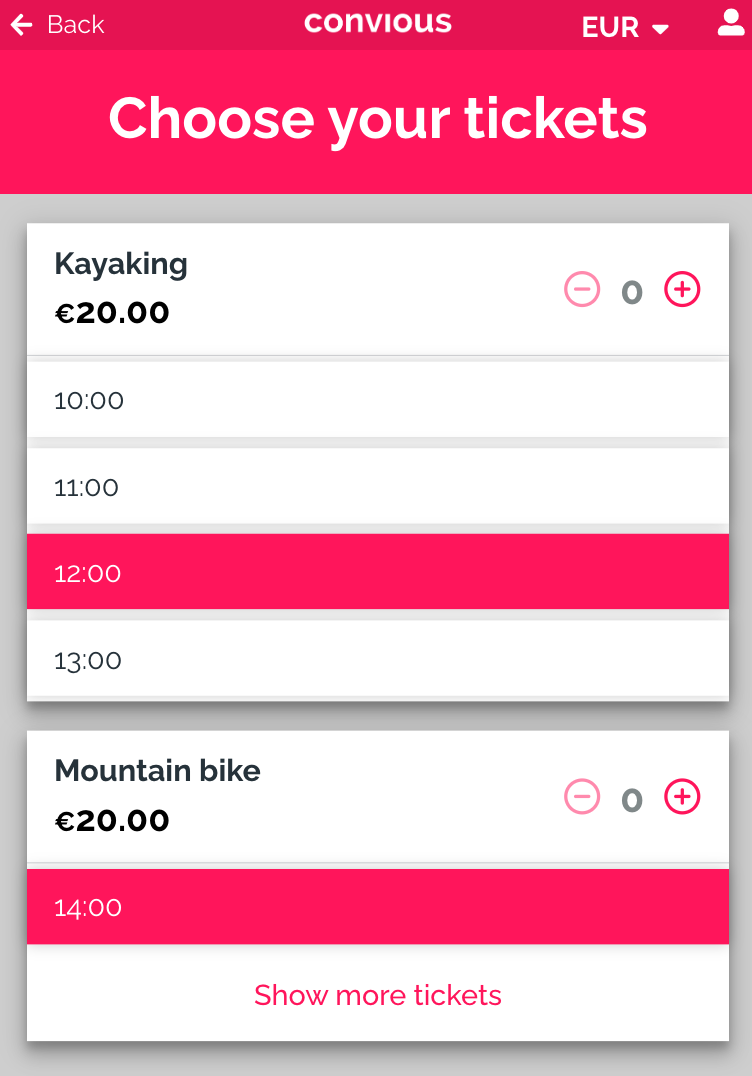
Par exemple, vous souhaitez permettre aux clients de sélectionner plusieurs activités avec différents créneaux horaires dans une seule commande. Cela peut être une excellente solution lorsque vous vendez différentes activités de plein air et que les clients pourraient vouloir réserver du kayak à 12h00 et du VTT à 15h00 sans avoir besoin de créer plusieurs commandes.
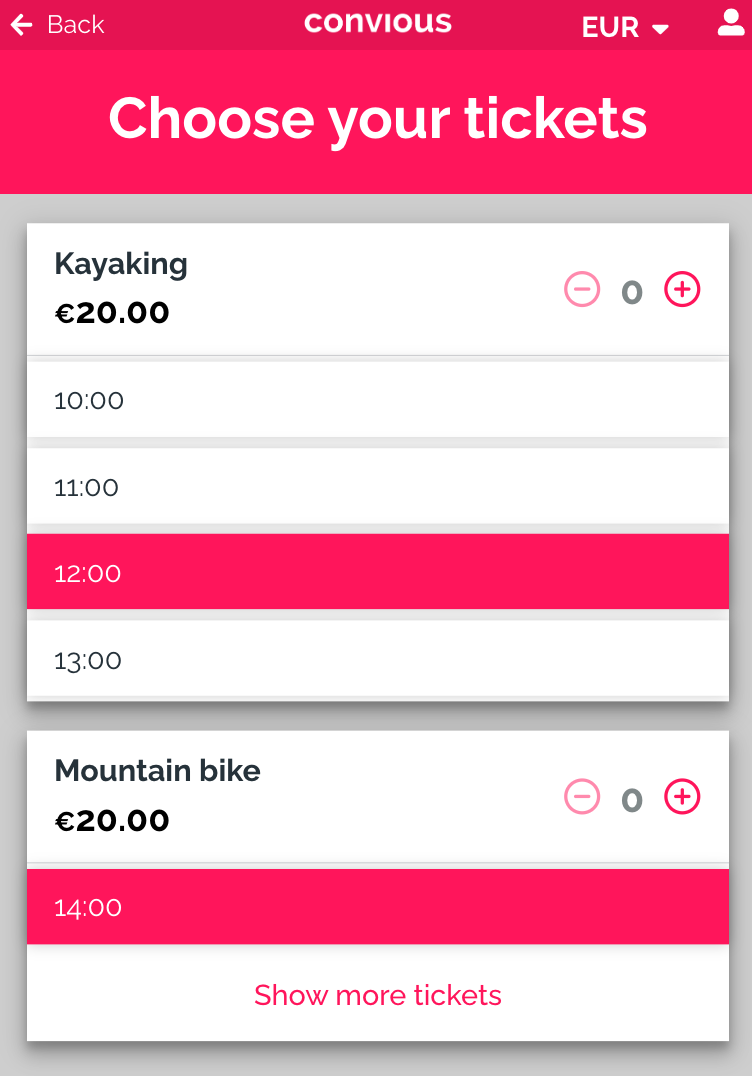
Vous souhaitez que cette fonctionnalité soit activée pour vous dans le Control Panel ? Veuillez contacter votre Customer Experience Manager ou Account Manager !
Comment configurer les créneaux horaires par produit
Tout d'abord, créez votre liste de produits et votre produit. Par exemple, kayak et VTT. Notez que le type de flux de paiement doit être daté.

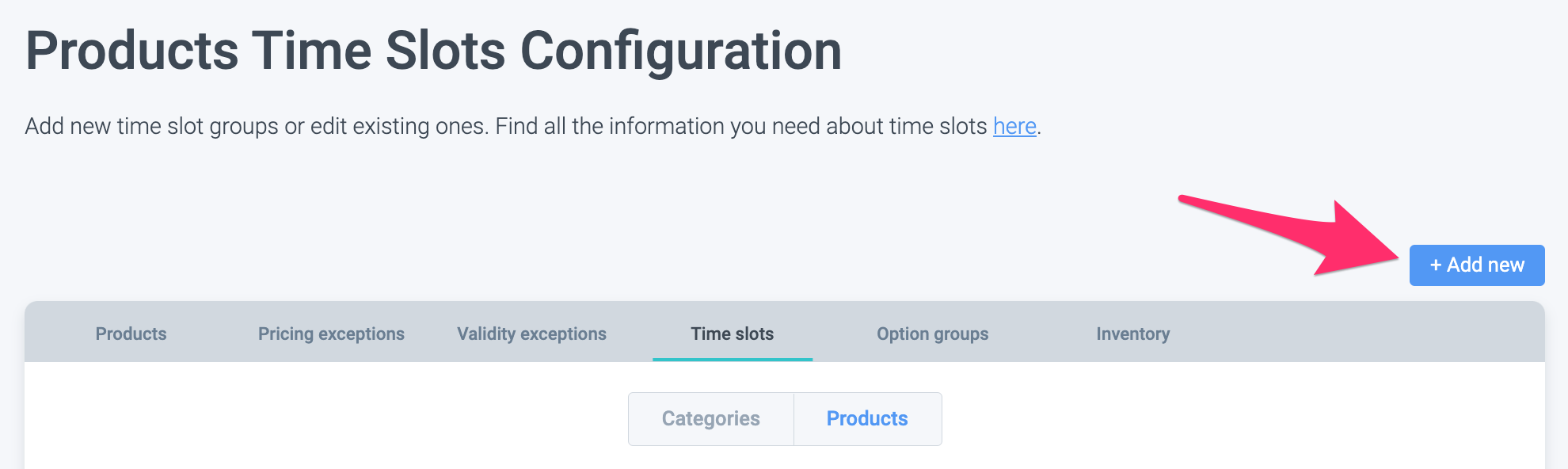
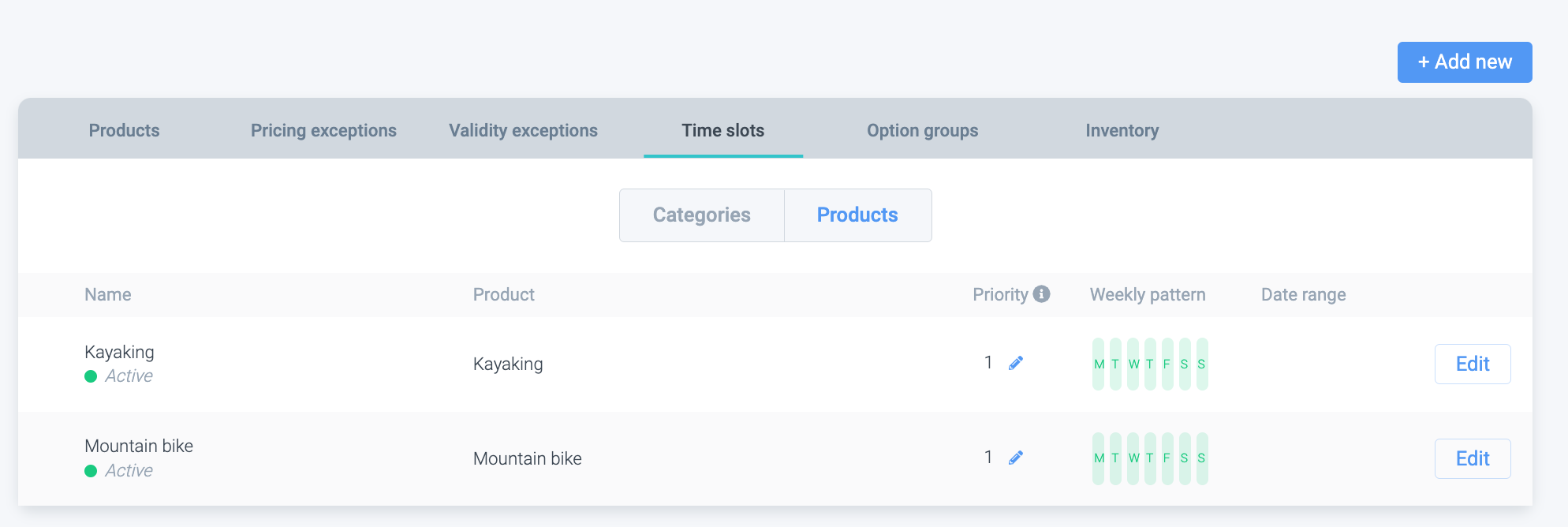
Ensuite, naviguez vers Time slots --> Products et cliquez sur Add new :
Créez vos créneaux horaires pour le kayak et connectez-les au produit Kayaking :
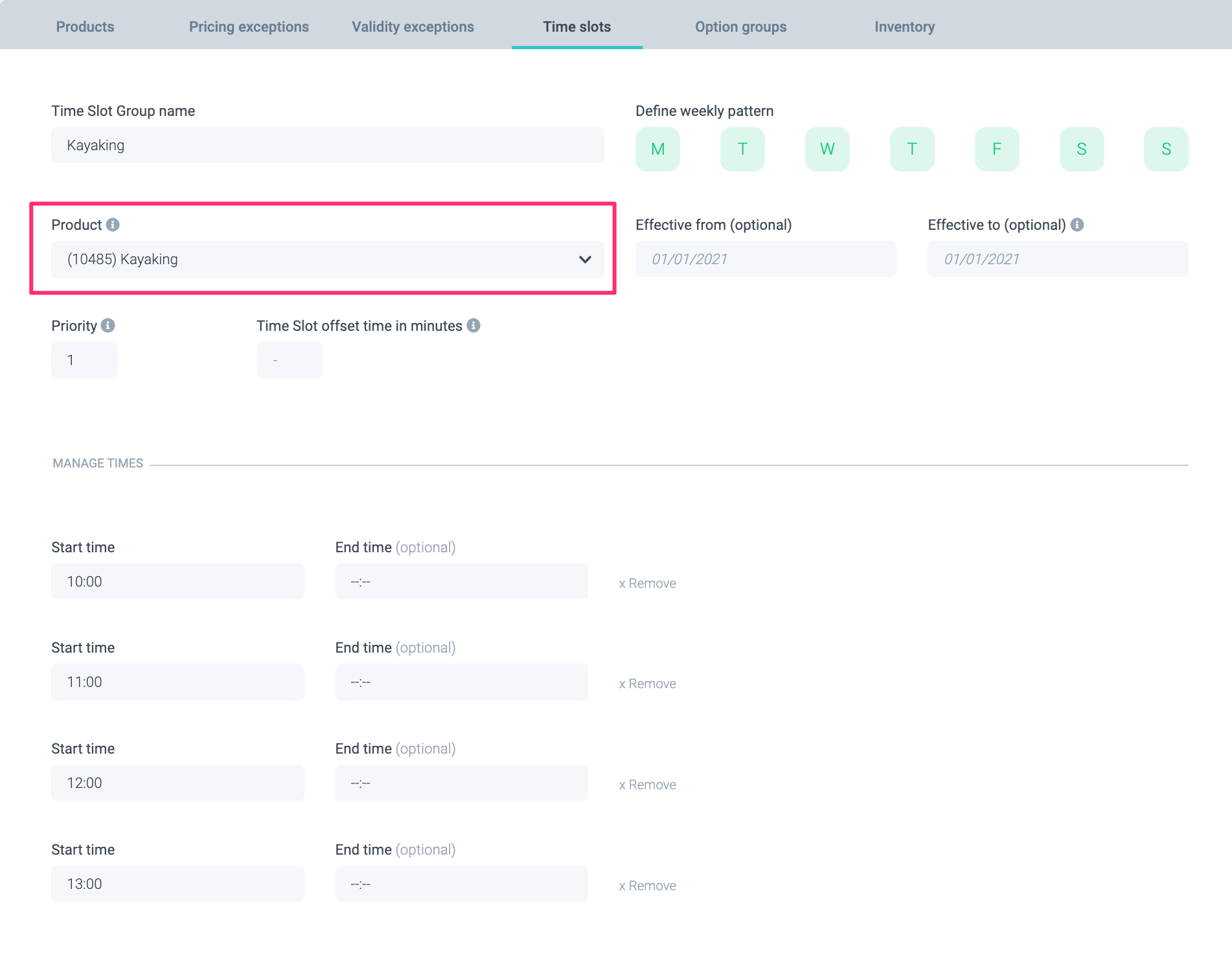
Ensuite, faites de même pour le produit Mountain Bike.
Vous verrez les deux règles de créneaux horaires dans la liste :
Maintenant votre flux devrait fonctionner :
Remarque : cette case doit être cochée sous la liste de produits :
