

En plus d'avoir vos offres prêtes à vendre, vous souhaitez également que votre Checkout soit aussi attrayant que possible. Cela inclut l'apparence, la convivialité ou le style et le texte. Pour modifier votre texte, veuillez vous rendre sur l'Éditeur de texte. L'apparence et la convivialité de votre Checkout sont très importantes, et grâce au Convious Studio, très faciles à modifier !
1. Comment naviguer sur votre page d'outils d'engagement
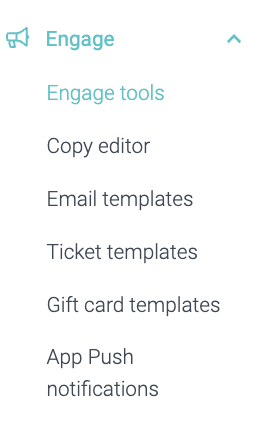
1. Accédez au menu principal sur le côté gauche de votre écran et cliquez sur Engage Tools dans la section Engage .
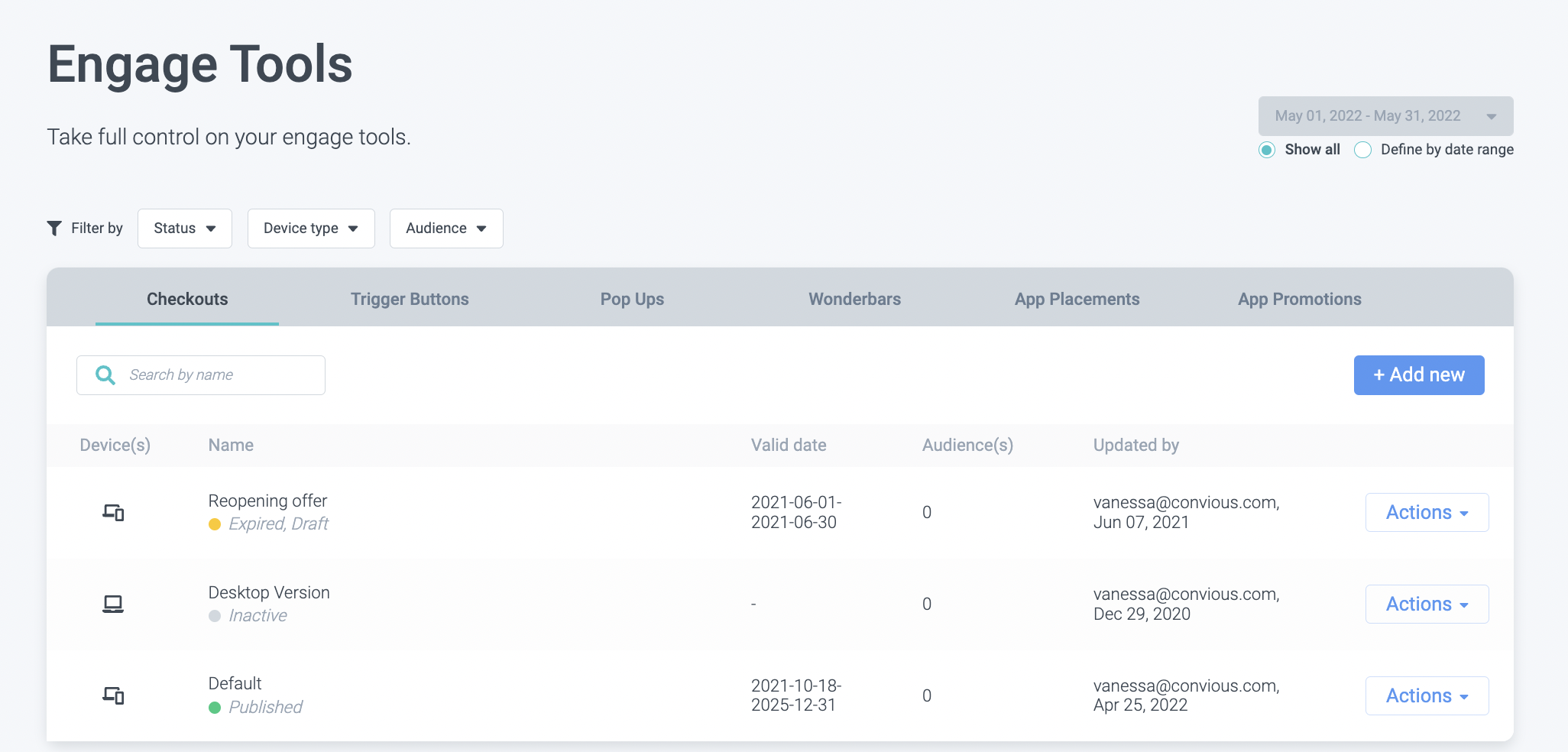
Maintenant, vous verrez tous vos outils d'engagement précédemment configurés séparés par onglets.
Pour afficher votre Checkout configuré, choisissez l'onglet Checkout.
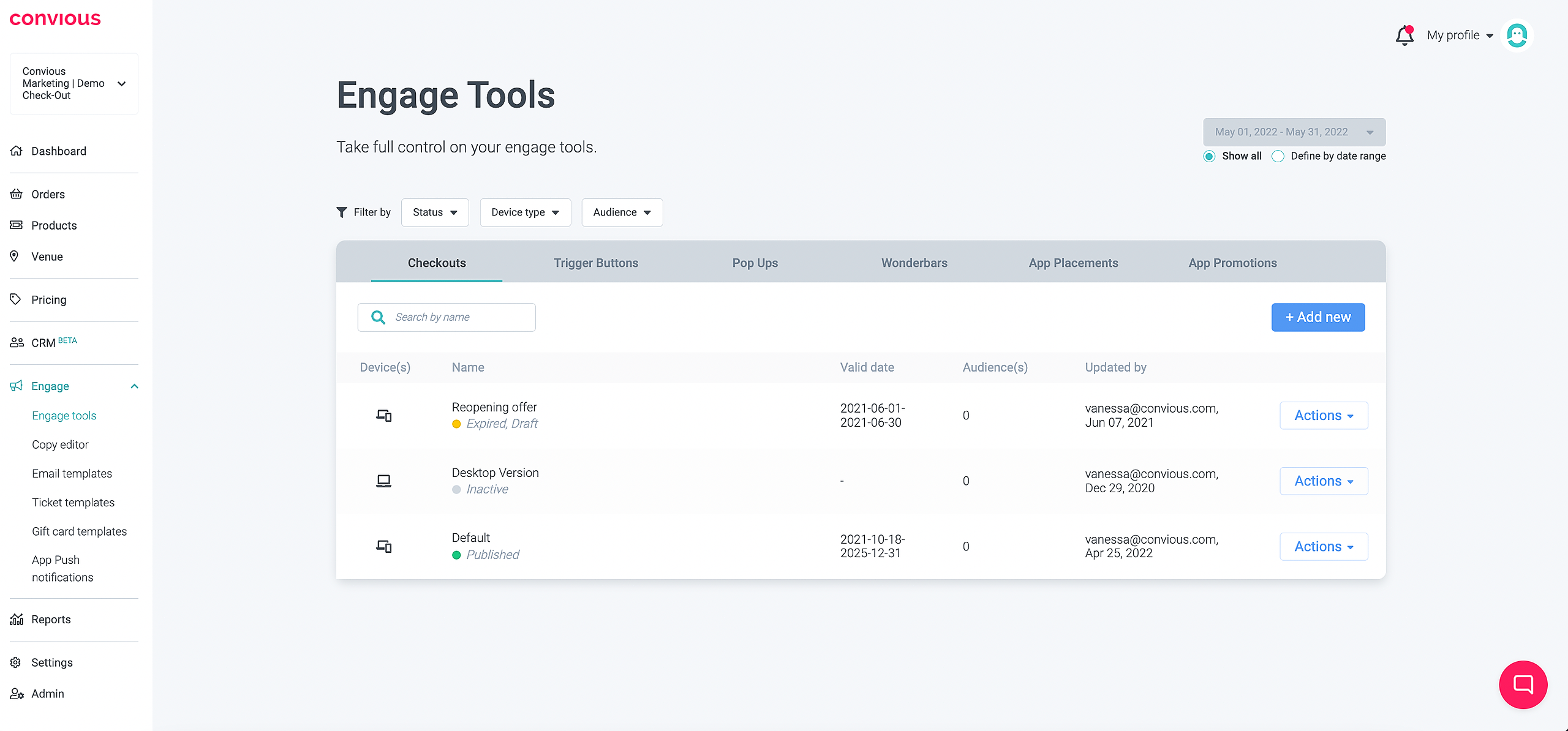
Dans chaque aperçu, vous pouvez :
Dépublier ou publier une version d'outil d'engagement
Modifier ses informations : Nom et appareil - vous ne pouvez pas changer son type.
Studio : modifier son texte, son style, son déclenchement ou ses paramètres
Supprimer une version
via l'option Actions sur son côté droit.
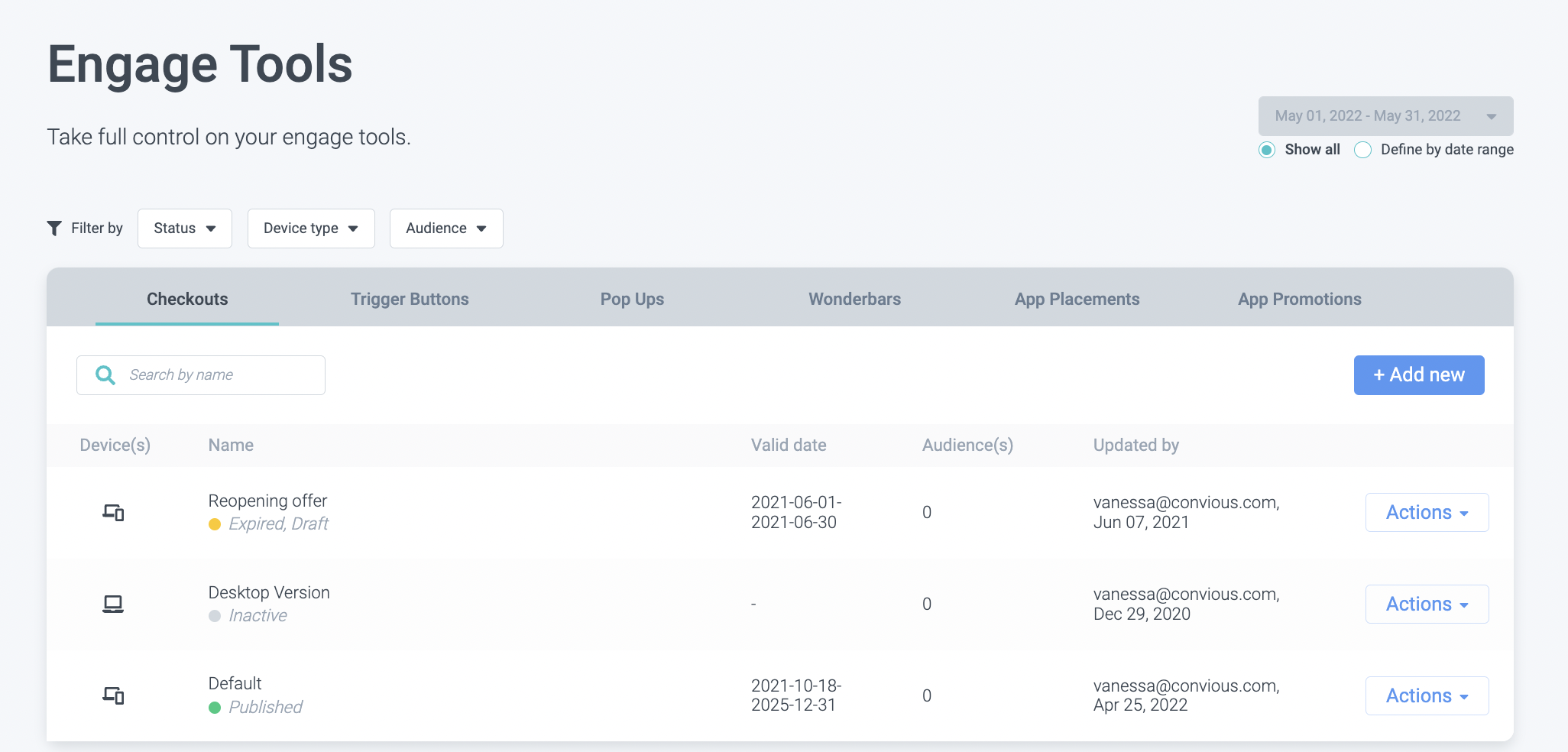
2. Par outil d'engagement, vous pouvez filtrer vos versions précédemment configurées par plage de dates, statut ou type d'appareil.
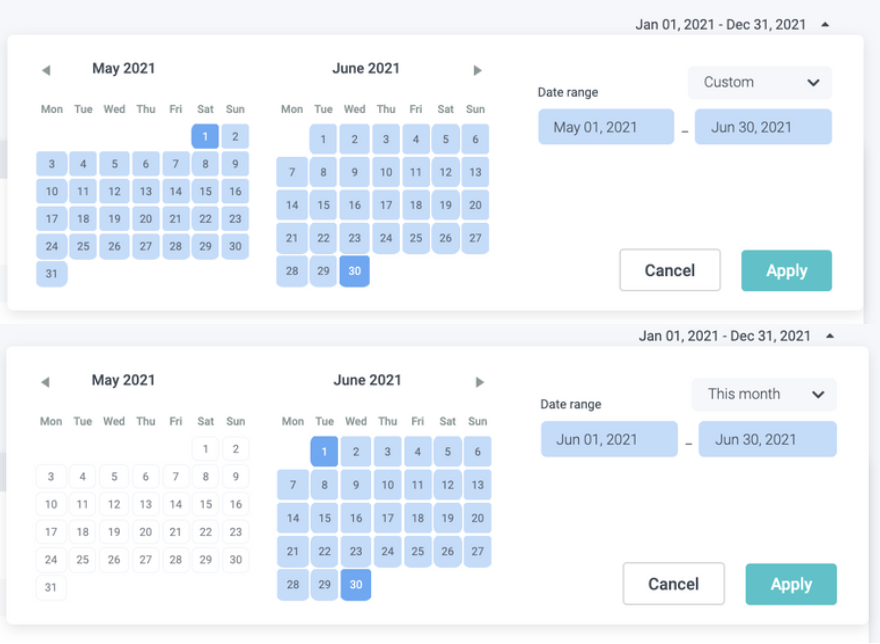
2 a) Si vous souhaitez les filtrer par plage de dates, vous devez choisir Définir par plage de dates.
Ensuite, vous pouvez choisir soit une plage de dates personnalisée dans le calendrier, soit sélectionner une plage prédéfinie.
b) Si vous souhaitez filtrer par Statut, sélectionnez Statut dans le menu de filtrage à gauche et sélectionnez un ou plusieurs statuts que vous souhaitez afficher.
Vous pouvez filtrer et afficher les versions publiées, les versions non publiées, les brouillons, les versions à venir (programmées) et les versions expirées (précédemment publiées).
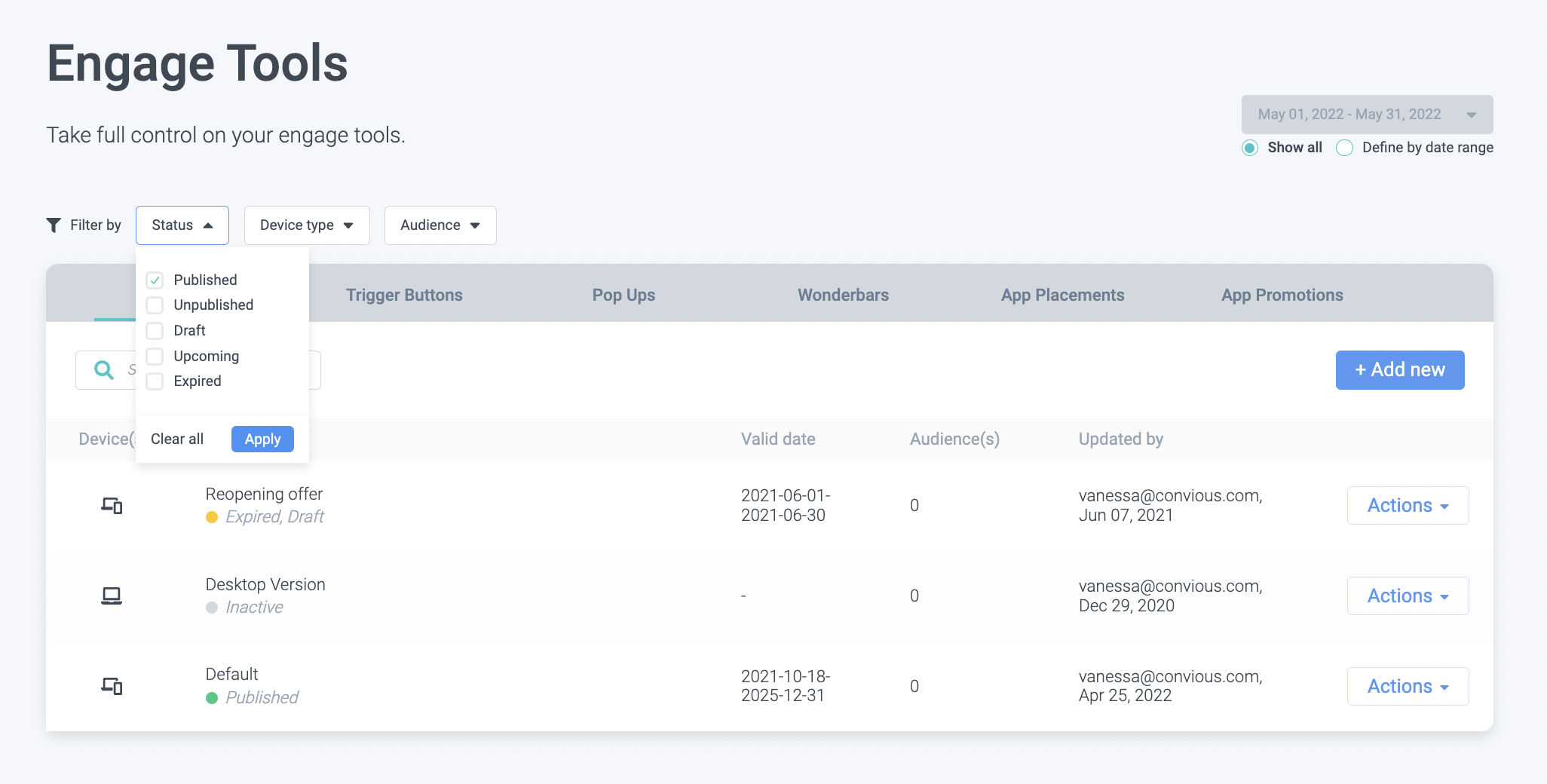
Assurez-vous de sélectionner le bon statut et cliquez sur appliquer.
2 c) Enfin, vous pouvez filtrer par type d'appareil. Puisque vous pouvez configurer différentes versions par outil et par type d'appareil sur lequel elles sont affichées, vous pouvez maintenant également choisir de n'afficher que les versions mobiles, les versions de bureau ou les versions qui seront affichées sur tous les types d'appareils.
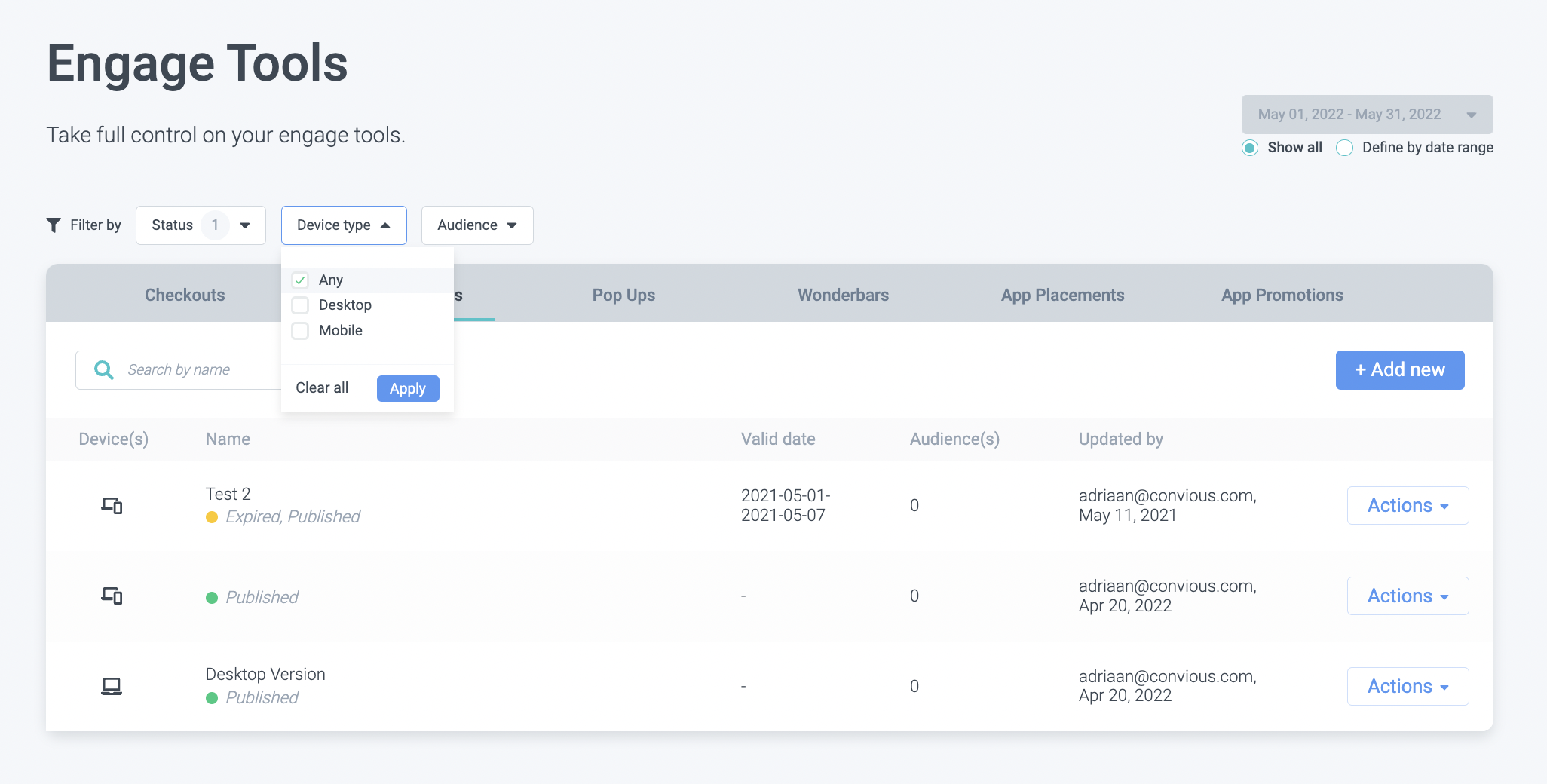
Assurez-vous de sélectionner le type d'appareil pour lequel vous souhaitez filtrer et cliquez sur appliquer.
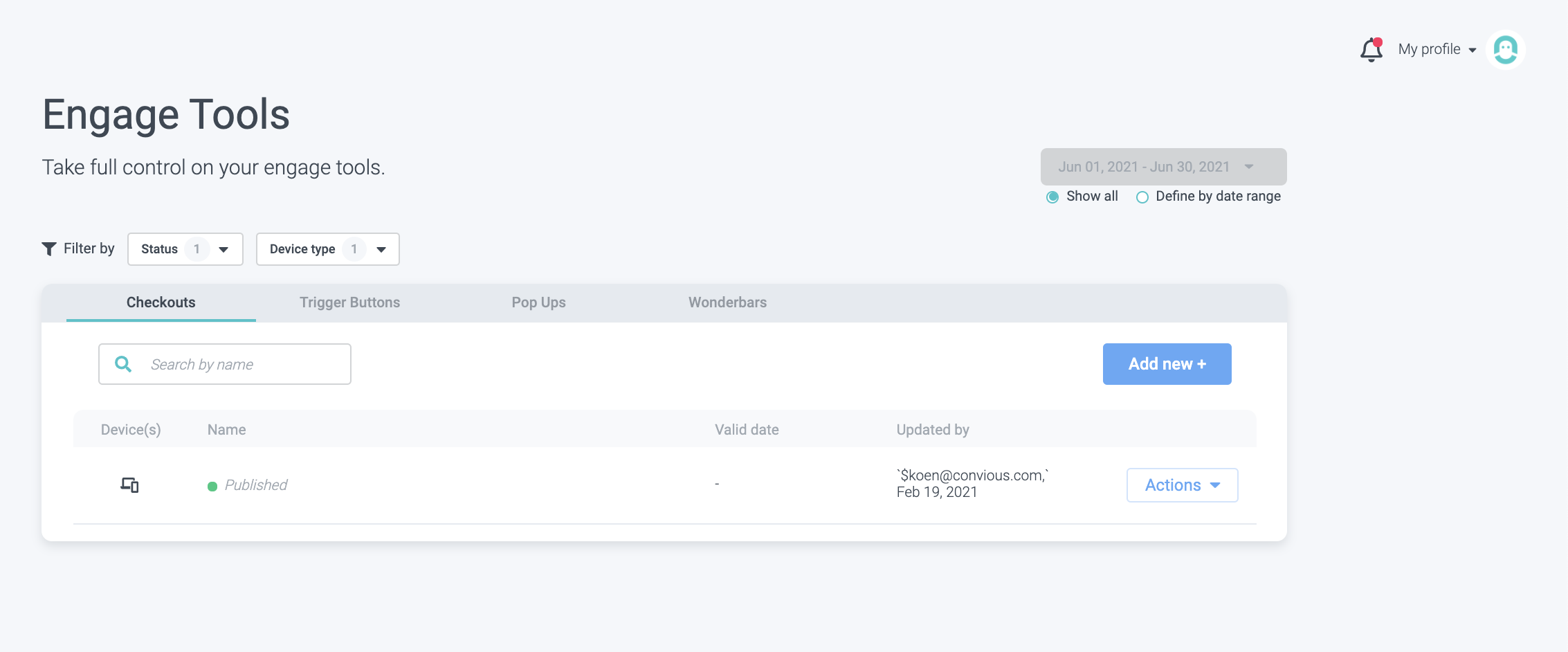
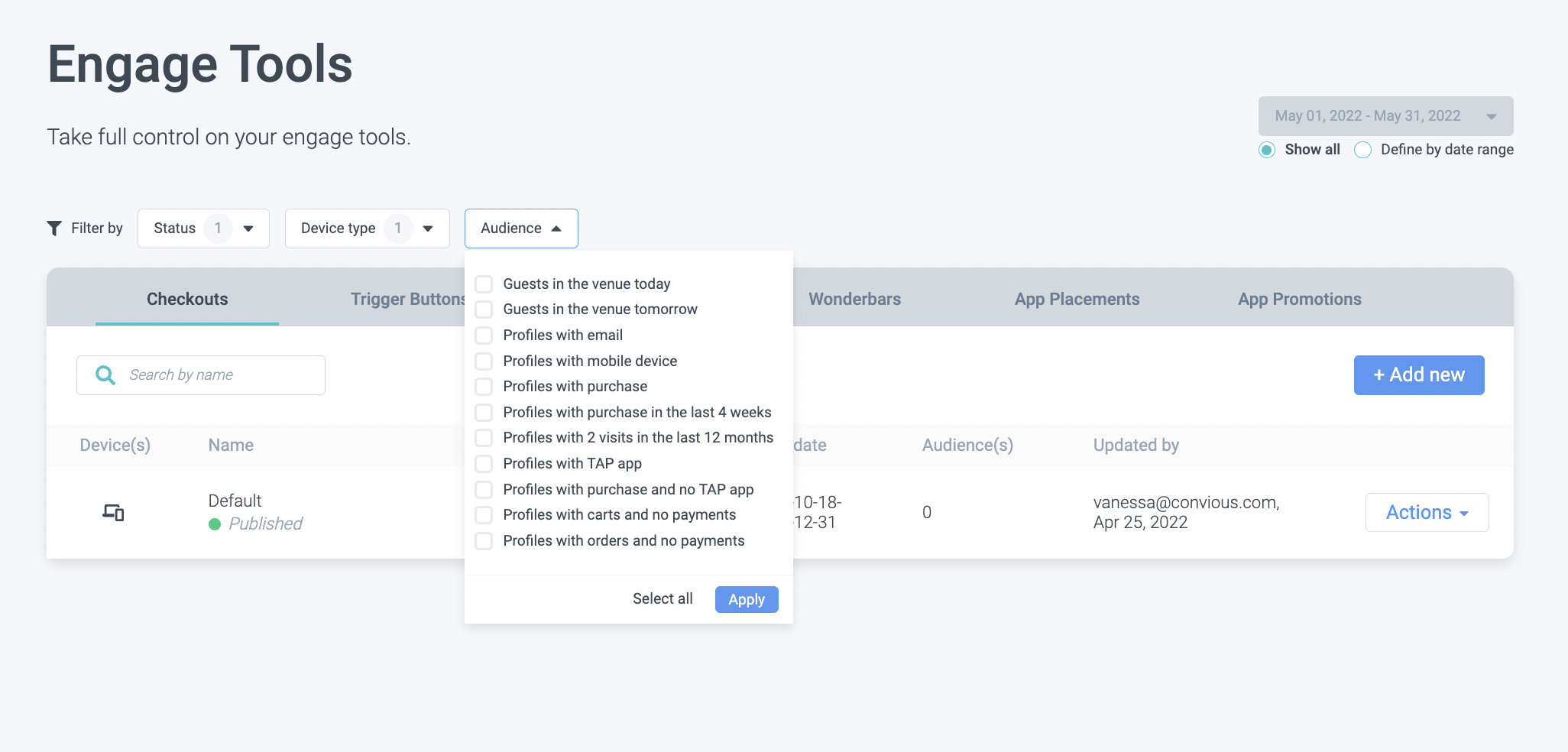
2 d) Enfin, si vous utilisez la puissance des outils d'engagement personnalisés et que vous avez des versions configurées par type d'audience, vous pouvez filtrer par audience.
2. Comment créer un nouveau Checkout
1. Cliquez sur +Ajouter nouveau, si vous ne l'avez pas encore configuré.
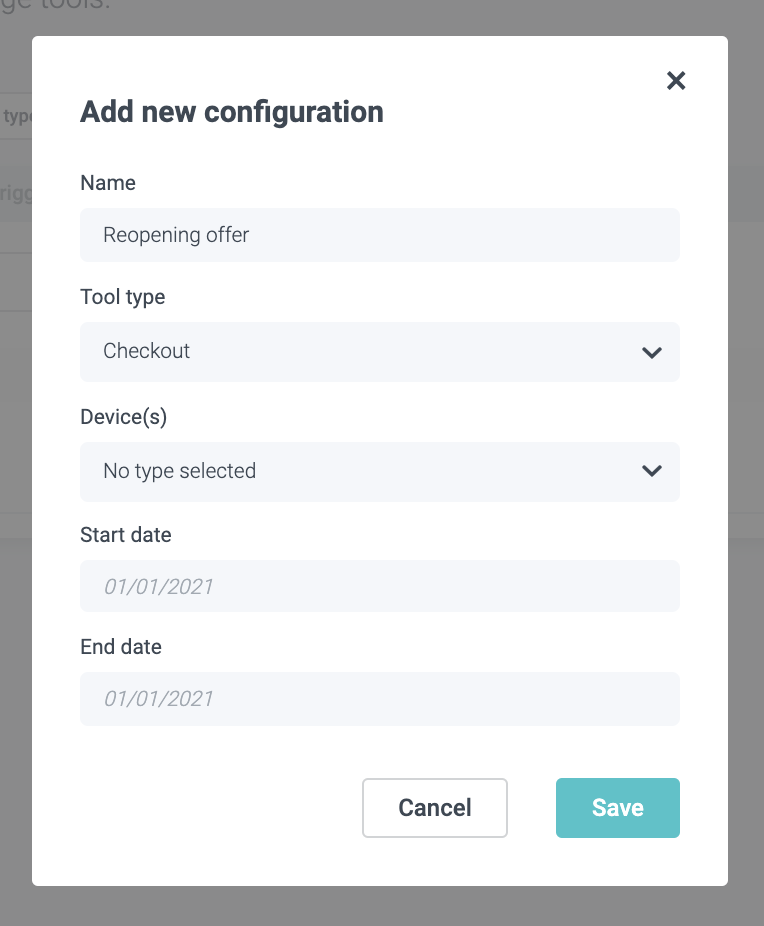
2. Donnez-lui un nom.
Le type d'outil sera défini en fonction de l'onglet d'outil d'engagement sur lequel vous vous trouvez.
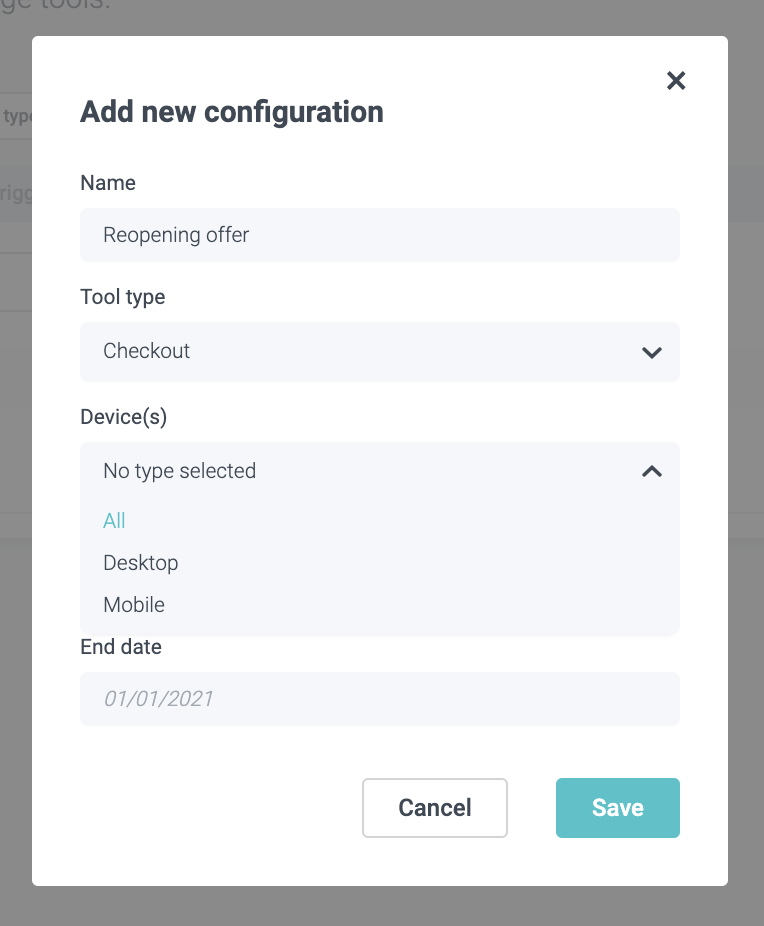
3. Configurez l'appareil sur lequel vous souhaitez le déclencher.
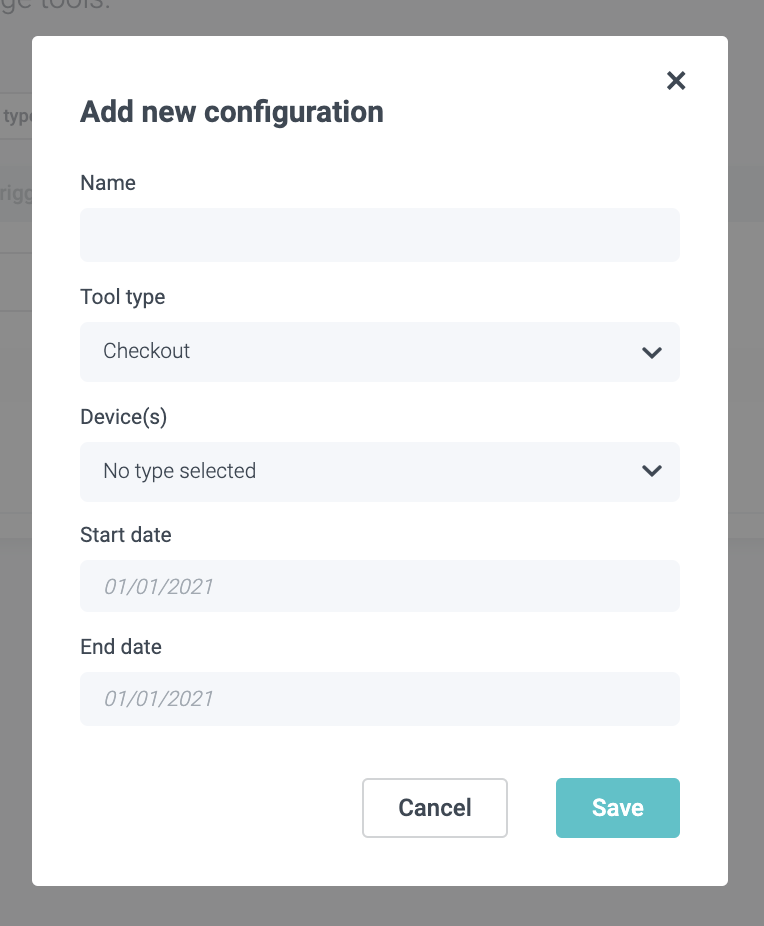
Tous (version par défaut) : Ceci est affiché sur ordinateur de bureau ainsi que sur mobile et lorsque les versions ordinateur de bureau/mobile ne sont pas définies.
Ordinateur de bureau : Ce sont des ordinateurs de bureau ou portables avec des écrans de plus de 7" en diagonal.
Mobile : Ce sont des appareils portables qui incluent un téléphone.4. Programmez votre version en définissant une date de début et de fin.
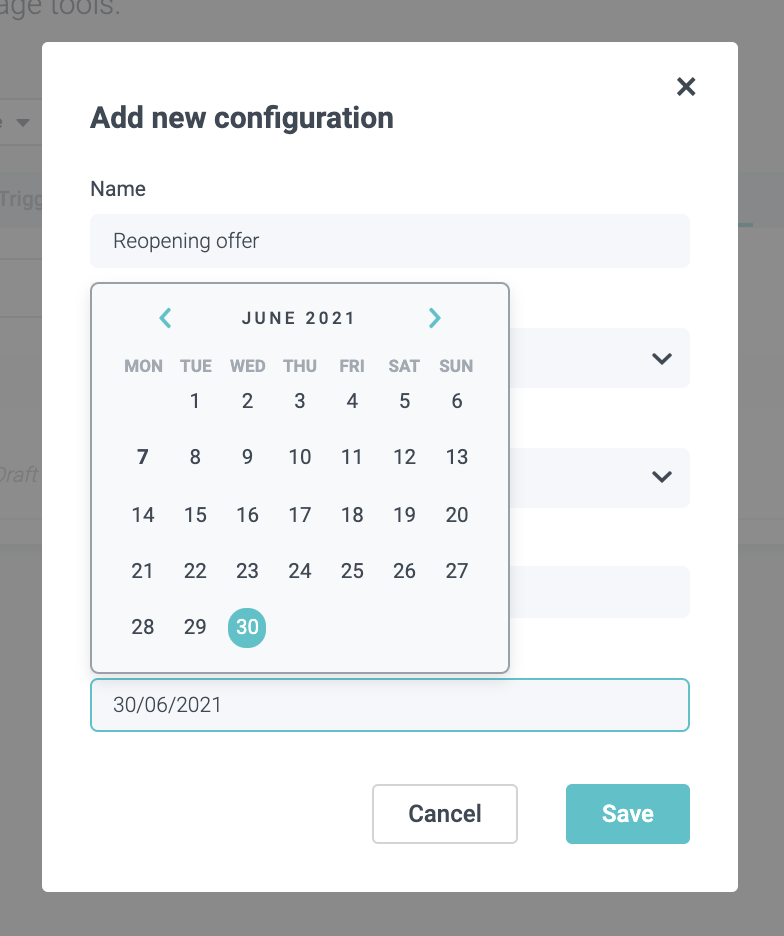
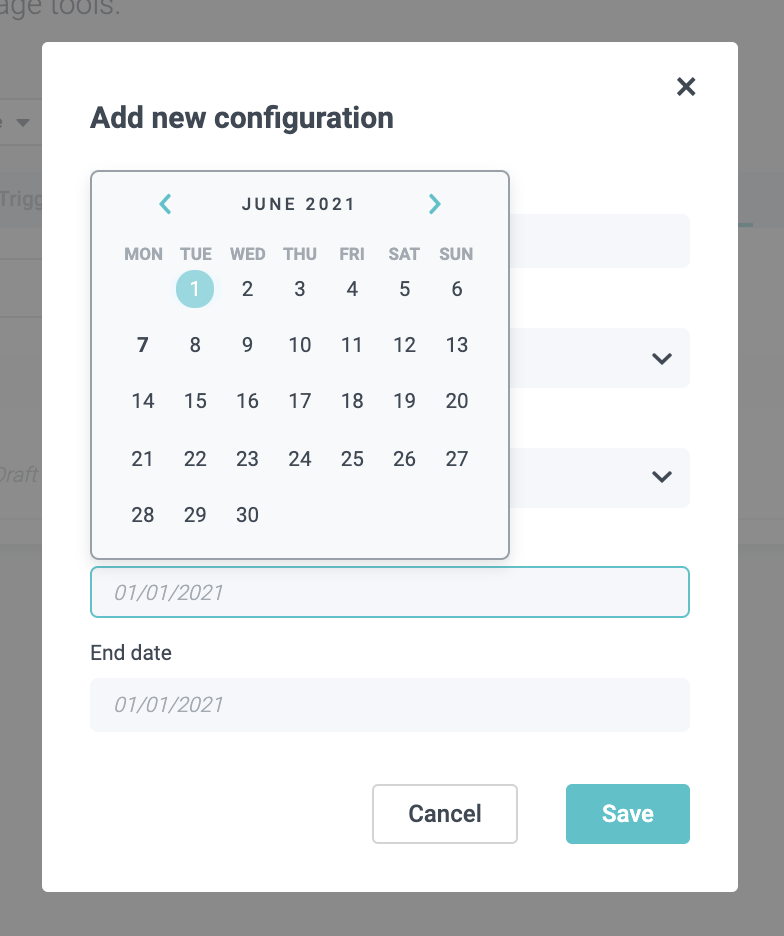
5. Cliquez sur Enregistrer.
Pour modifier le nouveau Checkout, cliquez sur Action puis sur Studio pour entrer dans le Convious Studio.
Vous pourrez toujours reconnaître le Convious Studio grâce à ce logo dans le coin supérieur gauche :
3. Stylisez vos Checkouts
1. Tout d'abord, vous devez télécharger votre logo.
2. Ensuite, vous devez configurer la couleur de votre thème. Cela devrait être la couleur principale de votre marque.
3. Définissez les paramètres de votre bouton. C'est le bouton qui apparaîtra en bas de votre Checkout une fois qu'une sélection sera effectuée.
Vous pourrez définir votre :
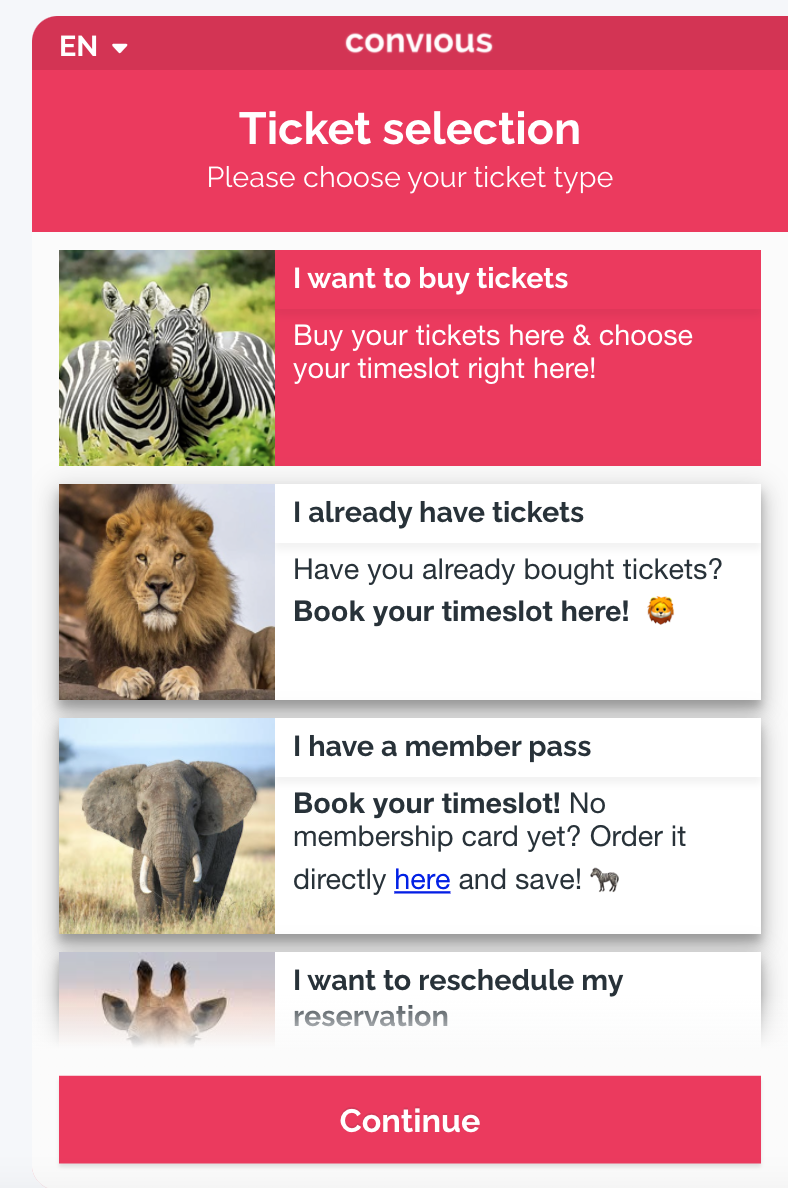
Coins du bouton : Carré, Légèrement arrondi ou rond.
Style du bouton : Uni ou dégradé.
Couleur du bouton : Utilisez le sélecteur de couleur ou entrez un code HEX ou RGB pour ajouter une couleur.
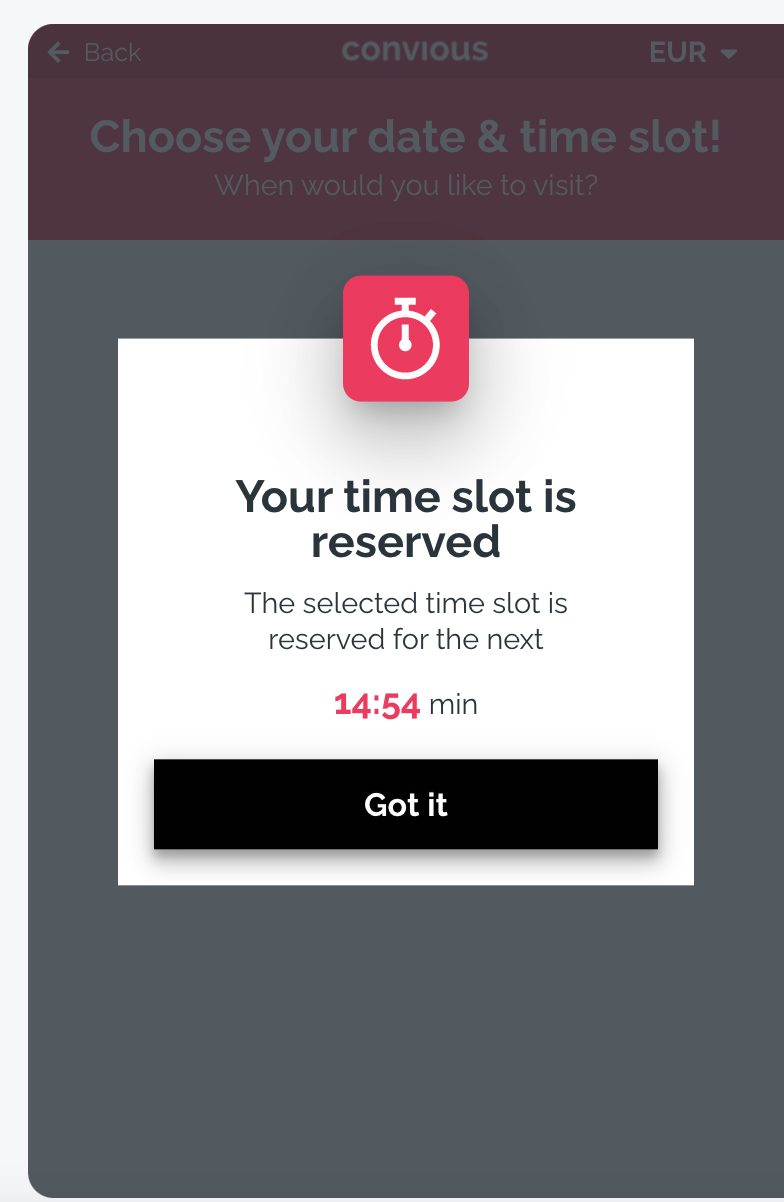
Couleur du bouton de notification : ce sera le bouton qui apparaîtra sur la fenêtre de notification de réservation de 15 minutes à la fin du flux de Checkout. Utilisez le sélecteur de couleur ou entrez un code HEX ou RGB pour ajouter une couleur.
4. Entrez votre typographie.
Vous devrez définir une typographie primaire et secondaire.
Si vous avez une typographie courante, elle apparaîtra dans le menu déroulant. Si vous avez une typographie qui n'est pas incluse dans la sélection fournie, vous pouvez la télécharger en choisissant personnalisé et en entrant son script Css ci-dessous.
Les polices personnalisées ne fonctionnent qu'avec Google Fonts en utilisant la structure suivante : @import url('https://fonts.googleapis.com/css?family=Hubballi'). Au lieu de “Hubballi”, ajoutez le nom de la police.
4. Audiences pour les Checkouts
Votre Checkout fait-il partie d'une campagne d'outil d'engagement telle qu'une campagne de pass de saison Black Friday pour ceux qui sont les plus susceptibles d'en acheter un et vous souhaitez ajuster votre Checkout juste pour eux ? C'est possible avec le ciblage d'audience !
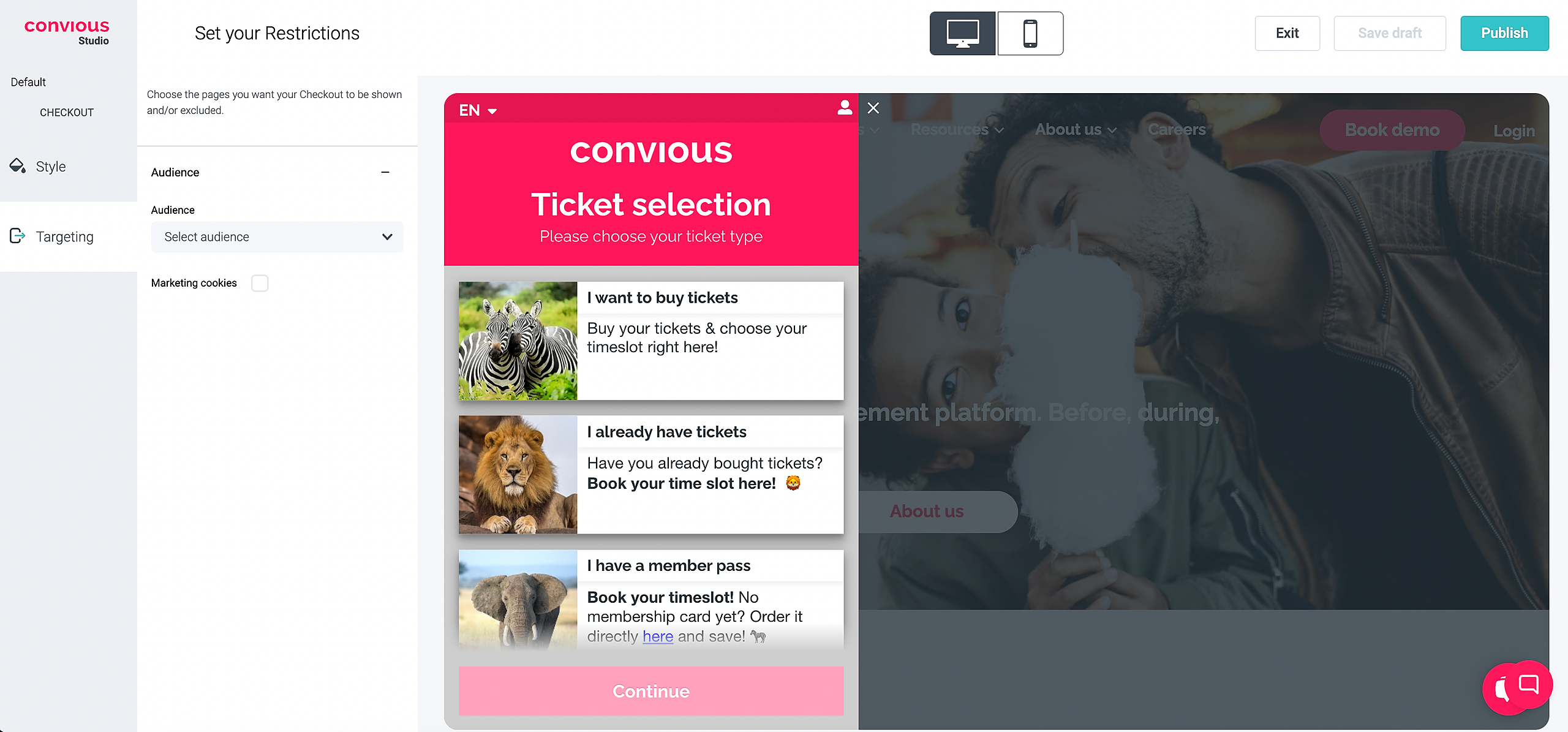
Alors, plongeons dans la façon de configurer votre outil d'engagement, y compris les audiences.
Lorsque vous entrez dans la section de ciblage, vous devriez voir l'option suivante :
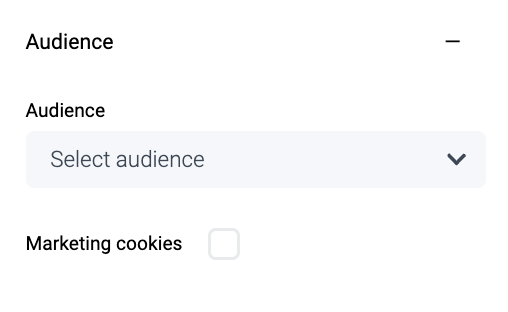
Développez le menu déroulant pour voir la liste complète des audiences prédéfinies parmi lesquelles vous pouvez choisir :
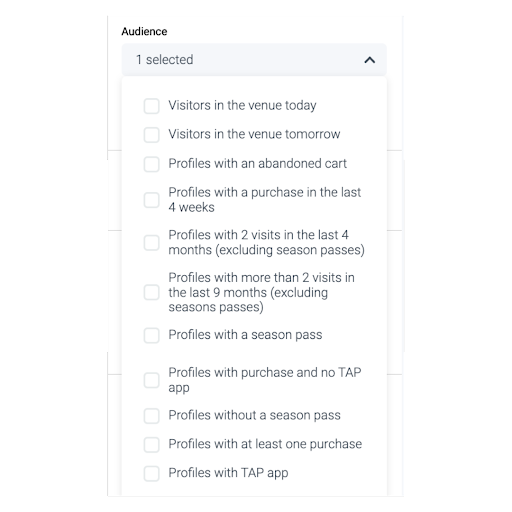
Tout d'abord, vous devrez définir le caractère de la campagne que vous avez préparée.
Pourquoi ? Parce que vous ne pouvez pas simplement utiliser les informations de vos clients à des fins marketing sans leur consentement. Mais vous pouvez les cibler si l'objectif derrière votre message est simplement lié au service que vous offrez.
Service : La communication de nouvelles mesures COVID ou que le stationnement n'est pas possible sur le parking 1 aujourd'hui est considérée comme essentielle au service que vous fournissez et, par conséquent, un message de service.
Marketing : Cibler vos clients pour offrir des billets de stationnement ou vendre une offre de repas spéciale est considéré comme du marketing.
Si votre message est un message de service, vous pouvez ignorer la case à cocher des cookies marketing sous la sélection d'audience.
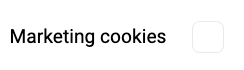
Si votre message est un message marketing, vous devez cocher la case à cocher des cookies sous la sélection d'audience car cela signifie que cette version d'outil d'engagement ne sera affichée qu'à ceux qui ont consenti à ce que leurs données soient utilisées pour personnaliser leur expérience sur votre site Web.
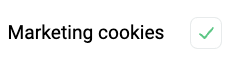
Dans ce cas, s'il fait partie d'une campagne marketing et que toutes les autres versions d'outils d'engagement que vous avez créées ont la case cochée, il est logique de la cocher ici également pour éviter toute incohérence pour les autres visiteurs.
Veuillez noter que pour garantir que vous ne manquiez pas cette case à cocher importante, nous avons mis en place une fenêtre contextuelle de sécurité qui vous rappellera de vérifier si vous avez défini les bons filtres avant de publier. Elle n'apparaîtra que si la case à cocher des cookies marketing n'est pas cochée.
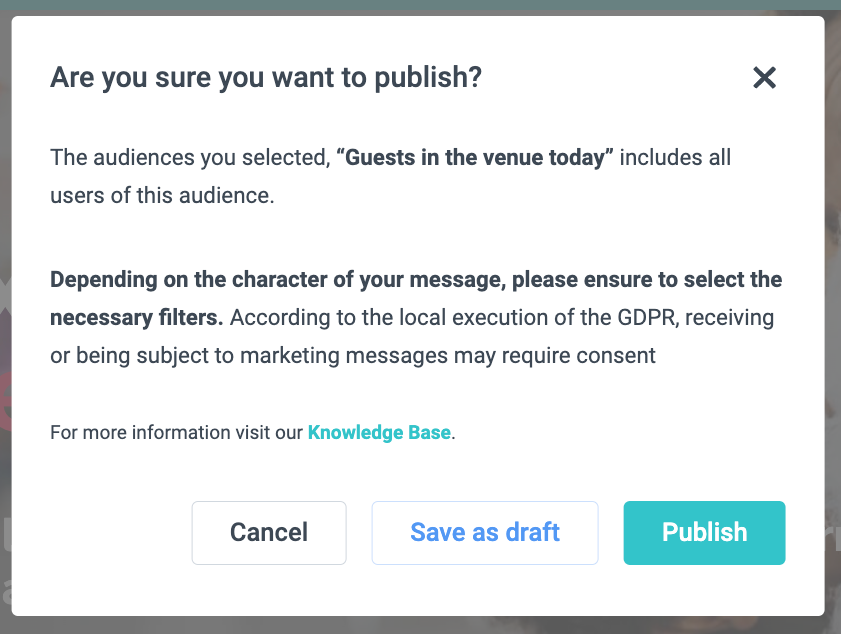
Si vous êtes sûr d'avoir tout configuré correctement, cliquez sur Publier. Si vous souhaitez le revoir et revenir plus tard, cliquez sur Enregistrer comme brouillon, et si vous souhaitez le modifier immédiatement, cliquez simplement sur Annuler, modifiez votre version et cliquez à nouveau sur publier.
Vous ne voyez pas les audiences dans votre Convious Studio mais souhaitez saisir les nombreuses possibilités de personnalisation ? Veuillez contacter votre Customer Success Manager, et nous pourrons le configurer avec vous.