

Falls Sie diese Tools noch für sich einrichten müssen oder Ihre bisherige Einrichtung bearbeiten und neu gestalten möchten, lesen Sie unbedingt unsere Anleitungen, wie Sie dies so einfach und erfolgreich wie möglich tun können:
So richten Sie den Trigger Button ein und bearbeiten ihn
So richten Sie die WonderBar ein und bearbeiten sie
So richten Sie den Exit Intent/Pop-up ein und bearbeiten ihn
So finden Sie Ihre Daten
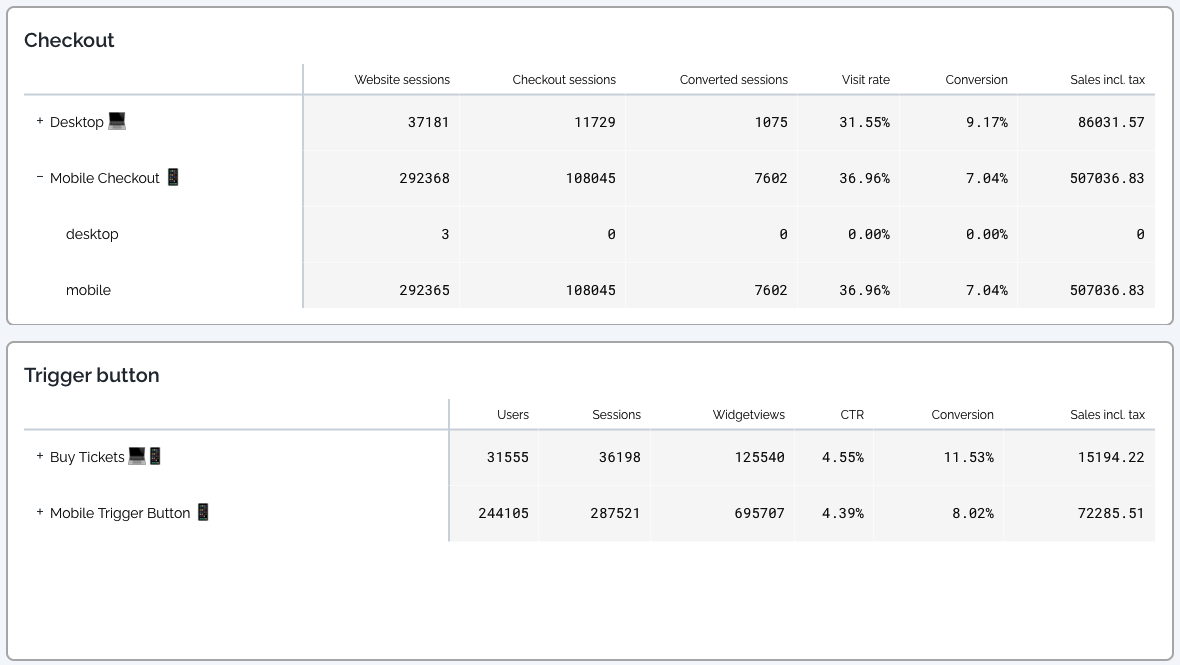
Um auf den Bericht zuzugreifen, navigieren Sie zum Marketing-Dashboard in Ihrem Menü auf der linken Seite und wählen Sie die Registerkarte Engage Tools.
Warum diese Daten wichtig sind
Jede Verkaufsstrategie muss bewertet und angepasst werden. Dieser Bericht ermöglicht es Ihnen, über reine Zahlen hinauszugehen und zu verstehen:
Umsatzbeitrag: Sehen Sie genau, wie viel jedes Tool zu Ihrem Gewinn beiträgt.
Tool-Vergleich: Entdecken Sie, welche Tools Ihre „Schwerarbeiter“ sind und welche eine Design- oder Textauffrischung benötigen.
Geräteverhalten: Verstehen Sie, ob Ihre mobilen Besucher anders interagieren als Desktop-Nutzer, um Ihre Mobile-First-Strategie zu optimieren.
Die Metriken verstehen
Dies ist ein hilfreicher technischer Hinweis. Ich habe den Abschnitt „Die Metriken verstehen“ präziser formuliert, basierend auf den Definitionen des Ingenieurs, wie wir Cookies vs. Sessions vs. Views verfolgen.
Die Metriken verstehen
Der Bericht ist in Abschnitte für Ihre Checkout-Leistung und Ihre einzelnen Engage Tools (Trigger Button, WonderBar, Pop-up) unterteilt.
1. Checkout-Tabelle
Dieser Abschnitt verfolgt den gesamten Conversion-Funnel Ihrer Website:
Website-Sitzungen: Gesamtzahl der eindeutigen Sitzungen auf Ihrer Website.
Checkout-Sitzungen: Sitzungen, in denen ein Benutzer aktiv mit dem Checkout interagiert hat.
Konvertierte Sitzungen: Sitzungen, die zu einer erfolgreichen Zahlung geführt haben.
Besuchsrate: Der Prozentsatz der Website-Besucher, die den Checkout betreten haben.
Conversion: Der Prozentsatz der Checkout-Sitzungen, die zu einem Verkauf geführt haben.
Umsatz inkl. Steuern: Der Gesamtumsatz, der durch diese spezifische Konfiguration generiert wurde.
2. Engage Tools-Tabellen (Trigger Button usw.)
Diese Metriken messen speziell, wie Ihre Engagement-Tools abschneiden:
Benutzer: Die Anzahl der eindeutigen Cookies, die während ihres Besuchs dem Tool ausgesetzt waren. Dies repräsentiert einzelne Besucher.
Sitzungen: Die Anzahl der eindeutigen Sitzungen, in denen das Tool einem Besucher angezeigt wurde.
Widgetviews: Die Gesamtzahl der Male, die das Tool angezeigt wurde. (Beispiel: Wenn ein Besucher den Trigger Button während einer Sitzung auf 3 verschiedenen Seiten sieht, zählt dies als 1 Benutzer, 1 Sitzung und 3 Widgetviews).
CTR (Click-Through-Rate): Der Prozentsatz der Ansichten, die zu einem Klick geführt haben (Eindeutige Klicks / Widgetviews).
Conversion: Der Prozentsatz der Benutzer, die nach der Interaktion mit diesem spezifischen Tool einen Kauf getätigt haben.
Umsatz inkl. Steuern: Gesamtumsatz, der dem Tool zugeordnet wird (unter Verwendung des Last-Click-Attributionsmodells).
Wichtige technische Details
Um Ihnen zu helfen, Ihre Daten korrekt zu interpretieren, beachten Sie bitte die folgenden Aktualisierungen:
Berichterstattung in Ortszeit: Der neue Bericht basiert auf Ortszeit (der Zeitzone Ihrer Einrichtung), während der alte Bericht UTC verwendete. Dies bietet eine realistischere Ansicht der täglichen Spitzen, kann jedoch zu leichten Unterschieden führen, wenn Sie mit historischen Daten vergleichen.
Nicht spezifizierte Konfiguration: Möglicherweise sehen Sie eine Zeile mit der Bezeichnung „Nicht spezifizierte Konfiguration“. Diese repräsentieren gültige Sitzungen, bei denen spezifische Konfigurationsdaten nicht erfasst wurden. Wir schließen diese ein, um sicherzustellen, dass Ihre Gesamtsitzungs- und Conversion-Zahlen zu 100 % korrekt bleiben.
Gerätetyp-Genauigkeit: Der Gerätetyp wird durch die Bildschirmgröße des Benutzers zum Zeitpunkt der Auslösung des Ereignisses bestimmt.
Hinweis: Gelegentlich sehen Sie möglicherweise einen Gerätetyp „Desktop“ unter einer „Mobil“-Konfiguration aufgeführt, wenn ein Desktop-Benutzer ein sehr kleines Browserfenster hat. Dies ist erwartetes Verhalten basierend auf Echtzeit-Datenerfassung.
Profi-Tipps: Erkenntnisse in Maßnahmen umwandeln
1. Qualität vs. Quantität Sie könnten feststellen, dass Ihre WonderBar weniger Ansichten hat, aber eine viel höhere Conversion-Rate als Ihr Trigger Button. Dies deutet darauf hin, dass Besucher, die mit der WonderBar interagieren, „hoch qualifiziert“ sind — das heißt, sie befinden sich bereits tief in der Überlegungsphase. Erwägen Sie, Ihre WonderBar früher erscheinen zu lassen, um diese Absicht früher zu erfassen.
2. Mobile Optimierung Wenn Ihre Mobile-Conversion-Rate höher ist als Desktop, bevorzugt Ihr Publikum die Buchung unterwegs. Nutzen Sie diese Erkenntnis, um Ihr mobiles Design noch weiter zu vereinfachen oder erwägen Sie, einen „Call to Action“ hinzuzufügen, der noch einfacher anzutippen ist.
3. Testen und Anpassen Bemerken Sie einen Rückgang der CTR für Ihr Pop-up? Versuchen Sie, die Farben oder das Rabattangebot zu ändern. Da der Bericht effizient aktualisiert wird, können Sie die Auswirkungen dieser Änderungen nahezu in Echtzeit überwachen.