

Neben der Bereitstellung Ihrer Angebote zum Verkauf möchten Sie auch, dass Ihr Checkout so ansprechend wie möglich ist. Dies umfasst Aussehen und Haptik oder Stil und Text. Um Ihren Text zu bearbeiten, gehen Sie bitte zum Copy Editor. Das Aussehen und die Haptik Ihres Checkouts sind sehr wichtig und dank des Convious Studio sehr einfach zu bearbeiten!
1. So navigieren Sie auf Ihrer Engage Tools-Seite
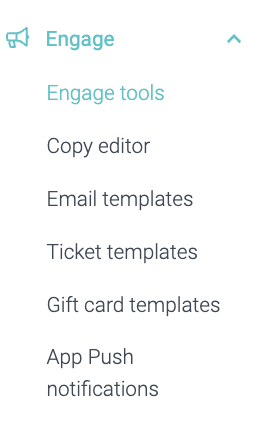
1. Navigieren Sie zum Hauptmenü auf der linken Seite Ihres Bildschirms und klicken Sie auf Engage Tools im Bereich Engage .
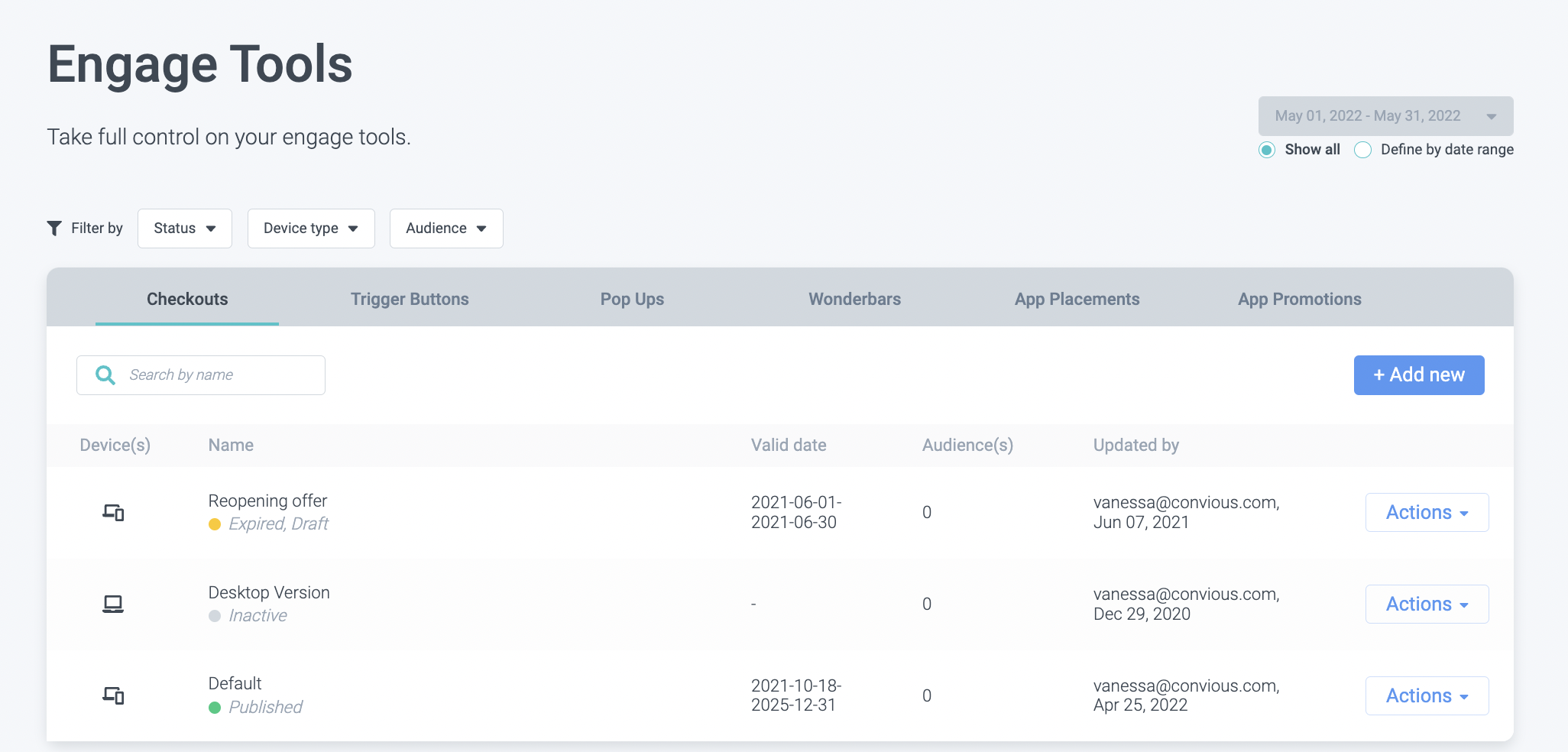
Jetzt sehen Sie alle Ihre zuvor eingerichteten Engage Tools, getrennt nach Registerkarten.
Um Ihren eingerichteten Checkout anzuzeigen, wählen Sie die Checkout-Registerkarte.
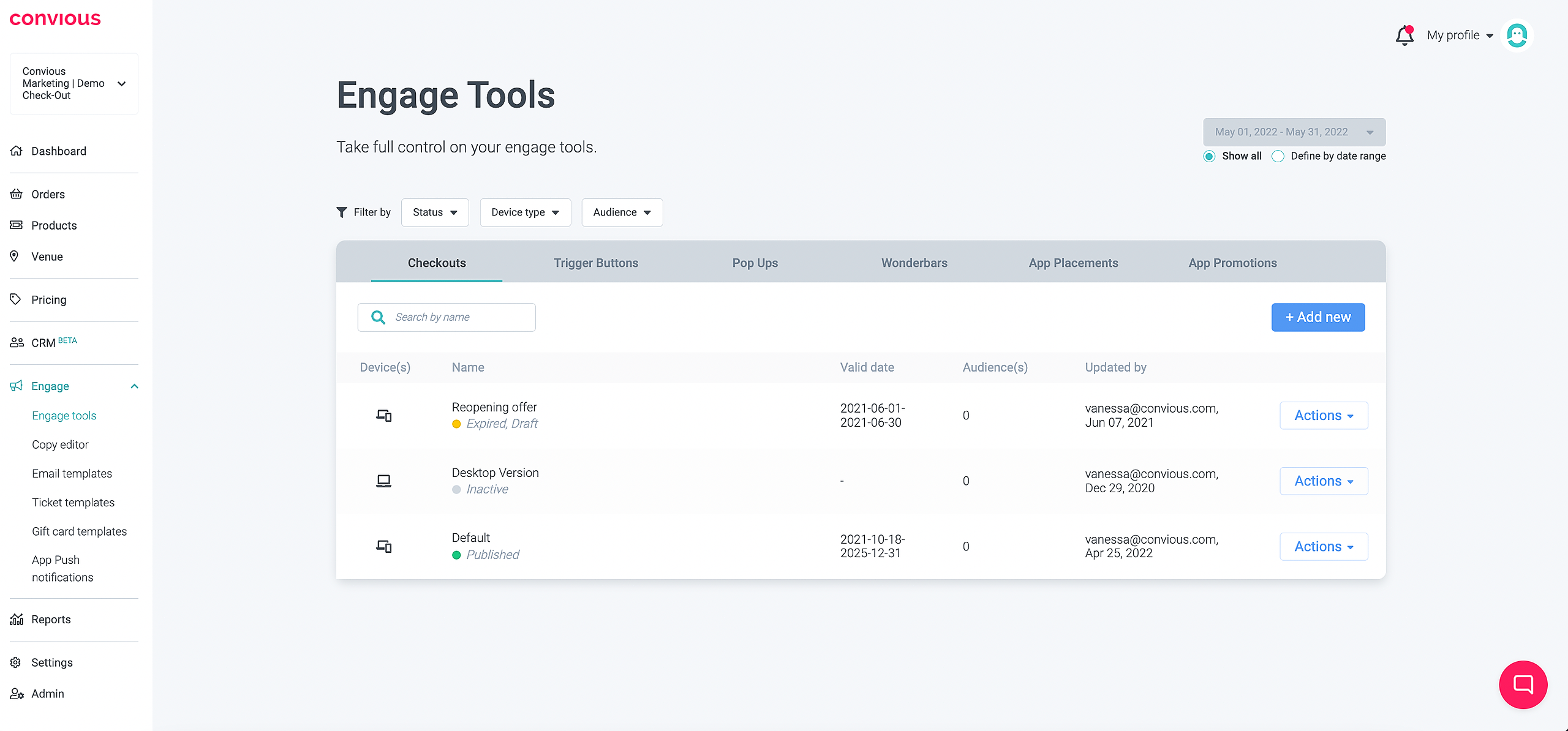
In jeder Übersicht können Sie:
Eine Engage Tool-Version veröffentlichen oder die Veröffentlichung aufheben
Ihre Informationen bearbeiten: Name und Gerät - Sie können den Typ nicht ändern.
Studio: Text, Stil, Auslösung oder Einstellungen bearbeiten
Eine Version löschen
über die Aktionen-Option auf der rechten Seite.
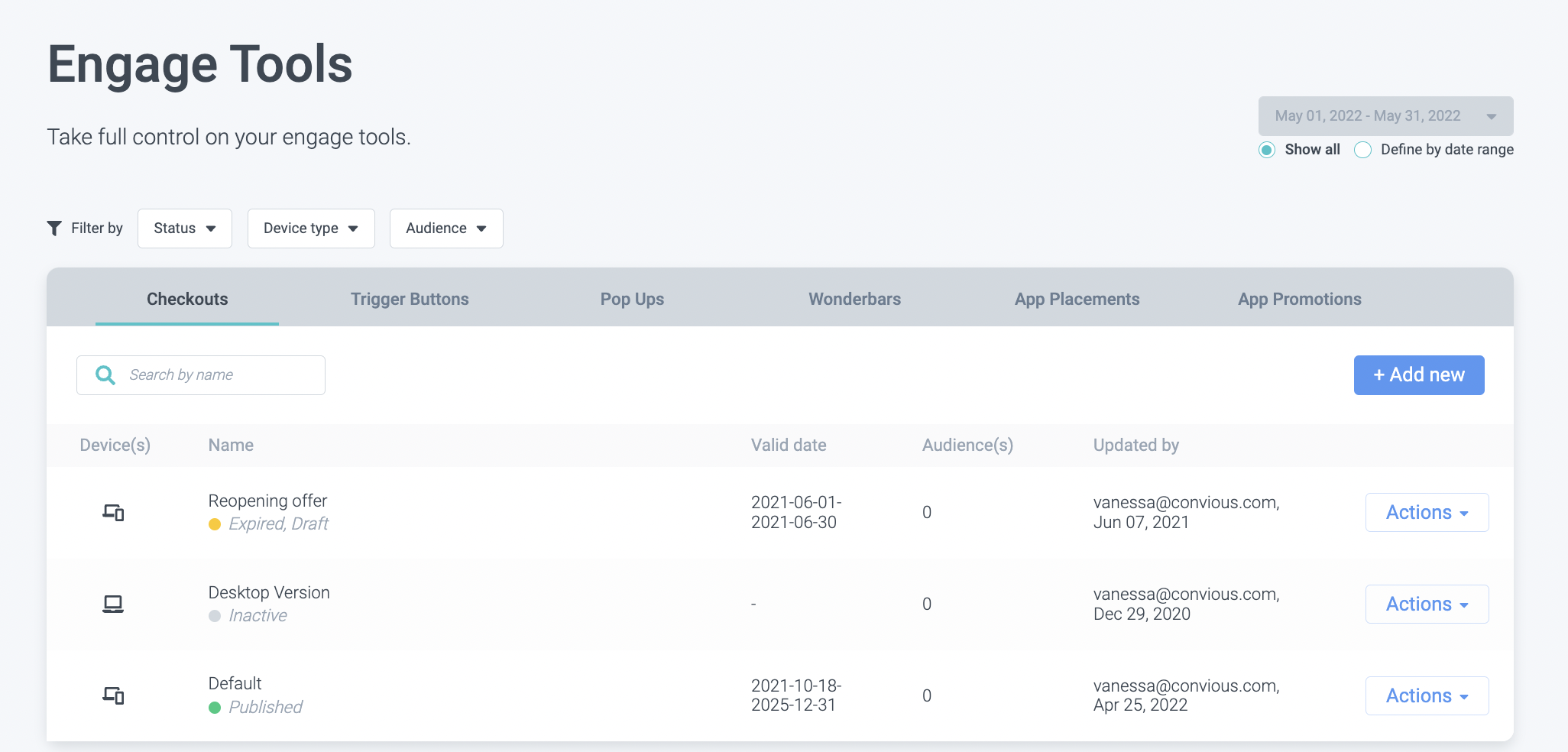
2. Pro Engage Tool können Sie Ihre zuvor eingerichteten Versionen nach Datumsbereich, Status oder Gerätetyp filtern.
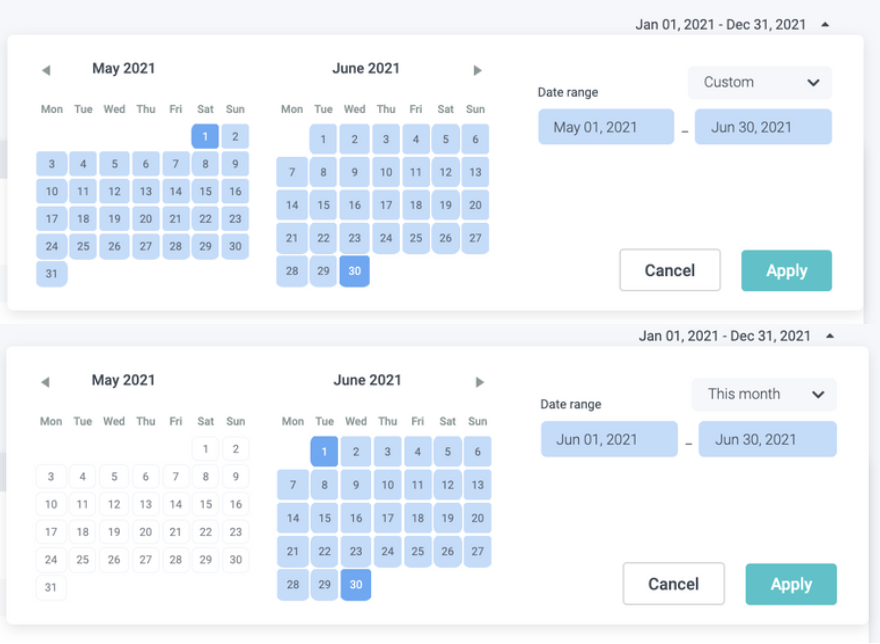
2 a) Wenn Sie nach Datumsbereich filtern möchten, müssen Sie Nach Datumsbereich definieren wählen.
Dann können Sie entweder einen benutzerdefinierten Datumsbereich im Kalender wählen oder einen vordefinierten Bereich auswählen.
b) Wenn Sie nach Status filtern möchten, wählen Sie Status im Filtermenü auf der linken Seite und wählen Sie einen oder mehrere Status aus, die Sie anzeigen möchten.
Sie können veröffentlichte Versionen, unveröffentlichte Versionen, Entwürfe, bevorstehende (geplante) Versionen und abgelaufene (zuvor veröffentlichte) Versionen filtern und anzeigen.
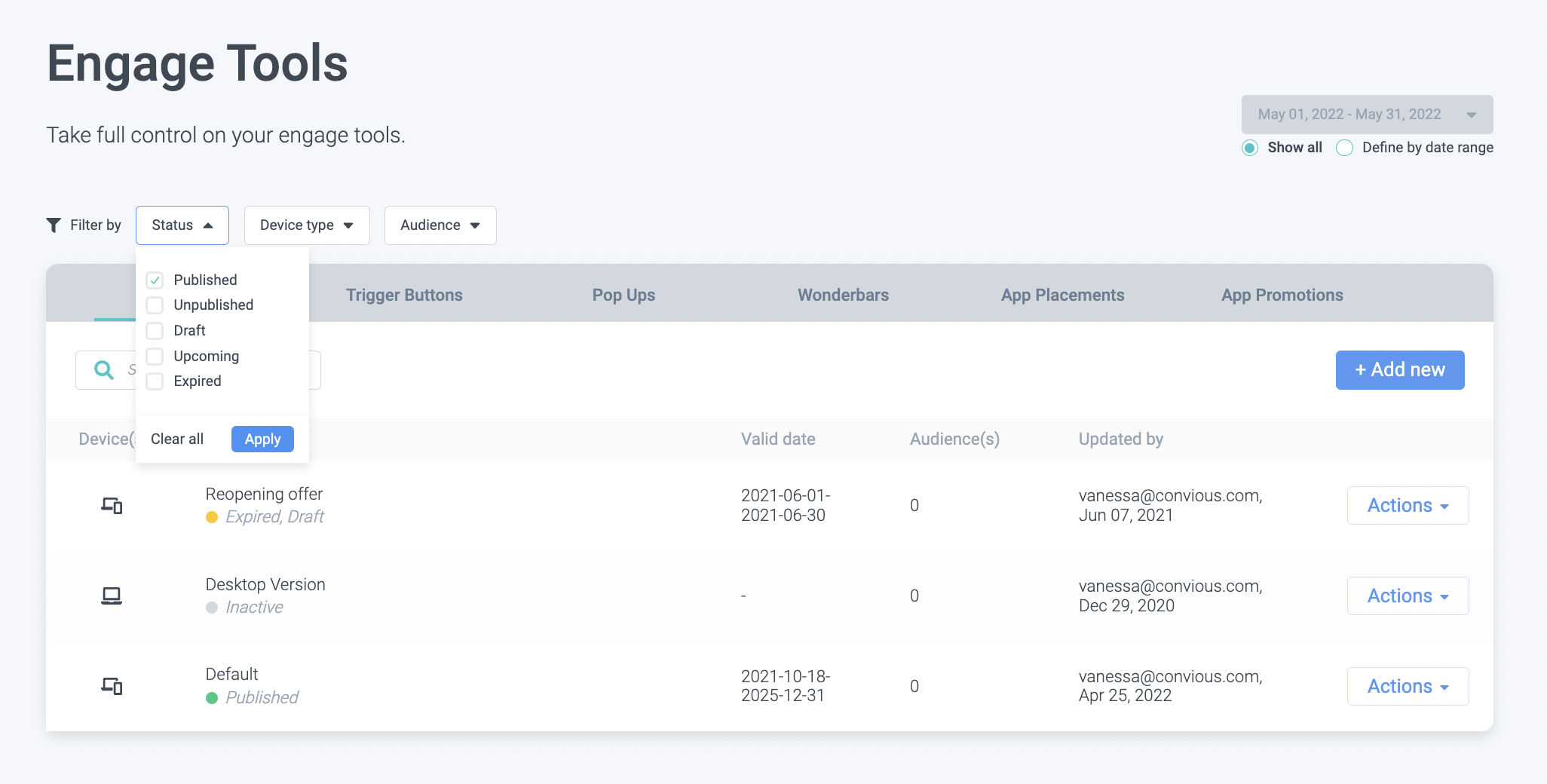
Stellen Sie sicher, dass Sie den richtigen Status auswählen und klicken Sie auf Anwenden.
2 c) Schließlich können Sie nach Gerätetyp filtern. Da Sie verschiedene Versionen pro Tool und pro Gerätetyp einrichten können, auf denen sie angezeigt werden, können Sie jetzt auch auswählen, nur mobile Versionen, Desktop-Versionen oder solche Versionen anzuzeigen, die auf allen Gerätetypen angezeigt werden.
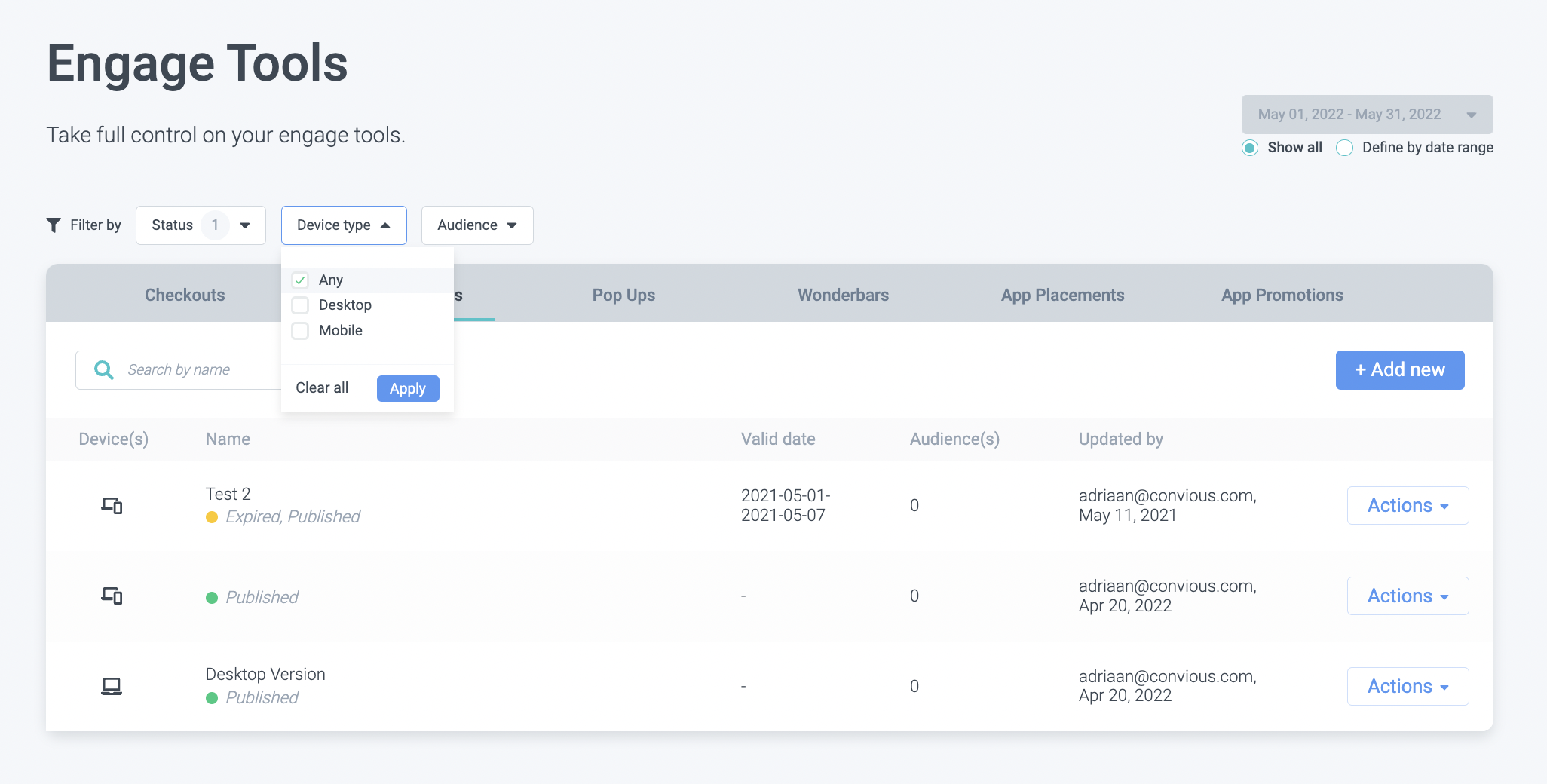
Stellen Sie sicher, dass Sie den Gerätetyp auswählen, nach dem Sie filtern möchten, und klicken Sie auf Anwenden.
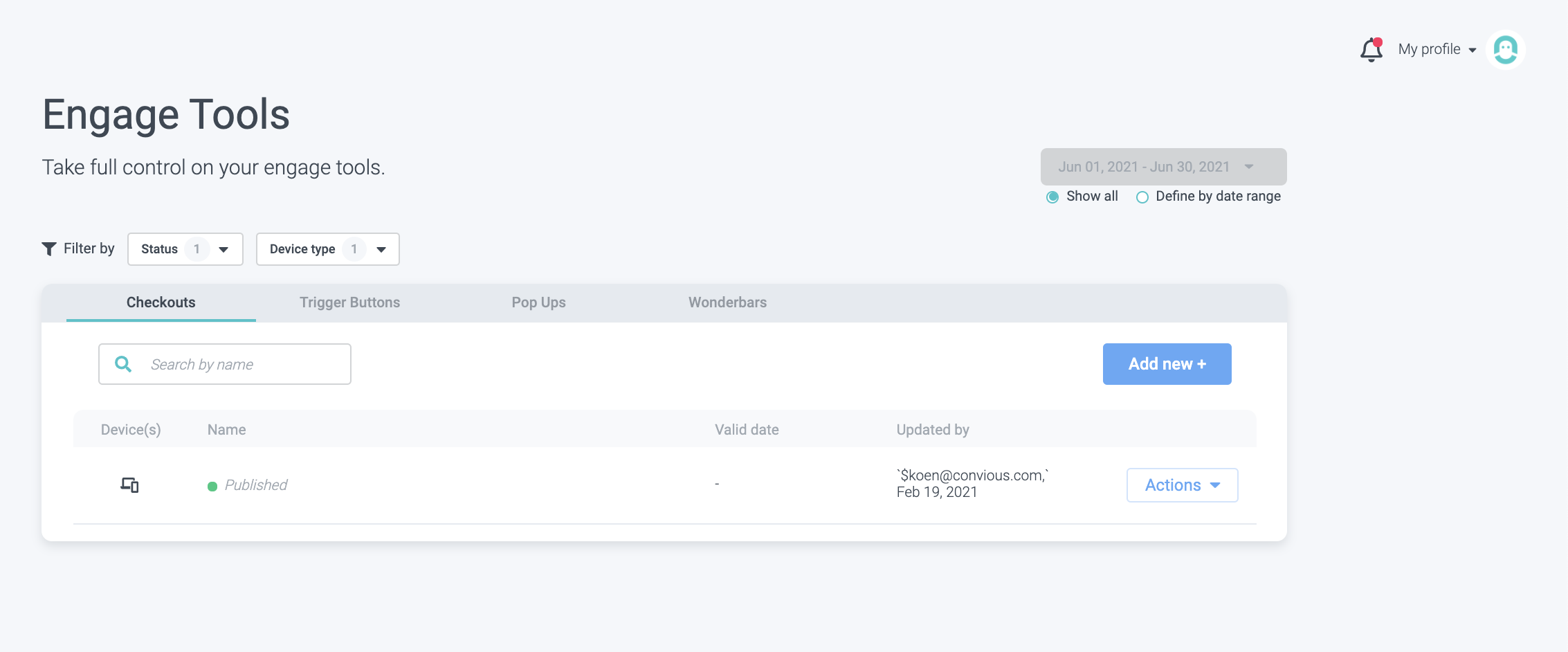
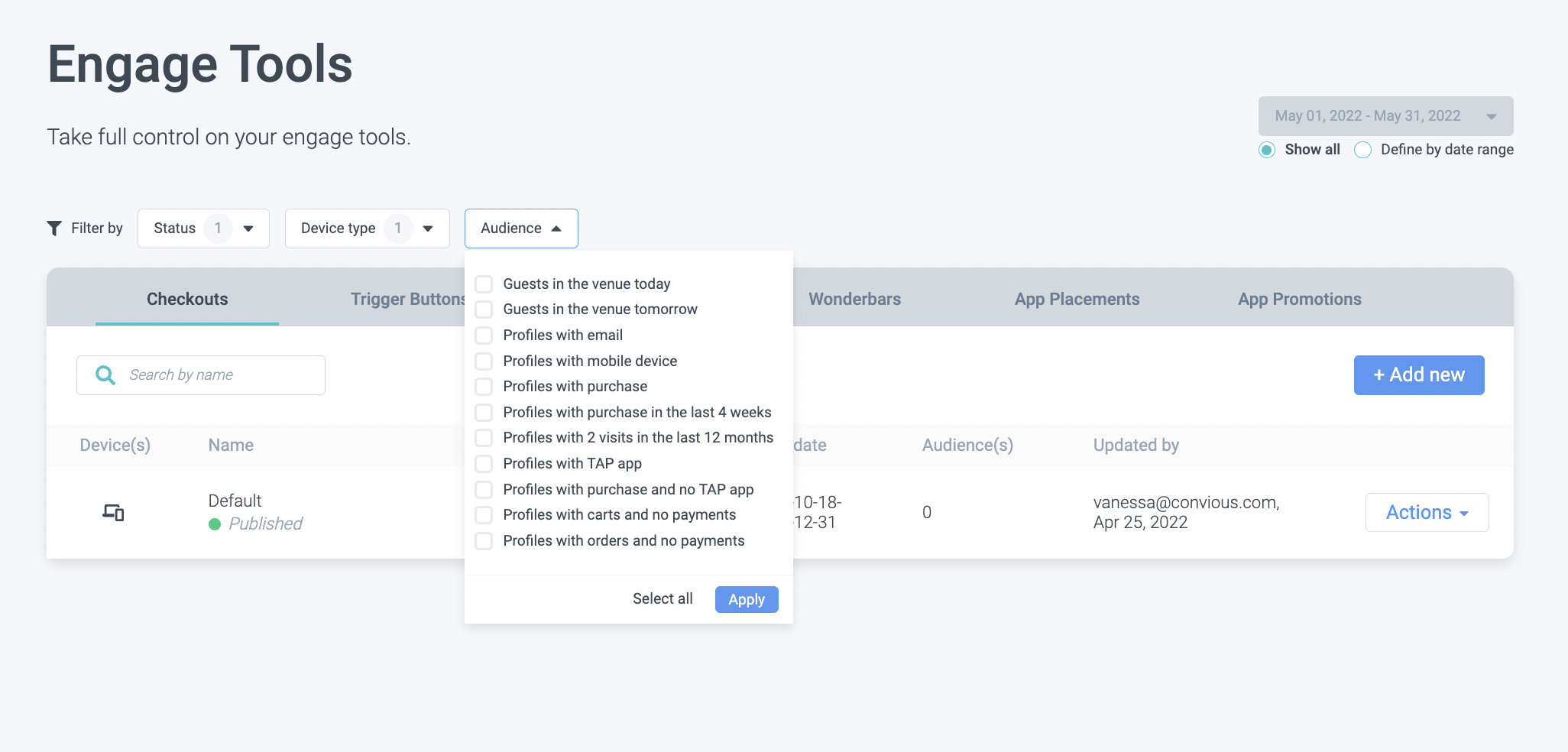
2 d) Wenn Sie schließlich die Kraft personalisierter Engage Tools nutzen und Versionen nach Zielgruppentyp eingerichtet haben, können Sie nach Zielgruppe filtern.
2. So erstellen Sie einen neuen Checkout
1. Klicken Sie auf +Neu hinzufügen, falls Sie es noch nicht eingerichtet haben.
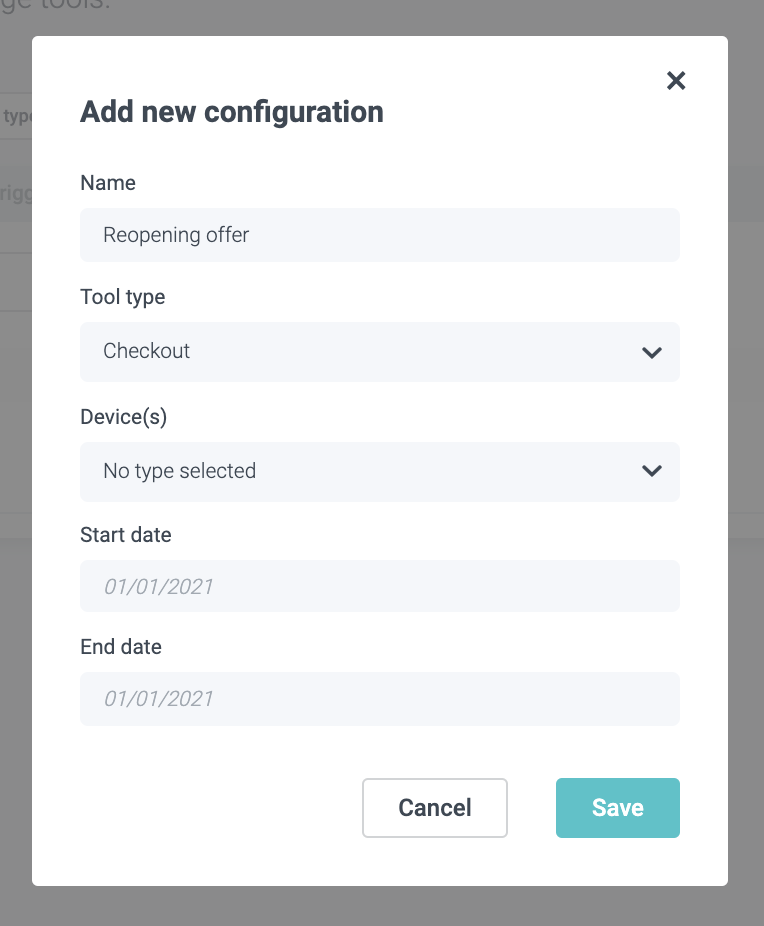
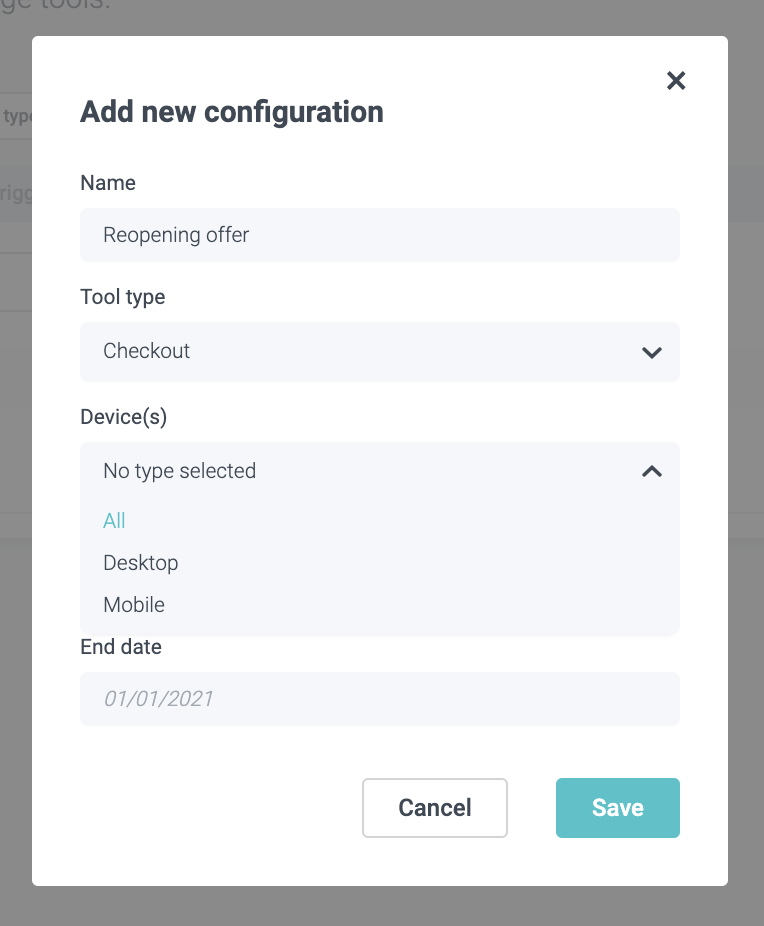
2. Geben Sie ihm einen Namen.
Der Tool-Typ wird abhängig von der Engage Tool-Registerkarte festgelegt, auf der Sie sich befinden.
3. Richten Sie das Gerät ein, auf dem dies ausgelöst werden soll.
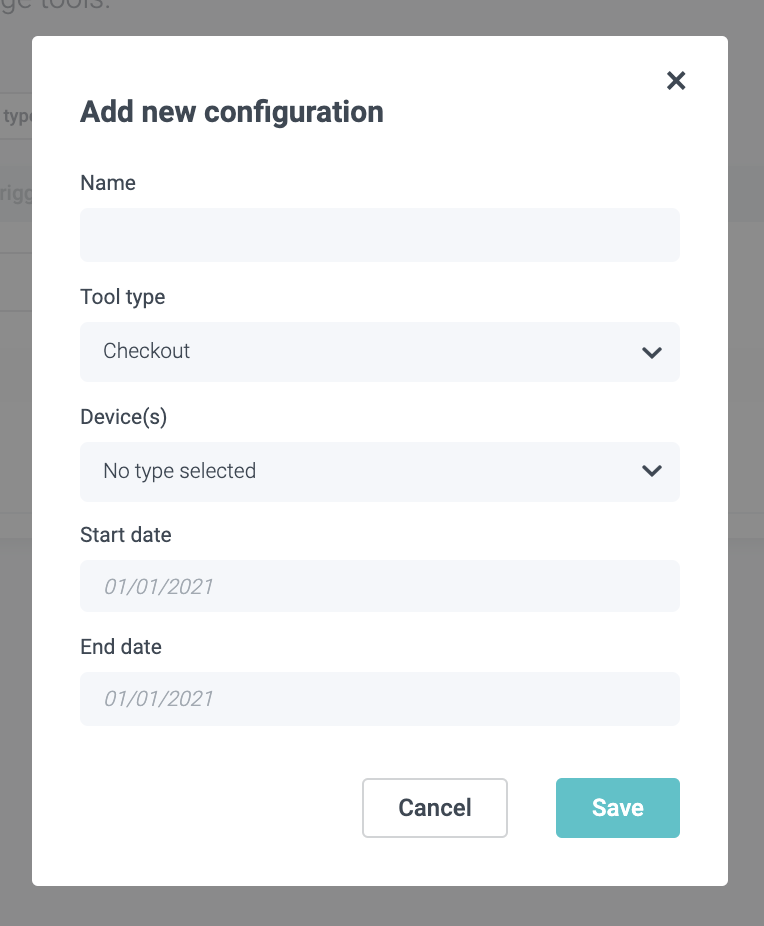
Alle (Standardversion): Dies wird sowohl auf Desktop als auch auf Mobilgeräten angezeigt, wenn Desktop-/Mobilversionen nicht definiert sind.
Desktop: Dies sind Desktop- oder Laptop-Geräte mit Bildschirmen größer als 7" in der Diagonale.
Mobil: Dies sind Handheld-Geräte, die ein Telefon umfassen.4. Planen Sie Ihre Version, indem Sie ein Start- und Enddatum festlegen.
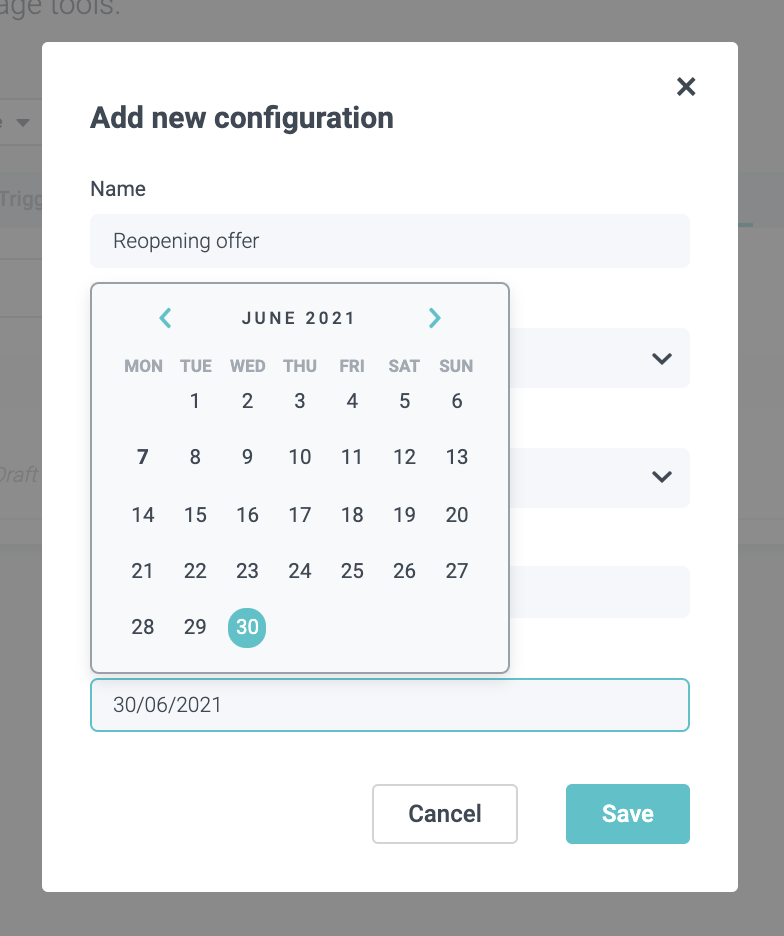
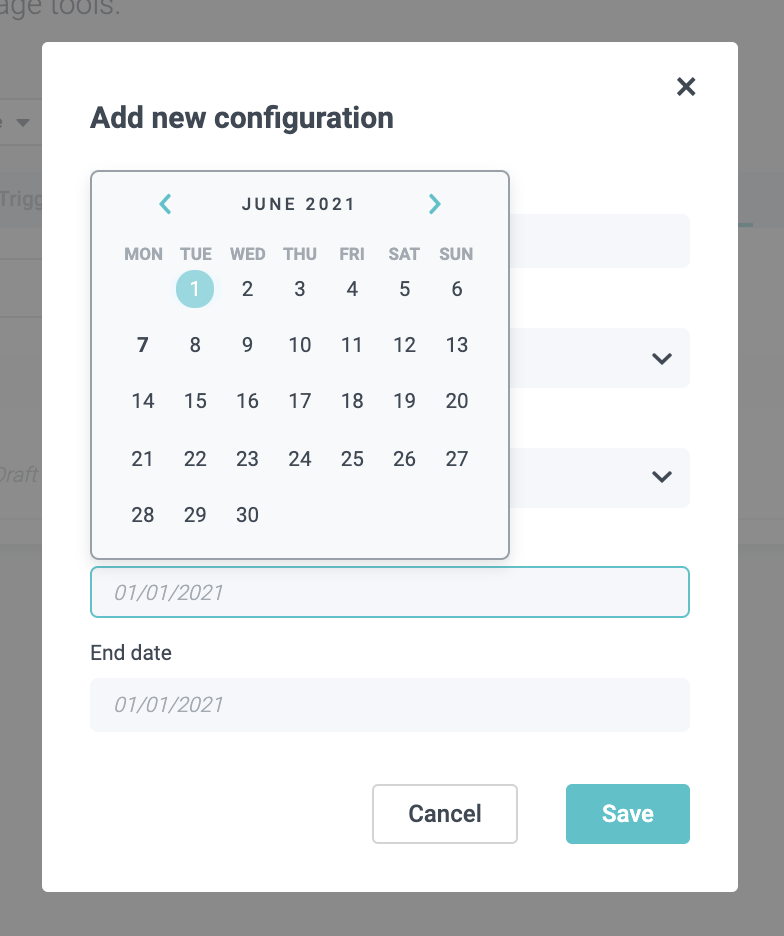
5. Klicken Sie auf Speichern.
Um den neuen Checkout zu bearbeiten, klicken Sie auf Aktion und dann auf Studio , um das Convious Studio zu öffnen.
Sie werden das Convious Studio immer an diesem Logo in der oberen linken Ecke erkennen:
3. Gestalten Sie Ihre Checkouts
1. Zuerst müssen Sie Ihr Logo hochladen.
2. Dann müssen Sie Ihre Themenfarbe einrichten. Dies sollte die Hauptfarbe Ihrer Marke sein.
3. Legen Sie Ihre Button-Einstellungen fest. Dies ist der Button, der am unteren Rand Ihres Checkouts erscheint, sobald eine Auswahl getroffen wurde.
Sie können Folgendes definieren:
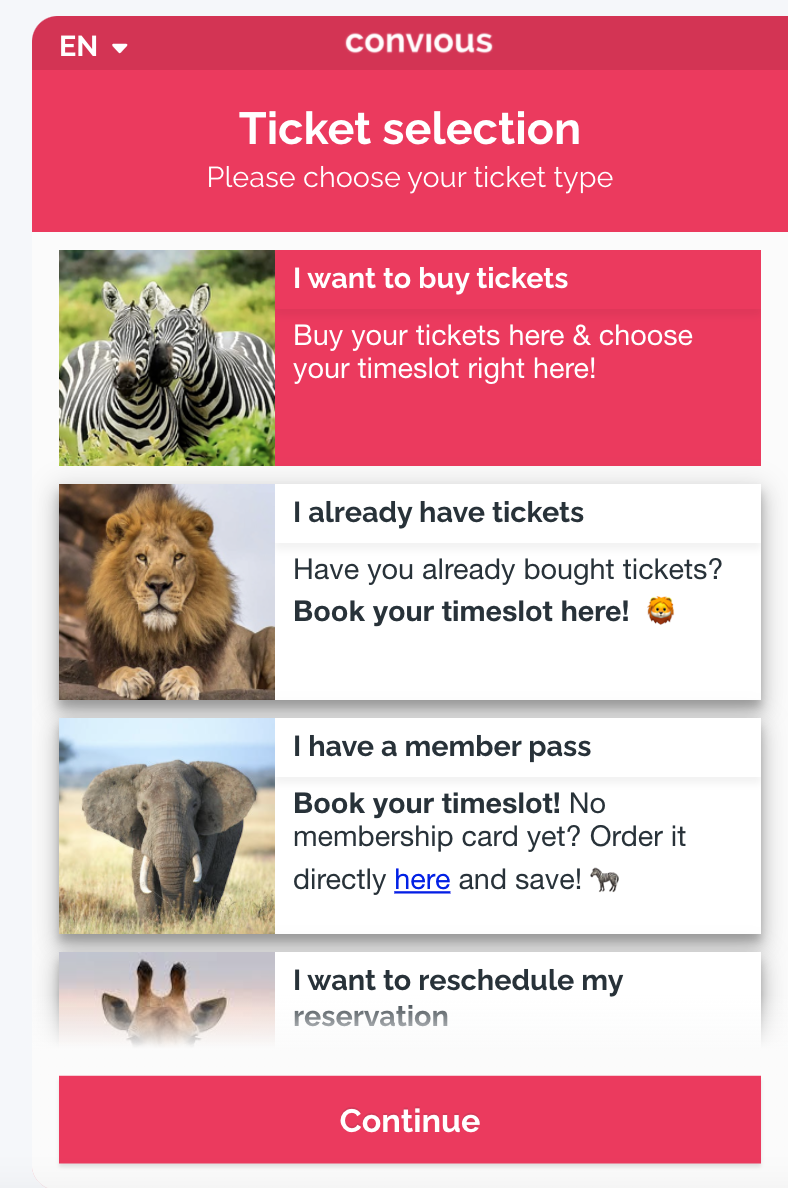
Button-Ecken: Eckig, leicht abgerundet oder rund.
Button-Stil: Einfarbig oder Farbverlauf.
Button-Farbe: Verwenden Sie den Farbwähler oder geben Sie einen HEX- oder RGB-Code ein, um eine Farbe hinzuzufügen.
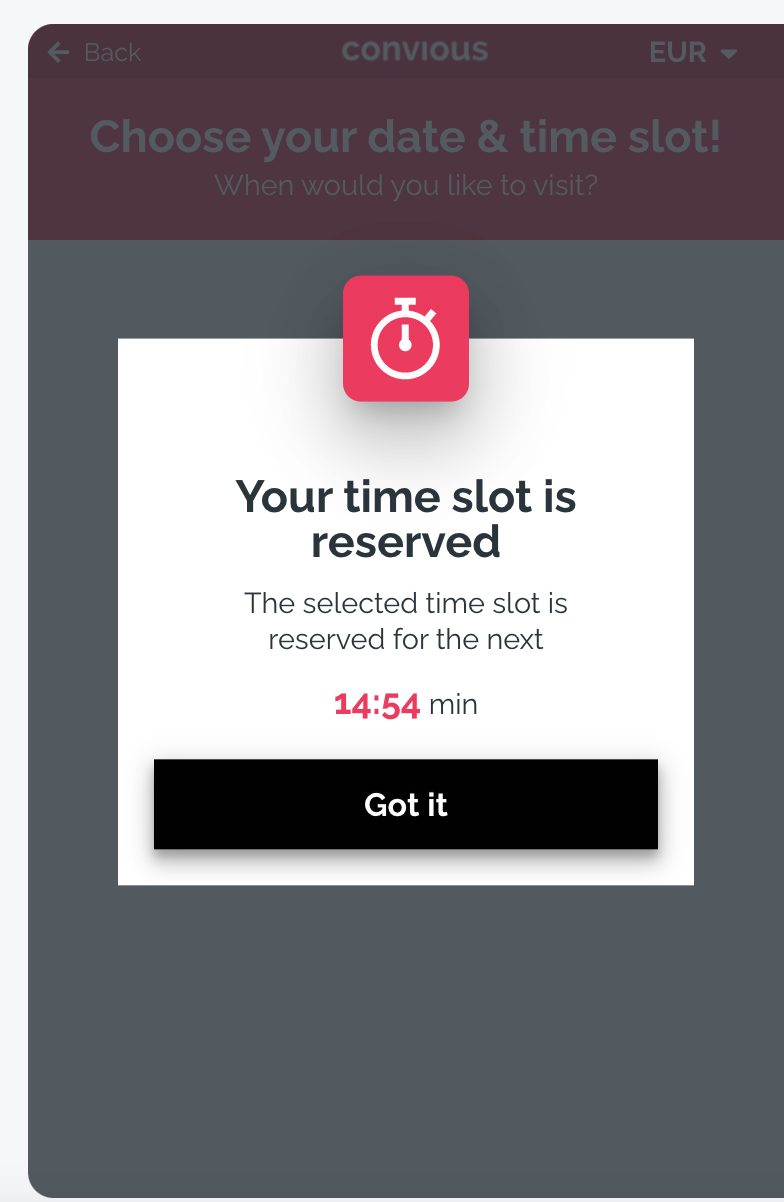
Hinweis-Button-Farbe: Dies ist der Button, der im 15-Minuten-Reservierungsbenachrichtigungsfenster am Ende des Checkout-Ablaufs erscheint. Verwenden Sie den Farbwähler oder geben Sie einen HEX- oder RGB-Code ein, um eine Farbe hinzuzufügen.
4. Geben Sie Ihre Typografie ein.
Sie müssen eine primäre und sekundäre Typografie festlegen.
Wenn Sie eine gängige Typografie haben, wird sie im Dropdown-Menü angezeigt. Wenn Sie eine Typografie haben, die nicht in der bereitgestellten Auswahl enthalten ist, können Sie sie hochladen, indem Sie Benutzerdefiniert wählen und ihr CSS-Skript unten eingeben.
Benutzerdefinierte Schriftarten funktionieren nur mit Google Fonts unter Verwendung der folgenden Struktur: @import url('https://fonts.googleapis.com/css?family=Hubballi'). Anstelle von “Hubballi” fügen Sie den Namen der Schriftart hinzu.
4. Zielgruppen für Checkouts
Ist Ihr Checkout Teil einer Engage Tool-Kampagne wie einer Black Friday-Saisonkarten-Kampagne für diejenigen, die am wahrscheinlichsten eine kaufen werden, und Sie möchten Ihren Checkout nur für sie anpassen? Dies ist mit Zielgruppen-Targeting möglich!
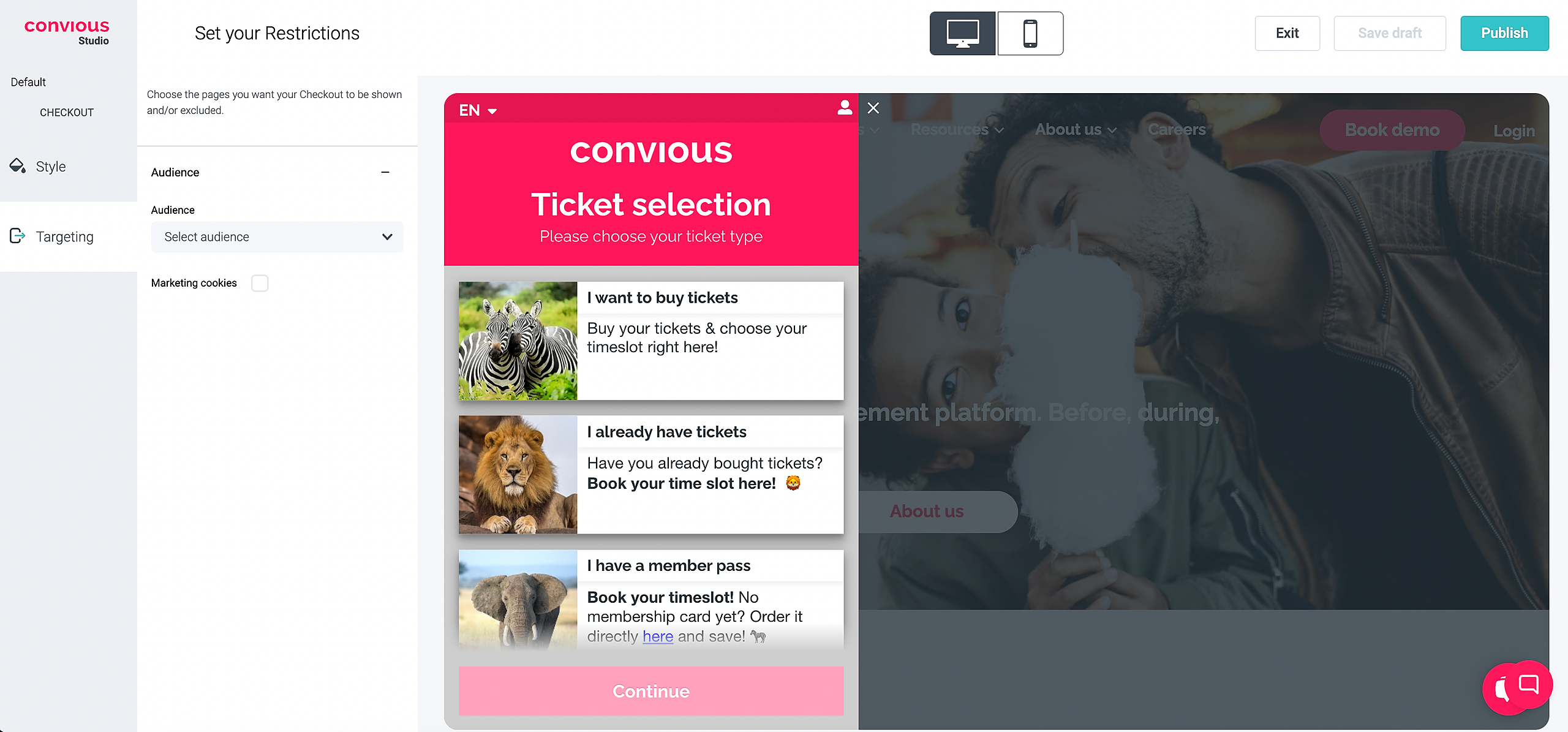
Lassen Sie uns also eintauchen, wie Sie Ihr Engage Tool einschließlich Zielgruppen einrichten.
Wenn Sie den Targeting-Bereich aufrufen, sollten Sie die folgende Option sehen:
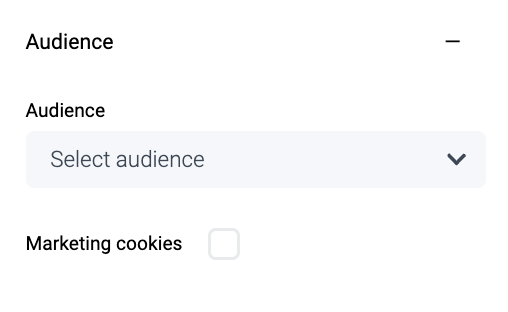
Erweitern Sie das Dropdown-Menü, um die gesamte Liste der vordefinierten Zielgruppen anzuzeigen, aus denen Sie wählen können:
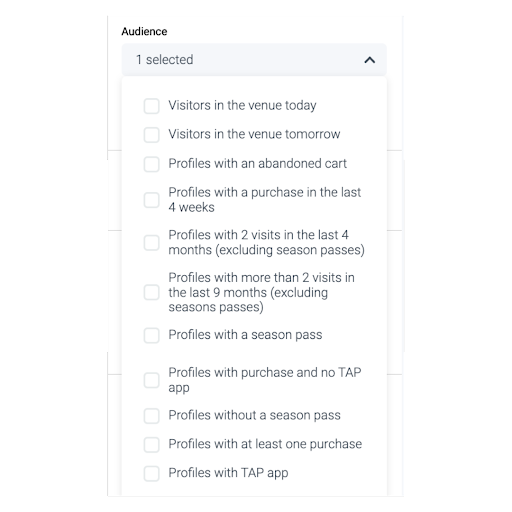
Zuerst müssen Sie den Charakter der von Ihnen vorbereiteten Kampagne definieren.
Warum? Weil Sie die Informationen Ihrer Kunden nicht einfach für Marketingzwecke verwenden können, ohne deren Zustimmung. Aber Sie können sie ansprechen, wenn der Zweck hinter Ihrer Nachricht lediglich mit dem von Ihnen angebotenen Service zusammenhängt.
Service: Die Mitteilung neuer COVID-Maßnahmen oder dass das Parken auf Parkplatz 1 heute nicht möglich ist, wird als wesentlich für den von Ihnen erbrachten Service angesehen und ist somit eine Service-Nachricht.
Marketing: Das Ansprechen Ihrer Kunden, um Parktickets anzubieten oder ein spezielles Essensangebot zu verkaufen, wird als Marketing betrachtet.
Wenn Ihre Nachricht eine Service-Nachricht ist, können Sie das Kontrollkästchen für Marketing-Cookies unter der Zielgruppenauswahl ignorieren.

Wenn Ihre Nachricht eine Marketing-Nachricht ist, müssen Sie das Kontrollkästchen für Cookies unter der Zielgruppenauswahl aktivieren , da dies bedeutet, dass diese Engage Tool-Version nur denjenigen angezeigt wird, die der Verwendung ihrer Daten zur Personalisierung ihrer Erfahrung auf Ihrer Website zugestimmt haben.
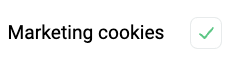
In diesem Fall, wenn es Teil einer Marketingkampagne ist und alle anderen von Ihnen erstellten Engage Tool-Versionen das Kästchen aktiviert haben, ist es sinnvoll, es auch hier zu aktivieren, um Inkohärenz für die anderen Besucher zu vermeiden.
Bitte beachten Sie, dass wir ein Sicherheits-Popup implementiert haben, das Sie daran erinnert zu überprüfen, ob Sie die richtigen Filter gesetzt haben, bevor Sie veröffentlichen, um sicherzustellen, dass Sie dieses wichtige Kontrollkästchen nicht verpassen. Es wird nur angezeigt, wenn das Kontrollkästchen für Marketing-Cookies nicht aktiviert ist.
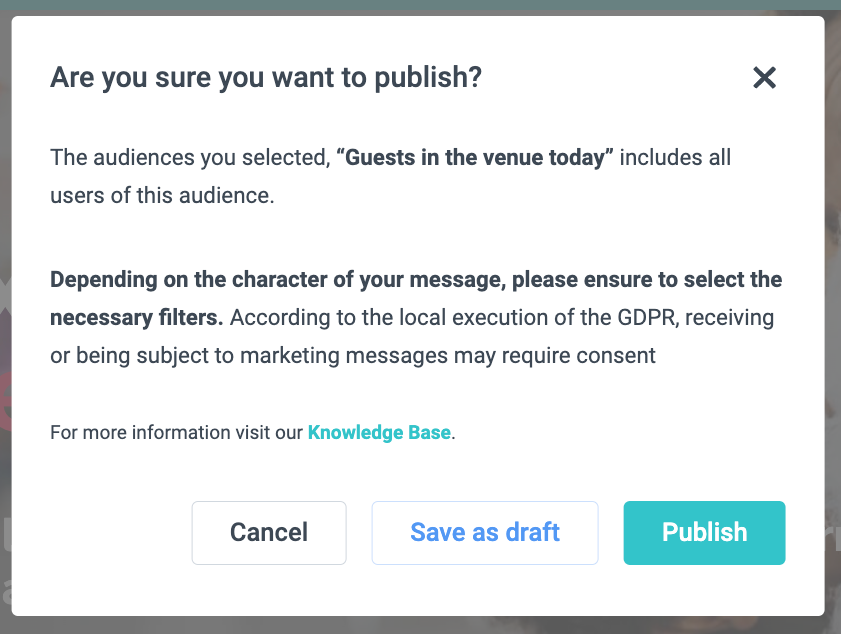
Wenn Sie sicher sind, dass alles richtig eingerichtet ist, klicken Sie auf Veröffentlichen. Wenn Sie es noch einmal überprüfen und später zurückkommen möchten, klicken Sie auf Als Entwurf speichern, und wenn Sie es sofort bearbeiten möchten, klicken Sie einfach auf Abbrechen, bearbeiten Sie Ihre Version und klicken Sie erneut auf Veröffentlichen.
Sehen Sie die Zielgruppen in Ihrem Convious Studio nicht, möchten aber die vielen Möglichkeiten der Personalisierung nutzen? Bitte wenden Sie sich an Ihren Customer Success Manager, und wir können es mit Ihnen einrichten.