

Ihre E-Mails können ein sehr mächtiges Werkzeug sein, und Ihre Upsells können eine großartige Einnahmequelle darstellen. Die Kombination der beiden kann es Ihnen ermöglichen, ihr wahres Potenzial zu entfesseln! Es ist ein großartiger Ort, um ein Sonderangebot, Menüoptionen oder Add-ons zu bewerben.
Warum sind Upsells in E-Mails nützlich?
1. Bieten Sie Komfort: Hat Ihr Besucher vergessen, ein Parkticket zu kaufen? Ihre E-Mail ist die perfekte Erinnerung!
2. Erhöhen Sie die Sichtbarkeit Ihrer Upsells, steigern Sie potenzielle Einnahmen durch Upsells und erhöhen Sie den Lifetime Value Ihrer Kunden.
3. Personalisiert das Besuchererlebnis, indem relevante Upsells angeboten werden
So fügen Sie Upsells zu Ihrer Pre-Event-E-Mail hinzu
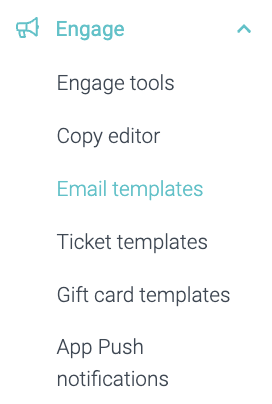
1. Navigieren Sie zu Ihrem Menü auf der linken Seite und wählen Sie Email Templates im Bereich Engage.
Hier sehen Sie alle E-Mails, die Sie aktivieren können, und diejenigen, die Sie bereits aktiviert haben.
Sie können sehen, ob Sie eine E-Mail aktiviert haben oder nicht, anhand des Schalters auf der rechten Seite. Wenn er türkis und rechts ist: Ihre E-Mail ist aktiv! Wenn er grau und links ist: Ihre E-Mail ist inaktiv.
2. Scrollen Sie nach unten zu Ihrer Pre-Event-E-Mail und klicken Sie auf Bearbeiten.

Jetzt befinden Sie sich im Convious Studio. Wenn Sie die allgemeinen Einstellungen von E-Mails und deren Bearbeitung wiederholen möchten, lesen Sie unseren Artikel So bearbeiten Sie E-Mail-Vorlagen für eine Schritt-für-Schritt-Erklärung. In diesem Artikel konzentrieren wir uns auf das Hinzufügen der Upsells.|
3. Sie können die Upsells für Ihre E-Mail in den Globalen Einstellungen aktivieren.
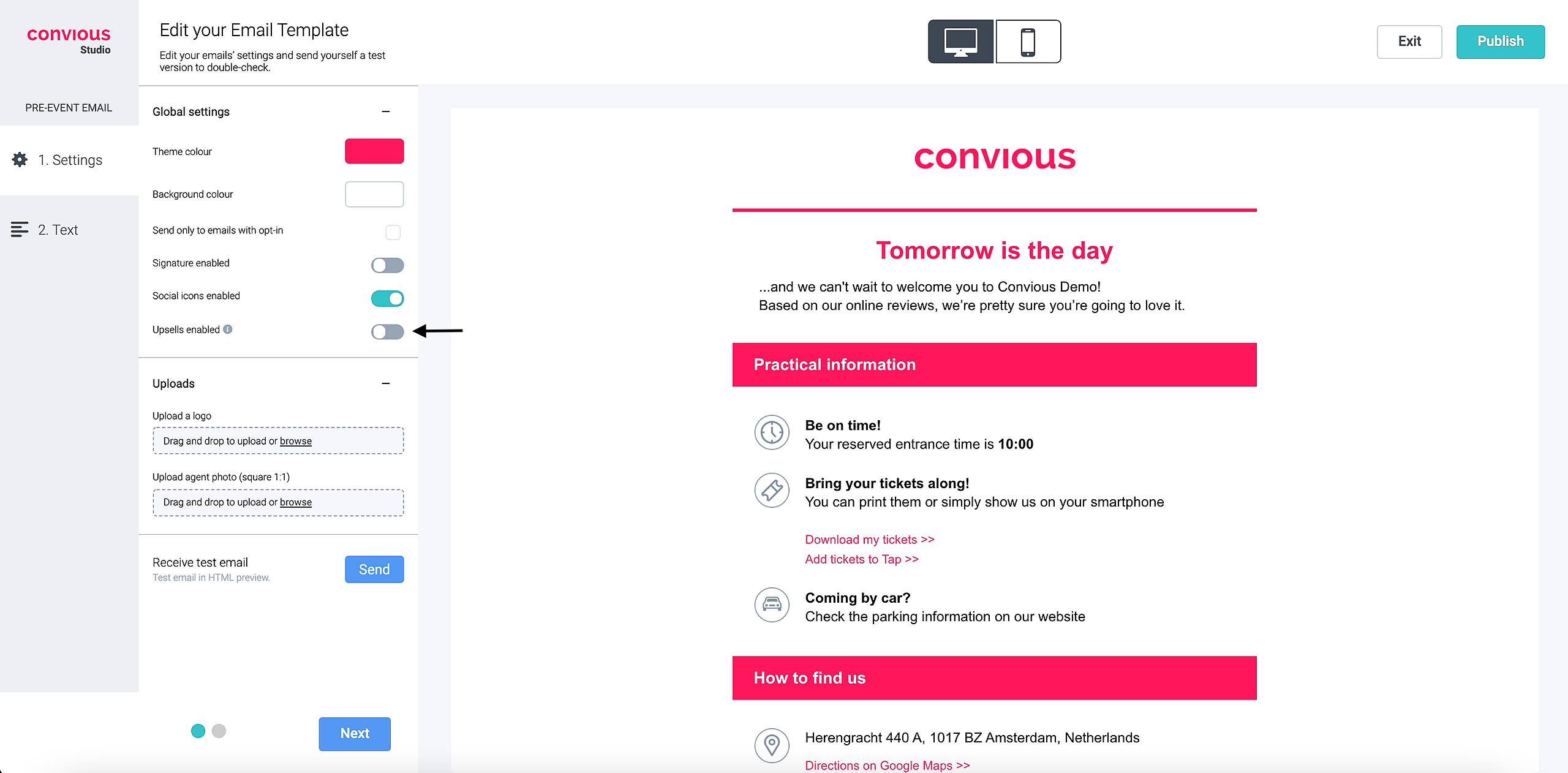
Schalten Sie den Schalter nach rechts, um den Upsell zu aktivieren und den Bereich für die Upsell-Einstellungen zu erweitern.
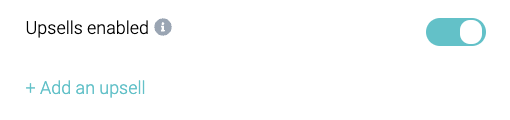
4. Klicken Sie auf +Upsell hinzufügen.
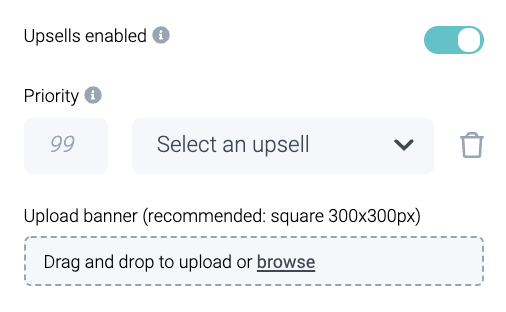
Lassen Sie uns zuerst einen Upsell auswählen, bevor wir über die Priorität entscheiden.
5. Erweitern Sie das Dropdown-Menü, um alle Ihre eingerichteten Upsells zu sehen, und wählen Sie denjenigen aus, den Sie hinzufügen möchten.
TIPP: Wenn Sie doppelte Upsells haben, verwenden Sie die Artikel-ID des Upsells, den Sie verbinden möchten, um ihn zu identifizieren.
Bitte beachten Sie, dass das Upsell-Produkt selbst aktiviert sein muss; andernfalls wird es nicht in der tatsächlichen E-Mail angezeigt, auch wenn es für die Anzeige in der E-Mail ausgewählt wurde.
Sobald Sie ihn auswählen, werden Sie sehen, dass sich der Vorschautext in die Beschreibung ändert, die Sie Ihrem Upsell hinzugefügt haben.
Wenn Sie diese Beschreibung bearbeiten möchten, müssen Sie sie in den Produkteinstellungen bearbeiten oder den Copy-Editor verwenden. Mit dem Copy-Editor können Sie auch den Titel Ihres Upsell-Bereichs ändern.
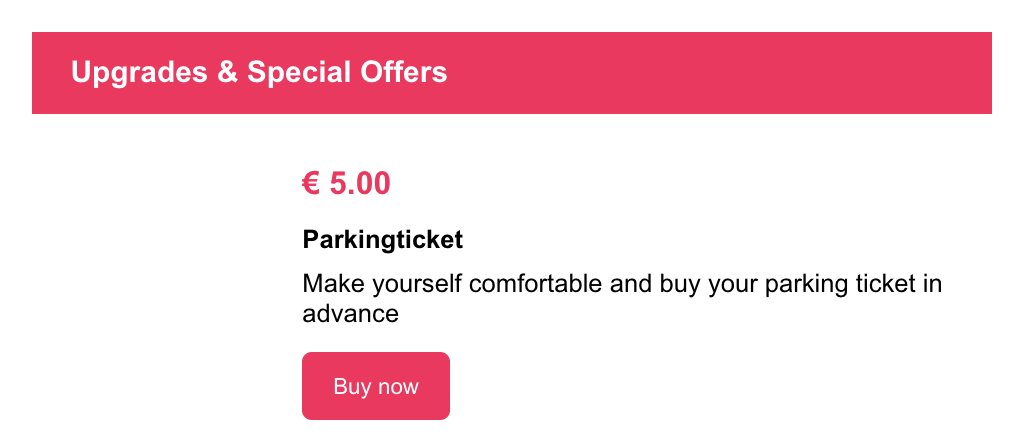
6. Sobald Sie ein Produkt ausgewählt haben, fügen Sie ein Bild hinzu, um die E-Mail visueller und attraktiver zu gestalten. Stellen Sie sicher, dass Sie ein Bild hochladen, da es nicht vom Produkt selbst übernommen wird.
Wir empfehlen, ein quadratisches Bild (300x300px) hochzuladen, da es am besten zum vorgesehenen Platz passt.
Sie können ein Bild per Drag & Drop ziehen oder Ihre Computerbibliothek durchsuchen.
7. Als Nächstes müssen Sie, wenn Sie mehr als einen Upsell hinzufügen möchten, auch Prioritäten für diese festlegen, damit wir wissen, welcher priorisiert und somit vor dem anderen angezeigt werden soll.
Wie üblich bedeutet die niedrigere Zahl eine höhere Priorität. Bitte beachten Sie, dass die zwei Upsells mit der höchsten Priorität aus derselben Produktliste wie die Artikel der ursprünglichen Bestellung in der E-Mail angezeigt werden. Das bedeutet, wenn die Bestellung datierte Tickets enthielt, werden die Upsells mit der höchsten Priorität aus der Produktliste für datierte Tickets angezeigt.
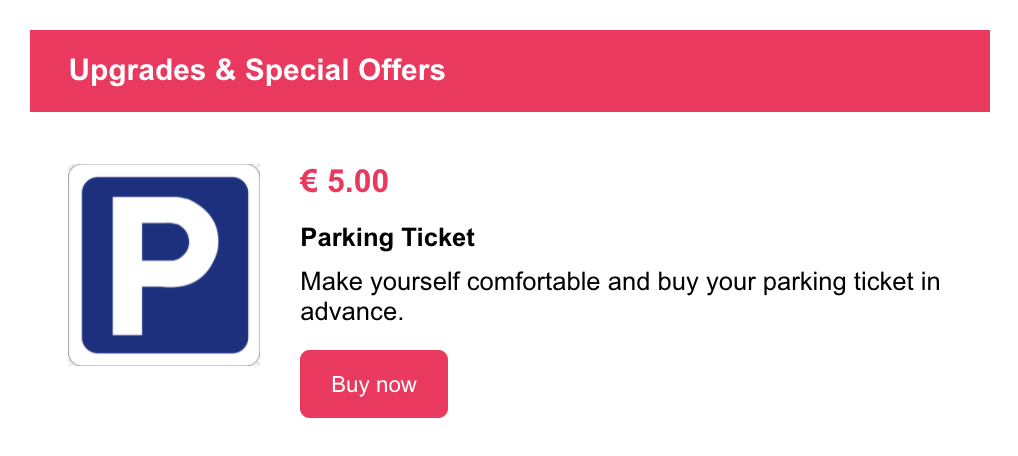
8. Sie können neue Upsells hinzufügen, indem Sie auf +Upsell hinzufügen klicken und die gleichen Schritte wie oben befolgen.
Bitte beachten Sie, dass, wenn Sie mehr als zwei Upsells hinzufügen, nur die zwei Upsells mit der höchsten Priorität in die E-Mail aufgenommen werden (sofern sie nicht bereits gekauft wurden).
Um Ihre Arbeit zu überprüfen, können Sie sich selbst eine Test-E-Mail senden.
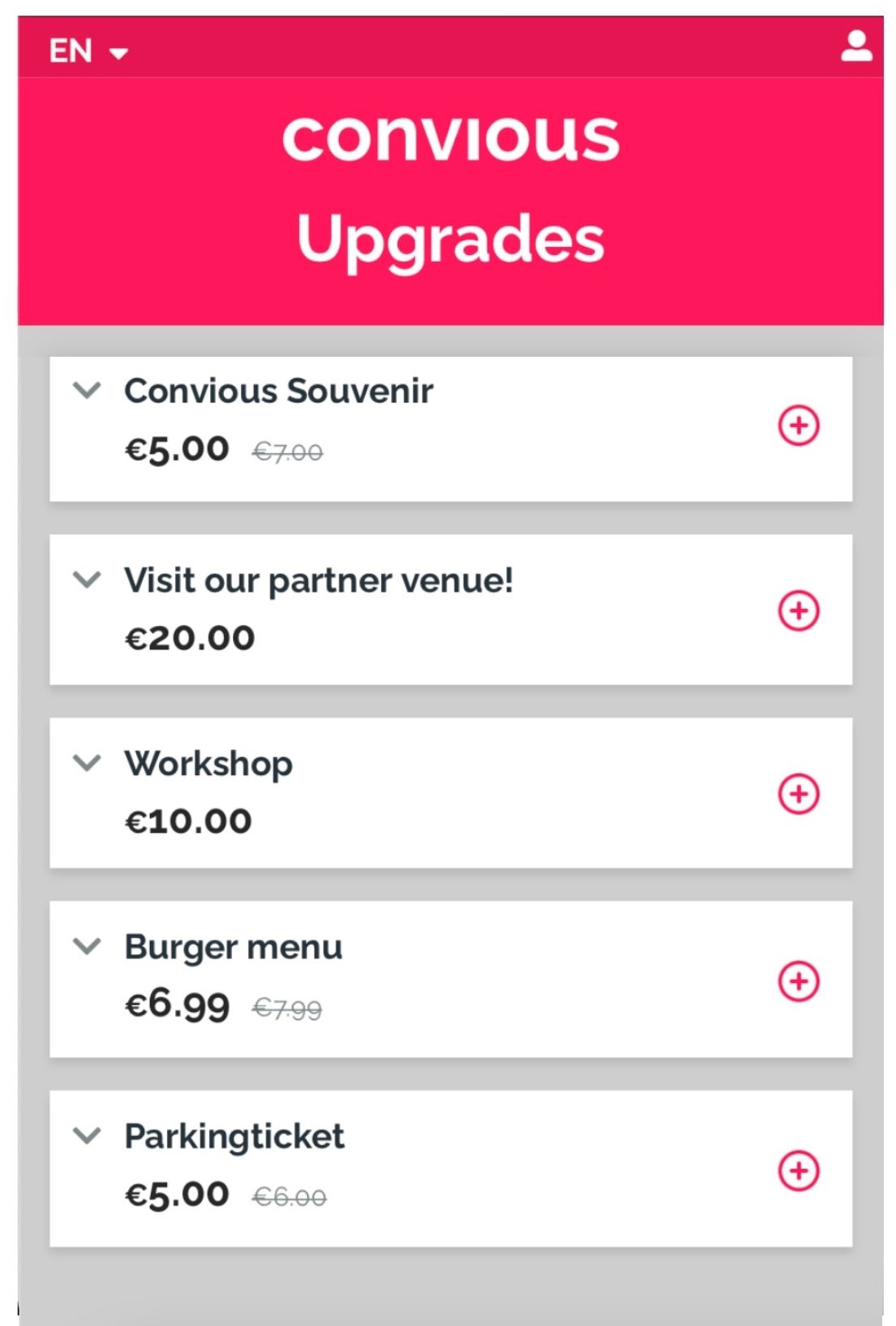
Bitte beachten Sie, dass Sie den Upsell so sehen werden, wie er in dieser Test-E-Mail angehängt wurde, einschließlich des korrekten Textes, aber er wird in der Test-E-Mail nicht korrekt verlinkt sein.
In den echten E-Mails, die an Ihre Kunden gesendet werden, wird die Schaltfläche Jetzt kaufen direkt mit der Upgrade-Seite Ihres Checkouts verlinkt sein.