Werkzeuge, um einmalige Kunden in treue Fans zu verwandeln, müssen nicht kompliziert sein! Sie können so einfach sein wie die Bereitstellung eines Rabattcodes, der die Überlegung eines zukünftigen Besuchs für Ihre Besucher noch attraktiver macht.
Deshalb können Sie jetzt ganz einfach das kleine Geschenk für Ihre Kunden direkt über Ihr Convious Control Panel aktivieren.
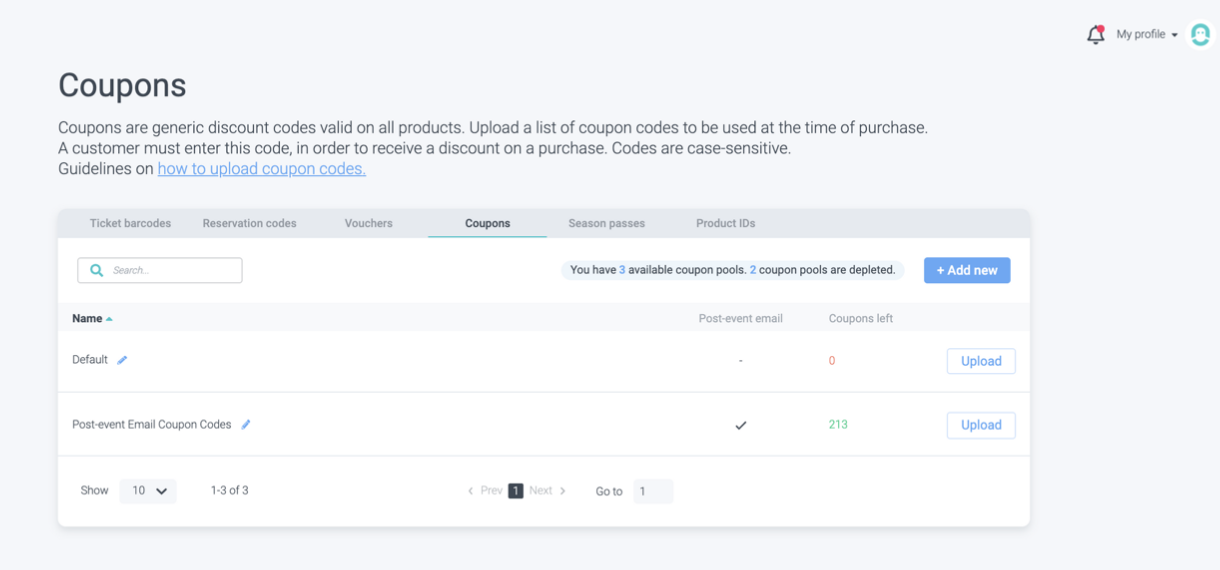
1. Bevor Sie Ihre Rabatte zu Ihrer Post-Event-E-Mail hinzufügen können, müssen Sie diese zunächst in das Control Panel hochladen.
In diesem Fall müssen Sie Gutscheincodes hochladen. Höchstwahrscheinlich möchten Sie für diesen Zweck einen separaten Gutscheincode-Pool mit spezifischen Gutscheinen haben. Hier erfahren Sie, wie Sie Ihre Datei formatieren und hochladen, um diesen Pool zu erstellen.
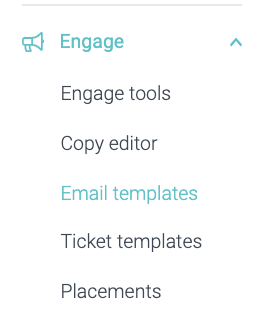
2. Sobald Sie das getan haben, können Sie zu Ihren E-Mail-Vorlagen gehen.3. Finden Sie Ihre Post-Event-E-Mail und klicken Sie auf Bearbeiten.

Jetzt betreten Sie das Convious Studio.

4. Zuerst sehen Sie die Einstellungsseite Ihrer Post-Event-E-Mail. Hier können Sie die globalen Einstellungen bearbeiten:
Themenfarbe
Hintergrundfarbe
Signatur aktivieren
Social-Media-Symbole aktivieren und
Gutschein-Pool zuweisen
Hier müssen Sie den richtigen Gutschein-Pool aus dem Dropdown-Menü auswählen.
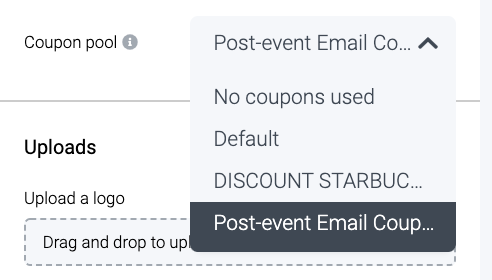
Bitte beachten Sie, dass Sie sicherstellen sollten, dass der Pool, den Sie verbinden, hochgeladene Gutscheine enthält. Wenn ein angehängter Gutschein-Pool leer ist, wird die E-Mail überhaupt nicht gesendet. Aber keine Sorge: Wenn Sie einen Pool verbunden haben und dieser keine Gutscheine mehr hat, werden wir Sie benachrichtigen, damit Sie entweder weitere Gutscheincodes hochladen können oder, wenn Sie das Senden von Codes beenden möchten, den Gutschein-Pool trennen können, und die Post-Event-E-Mail wird wie gewohnt ohne Rabattcodes versendet.
Zusätzlich können Sie auf Ihrer Einstellungsseite auch Ihr Logo und das in der Signatur der E-Mail verwendete Agentenfoto bearbeiten.
Schließlich können Sie sich selbst eine Test-E-Mail senden, um zu sehen, ob alles so angezeigt wird, wie Sie es möchten. Bitte beachten Sie jedoch, dass die Rabattcode-Anzeige in einer Test-E-Mail nicht angezeigt wird, um zu vermeiden, dass Rabattcodes für Tests verwendet und verschwendet werden. Die Test-E-Mail wird an die E-Mail-Adresse gesendet, mit der Sie im Control Panel angemeldet sind.
5. Als Nächstes müssen Sie die Gutschein-Variable hinzufügen, damit Ihr Gutschein angezeigt wird.
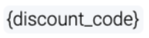
Das mag knifflig klingen, ist aber eigentlich ganz einfach:
a) Gehen Sie zum CTA URL-Feld und wählen Sie + Text unterhalb CTA hinzufügen , um ein weiteres Textfeld zu Ihrer E-Mail hinzuzufügen.
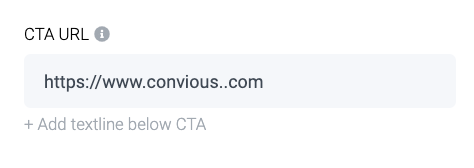
b) Wählen Sie einen ansprechenden Satz, der erklärt, dass Sie einen Gutscheincode vergeben - vielleicht möchten Sie hinzufügen, warum Sie den Code bereitstellen oder warum Ihr Kunde bald wiederkommen sollte - Sie haben hier kreative Freiheit!
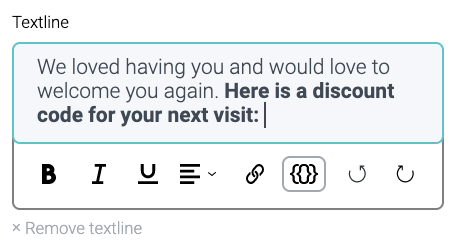
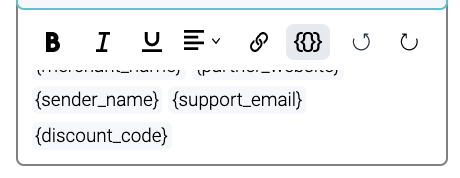
Wählen Sie das {{}} Feld, um die Variablen anzuzeigen.
Wählen Sie {discount_code}
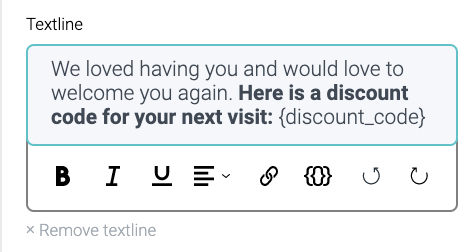
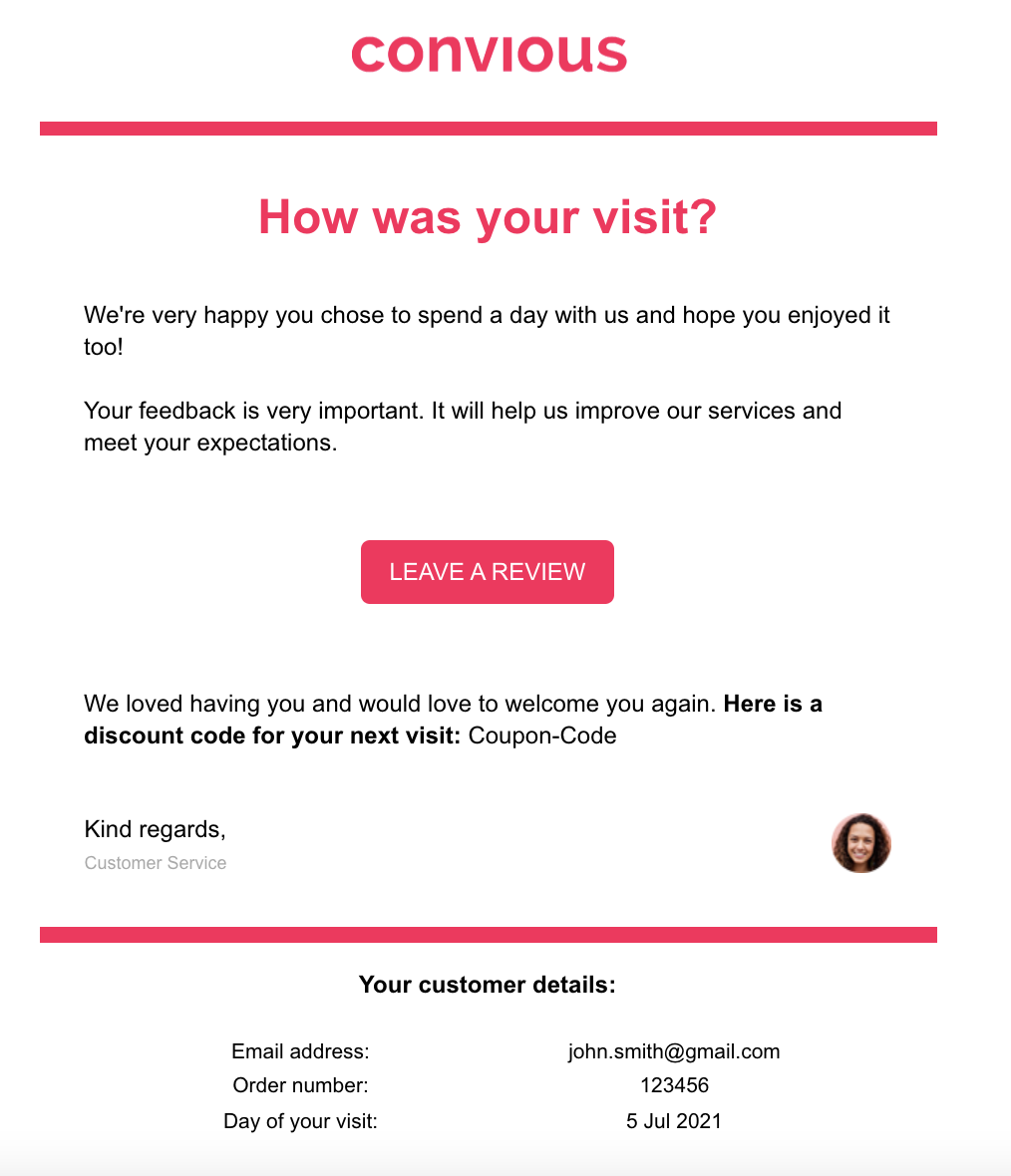
Jetzt wird die hinzugefügte Zeile in Ihrer Vorschau angezeigt, einschließlich eines Platzhalters für die Stelle, an der der echte Gutschein verwendet wird.
6. Stellen Sie sicher, dass Sie alle Übersetzungen Ihres neu hinzugefügten Textfelds hinzufügen.
7. Stellen Sie abschließend sicher, dass Sie auf Veröffentlichen klicken und dass Ihre Post-Event-E-Mail aktiviert ist.

FERTIG!
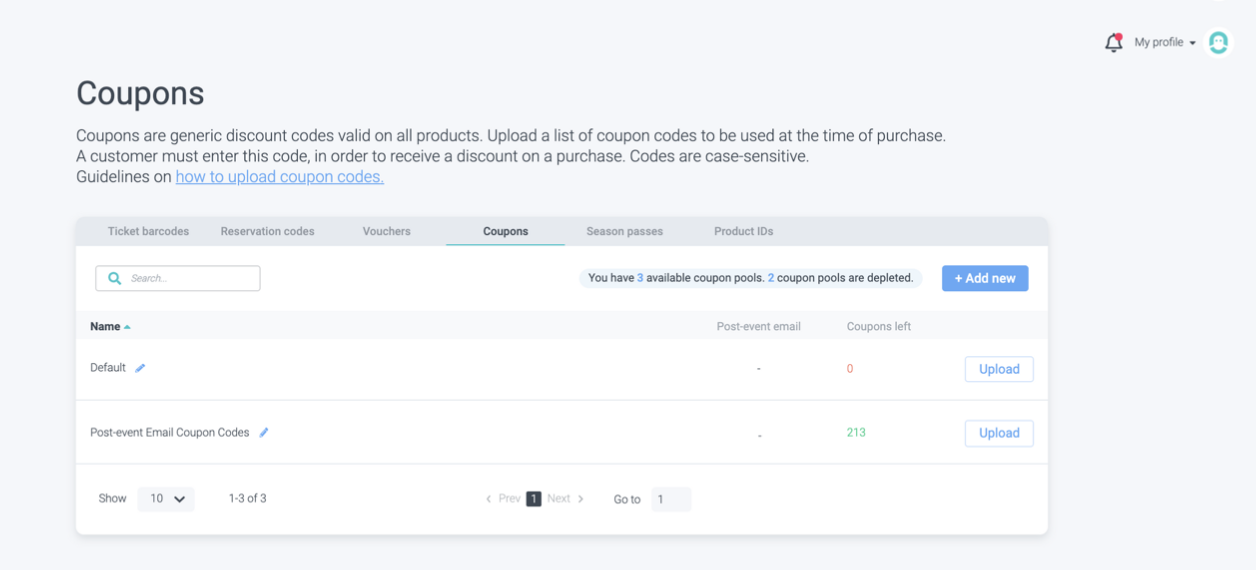
Nach der Veröffentlichung Ihrer E-Mail sehen Sie, dass Ihr Gutscheincode auch auf Ihrer Gutscheincode-Seite an die Post-Event-E-Mail angehängt ist.