Nederlandse Handleiding
Om u meer overzicht en controle te geven, kunt u nu uw BTW voor uw producten rechtstreeks vanuit uw Convious Control Panel instellen. Ongeacht in welk land u actief bent, dit is een belangrijk onderdeel van het instellen van uw prijsinformatie. Daarom hebben we twee manieren mogelijk gemaakt om dit globaal in te stellen voor uw producten en bieden we de mogelijkheid om dit individueel te overschrijven voor specifieke producten.
Bijvoorbeeld: u heeft mogelijk een algemene BTW van 16% op al uw tickets, terwijl uw F&B slechts 5% belast wordt. Nu kunt u dit eenvoudig instellen in uw Control Panel.
Hoe u een globaal BTW-percentage instelt
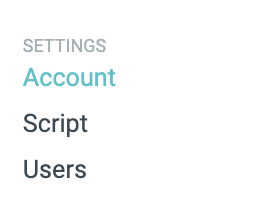
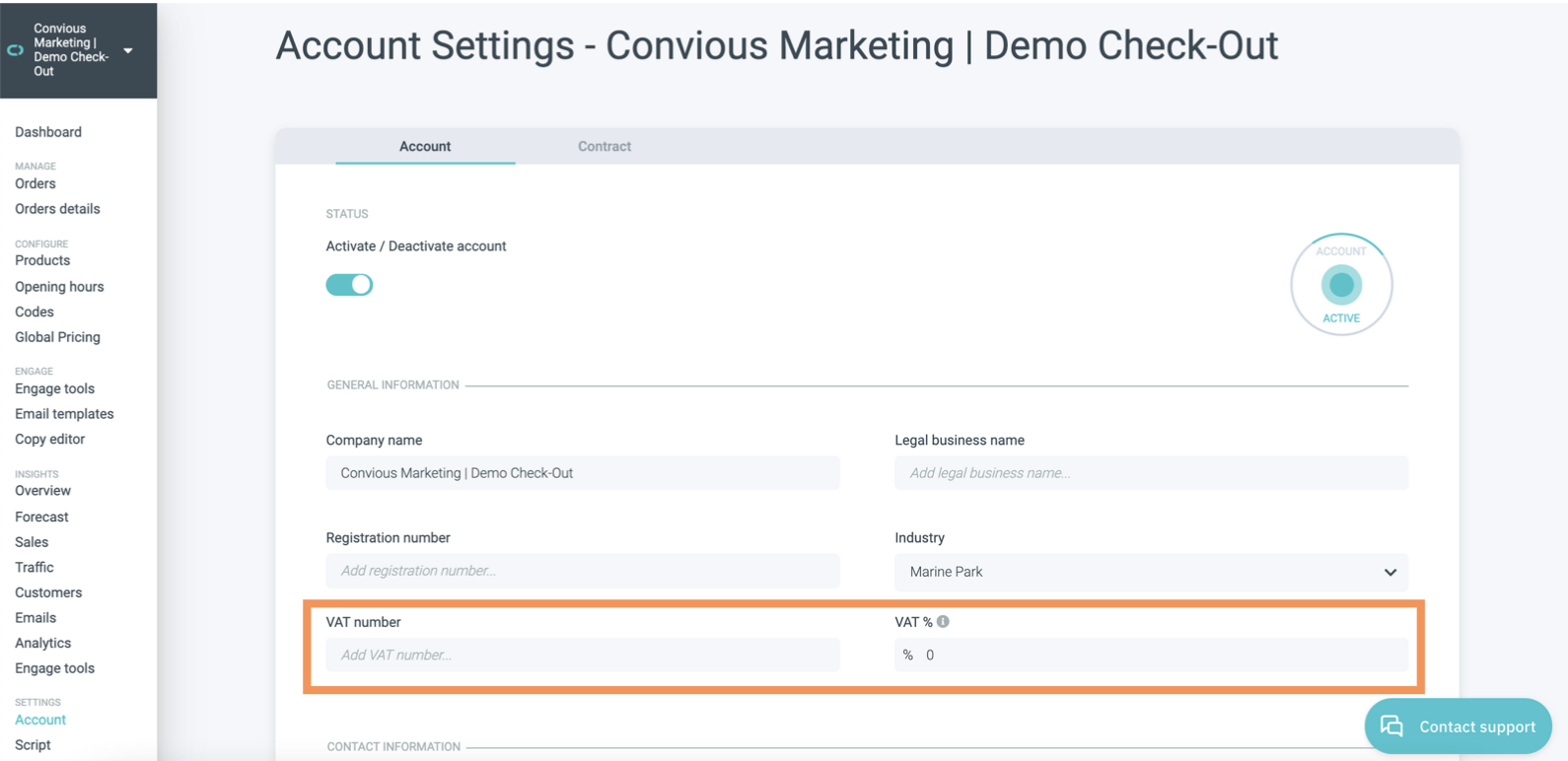
1. Navigeer naar uw accountinstellingen door naar Account te gaan onder de sectie Settings in uw linkermenu.
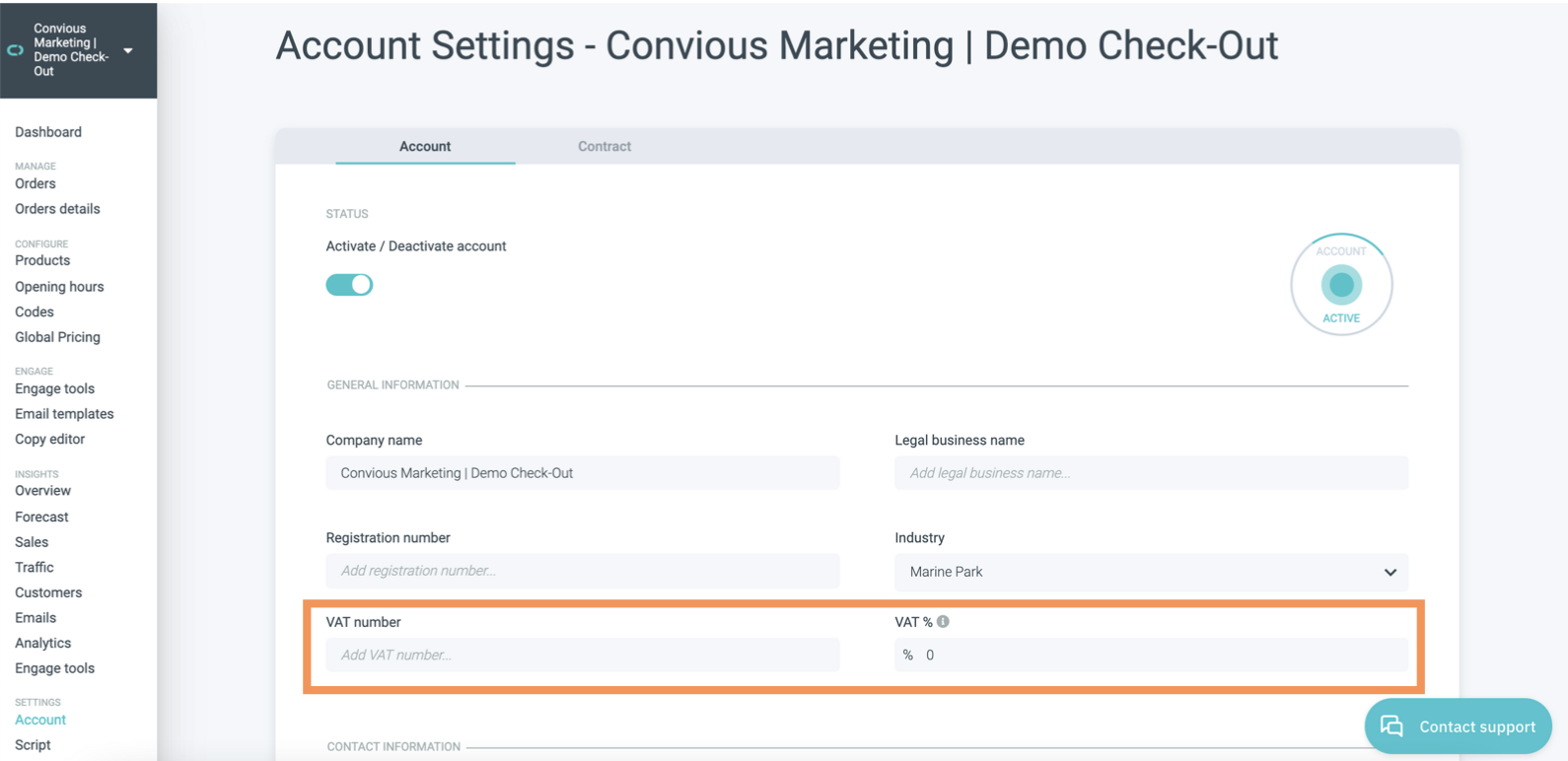
Eenmaal daar ziet u uw accountinstellingen, inclusief de velden om uw BTW-nummer en uw globale BTW-percentage in te voeren.
2. Voeg hier de ontbrekende informatie toe.
Het BTW-percentage dat u instelt, wordt de globale BTW-instelling die u standaard instelt voor al uw producten. Het moet dus uw belangrijkste BTW-percentage zijn. Maakt u zich geen zorgen als u bepaalde producten met een ander BTW-tarief heeft, we laten u hieronder zien hoe u deze instelling kunt overschrijven.
Ziet u de BTW-velden hier niet? Neem contact op met uw bedrijfsbeheerder om u de rechten te geven om het globale BTW-percentage te bewerken en in te stellen.
3. Nadat u de ontbrekende informatie heeft toegevoegd, zorg ervoor dat u naar beneden scrolt en op save klikt.
KLAAR!
Houd er rekening mee dat het enkele minuten kan duren voordat de globale instelling is geactiveerd en per product wordt weergegeven.
Hoe u productspecifiek BTW-percentage instelt en de globale instelling overschrijft
Dit moet uiteraard per product afzonderlijk worden gedaan, hetzij bij het instellen van een nieuw product, hetzij door een bestaand product te bewerken:
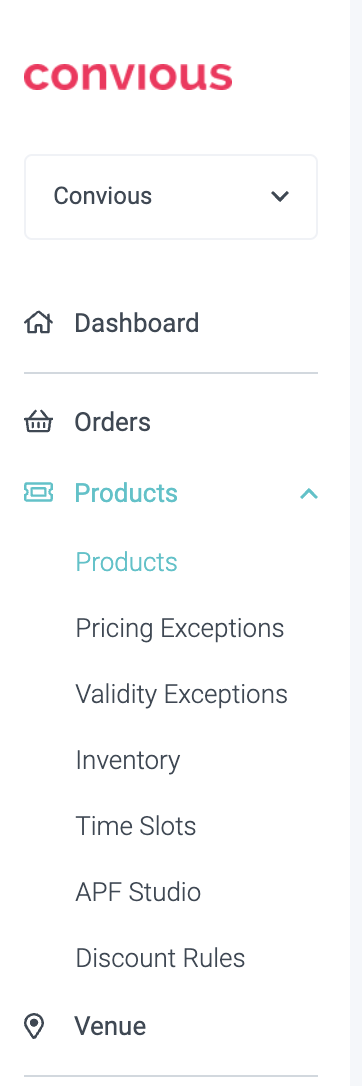
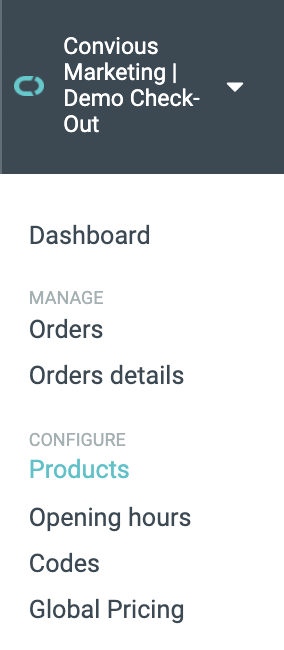
1. Navigeer naar Products binnen de configuratiesectie in uw linkermenu.
Of u nu een nieuw product aanmaakt of ervoor kiest een bestaand product te bewerken, u komt terecht op de productdetailpagina waar u de eigenschappen van het product kunt bewerken.
Als u niet weet hoe u een nieuw product moet instellen, hebben we een uitgebreide handleiding voor u om u dit te leren.
2. Scroll naar beneden totdat u ziet: Product VAT
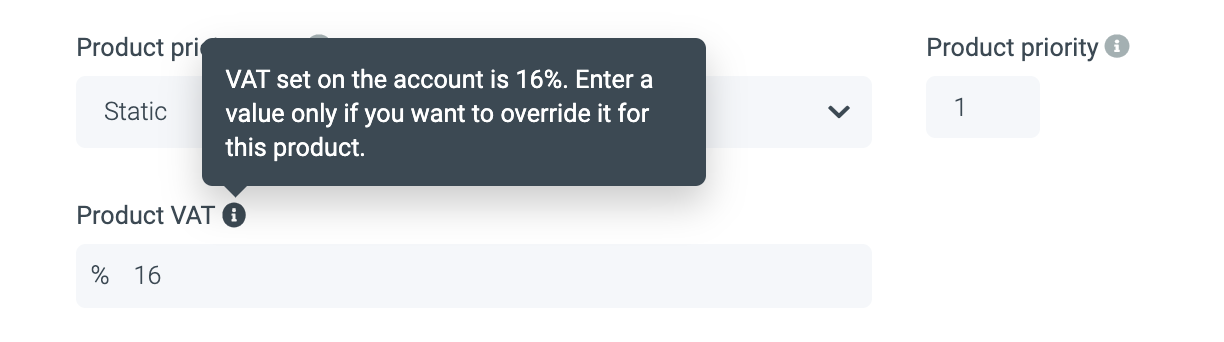
Het Control Panel heeft automatisch uw BTW-percentage ingesteld op de globale instelling die u eerder heeft ingesteld.
Zoals hieronder weergegeven, als dit 16% is, ziet u 16% ingevoerd in dit veld.
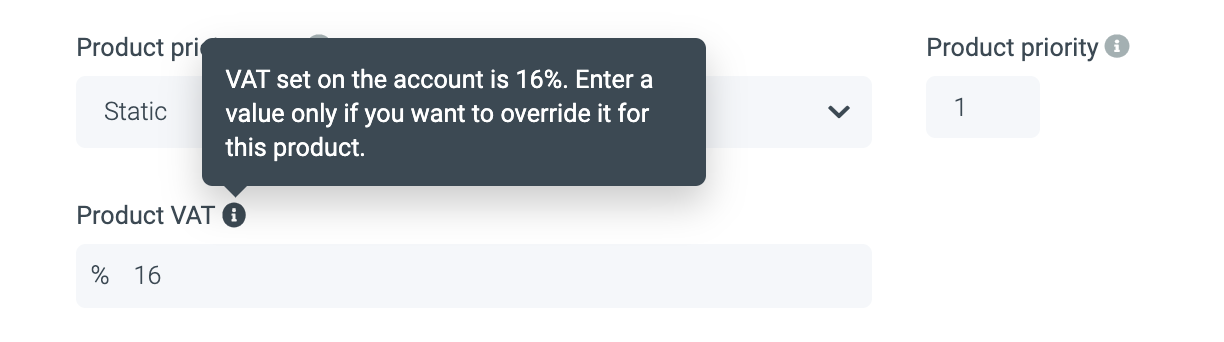
3. Voer nu het productspecifieke BTW-percentage in.
Zoals hierboven weergegeven, zal het invoeren van een ander percentage hier uw globale instelling overschrijven.
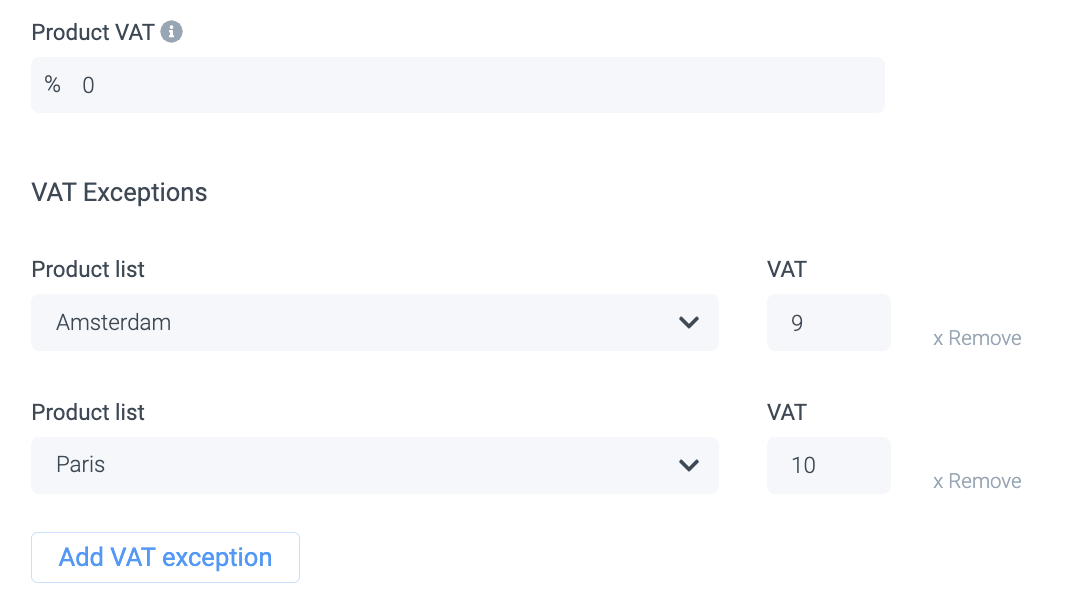
4. Indien nodig kunt u een BTW-uitzondering toevoegen.
Dit kan handig zijn als u een locatie met meerdere vestigingen heeft en u een product heeft toegevoegd aan meerdere locaties (productlijsten).
Bijvoorbeeld: de Nederlandse belasting voor een volwassenenproduct is 9%, maar de Franse belasting is 10%. Wanneer klanten een ticket kopen in de productlijst “Amsterdam”, zien ze Nederlandse BTW in het ticketsjabloon, maar als ze een ticket kopen via de productlijst “Paris”, zien ze Franse BTW.
Om dit te doen, selecteert u de productlijst van die locatie en voert u de BTW in die van toepassing is voor die locatie.
5. Scroll naar beneden en klik op save.
KLAAR!
Zorg ervoor dat u dit proces herhaalt voor alle producten die individuele BTW-percentage-instellingen nodig hebben.
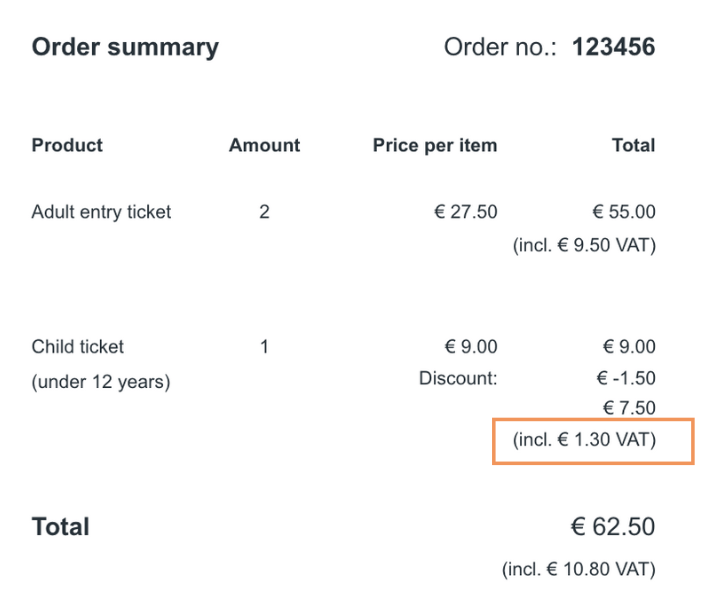
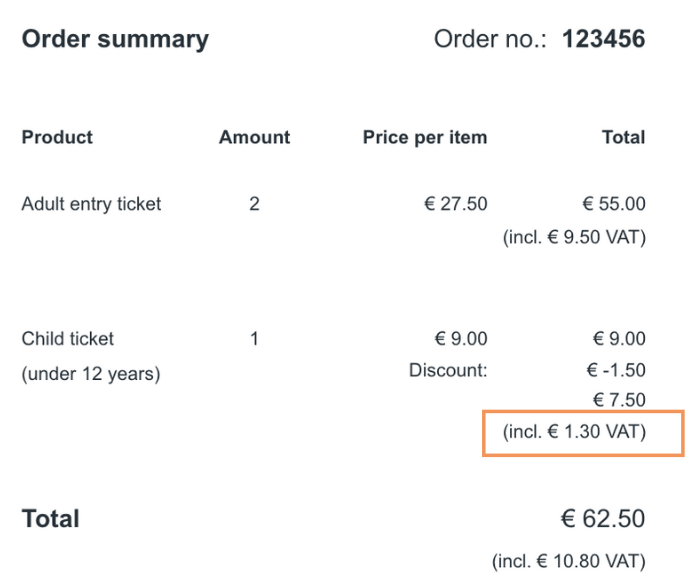
Afsluitende opmerking: In uw bevestigingsmails wordt de BTW automatisch berekend en verschijnt deze in de totaalberekening van de prijs.
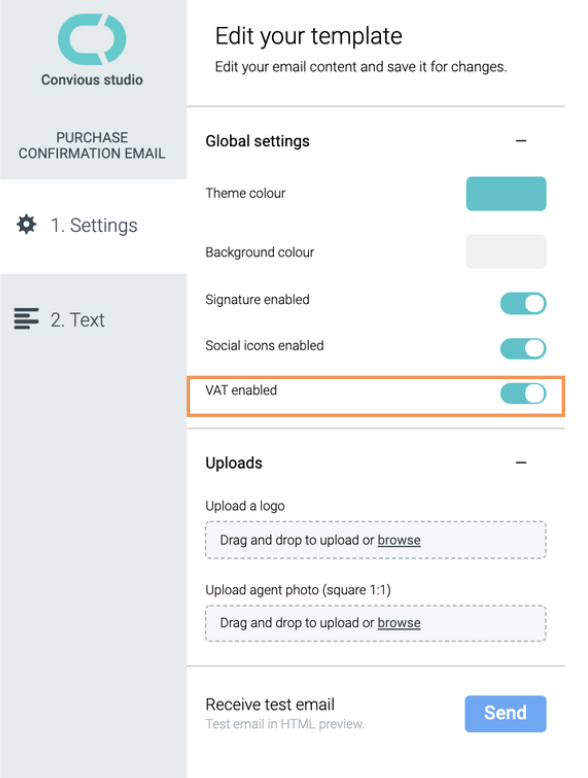
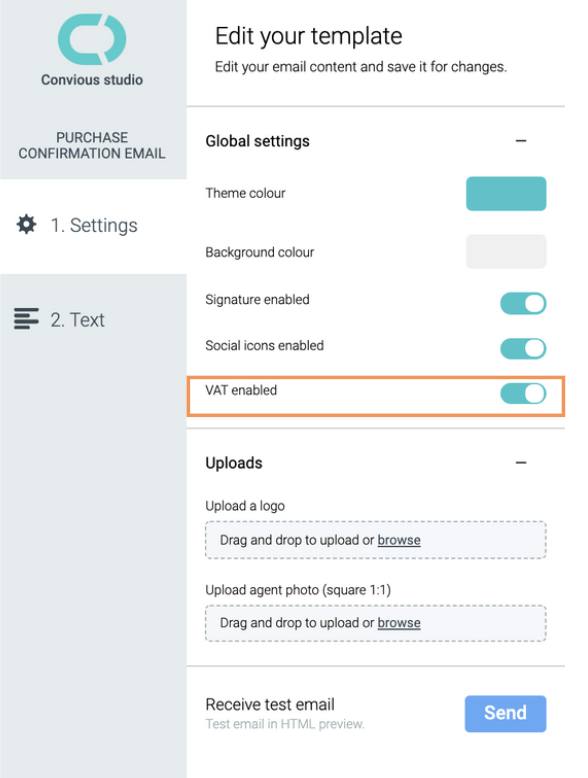
Om de BTW weergegeven te krijgen in uw orderbevestigingsmail, moet u ervoor zorgen dat u BTW heeft ingeschakeld in uw Convious Studio.
Om dit te doen, navigeert u naar Email Templates, klik vervolgens op Edit onder Purchase confirmation email. U kunt hier een volledige handleiding vinden over het bewerken van uw e-mails.
Zodra u in de studio bent, schakelt u de BTW-weergave in door de schakelaar naar rechts te schuiven.
Zie hieronder een voorbeeld van hoe het wordt weergegeven:
Duitse Handleiding
Dit is een eenvoudige handleiding om een algemeen btw-tarief in te stellen dat geldt voor de meerderheid van uw producten (bijv. 16%), maar indien nodig ook productspecifieke tarieven in te stellen die voor individuele producten een eigen btw-tarief invoeren (bijv. 5%).
Handleiding voor het instellen van het algemene btw-tarief
1. Navigeer naar uw Account Settings door in het menu links Account te kiezen.
Hier openen zich nu uw accountdetails en instellingen en dus ook de velden voor uw btw-nummer (VAT number) en uw btw-tarief in procenten (VAT%).
2. Voeg deze informatie nu toe.
Het percentage dat u hier opgeeft, wordt voortaan uw algemene btw-tarief dat voor de meerderheid van uw producten zal gelden. Geen zorgen, we laten u ook zien hoe u dit voor bepaalde producten kunt overschrijven.
Ziet u deze velden en informatie hier niet? Neem contact op met uw bedrijfsbeheerder zodat hij u de rechten geeft om de globale btw te bewerken en in te stellen.3. Nadat u uw informatie heeft opgegeven, zorg ervoor dat u Save kiest om uw instellingen op te slaan.
Houd er rekening mee dat het enkele minuten kan duren voordat de algemene instelling is geactiveerd en per product wordt weergegeven.
Productspecifieke tarieven instellen
Uiteraard moet dit voor elk product afzonderlijk gebeuren, hetzij bij het instellen van een nieuw product, hetzij door het bewerken van een bestaand product:
1. Navigeer hiervoor naar Products binnen Configuration.
Ongeacht of u een nieuw product aanmaakt of een bestaand product bewerkt, u zou moeten terechtkomen op een productdetailpagina waarop u de eigenschappen van het product kunt bewerken.
Voor het geval u niet weet hoe u een nieuw product moet instellen, hebben we een uitgebreide uitleg voor u (EN).
2. Scroll naar beneden totdat u het Product-btw veld bereikt.
Het Control Panel zal u hier automatisch uw algemene btw tonen die u eerder heeft ingesteld.
Als dit 16% bedraagt, wordt 16% in dit veld ingevoerd.
3. Voeg nu de productspecifieke btw toe.
Zoals hierboven getoond, overschrijft het invoeren van een ander tarief hier uw algemene instelling.
4. Navigeer naar het einde van de pagina en klik op Save, om uw instellingen op te slaan.
Zorg ervoor dat u dit proces doorloopt voor alle producten die individuele btw-instellingen nodig hebben.
Afsluitende opmerking: In uw bevestigingsmails wordt de btw automatisch berekend en verschijnt deze in de totaalberekening van uw prijs.
Om de btw weergegeven te krijgen in uw Purchase Confirmation E-Mail, moet u ervoor zorgen dat u de btw-weergave in uw Convious Studio heeft ingeschakeld.
Om dit te doen, klikt u op Email Templates en klikt u vervolgens op Edit onder de Purchase confirmation E-Mail. Een volledige handleiding voor het bewerken van uw e-mails vindt u hier.
Zodra u in de Convious Studio bent, schakelt u de weergave van de btw in door de schakelaar naar rechts te schuiven.
Hier ziet u een voorbeeld van de weergave binnen uw e-mail: