

Zoals u weet, kunt u wanneer u naar uw Bestellingen in uw Control Panel navigeert, in eerste instantie een reeks eigenschappen bekijken, waaronder:
Locatie
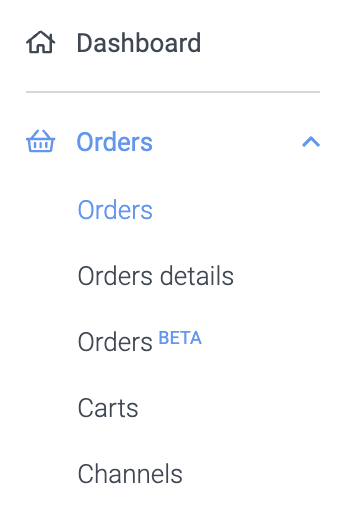
Bestelling ID
E-mailadres klant
Artikelhoeveelheid van de aankoop
Subtotaalprijs
Kortingsbedrag
Kortingscode
Totaalprijs
Betaaldatum
Bezoekdatum
Evenementtijd
(Betalings)status
Wederverkoper (indien van toepassing)
E-mailstatus
Bezoek onze Convious Academy om meer te weten te komen over hoe u uw weg kunt vinden op deze specifieke pagina, wat het verschil is tussen uw bestellingen en bestelgegevens en hoe u uw bestellingen beheert, inclusief het annuleren en terugbetalen van bestellingen in minder dan 3 minuten!
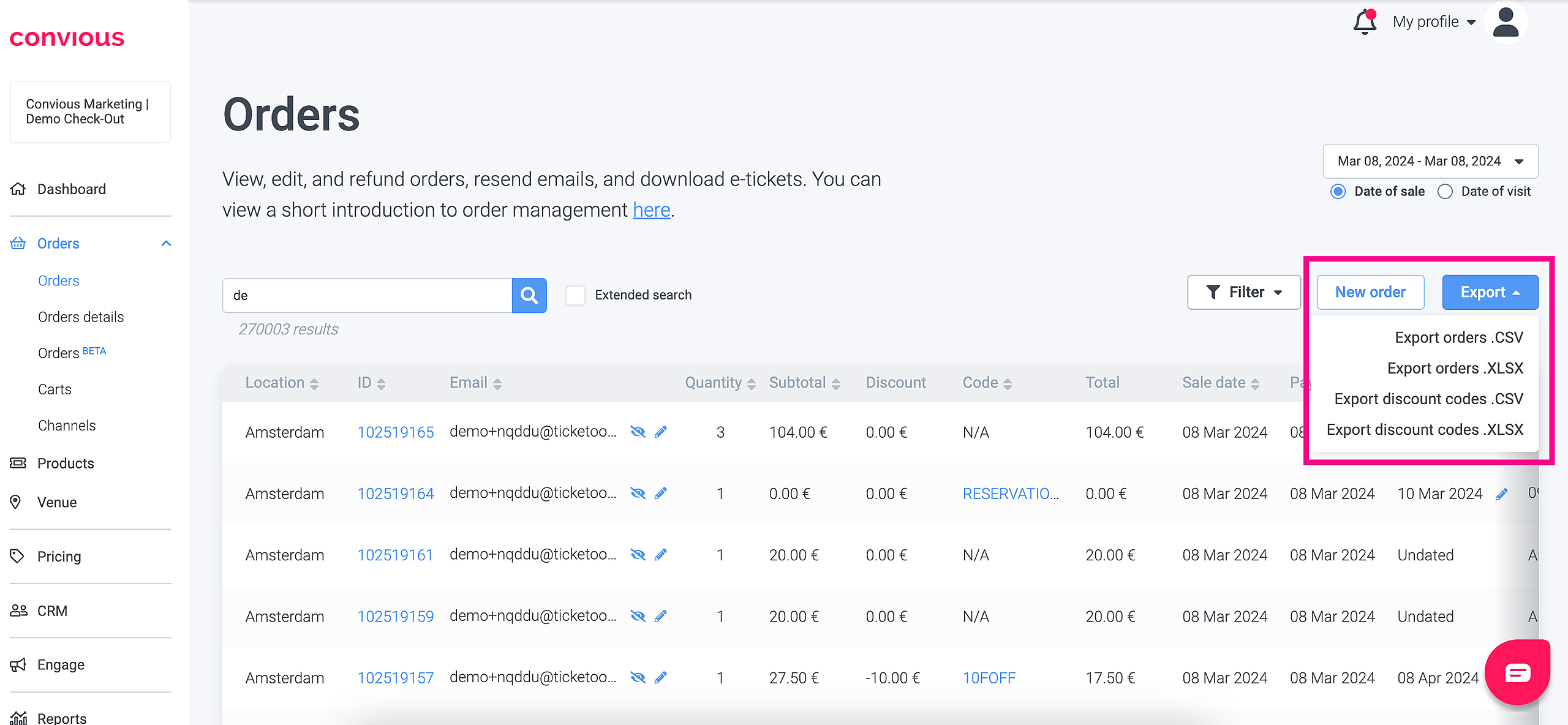
Er is echter een extra manier om de eigenschappen van elke individuele bestelling of bulk bestellingen te bekijken: via export van uw bestellingen of een export van uw kortingscodes.
Exports zijn mogelijk in: .CSV of .XLSX
Heeft u geprobeerd bestellingen te exporteren maar is de download niet gestart? Klik hier
Waarom uw bestellingen exporteren?
Er kunnen verschillende redenen zijn waarom u uw bestellingen wilt exporteren, inclusief hun individuele eigenschappen. Vaak willen onze partners een apart bestand opslaan binnen hun bestanden of deze gebruiken voor aanvullende rapportage.
Een export toont u alle eigenschappen die in uw Control Panel worden geleverd, inclusief de informatie in welke language een bestelling is geplaatst (de Checkout gekozen door de klant) en de exacte Refunded at datum.
En de kortingscode-export kan nuttig zijn om te begrijpen hoe vaak en door wie een kortingscode van een bepaalde campagne bijvoorbeeld is gebruikt.
Hoe bestellingen of kortingscodes te exporteren:
1. Navigeer naar uw bestellingenpagina door Bestellingen te kiezen in het menu aan de linkerkant.
2. Navigeer nu naar de rechterkant van uw scherm, zoals bij algemeen bestellingenbeheer, moet u het tijdsbestek of datumbereik kiezen van de bestelgegevens die u wilt exporteren.3. Vervolgens klikt u op de exportknop onder de datumbereikselectie en kiest u het bestand dat u wilt downloaden.
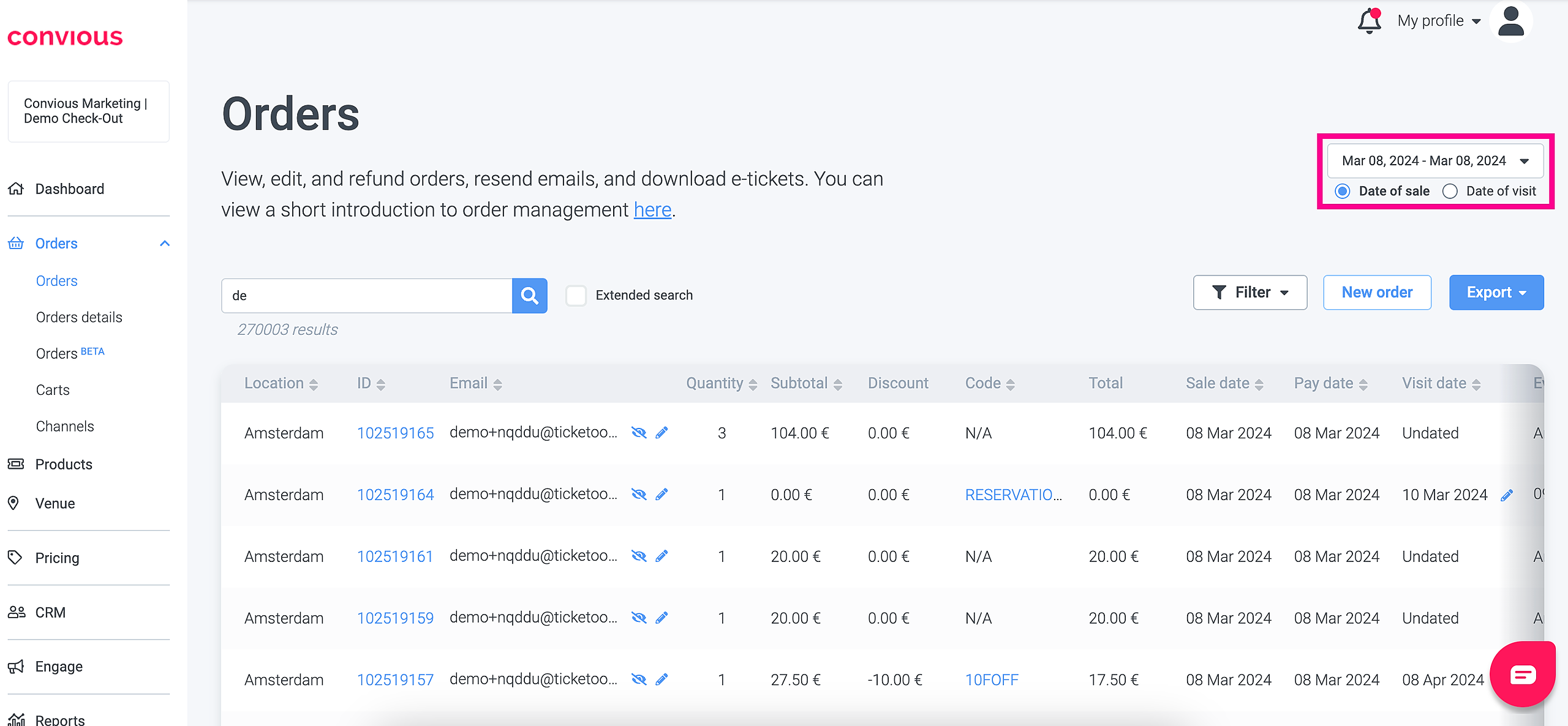
Als u bijvoorbeeld slechts een week als tijdsbestek kiest, kunt u het onmiddellijk downloaden en het bestand vinden in uw downloadmap.
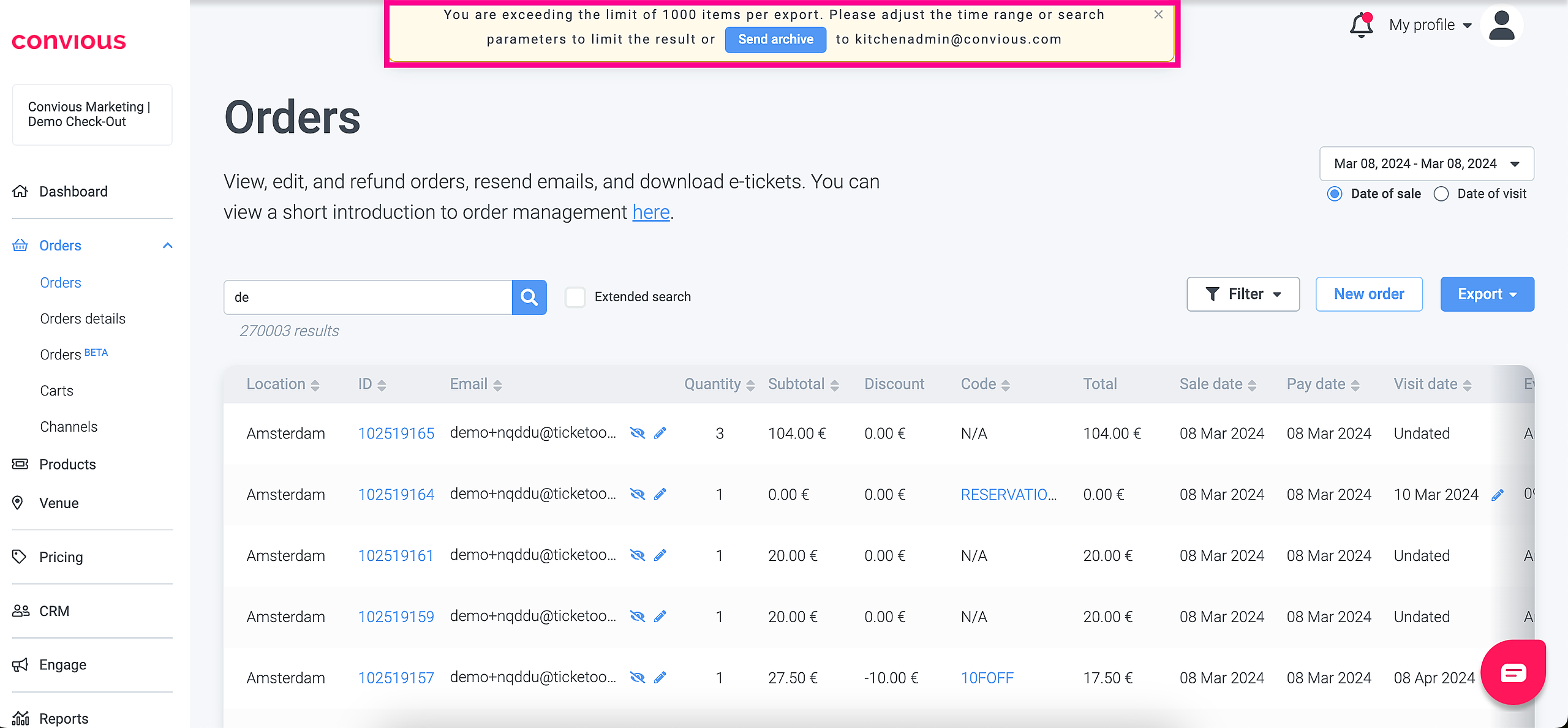
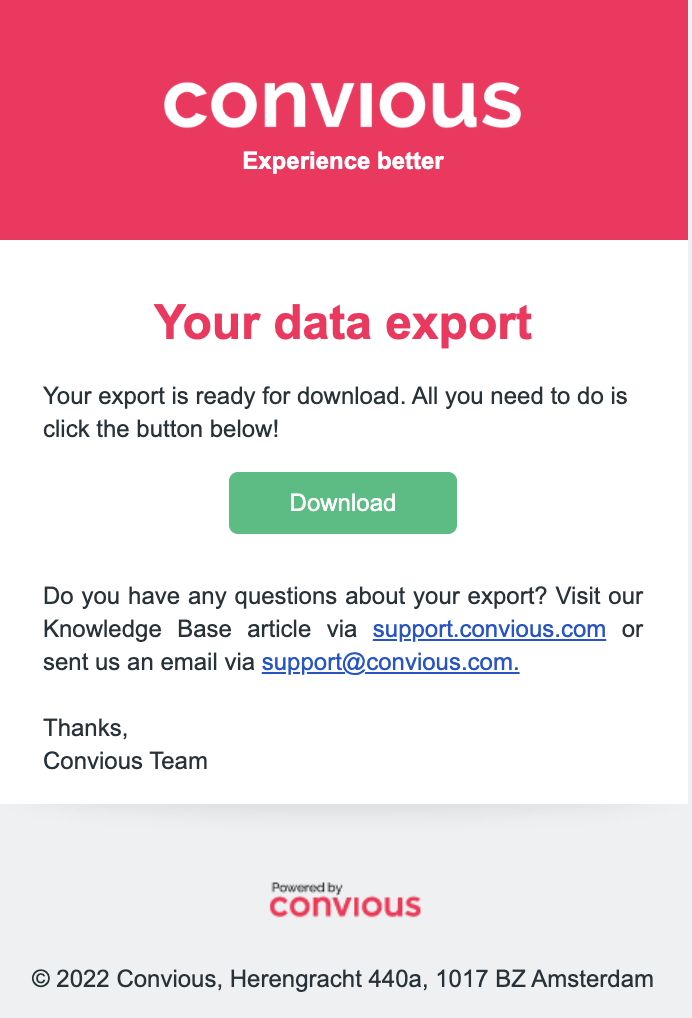
Als u een bestand wilt dat een breder scala aan bestellingen (+1000) omvat, bijvoorbeeld een hele maand, moet het eerst worden verwerkt en wordt het via uw e-mail naar u verzonden. Dit moet u bevestigen door op Archief verzenden te klikken.
4. Klik op Downloaden, en uw bestand is voor u toegankelijk.
⚠️ Grote bestanden exporteren
Houd er rekening mee dat het verwerken van een export van een volledig seizoen of grotere bestanden enige tijd kan duren en, afhankelijk van het aantal bestellingen, meer dan 30 minuten kan duren.
In sommige gevallen, bij het exporteren van een uitgebreide hoeveelheid bestellingsartikelen, kan het voorkomen dat u in batches moet exporteren. Als u geduldig op het bestand wacht en na 30 minuten nog geen bestand heeft ontvangen, probeer dan in kleinere batches te exporteren.
We adviseren, als u een export moet uitvoeren, dit regelmatig te doen.