

Wanneer je voor het eerst wordt uitgenodigd om Control Panel te gebruiken, ontvang je een e-maillink die 72 uur toegankelijk is.
Je wordt gevraagd om eerst je profiel in te stellen voordat je Control Panel kunt gebruiken. Zie de onderstaande stappen, beginnend met “Voeg je voornaam toe”.
Als je al een gebruiker bent, zie dan alle onderstaande stappen om je profielinstellingen te bewerken.
Je profiel zal gedeeltelijk zijn ingevuld, maar je kunt je informatie op elk moment bijwerken. We raden je sterk aan om al je informatie up-to-date te houden, zodat we er altijd voor kunnen zorgen dat je kunt inloggen op je Control Panel en we weten hoe we contact met je kunnen opnemen.
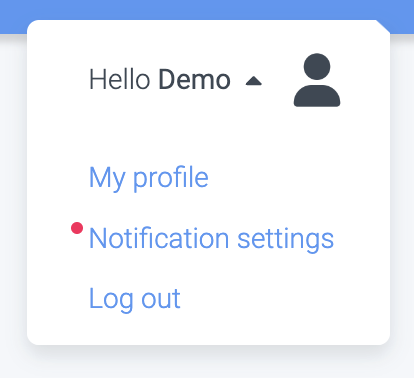
Klik op het menu rechtsboven in je scherm
Klik op Mijn profiel
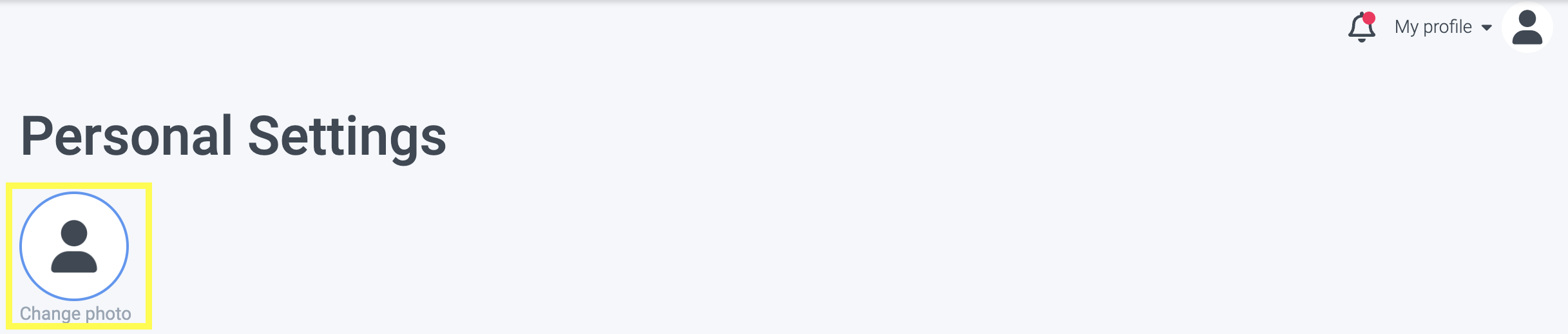
Klik op Foto wijzigen om je foto toe te voegen
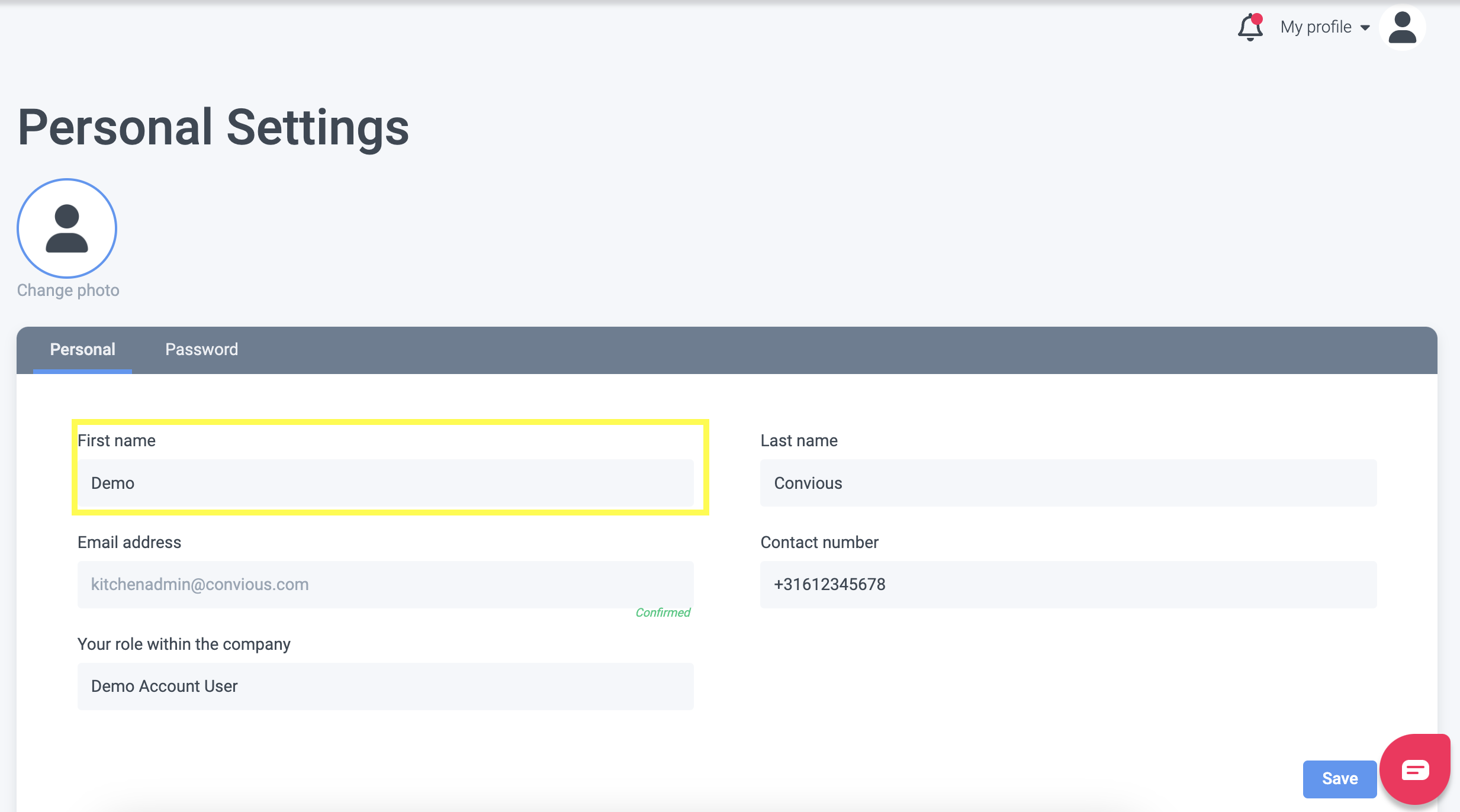
Voeg je voornaam toe
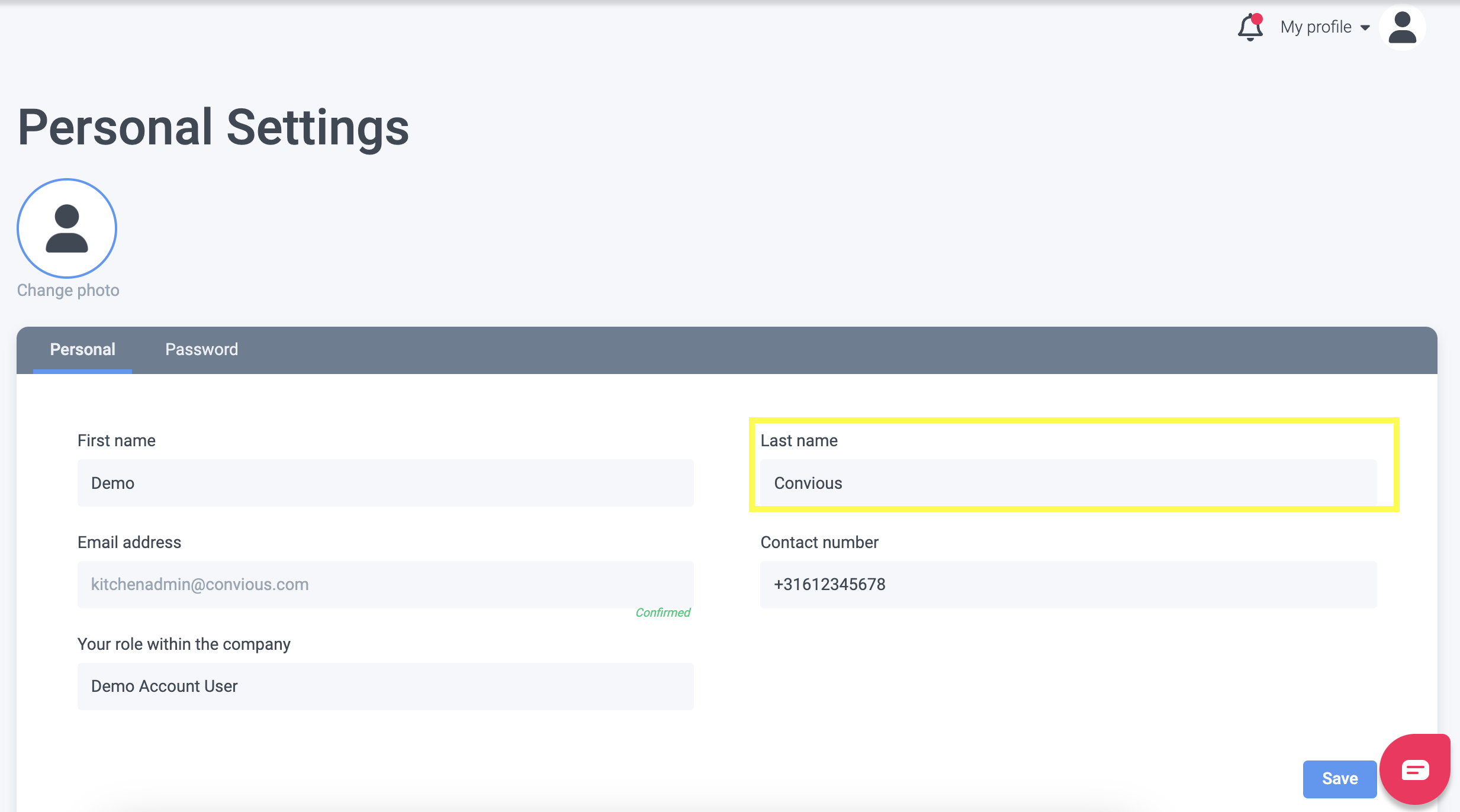
Voeg je achternaam toe
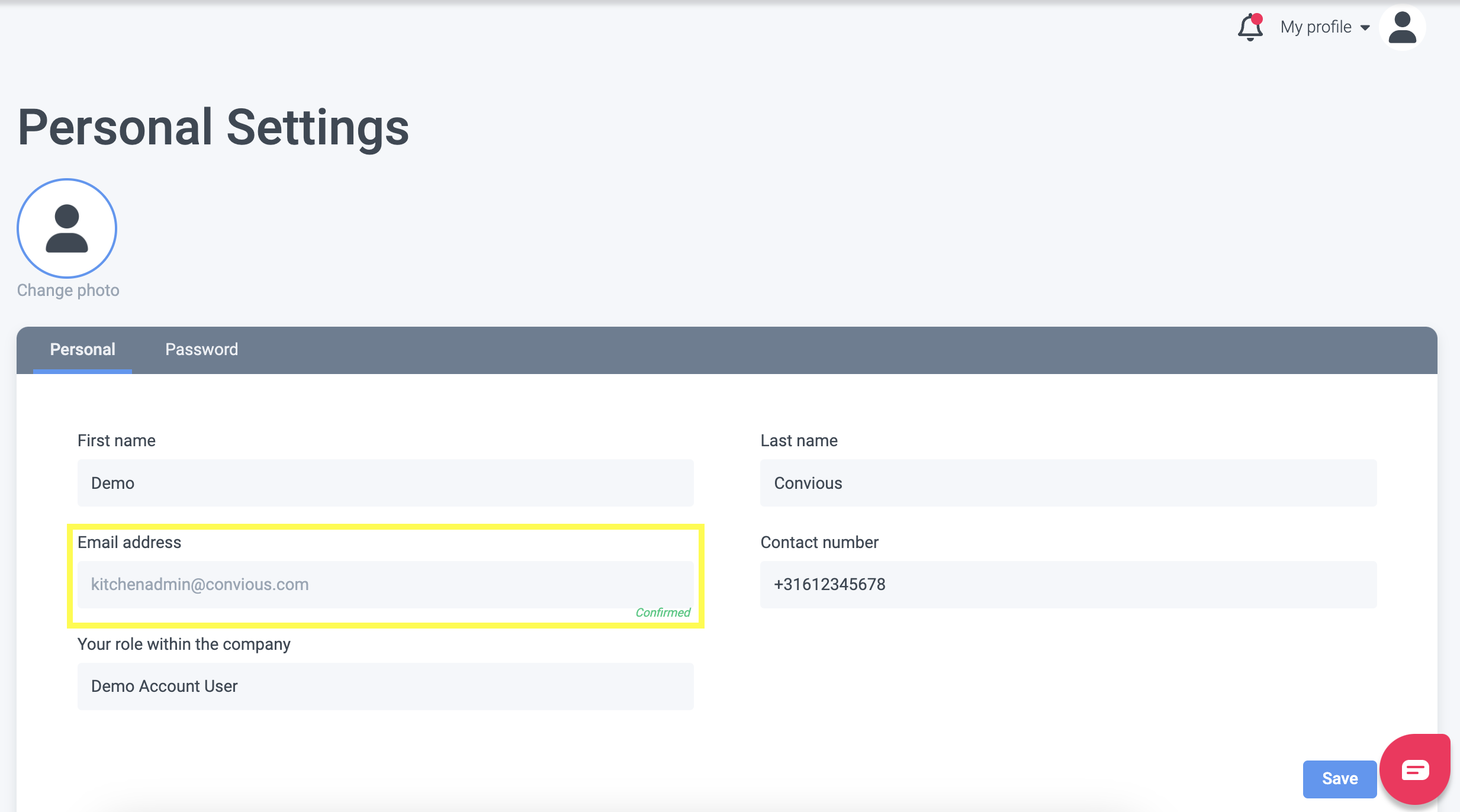
Voeg je e-mailadres toe → je ontvangt een e-mail met een bevestigingslink. Je e-mailadres wordt gemarkeerd als ‘niet bevestigd’ totdat we je bevestiging ontvangen.
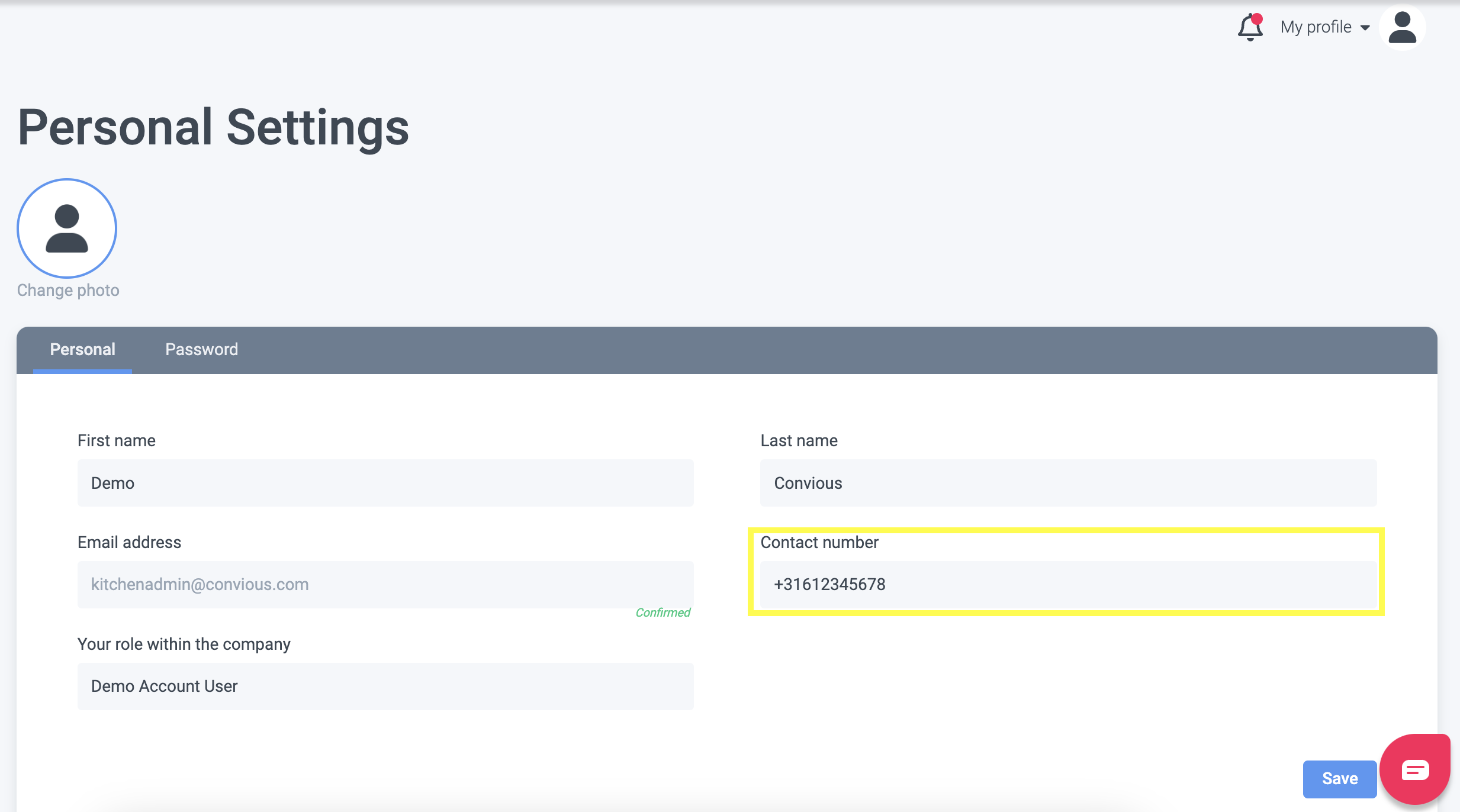
Voeg je telefoonnummer toe
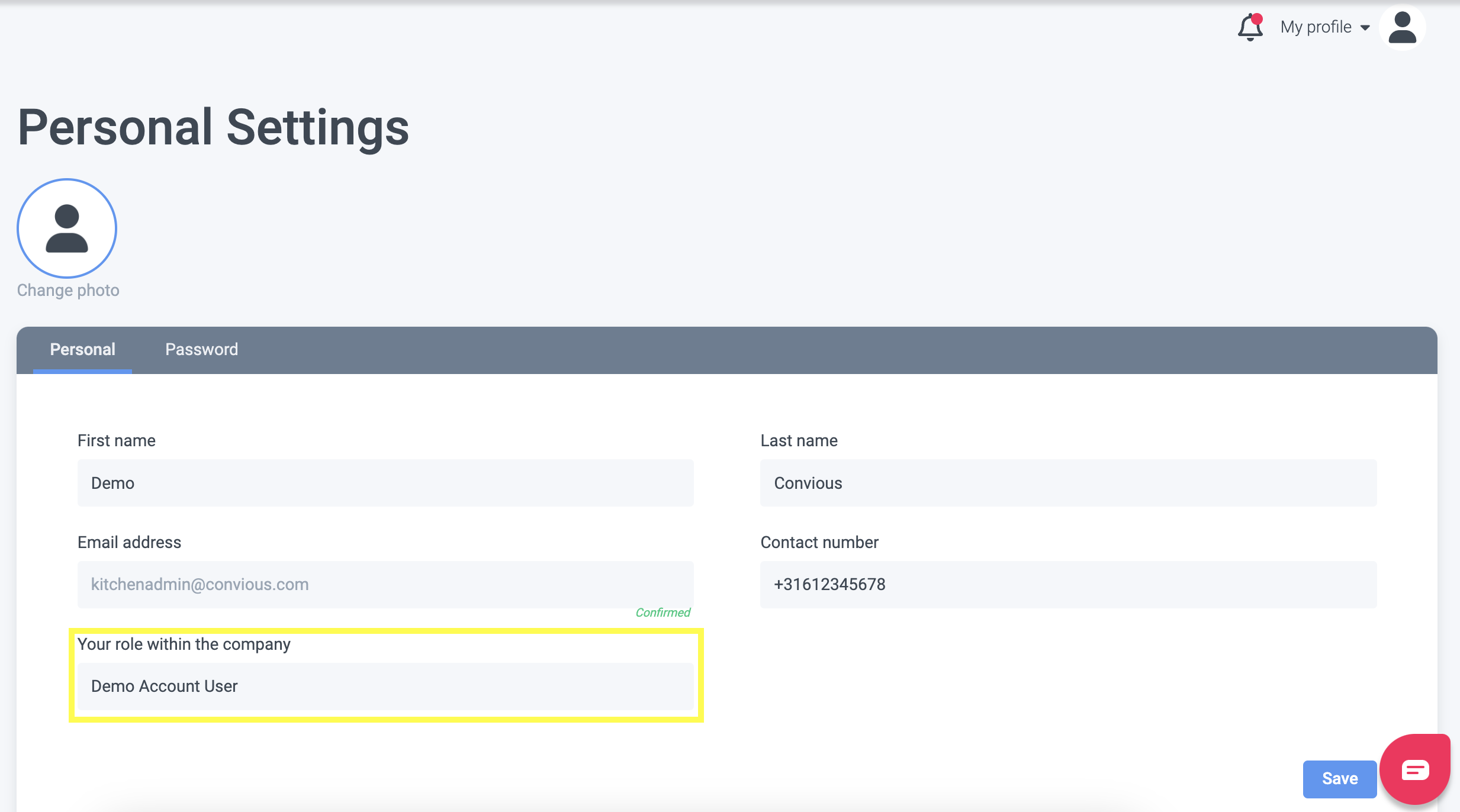
8. Voeg je rol binnen het bedrijf toe
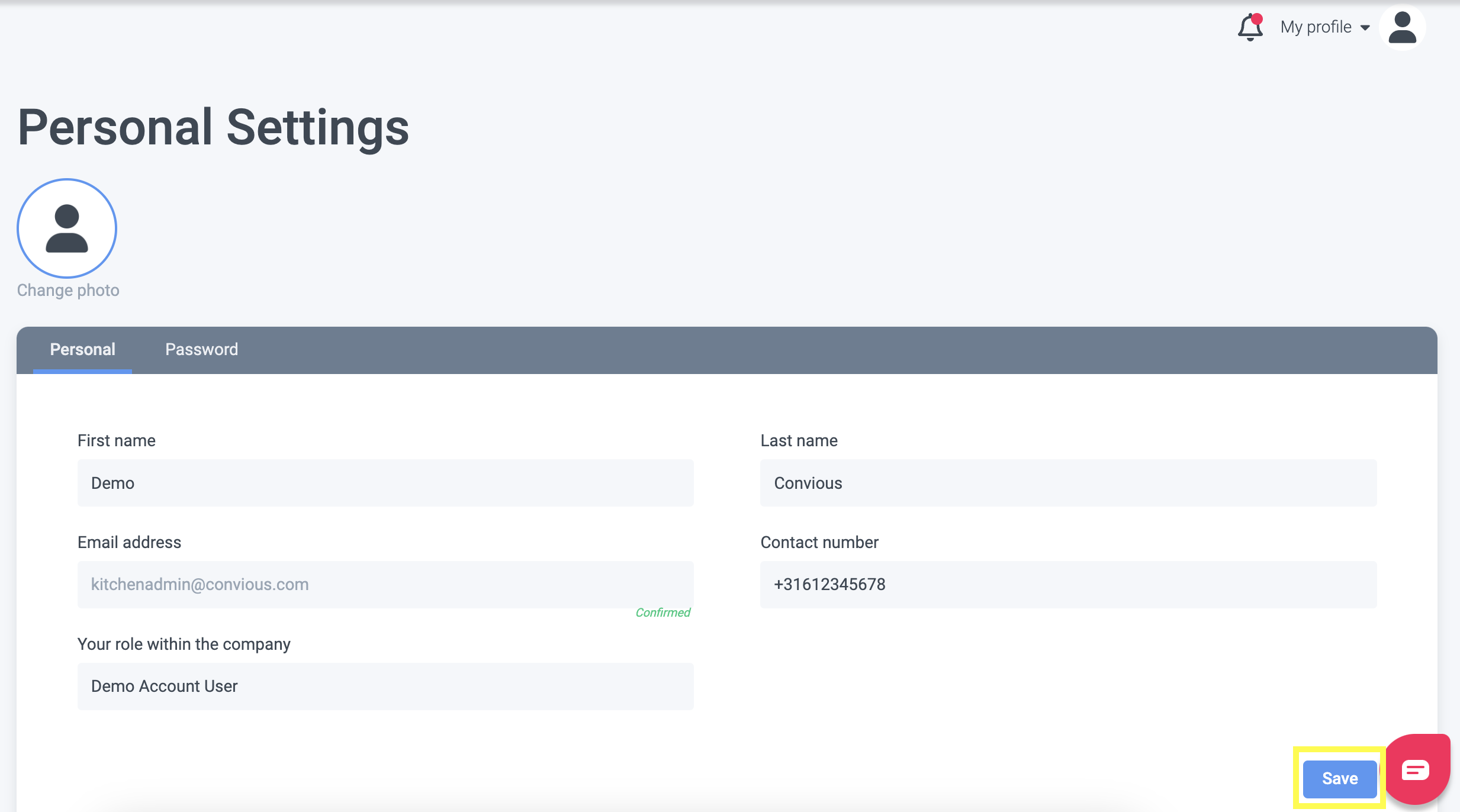
9. Klik op Opslaan
10. Klaar!
Je bent misschien ook geïnteresseerd in:
Meldingen in je Control Panel
Hoe mijn wachtwoord te wijzigen
Hoe nieuwe gebruikers aan je account toe te voegen