

1. Wat zijn barcodes?
Barcodes zijn de methode waarmee gegevens worden weergegeven in een visuele en machineleesbare vorm. Ze worden meestal op uw e-tickets geplaatst en gescand bij de ingang van locaties om te worden ingewisseld. Goed om te weten: we staan het uploaden van diakritische tekens niet toe. Bijvoorbeeld: á, é, í, ó, ú. Voor de volledige lijst, zie de onderkant van de pagina.
⚠️ OM IN GEDACHTEN TE HOUDEN:
Barcodes zijn een zeer gevoelige kwestie. Het gebruik van verkeerde barcodes kan leiden tot problemen zoals het genereren van bestellingen die niet-scanbare tickets bevatten. Daarom hebben we deze stapsgewijze handleiding gemaakt, om ervoor te zorgen dat u uw barcodes altijd op de juiste manier, in het juiste formaat kunt uploaden.
Houd ALTIJD de beschikbaarheid van uw barcodes in de gaten door barcode-waarschuwingsmeldingen te activeren!
2. Hoe voegt u een nieuwe pool van barcodes toe.
2.1 Wat is een barcode 'pool'?
U moet een pool van barcodes zien als een 'emmer' waaruit barcodes worden gehaald om toe te wijzen aan uw producten en hun tickets. Om dat te laten gebeuren, moet u de barcodepool toewijzen en koppelen aan de specifieke producten waaraan u die barcodes wilt koppelen. In de volgende stappen leggen we u precies uit hoe u dat doet.
2.2 Hoe voegt u een nieuwe pool van barcodes toe.
Allereerst, log in op uw Convious Control Panel. Zodra u binnen bent, zoekt u in uw linkermenu naar het tabblad 'Codes', onder de sectie 'Venue'.
Door op dat tabblad te klikken, wordt u doorgestuurd naar het volgende barcodeoverzichtsscherm.
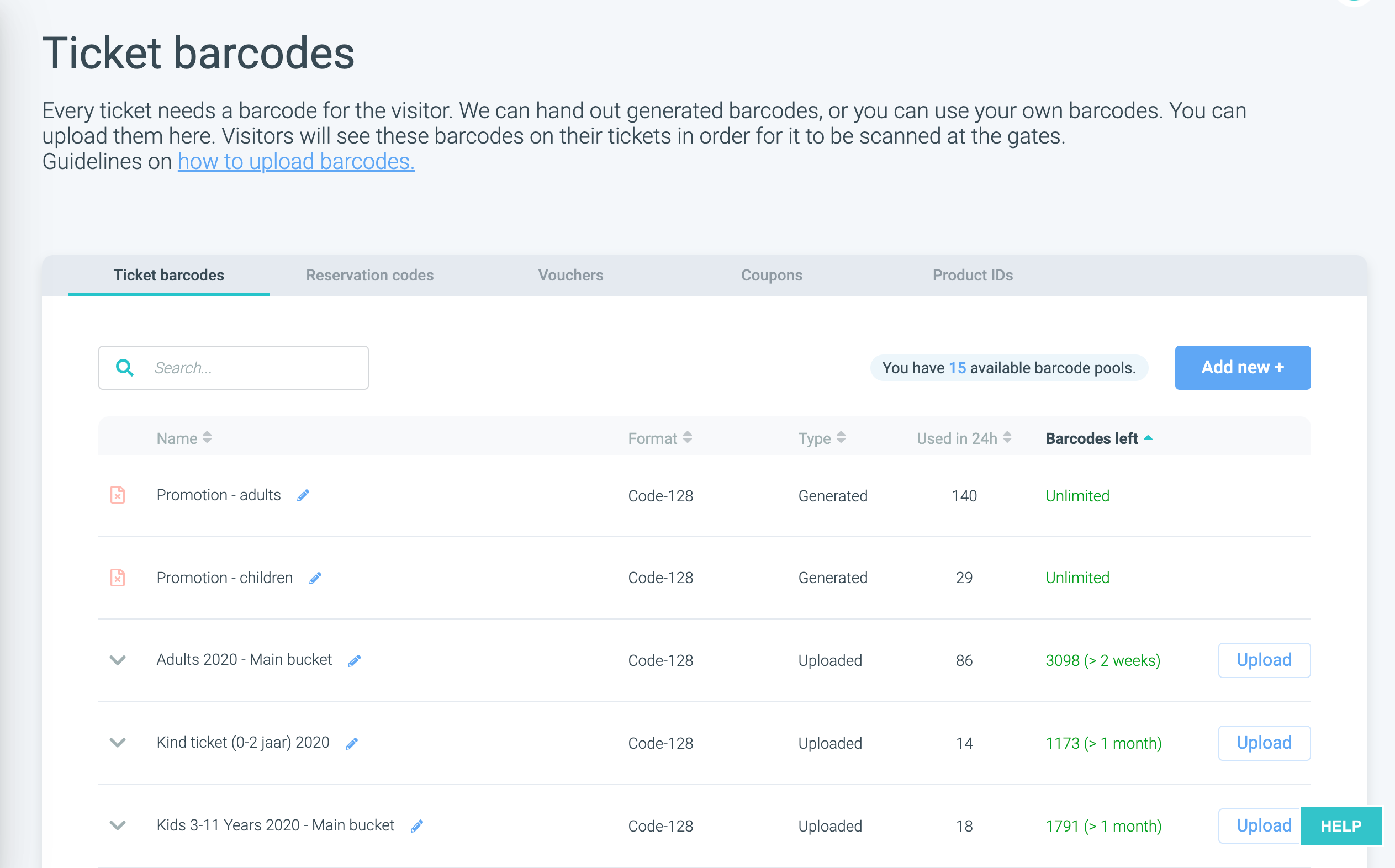
Om een nieuwe barcodepool toe te voegen, klikt u op de grote blauwe knop 'Add New +' rechtsboven.
Klik erop en er verschijnt een nieuwe regel bovenaan uw barcodepoollijst zoals hieronder weergegeven:
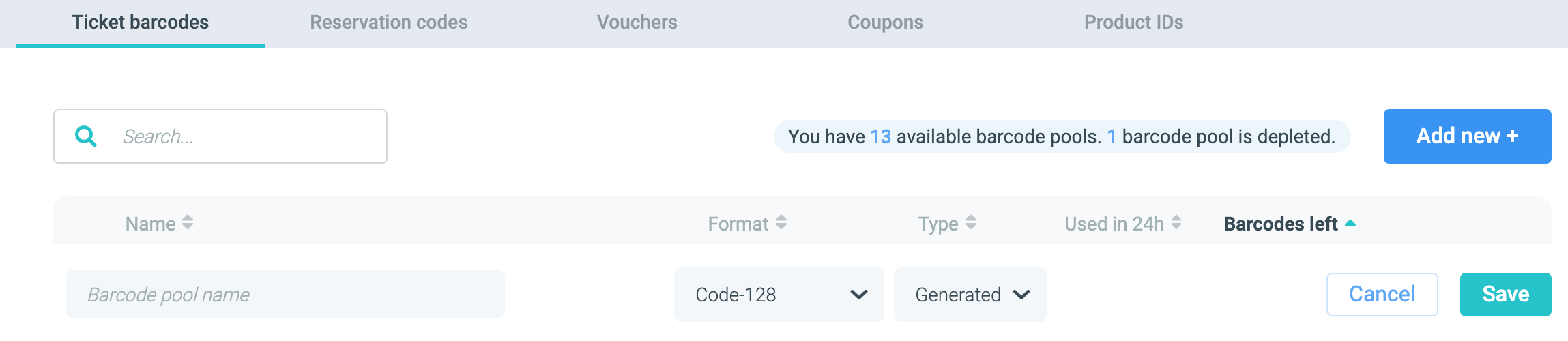
1. Geef het een beschrijvende interne naam.
2. Geef het formaat aan.
3. Onder de kolom 'type' moet u aangeven of de barcodes automatisch door ons worden gegenereerd (Generated), of dat u ze zelf naar het systeem uploadt (Uploaded).
4. Klik op opslaan.
Voordat we verdergaan, laten we even snel kijken naar de rest van de elementen in dit 'Ticket barcodes' scherm:
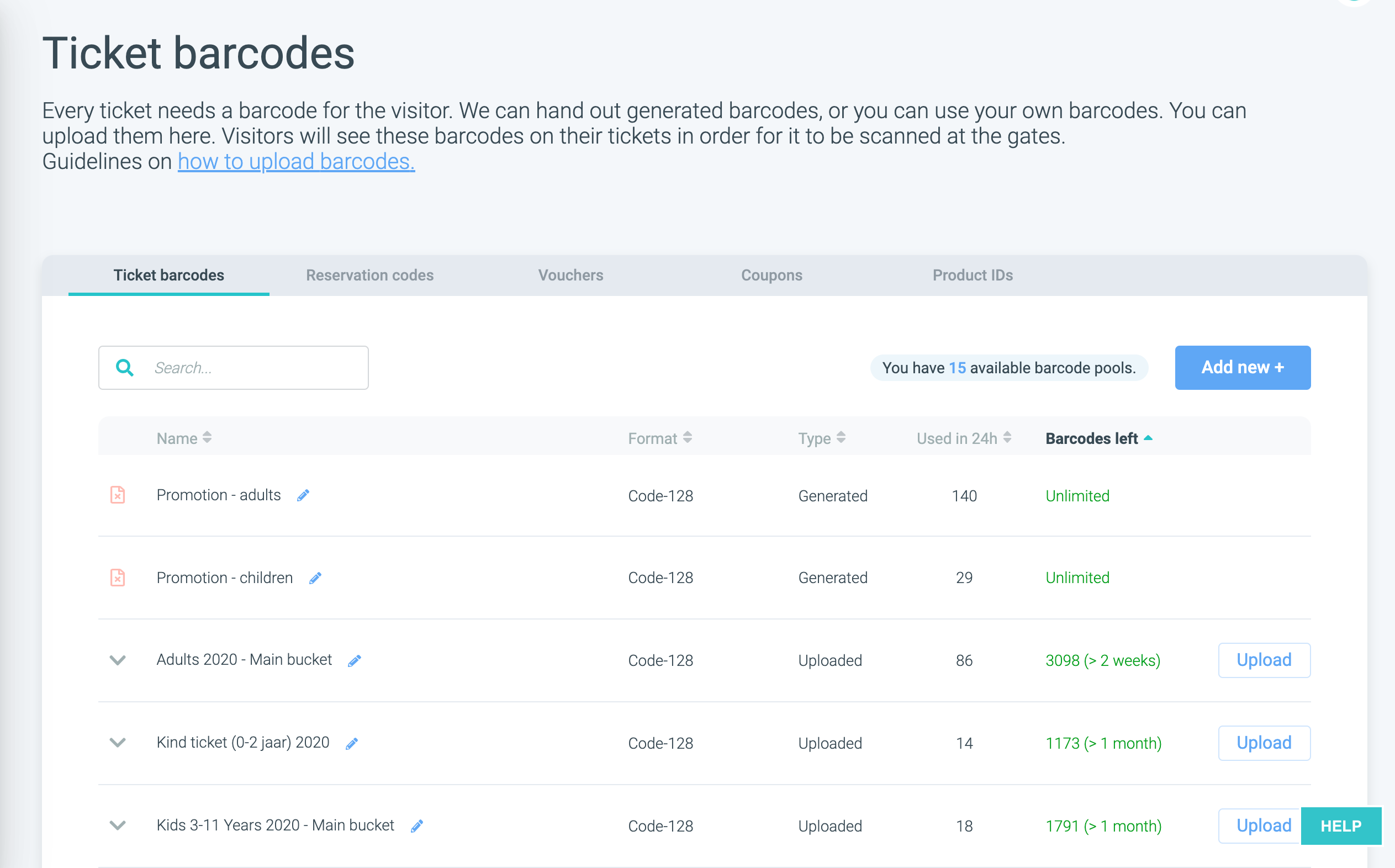
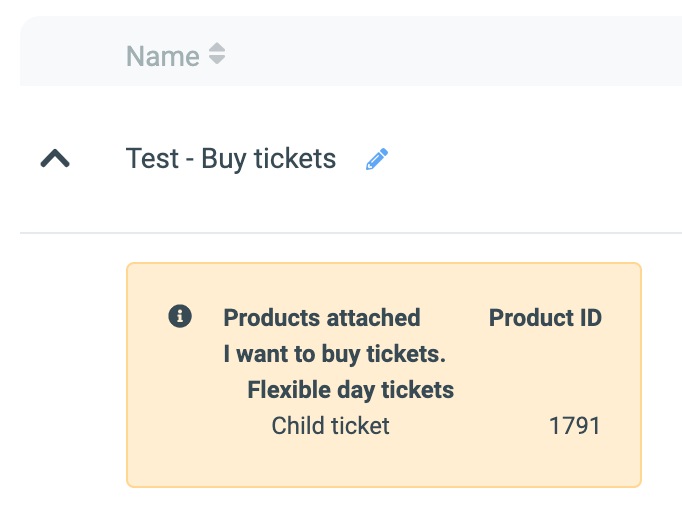
Name: Onder deze eerste kolom vindt u de verschillende barcodepools die u heeft aangemaakt, elk met de verschillende interne namen die u eraan heeft toegewezen. Wanneer er een rood bestandspictogram met een 'x' naast de naam staat, betekent dit dat er nog geen producten gekoppeld zijn aan die barcodepool. Integendeel, als u een pijlpictogram naar beneden heeft, betekent dit dat er al producten zijn gekoppeld aan die pool van barcodes. Door erop te klikken, wordt het volgende vak uitgevouwen en toont het u precies welke producten de pool is gekoppeld aan, evenals de ID's van die producten:
Format: Het geeft het type formaat aan dat de barcodes binnen die batch of pool hebben.
Convious ondersteunt de volgende barcodeformaattypes:
QR codes
EAN-13
EAN-8
Code-128
Standard 39
Type: Met Convious kunt u ervoor kiezen om gegenereerde barcodes* te gebruiken (automatisch gegenereerd door ons systeem - dit heeft een groot voordeel, namelijk dat ze niet opraken, dus u hoeft zich geen zorgen te maken over het af en toe uploaden ervan of zonder barcodes te zitten!) of geüploade barcodes (door u aangeleverd).
*Het gebruik van door Convious gegenereerde barcodes vereist ook het gebruik van de CodeReader scan-app.
Het is ook mogelijk om op het e-ticket de voucher af te drukken die door de klant tijdens de validatie bij het afrekenen is ingevoerd of om barcodeintegratie te gebruiken (Elli, Merac). Neem contact op met ons supportteam voor meer informatie.Used in 24h: Deze kolom vertelt u hoeveel barcodes uit die specifieke pool in de afgelopen 24 uur zijn gebruikt.
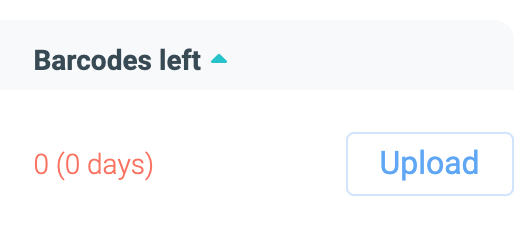
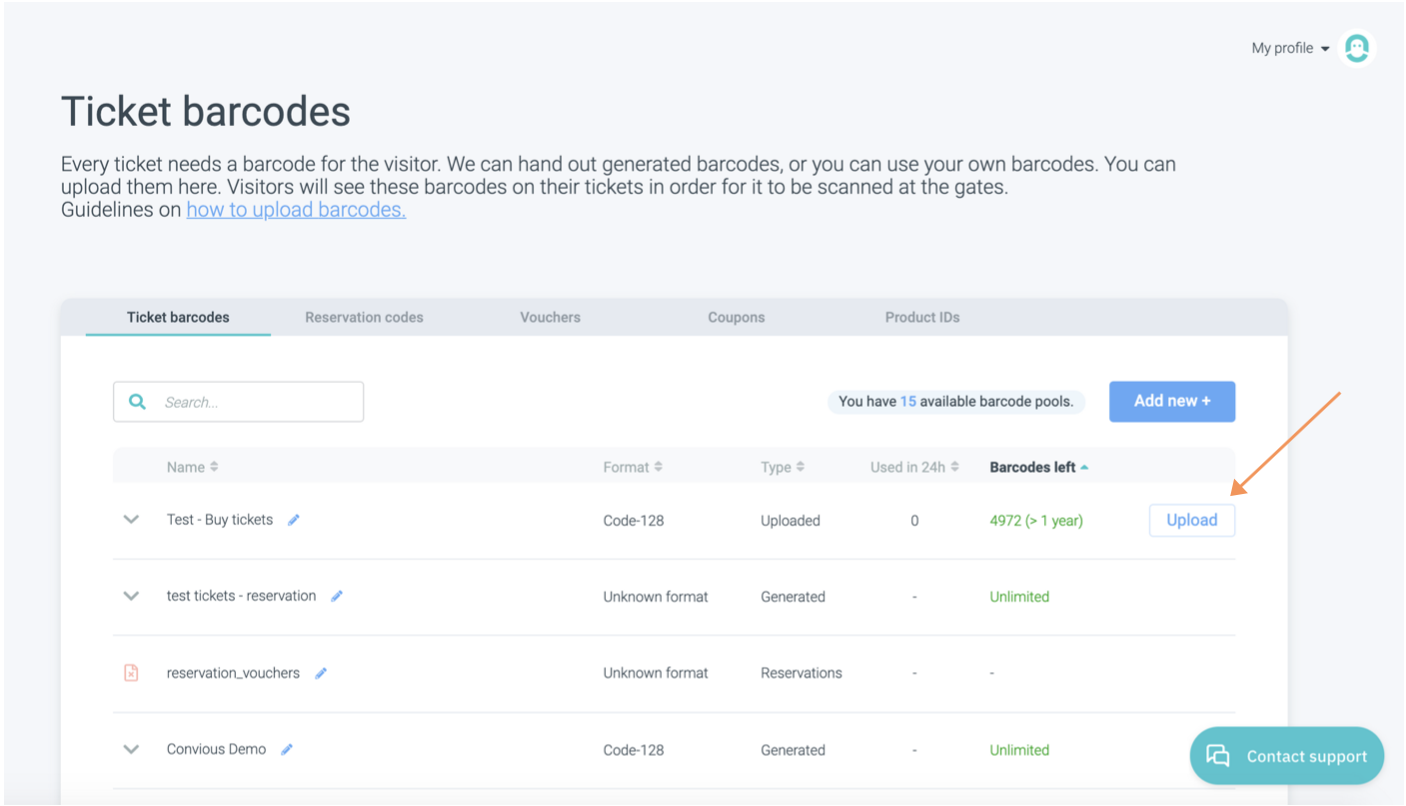
Barcodes left: De laatste kolom is een belangrijke. Het geeft aan hoeveel barcodes er nog over zijn voordat ze opraken. En zoals u misschien al weet, is zonder barcodes zitten geen pretje; het betekent dat u geen tickets meer kunt verkopen. Zoals u in de afbeelding hierboven kunt zien, zijn de barcodes onbeperkt wanneer het barcodetype 'generated' is, dus u zult dat probleem nooit hebben. Wanneer uw barcodes echter 'uploaded' zijn, kan het gebeuren, dus u moet altijd in de gaten houden dat u genoeg barcodes heeft. Wanneer dat het geval is, wordt het groen gemarkeerd en kunt u ook tussen haakjes een schatting zien van hoe lang het duurt voordat die barcodes opraken (op basis van uw ticketverkoopgegevens).
Als er daarentegen geen barcodes meer zijn, ziet u een bericht in rood dat aangeeft dat er 0 dagen over zijn totdat er geen barcodes meer zijn. Maar maak u geen zorgen, u kunt dit eenvoudig oplossen door op de knop 'Upload' rechts ervan te klikken.
In de volgende stap gaan we u precies vertellen hoe u nieuwe barcodes kunt uploaden, stap voor stap.
3. Hoe uploadt u uw eigen barcodes in het Control Panel
We kunnen uw barcodes toevoegen aan producten die via de Convious checkout worden verkocht, zodat deze bij uw poort kunnen worden gescand door uw eigen scanapparaten. Het is mogelijk om 1 barcodebestand te koppelen aan 1 specifiek product of aan meerdere producten.
Convious ondersteunt de volgende barcodeformaattypes:
QR codes
EAN-13
EAN-8
Code-128
Standard 39
3.1 Stap 1: Bereid uw barcodebestand voor en pas het aan.
Het barcodebestand dat u naar uw Control Panel gaat uploaden, moet voldoen aan enkele specifieke formaateisen om fouten te voorkomen.
Zorg ervoor dat het bestand met barcodes dat u op het punt staat te uploaden...
1. ...altijd in CSV-formaat is.
2. ...slechts één kolom bevat (kolom A/eerste kolom) met de barcodenummers.
3. ...geen rijen met gedupliceerde barcodes heeft. Dit kan leiden tot een aantal fouten*, daarom is het zo belangrijk dat u ervoor zorgt dat alle barcodes uniek zijn.
4. ...uw bestand is gecodeerd in UTF-8-formaat.
*Fout 1:

We raden ten zeerste aan om een snelle en eenvoudige controle uit te voeren om dit te voorkomen. U kunt dit doen door de functie 'Remove duplicates' van Google Sheet te gebruiken:
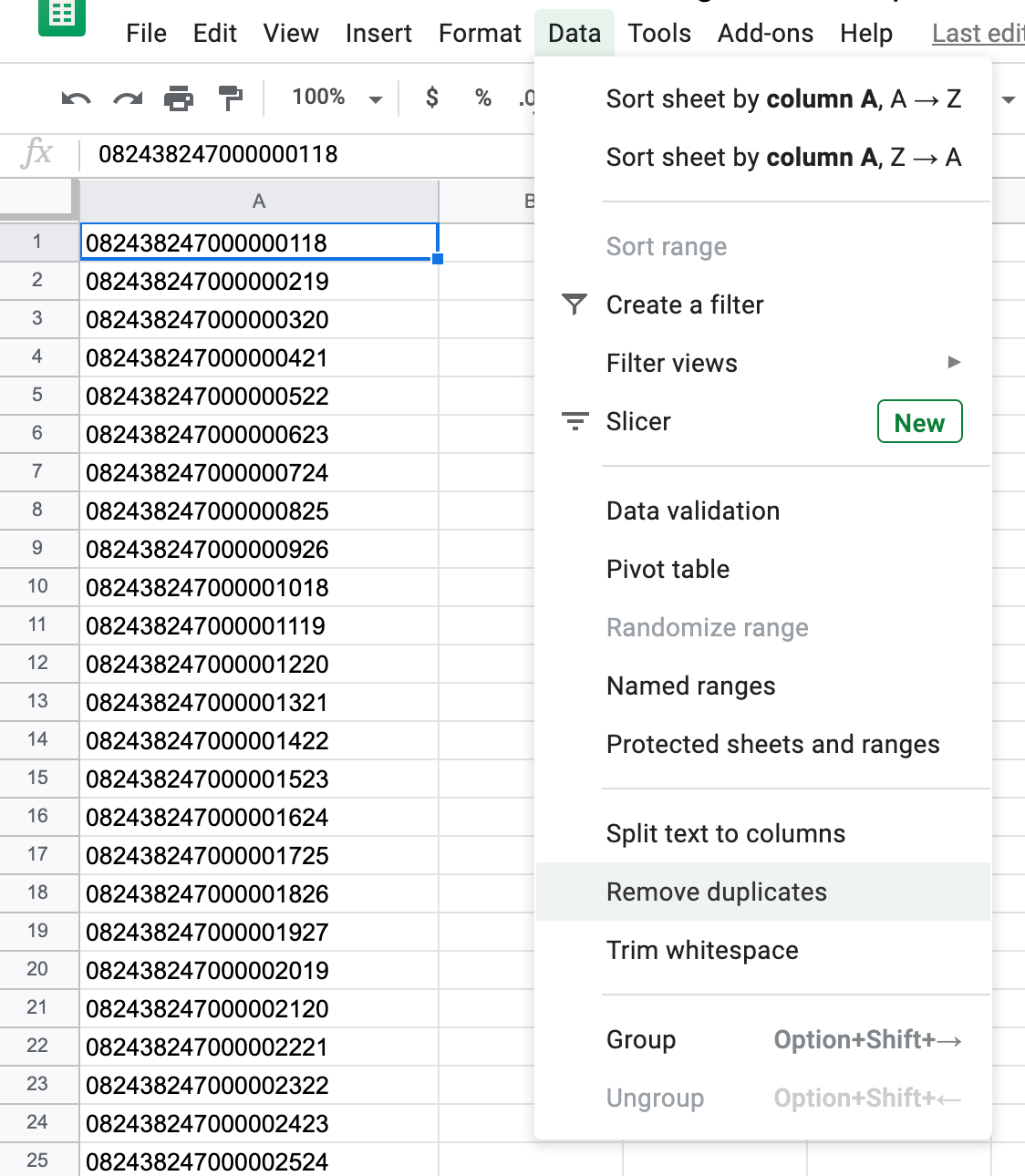
Ga op het Google Sheet waar u uw barcodebestand voorbereidt naar 'Data' in het bovenste menu en zoek vervolgens 'remove duplicates' zoals weergegeven in deze schermafbeelding.
*Fout 2:

Als u deze fout krijgt, betekent dit simpelweg dat sommige van de barcodes die u uploadt (het hele bestand of sommige barcodes binnen dat bestand) al in het systeem zijn geüpload. Nogmaals, barcodes moeten uniek zijn en kunnen niet worden gedupliceerd, dus controleer uw bestanden dubbel voordat u ze uploadt om dit te voorkomen. Georganiseerde en duidelijke bestandsnamen aanhouden, evenals de datums van elk bestand aangeven, helpt.
4. ...geen barcodes heeft die beginnen met een 0 (dit leidt er ook toe dat het systeem denkt dat de codes getallen zijn in plaats van platte tekst en zal tot fouten leiden).
5. ...geen barcodes heeft die eindigen met tekens zoals: (;) - (,0) - (.0) of (,).
6. ...is opgeslagen in 'Plain text' formaat NIET 'Number' (als uw barcodekolom het formaat heeft ingesteld als 'Number', kan dit leiden tot problemen waarbij de barcodes breken omdat het systeem ze behandelt als getallen in een formule). Om ervoor te zorgen dat uw barcodes een 'Plain text' formaat hebben, kunt u eenvoudig op de kop van de kolom klikken om alle waarden binnen die kolom te selecteren. Klik vervolgens op 'Format' in het bovenste menu en wijzig 'Number' in 'Plain text'. Sla vervolgens op. We adviseren om Google Sheets te gebruiken en niet Excel.
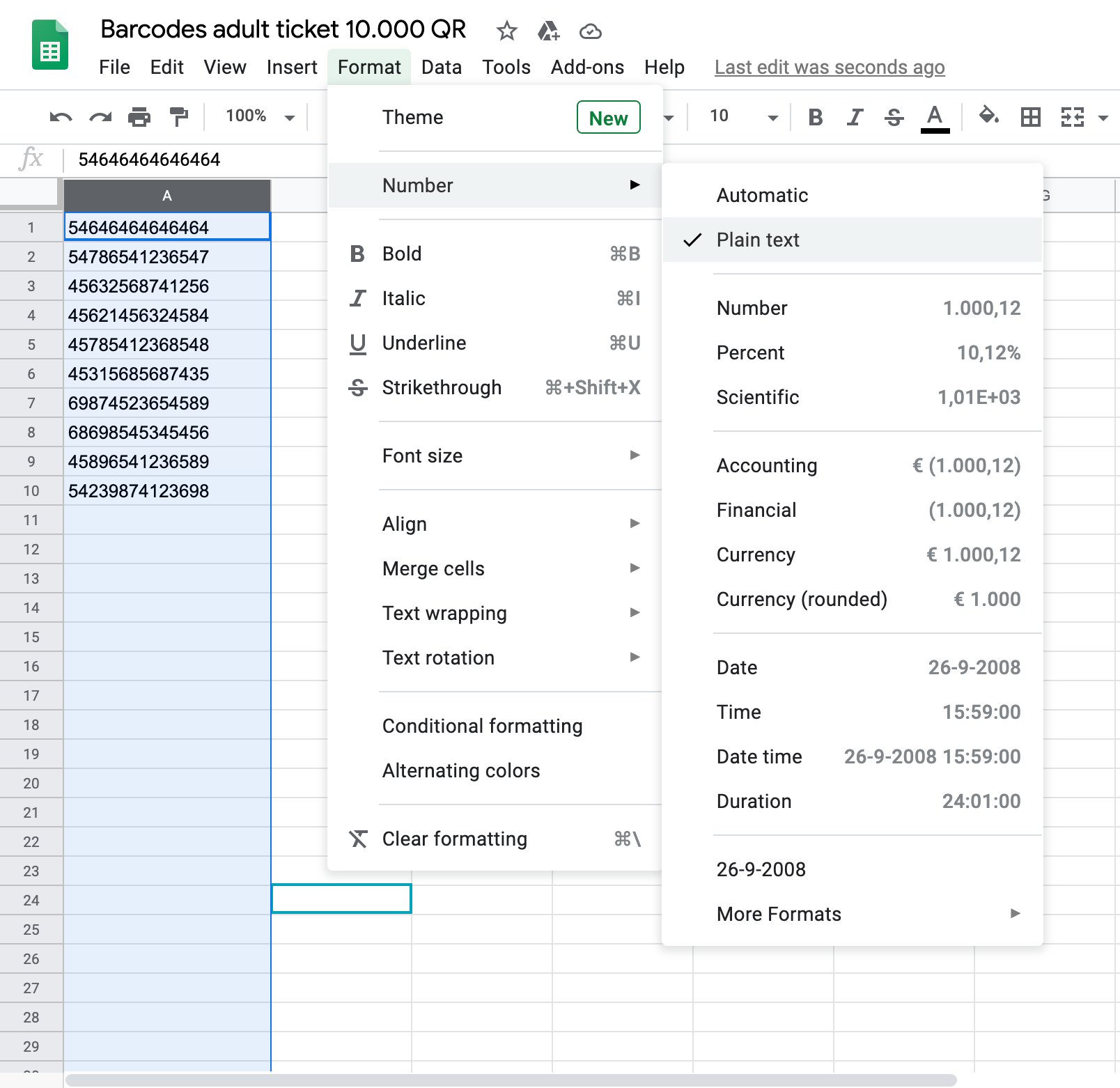
Opmerking over barcodes die beginnen met een nul: We raden ten zeerste af om barcodes te gebruiken die beginnen met een nul, omdat dit meer foutgevoelig is. Als u echter toch besluit om barcodes te leveren die beginnen met een nul, zorg er dan voor dat de kolom is opgeslagen als platte tekst (zie punt 5).
Let op: Uw bestand kan niet meer dan 100 duizend regels bevatten.
3.2 Stap 2: Waar het bestand te uploaden.
Nu u alle nodige voorzorgsmaatregelen heeft genomen om formaatproblemen te voorkomen door uw barcodebestand aan te passen, is het tijd om het te uploaden!
Weet u nog hoe u in punt 2 van deze handleiding heeft geleerd hoe u een pool van barcodes aanmaakt? Nu hoeft u alleen nog maar het barcodebestand dat u heeft voorbereid eraan te koppelen.
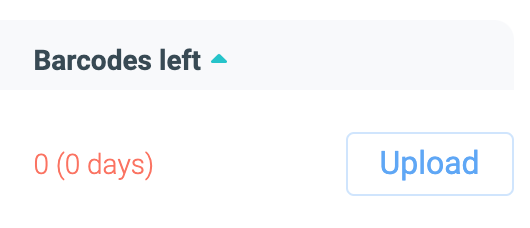
Op het scherm 'Ticket Barcodes' dat we in punt 2 hebben doorlopen (dat u opent via het tabblad 'Codes' in uw linkermenu), klikt u eenvoudig op de knop 'Upload' in welke pool u de barcodes ook wilt toevoegen.
U komt op dit scherm:
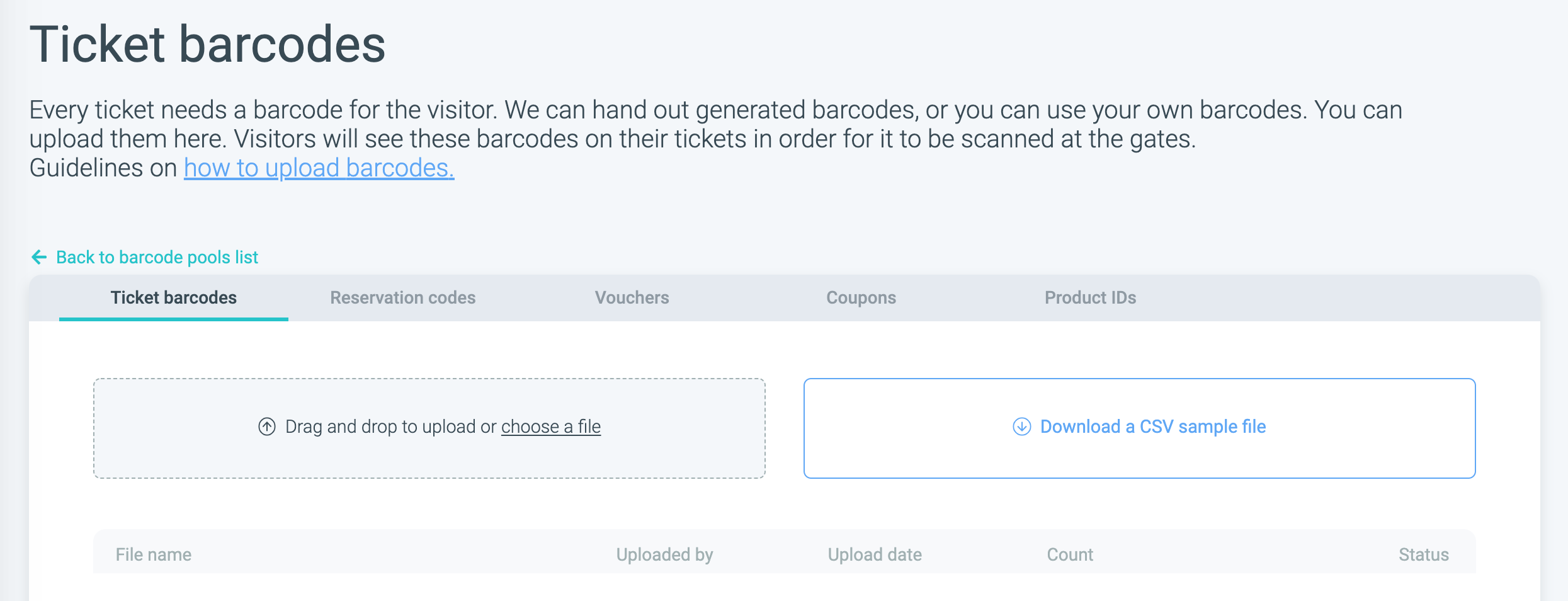
Laat uw barcodebestand gewoon vallen waar staat 'Drag and Drop to upload or choose a file'.
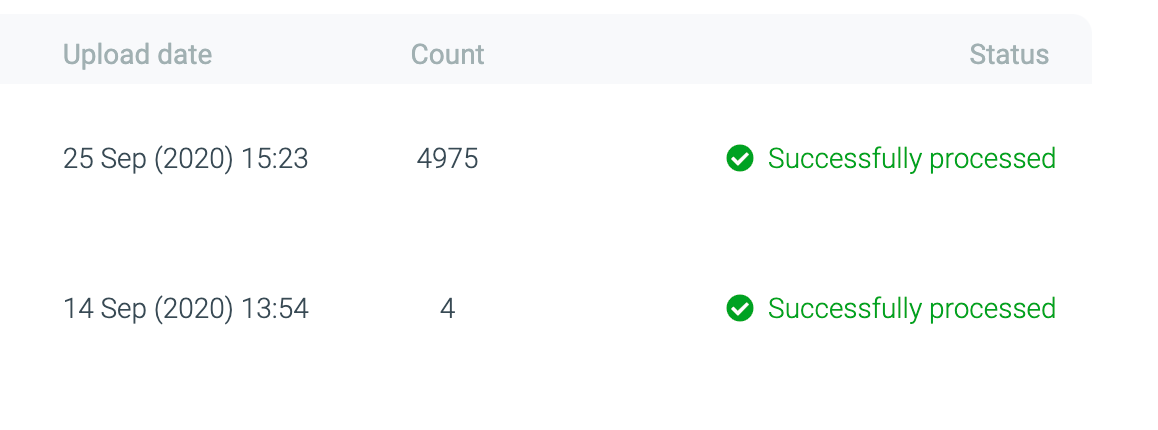
Zodra het uploaden is voltooid, ziet u het volgende succesbericht in groen:
4. Hoe koppelt u barcodepools aan uw producten.
Zodra u uw barcodepools heeft aangemaakt en er met succes barcodes naar heeft geüpload, is het enige wat u nog hoeft te doen ze koppelen aan de producten die u aanbiedt. Volg hiervoor eenvoudig de volgende stappen:
4.1 Ga naar uw scherm 'Products' door op het tabblad 'Products' in uw linkermenu te klikken.
Eenmaal daar, klikt u gewoon op het informatiepictogram van het product waaraan u barcodes wilt toevoegen (u vindt dit aan het rechtereinde van de rij van het product).
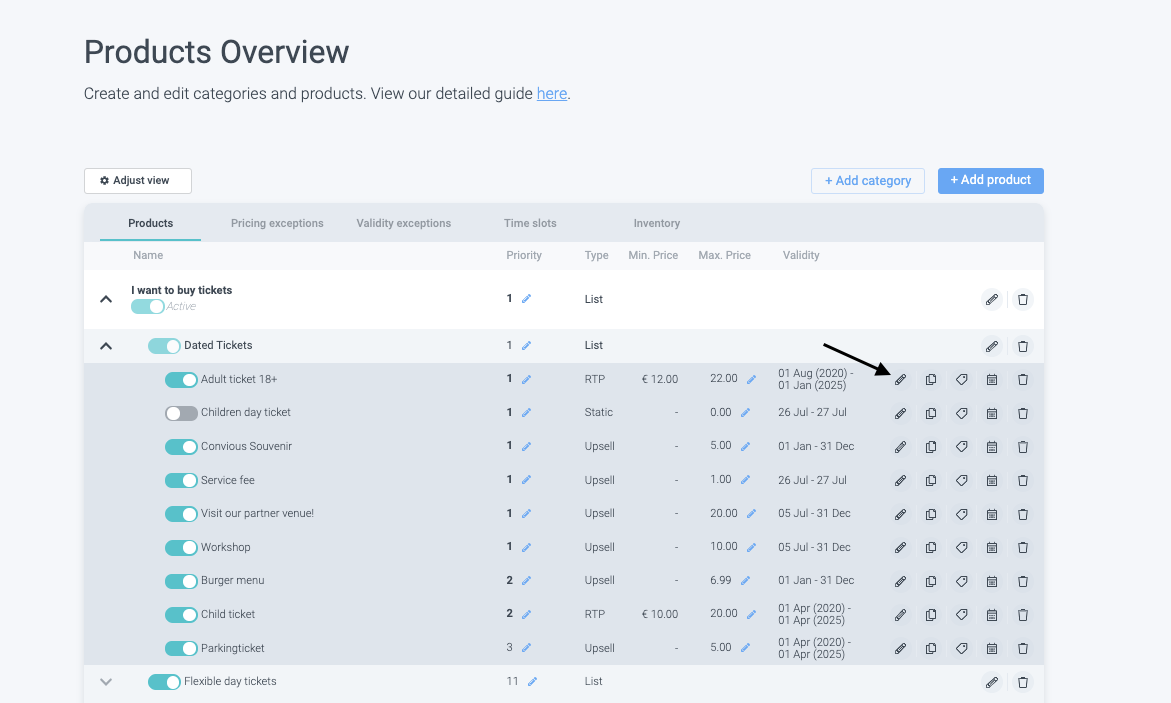
Dit brengt u naar het detailscherm van dat product. Als u naar beneden scrolt, komt u bij een sectie genaamd 'Barcodes':
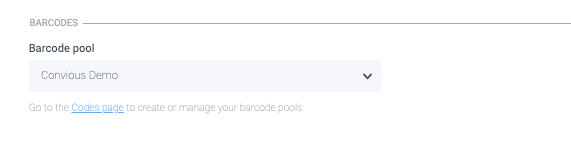
4.2 Selecteer de optie 'Connect to a pool of barcodes'
en selecteer vervolgens eenvoudig de juiste pool uit het vervolgkeuzemenu (die u al zou moeten hebben aangemaakt zoals uitgelegd in punt 2 van deze handleiding).
4.3 Opslaan
Vergeet niet naar de onderkant van het scherm te scrollen totdat u de blauwe knop 'Save' vindt. Klik er vervolgens eenvoudig op om ervoor te zorgen dat de verbinding die u zojuist heeft gemaakt tussen het product dat u heeft geselecteerd en de barcodepools die u heeft gekoppeld, wordt opgeslagen.
5. Last but not least, probeer de barcodes van uw testtickets te scannen.
Om het proces af te ronden, raden we u ten zeerste aan om altijd een testbestelling te maken van het product waaraan u zojuist de barcodes heeft gekoppeld, zodat u het e-ticket kunt downloaden en ervoor kunt zorgen dat de barcode die erop verschijnt correct is en overeenkomt met de barcodes uit uw geüploade bestand.
5. Hoe verwijdert u eerder geüploade bestanden
5.1. Ga naar uw Ticket barcodes en klik op upload aan de rechterkant van de barcodepool.
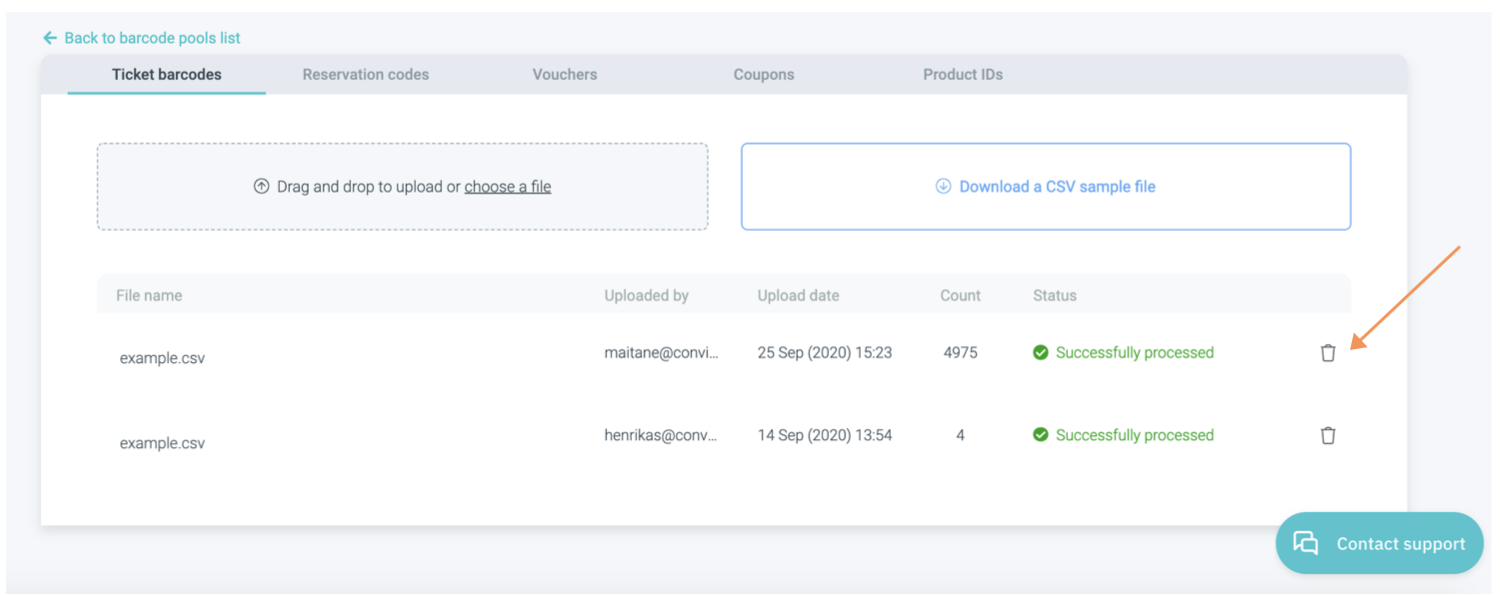
Nu zou u de bestanden moeten kunnen zien die u heeft geüpload.
5.2. Klik op het prullenbakpictogram om het bestand te verwijderen dat u permanent wilt verwijderen.
KLAAR!
6. Letters met diakritische tekens
We ondersteunen geen diakritische tekens op letters. Dus de combinaties hieronder worden niet ondersteund
Acute Accent (´):
á, é, í, ó, úGrave Accent (`):
à, è, ì, ò, ùCircumflex (^):
â, ê, î, ô, ûTilde (~):
ã, ñ, õUmlaut or Diaeresis (¨):
ä, ë, ï, ö, ü, ÿCedilla (¸):
çMacron (¯):
ā, ē, ī, ō, ūBreve (˘):
ă, ĕ, ĭ, ŏ, ŭCaron or Háček (ˇ):
č, š, žDot Below (·):
ȧ, ḃ, ċDot Above (·):
ẇ, ṗ, ṡRing (˚):
å, å̄