

Waarom is dit zo belangrijk?
Het annuleren van reserveringen geeft u niet alleen een nauwkeuriger inzicht in uw verwachte bezoekersaantallen, maar biedt ook een bezoekgelegenheid aan een andere bezoeker.
Pro tip: vraag uw bezoekers om hun bezoeken te verplaatsen in plaats van te annuleren, zo kunt u de geannuleerde plek doorverkopen aan een nieuwe klant terwijl u uw bezoeker behoudt voor de toekomst.
Hoe doet u dit in uw Control Panel?
1. Log in op het Control Panel en navigeer naar de sectie “Orders” in de linkerzijbalk.
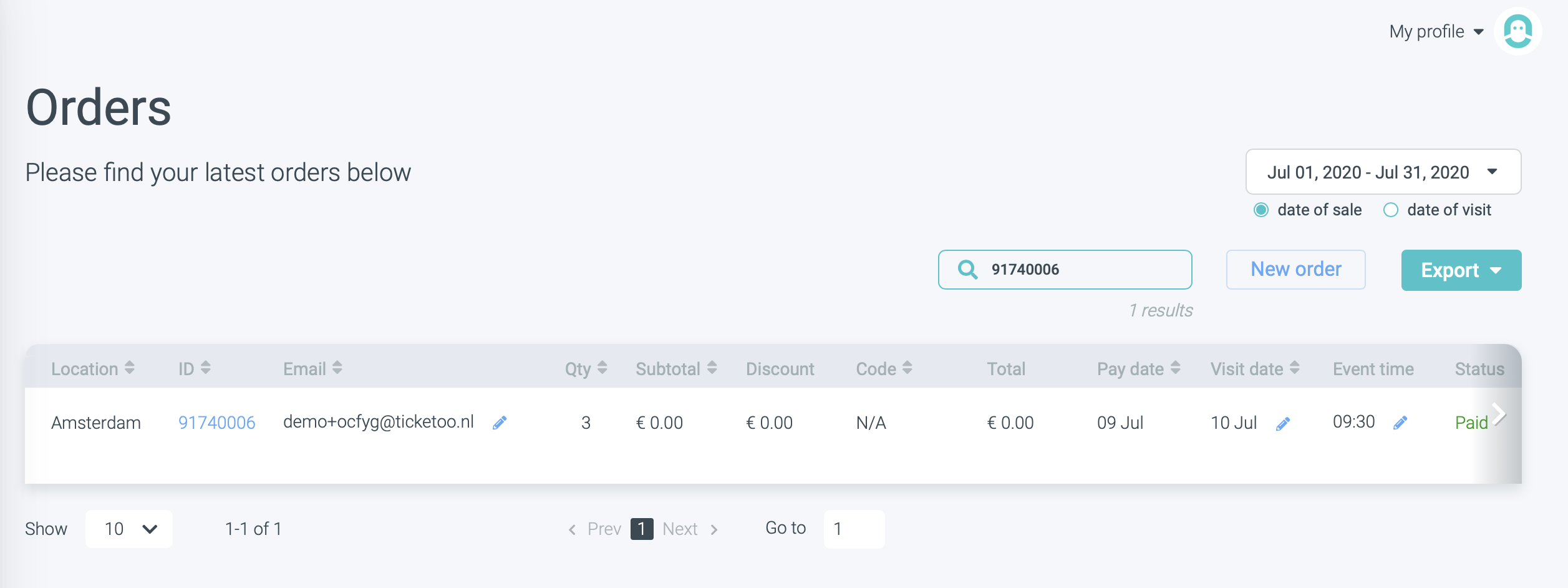
2. Zodra u uw bestellingen ziet, zoekt u naar de bestelling die u wilt vinden door het e-mailadres van de klant of het bestelnummer te gebruiken. U kunt ook “Date of visit” of “date of sales” als filter gebruiken. Zorg ervoor dat u het juiste tijdsbestek hebt ingesteld om de bestelling te tonen.
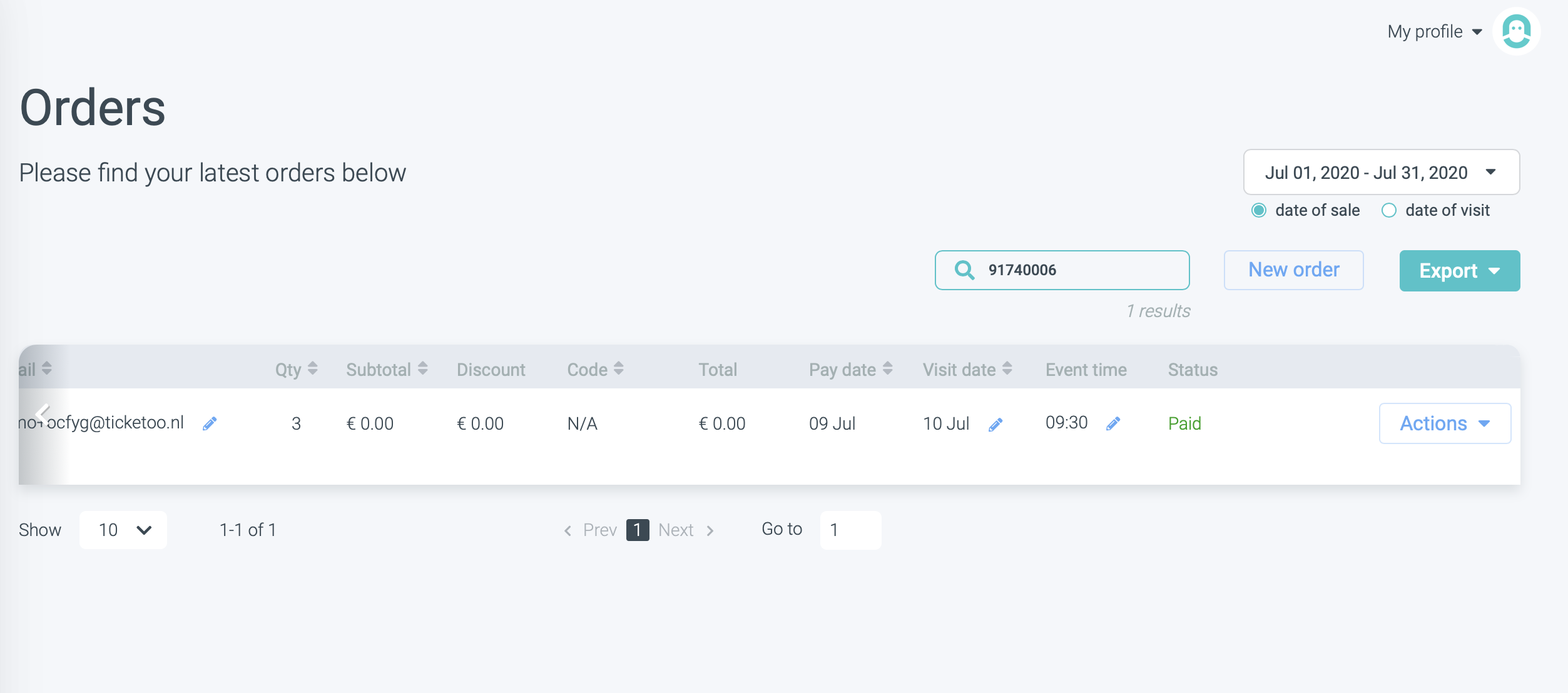
3. Nu u uw bestelling hebt, gaat u naar de rechterkant van de besteldetails om de knop “Action” te zien.
4. Klik op “Action”.
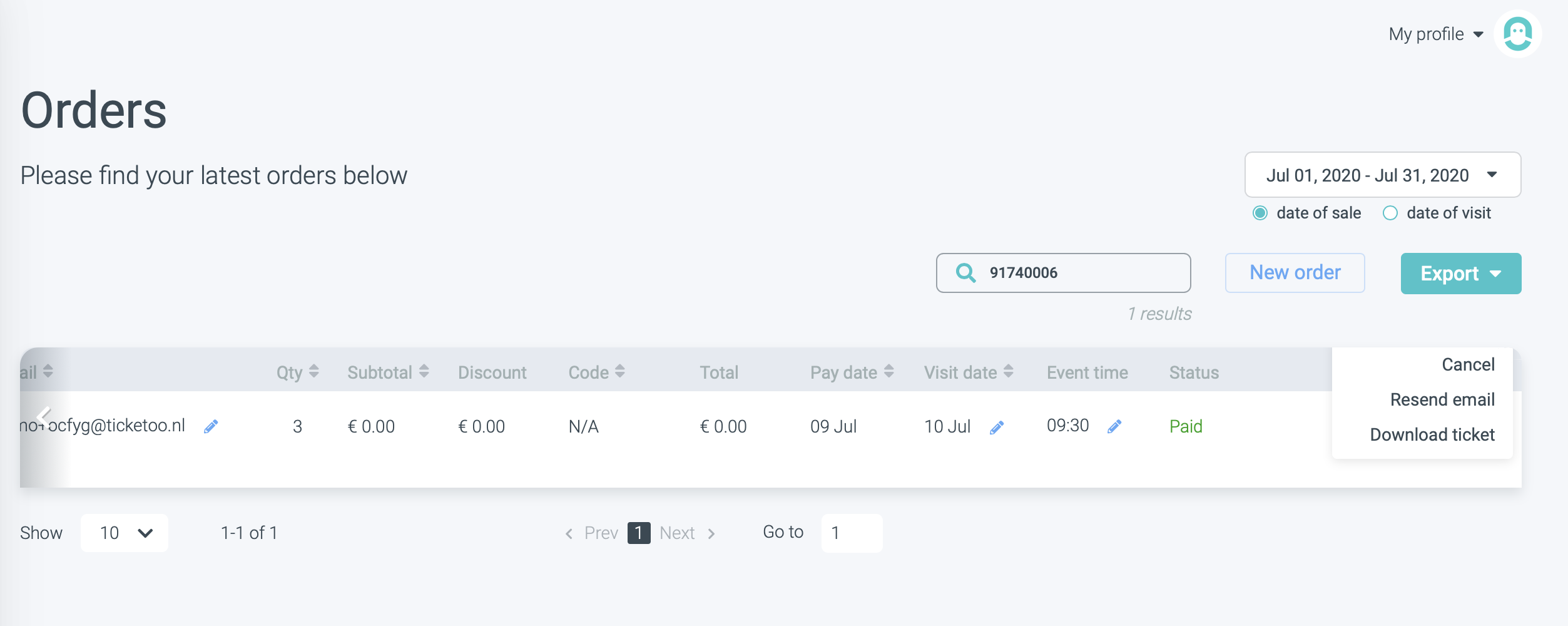
5. Klik op “Cancel”.
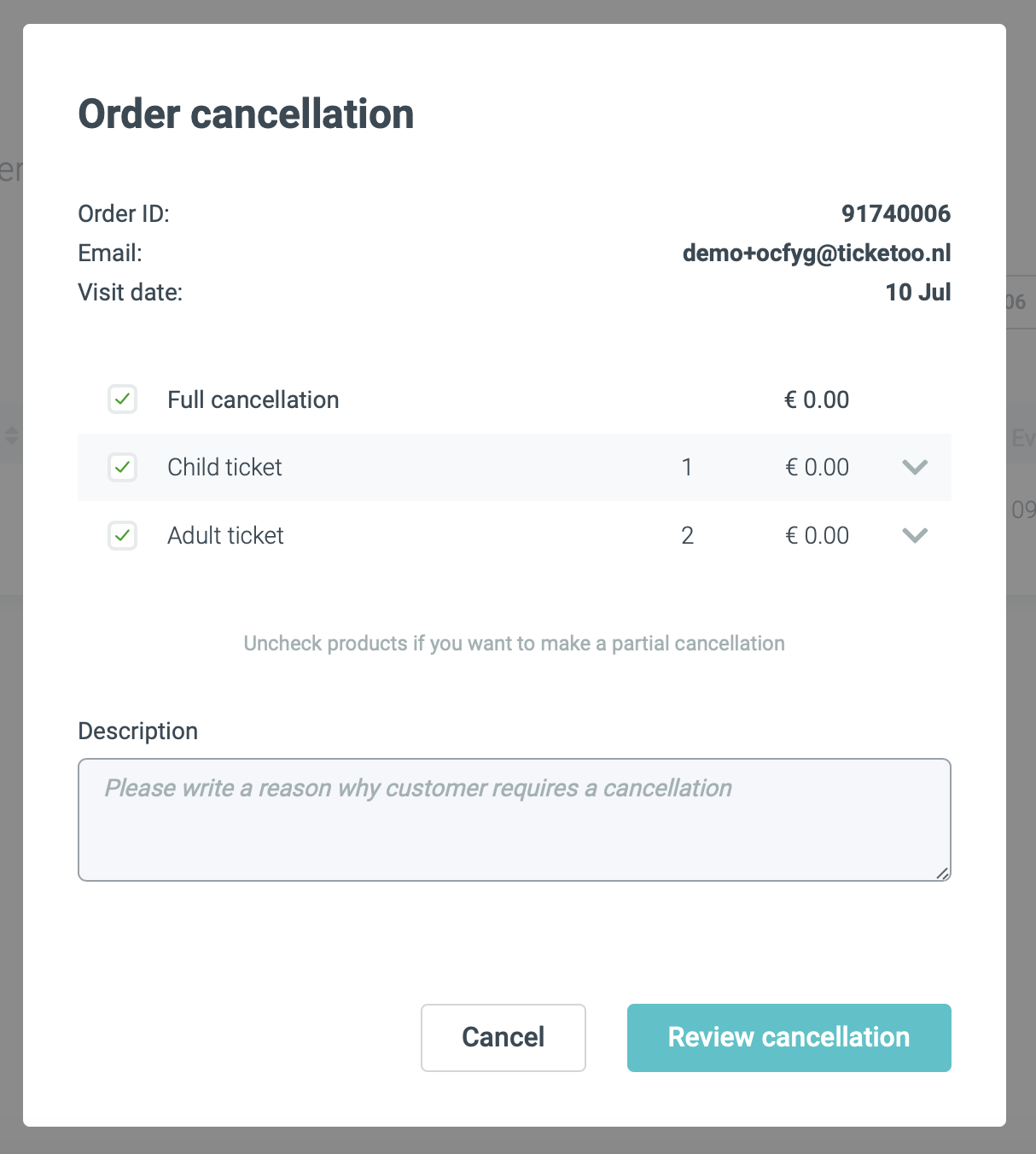
6. Nu ziet u een venster voor het annuleren van bestellingen waarin u de specifieke tickets of reserveringen kunt kiezen die u wilt annuleren. In geval van gedeeltelijke annulering, zorg ervoor dat u de reserveringen die de klant nog wil gebruiken uitvinkt!
Het beschrijvingsveld is bedoeld om een reden te geven waarom de klant om annulering vraagt. Dit is zeer nuttig voor uw collega's om te begrijpen waarom annuleringen hebben plaatsgevonden. Hier kunt u mogelijk beoordelen of er meerdere klanten zijn die redenen geven waarop u directe invloed hebt en uw activiteiten optimaliseren!
7. Zodra u uw reden hebt ingevuld en de juiste reserveringen hebt gekozen om te annuleren, kunt u op “Review Cancellation” klikken.
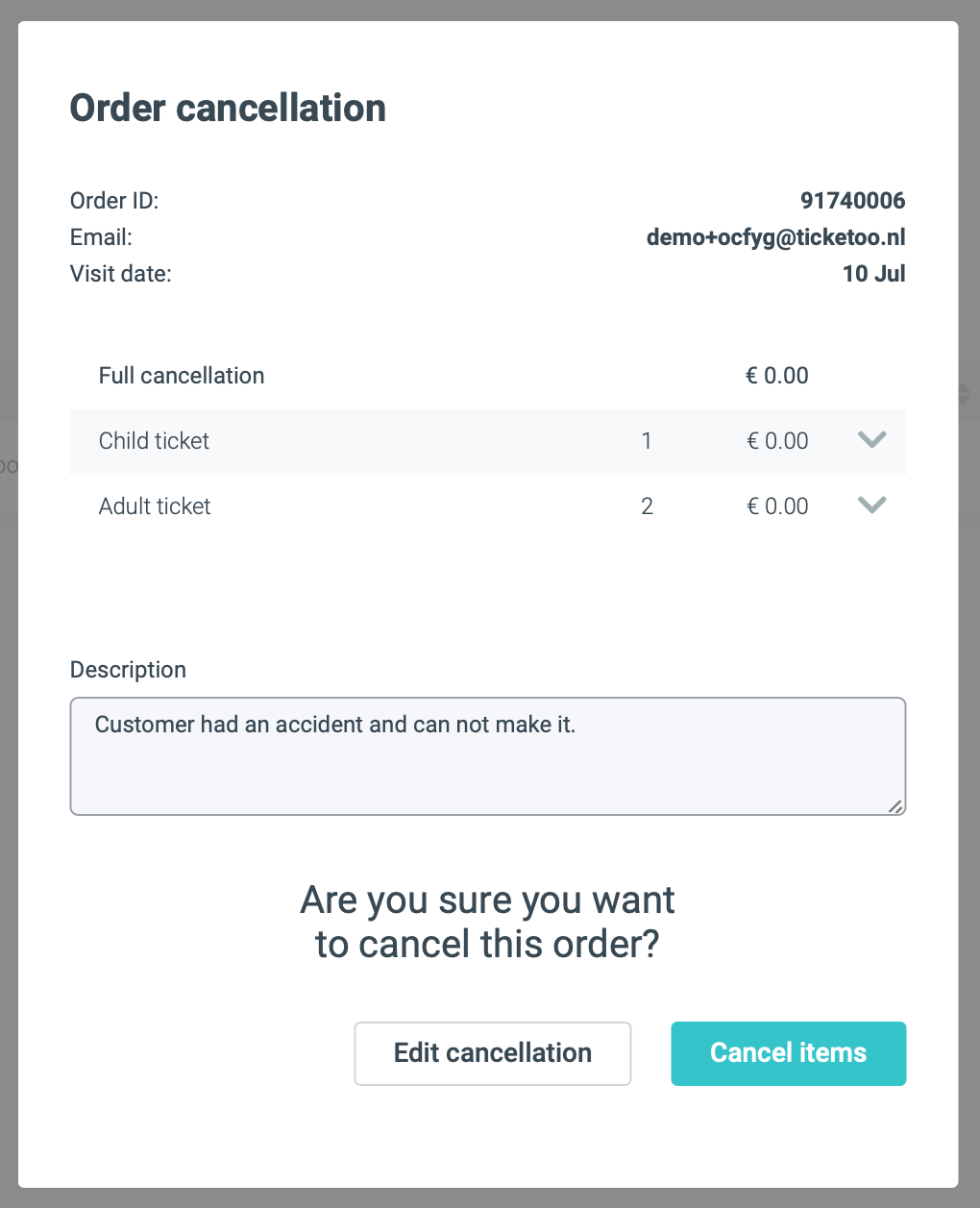
8. Nu ziet u een annuleringsoverzicht om uw invoer dubbel te controleren.
9. Klik op “Cancel items”. En uw bestelling is succesvol geannuleerd.
Zo eenvoudig is het!
Als u meer wilt weten over hoe u uw bestellingen en reserveringen beheert, bekijk dan de Gerelateerde Artikelen hieronder.