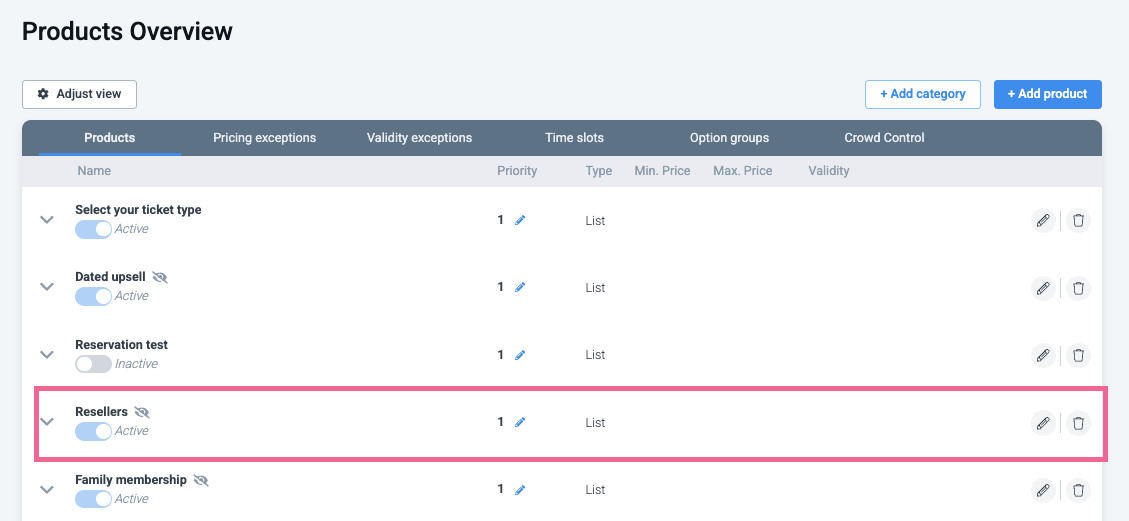
Hoewel de naam 'verborgen categorie' vrij beschrijvend is, hier is een korte definitie: Het is een productlijst die niet zichtbaar is voor uw klanten via uw Checkout maar alleen zichtbaar wanneer deze handmatig wordt geactiveerd via een deep link.
Waarvoor een verborgen categorie gebruiken?
Het inschakelen van een verborgen lijst kan meerdere doeleinden hebben en variëren afhankelijk van uw behoeften.
De meest voorkomende redenen voor partners om dit in te stellen zijn:
Wanneer u een nieuwe flow wilt testen voordat u deze voor al uw klanten wilt vrijgeven.
Wanneer u een B2B-flow wilt opzetten waarmee bijvoorbeeld zakelijke partners exclusief de tickets voor een speciale prijs kunnen kopen.
Wanneer u een interne reserveringsflow voor medewerkers wilt opzetten om boekingen voor groepen te maken zonder betaling en ticketaantal limieten.
Wanneer u andere speciale “privé” boekingsflows wilt opzetten.
Hoe een verborgen categorie inschakelen? (of zichtbaarheid van een categorie uitschakelen):
1. Navigeer naar Products in uw hoofdmenu aan de linkerkant.
Nu hangt het ervan af of u een bestaande categorie voor uw klanten wilt verbergen of dat u een geheel nieuwe privéflow wilt opzetten.
Voor dit voorbeeld laten we u zien hoe u een nieuwe flow opzet en verbergt.
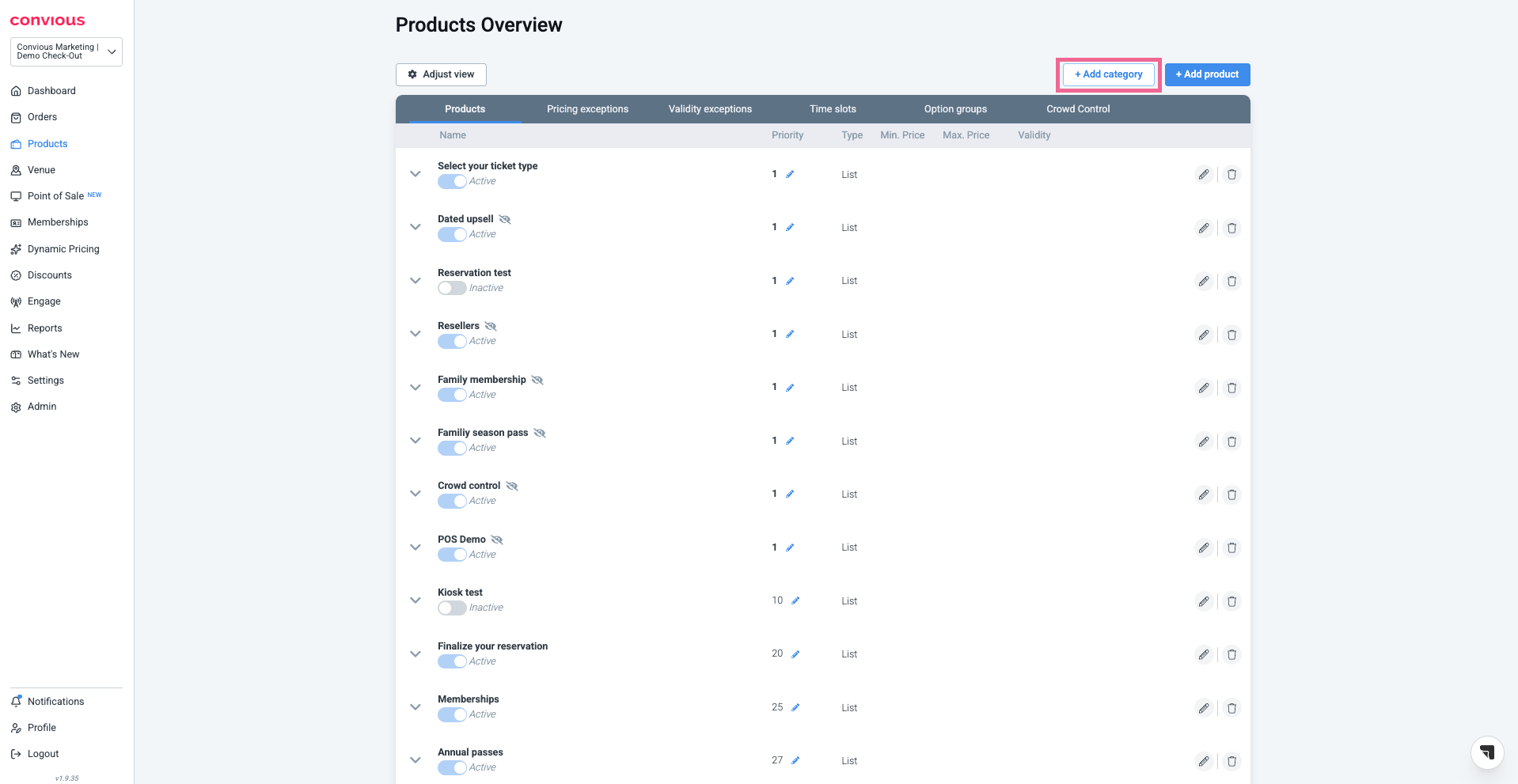
2. Scroll naar beneden en klik op Add category.
Opmerking: Als u een bestaande productlijst wilt verbergen, klik dan op de productlijst die u wilt verbergen om deze in bewerkingsmodus te bekijken, en u komt bij hetzelfde venster uit.
3. Stel de categorie in zoals u normaal zou doen. Mocht u een opfriscursus nodig hebben over hoe dat moet, ga dan naar onze volledige gids over hoe u een categorie en producten instelt.
Nu ziet u dat de categorie standaard is ingeschakeld om in uw Checkout te tonen.
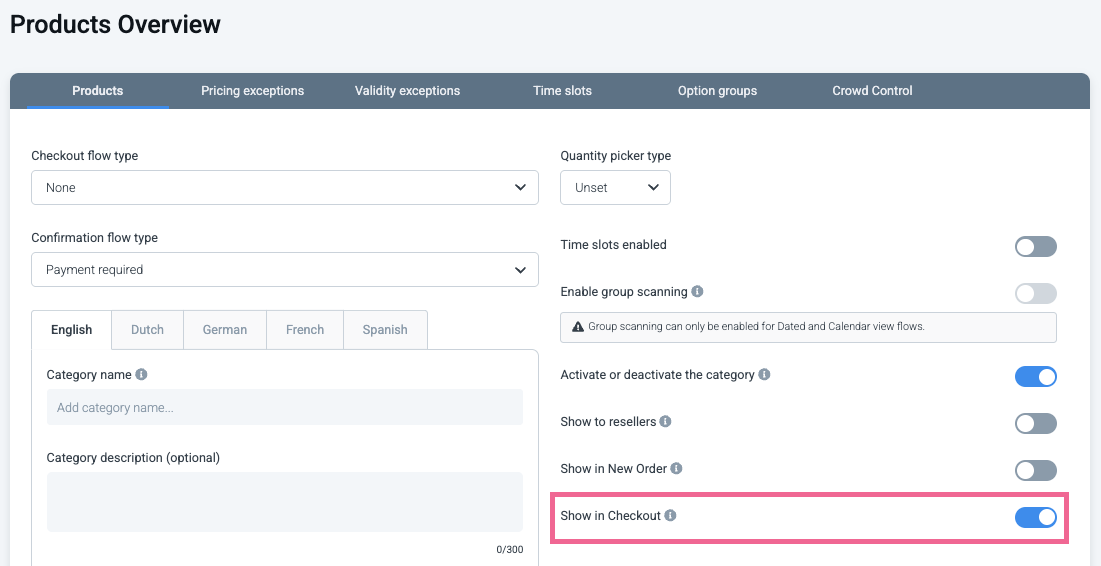
4. Om de nieuwe categorie te verbergen, moet u de Show category in checkout schakelaar naar links zetten.
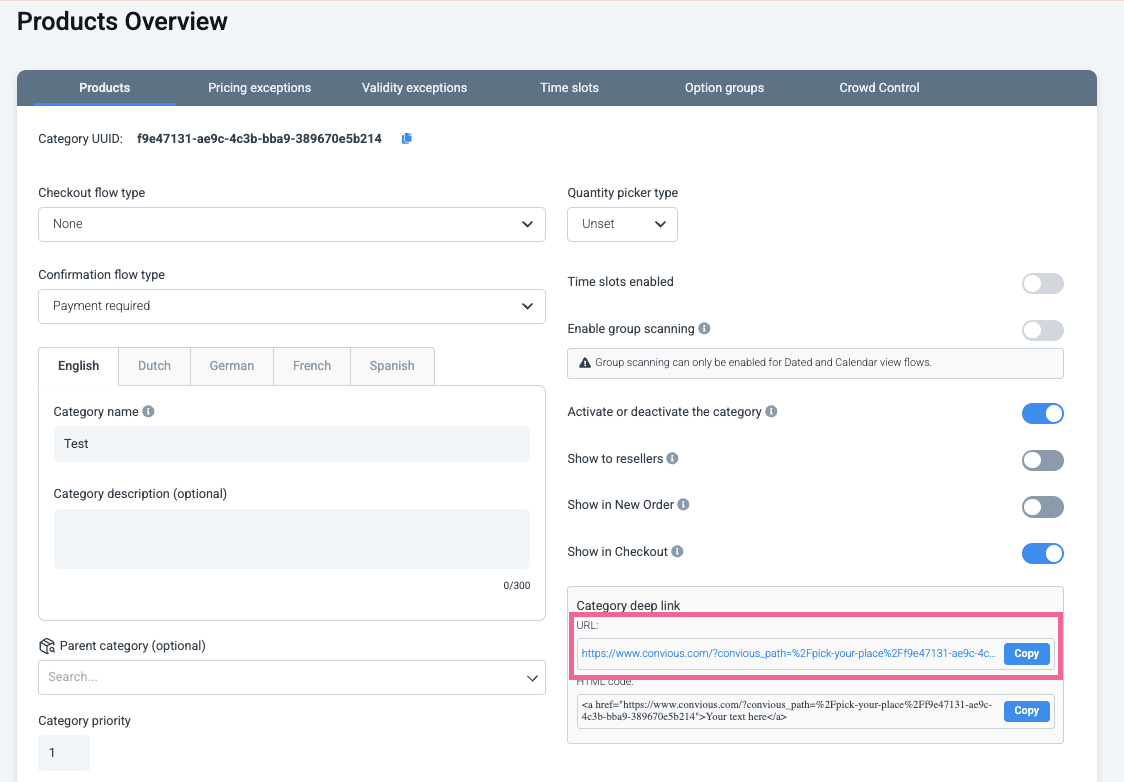
Zodra u de schakelaar verplaatst, ziet u de deep link die nodig is om uw verborgen categorie te activeren:
5. Zorg ervoor dat u de producten koppelt die u in de nieuwe flow wilt opnemen.
Mocht u een opfriscursus nodig hebben over hoe dat moet, ga dan naar onze volledige gids over hoe u een categorie en producten instelt.
6. Kopieer de deep link en gebruik of deel deze met de juiste mensen. Afhankelijk van uw situatie, zorg ervoor dat deze link vertrouwelijk wordt gebruikt.
7. Klik op Save.
KLAAR!
Uw verborgen productlijst wordt aan u als zodanig getoond op uw productoverzichtspagina door het volgende pictogram weer te geven: