

1. Que sont les codes-barres ?
Les codes-barres sont la méthode par laquelle les données sont représentées sous une forme visuelle et lisible par machine. Ils sont généralement placés sur vos billets électroniques et scannés à l'entrée des lieux pour être validés. Bon à savoir, nous n'autorisons pas le téléchargement de signes diacritiques. Par exemple : á, é, í, ó, ú. Pour la liste complète, voir le bas de la page.
⚠️ À GARDER À L'ESPRIT :
Les codes-barres sont une question très sensible. L'utilisation de mauvais codes-barres peut entraîner des problèmes tels que la génération de commandes contenant des billets non scannables. C'est pourquoi nous avons créé ce guide étape par étape, pour vous assurer de toujours télécharger vos codes-barres de la bonne manière, dans le bon format.
Soyez TOUJOURS au courant de la disponibilité de vos codes-barres en activant les notifications d'alerte de codes-barres !
2. Comment ajouter un nouveau pool de codes-barres.
2.1 Qu'est-ce qu'un “pool” de codes-barres ?
Vous devez considérer un pool de codes-barres comme un “seau” d'où les codes-barres sont prélevés pour être attribués à vos produits et leurs billets. Pour que cela se produise, vous devez attribuer et connecter le pool de codes-barres aux produits spécifiques auxquels vous souhaitez lier ces codes-barres. Dans les étapes suivantes, nous vous expliquerons exactement comment faire.
2.2 Comment ajouter un nouveau pool de codes-barres.
Tout d'abord, connectez-vous à votre panneau de contrôle Convious. Une fois connecté, recherchez dans votre menu de gauche l'onglet “Codes”, sous la section “Venue”.
En cliquant sur cet onglet, vous serez redirigé vers l'écran de vue d'ensemble des codes-barres suivant.
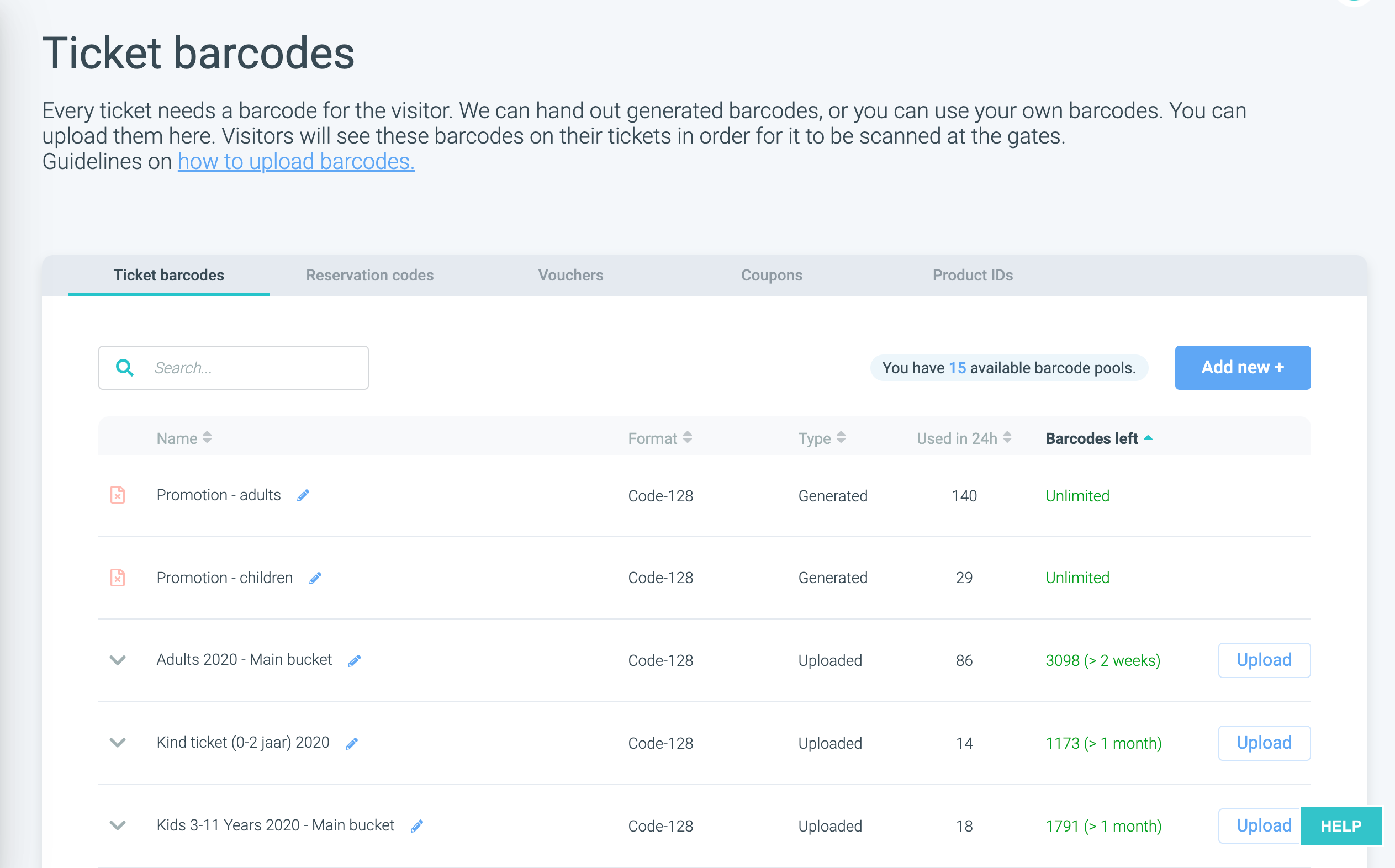
Pour ajouter un nouveau pool de codes-barres, cliquez sur le grand bouton bleu “Ajouter nouveau +” en haut à droite.
Cliquez dessus, et une nouvelle ligne apparaîtra tout en haut de votre liste de pools de codes-barres comme indiqué ci-dessous :
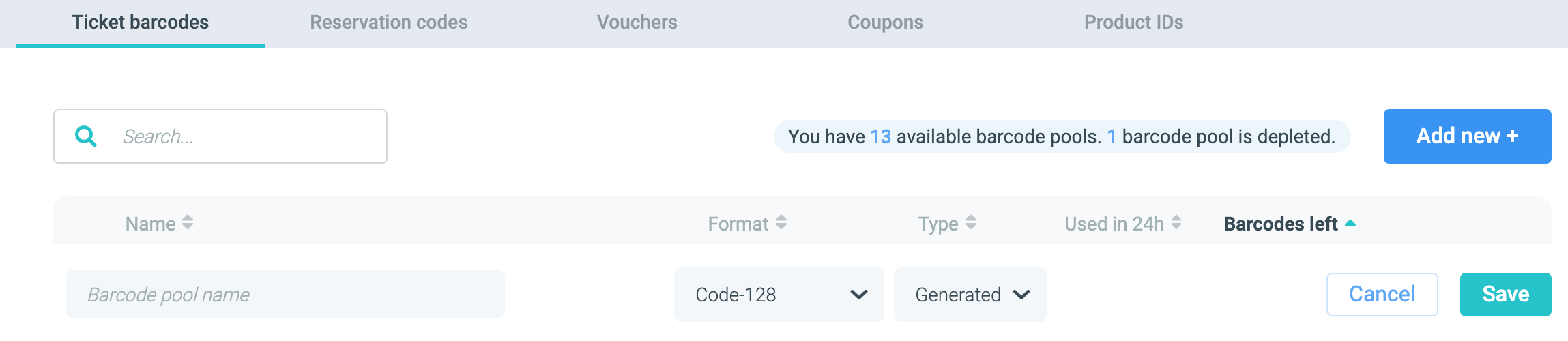
1. Donnez-lui un nom interne descriptif.
2. Indiquez le format.
3. Sous la colonne “type”, vous devez indiquer si les codes-barres seront automatiquement générés par nous (Generated), ou si vous les téléchargerez vous-même dans le système (Uploaded).
4. Cliquez sur enregistrer.
Avant de continuer, jetons un coup d'œil rapide aux autres éléments de cet écran “Codes-barres de billets” :
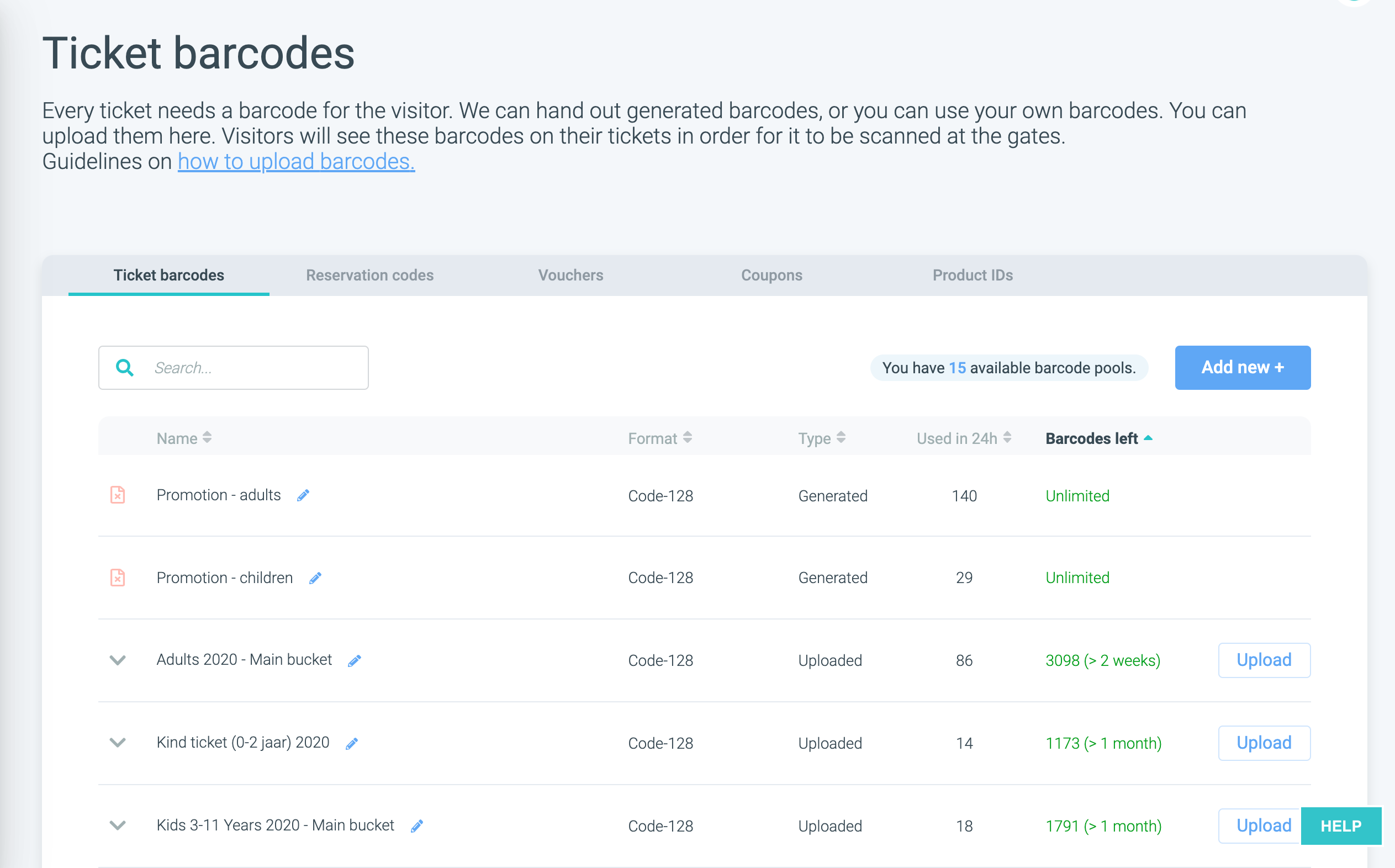
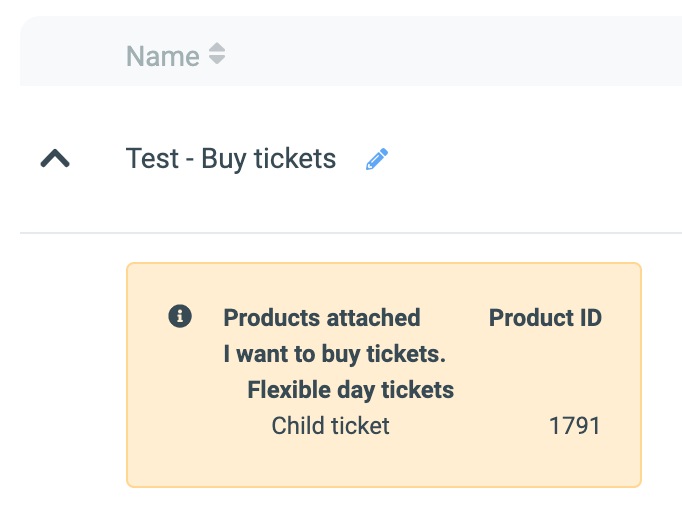
Nom : Sous cette première colonne, vous trouverez les différents pools de codes-barres que vous avez créés, chacun avec les différents noms internes que vous leur avez attribués. Lorsqu'il y a une icône de fichier rouge avec un “x” à côté du nom, cela signifie qu'aucun produit n'est attaché à ce pool de codes-barres pour le moment. Au contraire, si vous avez une icône de flèche vers le bas, cela signifie qu'il y a déjà des produits connectés à ce pool de codes-barres. En cliquant dessus, la boîte suivante se développera et vous montrera exactement quels sont les produits auxquels le pool est connecté, ainsi que l'ID de ces produits :
Format : Il indique le type de format que les codes-barres de ce lot ou pool ont.
Convious prend en charge les types de formats de codes-barres suivants :
Codes QR
EAN-13
EAN-8
Code-128
Standard 39
Type : Avec Convious, vous pouvez choisir d'utiliser des codes-barres générés* (automatiquement générés par notre système - cela a un grand avantage, c'est qu'ils ne s'épuisent pas, vous n'avez donc pas à vous soucier de les télécharger de temps en temps ou de vous retrouver sans codes-barres !) ou des codes-barres téléchargés (fournis par vous).
*L'utilisation de codes-barres générés par Convious nécessite également l'utilisation de l'application de scan CodeReader.
Il est également possible d'imprimer sur le billet électronique le bon qui a été saisi par le client lors du paiement pendant la validation ou d'utiliser l'intégration de codes-barres (Elli, Merac). Veuillez contacter notre équipe d'assistance pour plus d'informations.Utilisés en 24h : Cette colonne vous indique combien de codes-barres de ce pool spécifique ont été utilisés au cours des dernières 24 heures.
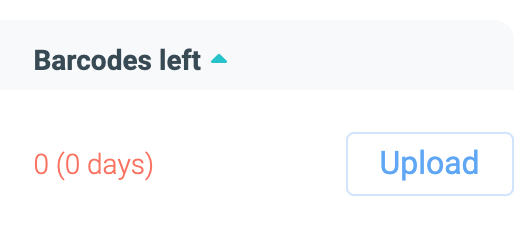
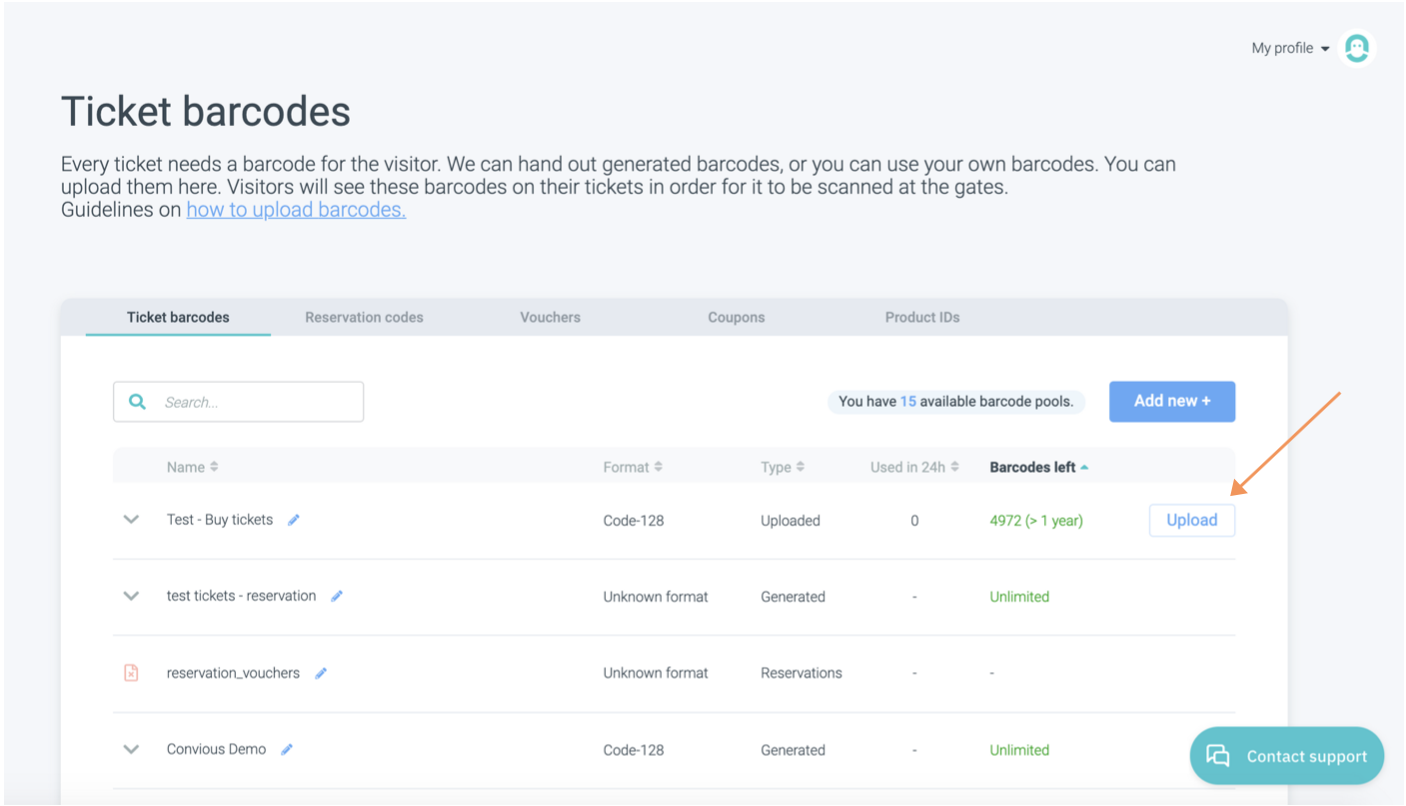
Codes-barres restants : La dernière colonne est importante. Elle indique combien de codes-barres il reste avant que vous n'en manquiez. Et comme vous le savez peut-être déjà, se retrouver sans codes-barres n'est pas amusant ; cela signifie ne plus pouvoir vendre de billets. Comme vous pouvez le voir dans l'image ci-dessus, lorsque le type de code-barres est “généré”, les codes-barres sont illimités, vous n'aurez donc jamais ce problème. Cependant, lorsque vos codes-barres sont “téléchargés”, cela peut arriver, vous devez donc toujours garder un œil sur le fait d'avoir suffisamment de codes-barres. Lorsque c'est le cas, il sera marqué en vert, et vous pourrez également voir entre crochets une estimation du temps qu'il faudra pour que ces codes-barres s'épuisent (en fonction de vos données de vente de billets).
Au contraire, s'il ne reste plus de codes-barres, vous verrez un message en rouge indiquant qu'il reste 0 jour avant qu'il n'y ait plus de codes-barres. Mais ne vous inquiétez pas, vous pouvez facilement résoudre ce problème en cliquant sur le bouton “Télécharger” à sa droite.
Dans l'étape suivante, nous allons vous expliquer exactement comment vous pouvez télécharger de nouveaux codes-barres, étape par étape.
3. Comment télécharger vos propres codes-barres dans le panneau de contrôle
Nous pouvons ajouter vos codes-barres aux produits vendus via le paiement Convious afin qu'ils puissent être scannés à votre porte par vos propres appareils de scan. Il est possible de connecter 1 fichier de codes-barres à 1 produit spécifique ou à plusieurs produits.
Convious prend en charge les types de formats de codes-barres suivants :
Codes QR
EAN-13
EAN-8
Code-128
Standard 39
3.1 Étape 1 : Préparez et ajustez votre fichier de codes-barres.
Le fichier de codes-barres que vous allez télécharger dans votre panneau de contrôle doit respecter certaines exigences de format spécifiques afin d'éviter les erreurs.
Assurez-vous que le fichier de codes-barres que vous êtes sur le point de télécharger...
1. ...est toujours au format CSV.
2. ...contient seulement une colonne (colonne A/première colonne) avec les numéros de codes-barres.
3. ...n'a pas de lignes avec des codes-barres en double. Cela peut entraîner quelques erreurs*, c'est pourquoi il est si important que vous vous assuriez que tous les codes-barres sont uniques.
4. ...votre fichier est encodé au format UTF-8.
*Erreur 1 :

Nous vous suggérons fortement de faire une vérification rapide et facile pour éviter que cela ne se produise. Vous pouvez le faire en utilisant la fonction “Supprimer les doublons” de Google Sheet :
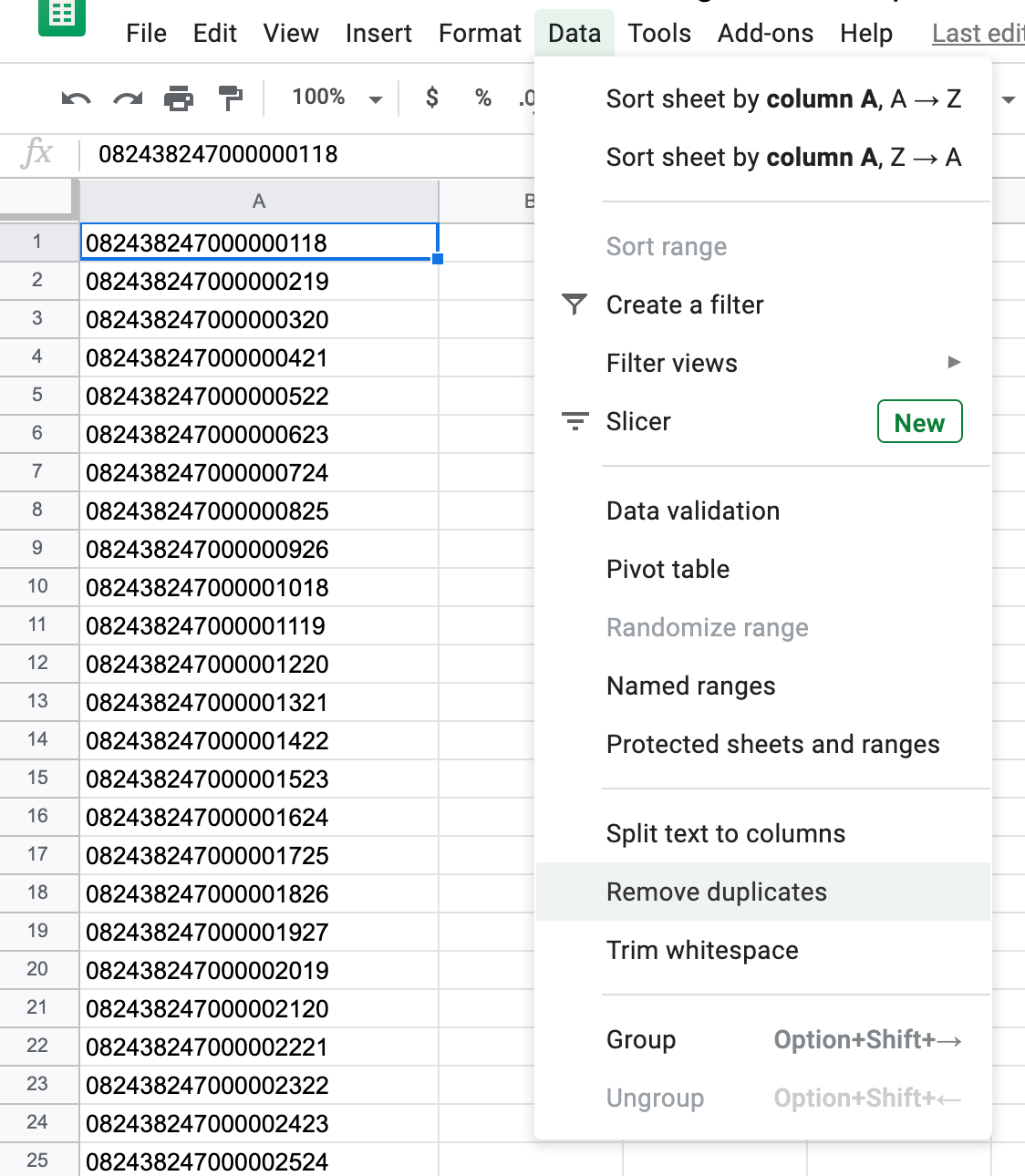
Sur la Google Sheet où vous préparez votre fichier de codes-barres, allez dans “Données” dans le menu du haut, puis trouvez “supprimer les doublons” comme indiqué dans cette capture d'écran.
*Erreur 2 :

Si vous obtenez cette erreur, cela signifie simplement que certains des codes-barres que vous téléchargez (soit le fichier entier, soit certains codes-barres dans ce fichier) sont déjà téléchargés dans le système. Encore une fois, les codes-barres doivent être uniques et ne peuvent pas être dupliqués, alors veuillez vérifier vos fichiers avant de les télécharger pour éviter que cela ne se produise. Garder des noms de fichiers organisés et clairs, ainsi qu'indiquer les dates de chaque fichier aide.
4. ...n'a pas de codes-barres qui commencent par un 0 (cela amène également le système à croire que les codes sont des nombres au lieu de texte brut et entraînera des erreurs).
5. ...n'a pas de codes-barres qui se terminent par des caractères tels que : (;) - (,0) - (.0) ou (,).
6. ...est enregistré au format “Texte brut” et NON “Nombre” (si votre colonne de codes-barres a le format défini comme “Nombre”, cela peut entraîner des problèmes par lesquels les codes-barres se cassent parce que le système les traite comme des nombres dans une formule). Pour vous assurer que vos codes-barres ont un format “Texte brut”, vous pouvez simplement cliquer sur l'en-tête de la colonne pour sélectionner toutes les valeurs de cette colonne. Ensuite, cliquez sur “Format” dans le menu du haut et changez “Nombre” en “Texte brut”. Ensuite, enregistrez. Nous vous conseillons d'utiliser Google Sheets et non Excel.
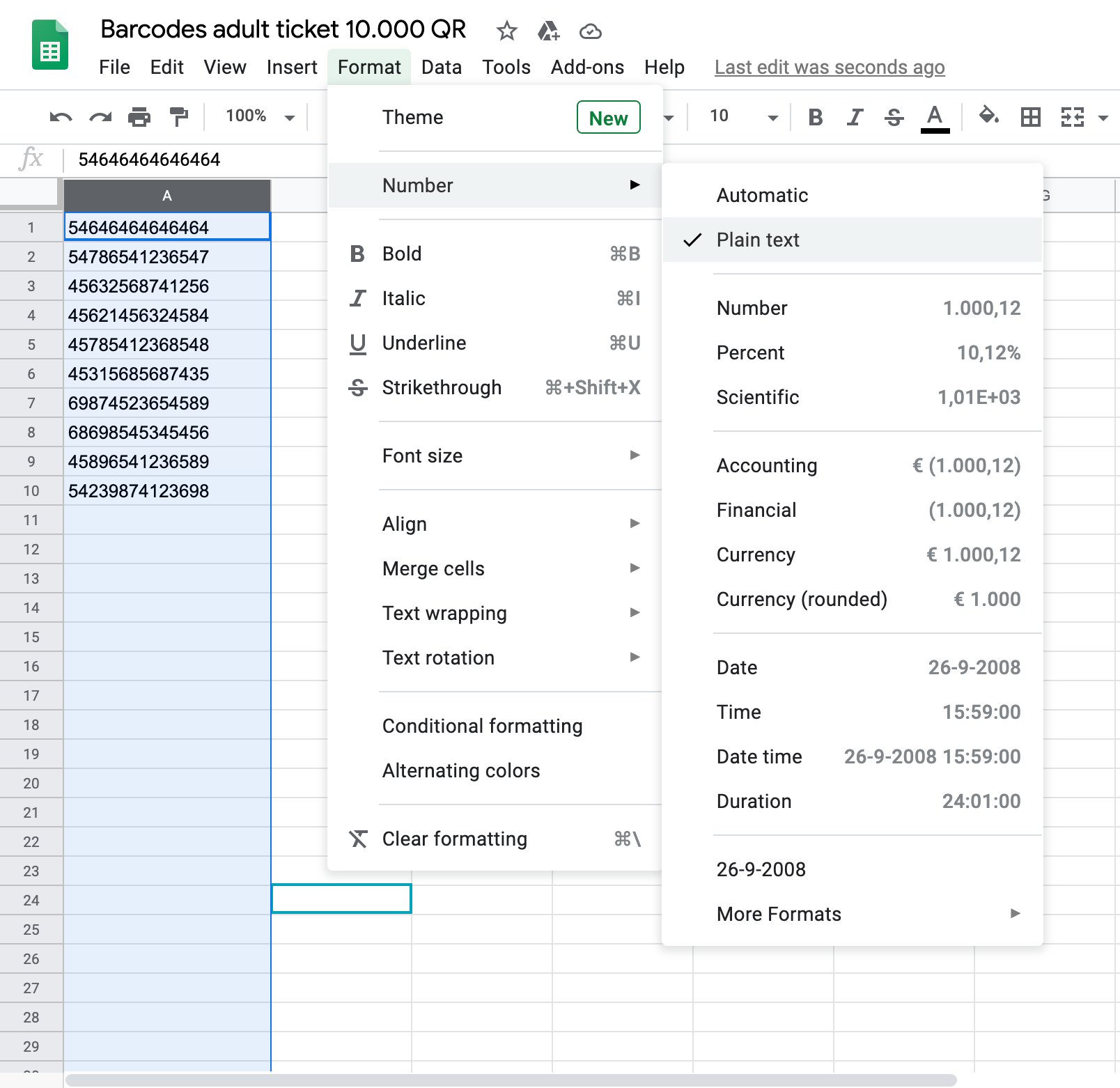
Note sur les codes-barres commençant par un zéro : Nous vous conseillons fortement de ne pas utiliser de codes-barres commençant par un zéro car cela est plus sujet aux erreurs. Cependant, si vous décidez toujours de fournir des codes-barres commençant par un zéro, assurez-vous que la colonne est enregistrée en texte brut (voir point 5).
Veuillez noter : Votre fichier ne peut pas contenir plus de 100 mille lignes.
3.2 Étape 2 : Où télécharger le fichier.
Maintenant que vous avez pris toutes les précautions nécessaires pour éviter les problèmes de format en ajustant votre fichier de codes-barres, il est temps de le télécharger !
Rappelez-vous comment au point 2 de ce guide vous avez appris à créer un pool de codes-barres ? Maintenant, vous devez simplement attacher le fichier de codes-barres que vous avez préparé à celui-ci.
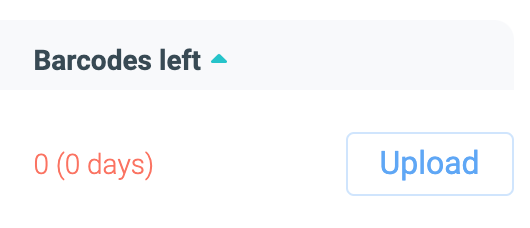
Sur l'écran “Codes-barres de billets” que nous avons parcouru au point 2 (auquel vous accédez via l'onglet “Codes” dans votre menu de gauche), cliquez simplement sur le bouton “Télécharger” dans le pool auquel vous souhaitez ajouter les codes-barres.
Vous arriverez à cet écran :
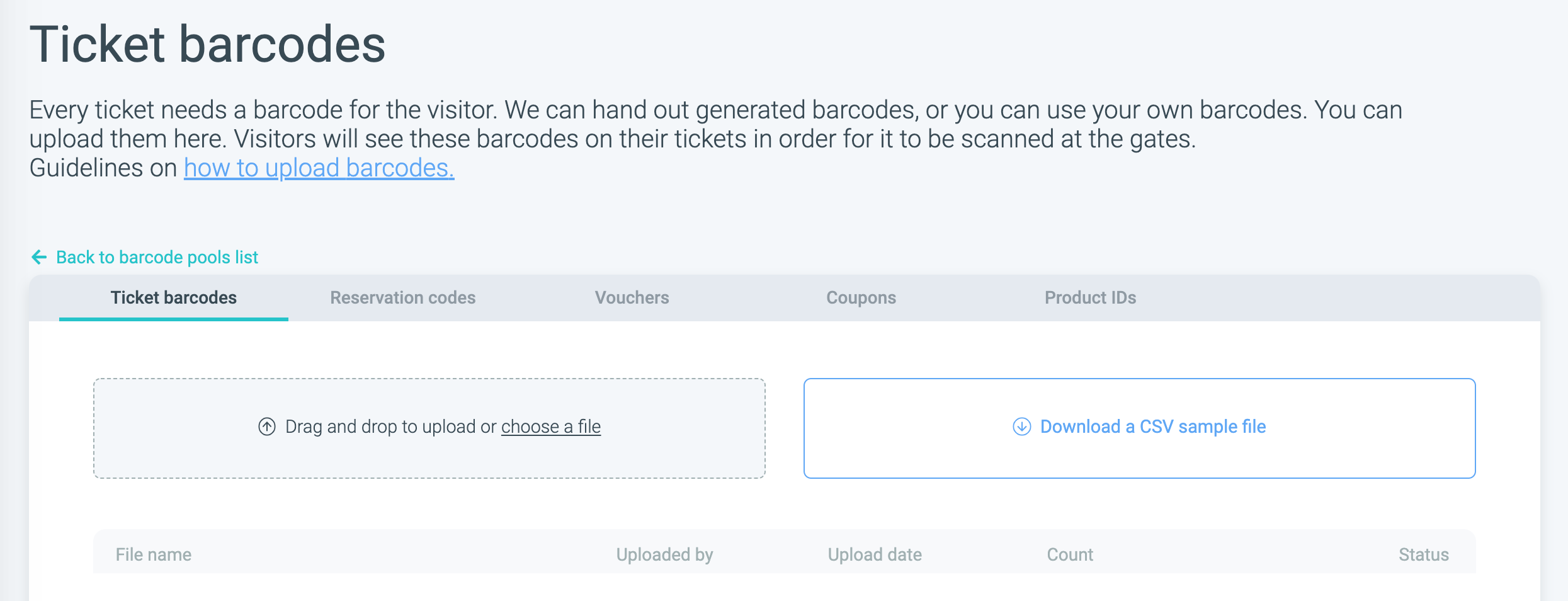
Déposez simplement votre fichier de codes-barres là où il est indiqué “Glisser-déposer pour télécharger ou choisir un fichier”.
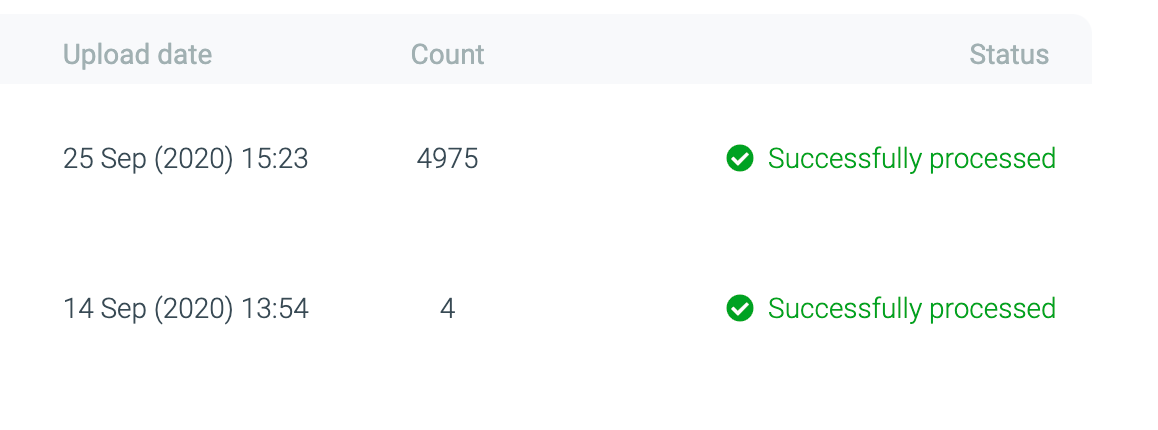
Une fois le téléchargement terminé, vous verrez le message de réussite suivant en vert :
4. Comment connecter les pools de codes-barres à vos produits.
Une fois que vous avez créé vos pools de codes-barres et téléchargé des codes-barres avec succès, la seule chose qui reste à faire est de les connecter aux produits que vous proposez. Pour ce faire, suivez simplement les étapes suivantes :
4.1 Allez à votre écran “Produits” en cliquant sur l'onglet “Produits” dans votre menu de gauche.
Une fois là-bas, cliquez simplement sur l'icône d'information du produit auquel vous souhaitez ajouter des codes-barres (vous la trouverez à l'extrémité droite de la ligne du produit).
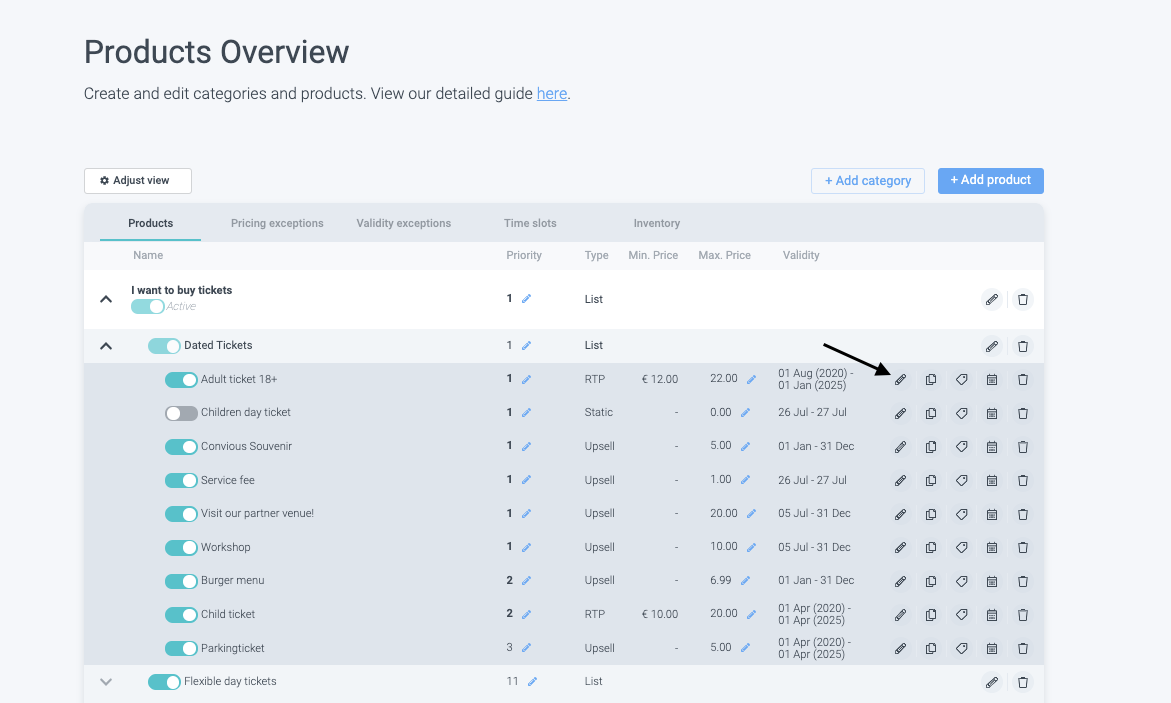
Cela vous amènera à l'écran de détails de ce produit. Si vous faites défiler vers le bas, vous arriverez à une section appelée “Codes-barres” :
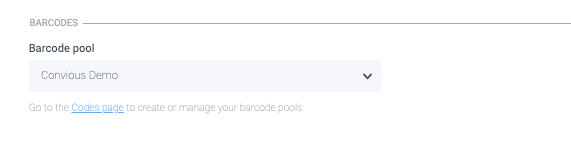
4.2 Sélectionnez l'option “Connecter à un pool de codes-barres”
puis sélectionnez simplement le bon pool dans le menu déroulant (que vous devriez avoir déjà créé comme expliqué au point 2 de ce guide).
4.3 Enregistrer
N'oubliez pas de faire défiler jusqu'en bas de l'écran jusqu'à ce que vous trouviez le bouton bleu “Enregistrer”. Ensuite, cliquez simplement dessus pour vous assurer que la connexion que vous venez de créer entre le produit que vous avez sélectionné et le pool de codes-barres que vous avez attaché est enregistrée.
5. Enfin, essayez de scanner les codes-barres de vos billets de test.
Pour terminer le processus, nous vous conseillons fortement de toujours faire une commande de test du produit auquel vous venez de connecter les codes-barres, afin que vous puissiez télécharger le billet électronique et vous assurer que le code-barres qui y apparaît est correct et correspond aux codes-barres de votre fichier téléchargé.
5. Comment supprimer les fichiers précédemment téléchargés
5.1. Allez à vos codes-barres de billets et cliquez sur télécharger à droite du pool de codes-barres.
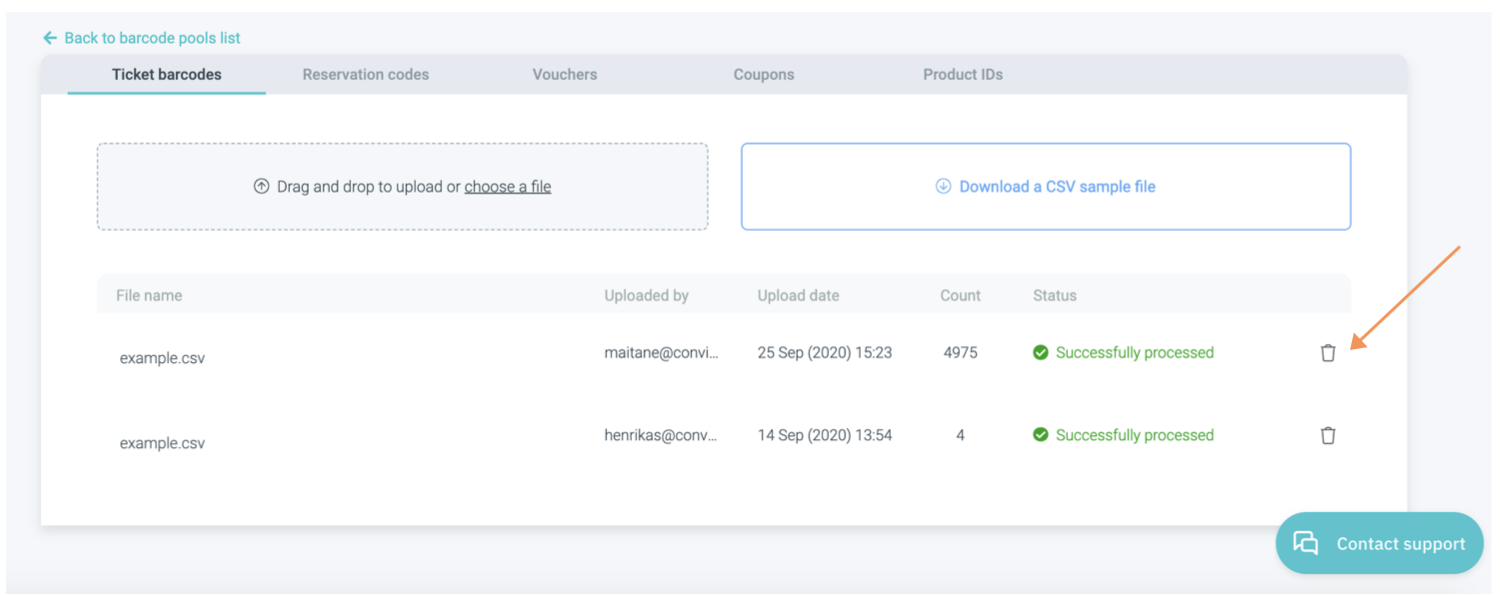
Maintenant, vous devriez pouvoir voir les fichiers que vous avez téléchargés.
5.2. Cliquez sur l'icône de corbeille pour supprimer le fichier que vous souhaitez supprimer définitivement.
TERMINÉ !
6. Lettres avec signes diacritiques
Nous ne prenons pas en charge les signes diacritiques sur les lettres. Les combinaisons ci-dessous ne sont donc pas prises en charge
Accent aigu (´) :
á, é, í, ó, úAccent grave (`) :
à, è, ì, ò, ùAccent circonflexe (^) :
â, ê, î, ô, ûTilde (~) :
ã, ñ, õTréma ou diérèse (¨) :
ä, ë, ï, ö, ü, ÿCédille (¸) :
çMacron (¯) :
ā, ē, ī, ō, ūBrève (˘) :
ă, ĕ, ĭ, ŏ, ŭCaron ou Háček (ˇ) :
č, š, žPoint souscrit (·) :
ȧ, ḃ, ċPoint suscrit (·) :
ẇ, ṗ, ṡRond en chef (˚) :
å, å̄