

Pourquoi est-ce si important ?
Non seulement l'annulation de réservations vous donnera un aperçu plus précis du nombre de visiteurs attendus, mais cela donnera également une opportunité de visite à un autre visiteur.
Conseil de pro : demandez à vos visiteurs de reprogrammer leurs visites au lieu de les annuler, de cette façon vous pouvez revendre la place annulée à un nouveau client tout en gardant votre visiteur pour l'avenir.
Comment faire dans votre Panneau de Contrôle ?
1. Connectez-vous au Panneau de Contrôle et accédez à la section “Commandes” dans la barre latérale gauche.
2. Une fois que vous voyez vos commandes, recherchez la commande que vous souhaitez trouver soit en utilisant l'adresse e-mail de commande du client, soit le numéro de commande. Vous pouvez également utiliser “Date de visite” ou “date de vente” comme filtre. Assurez-vous d'avoir défini la bonne période pour que la commande s'affiche.
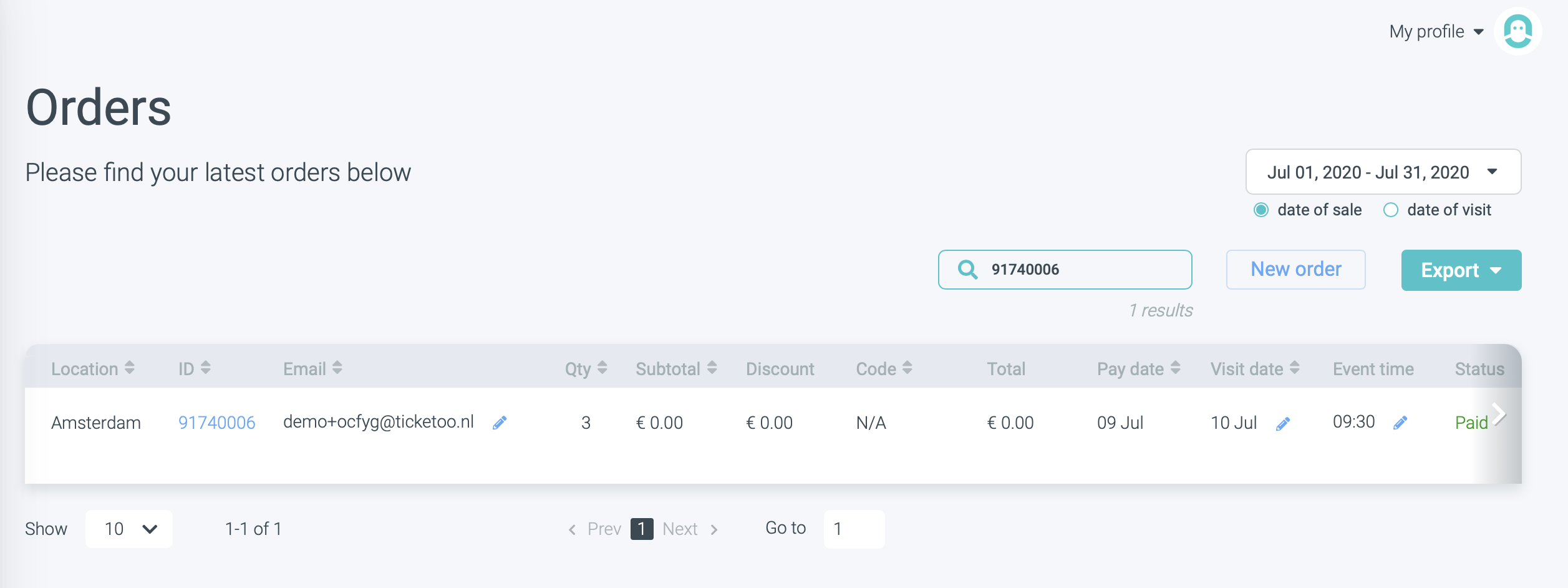
3. Maintenant que vous avez votre commande, allez tout à droite du tableau des détails de la commande pour voir le bouton “Action”.
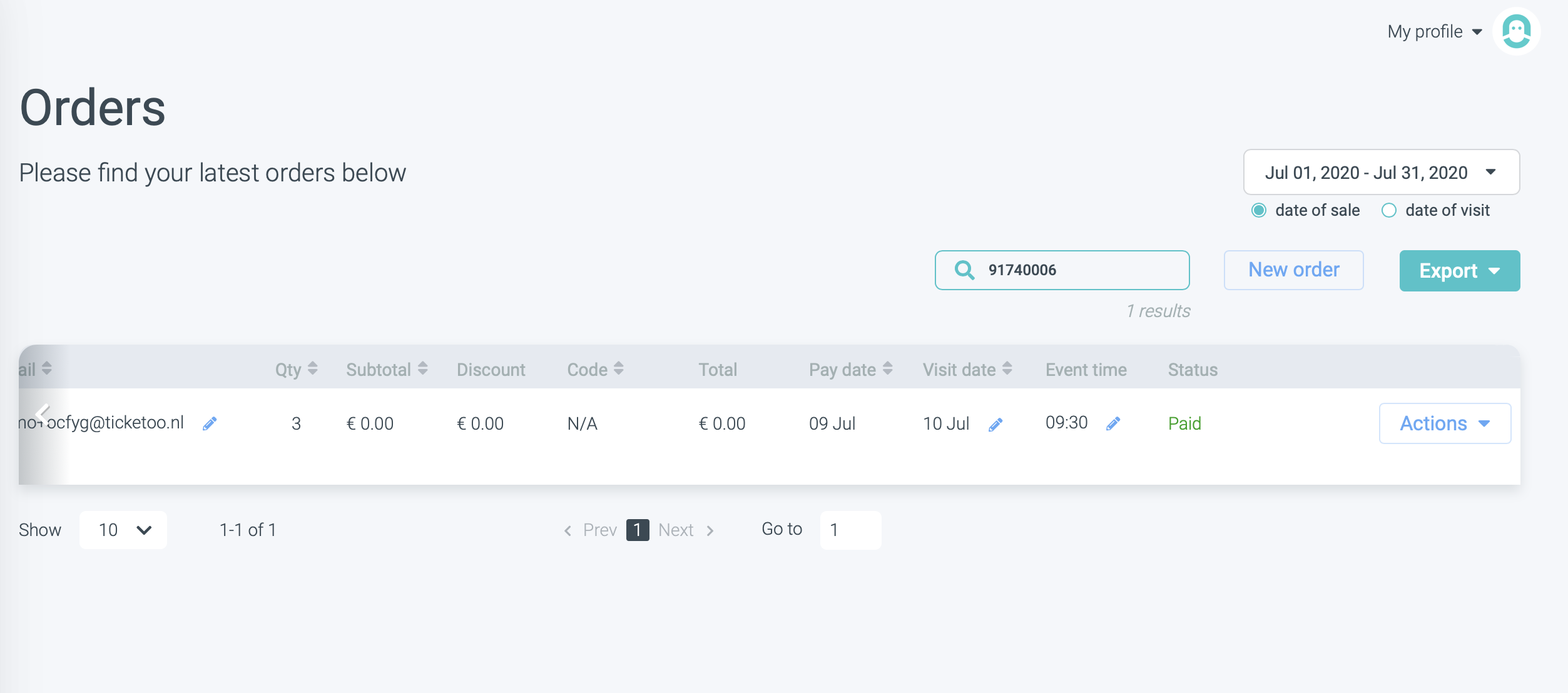
4. Cliquez sur “Action”.
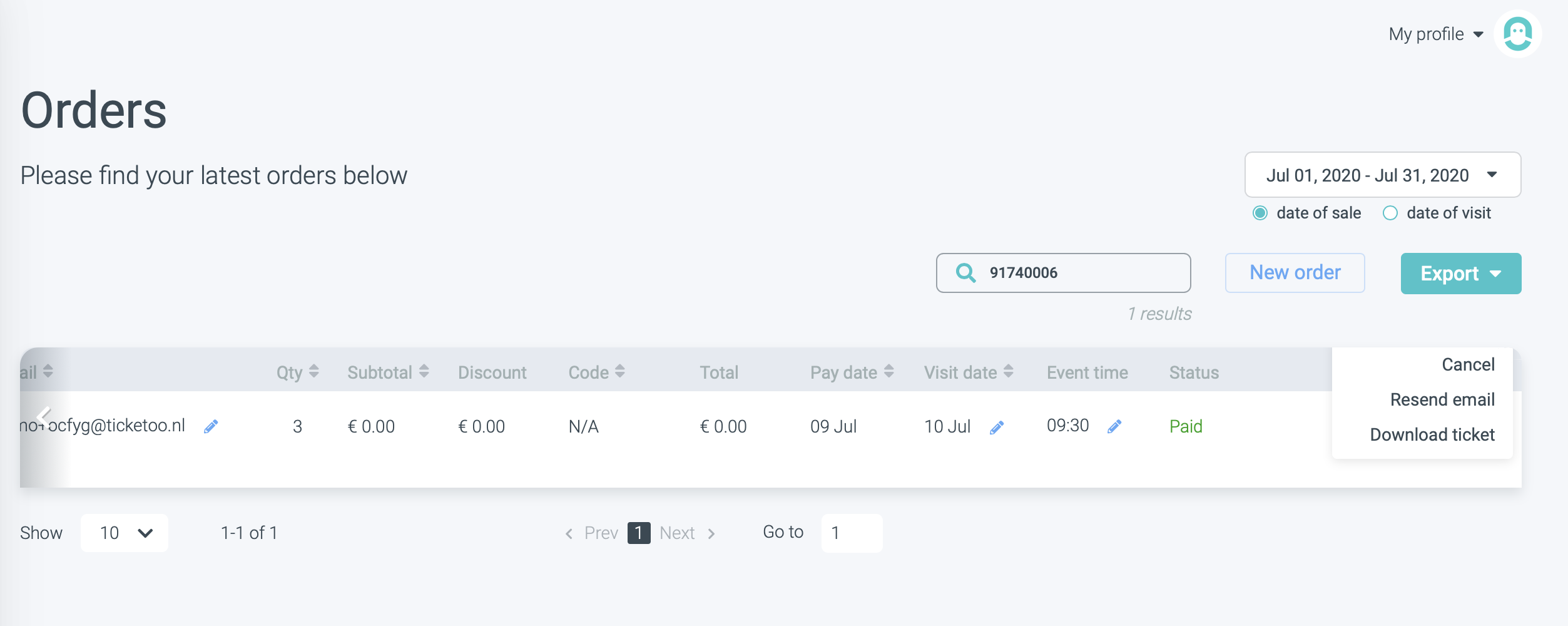
5. Appuyez sur “Annuler”.
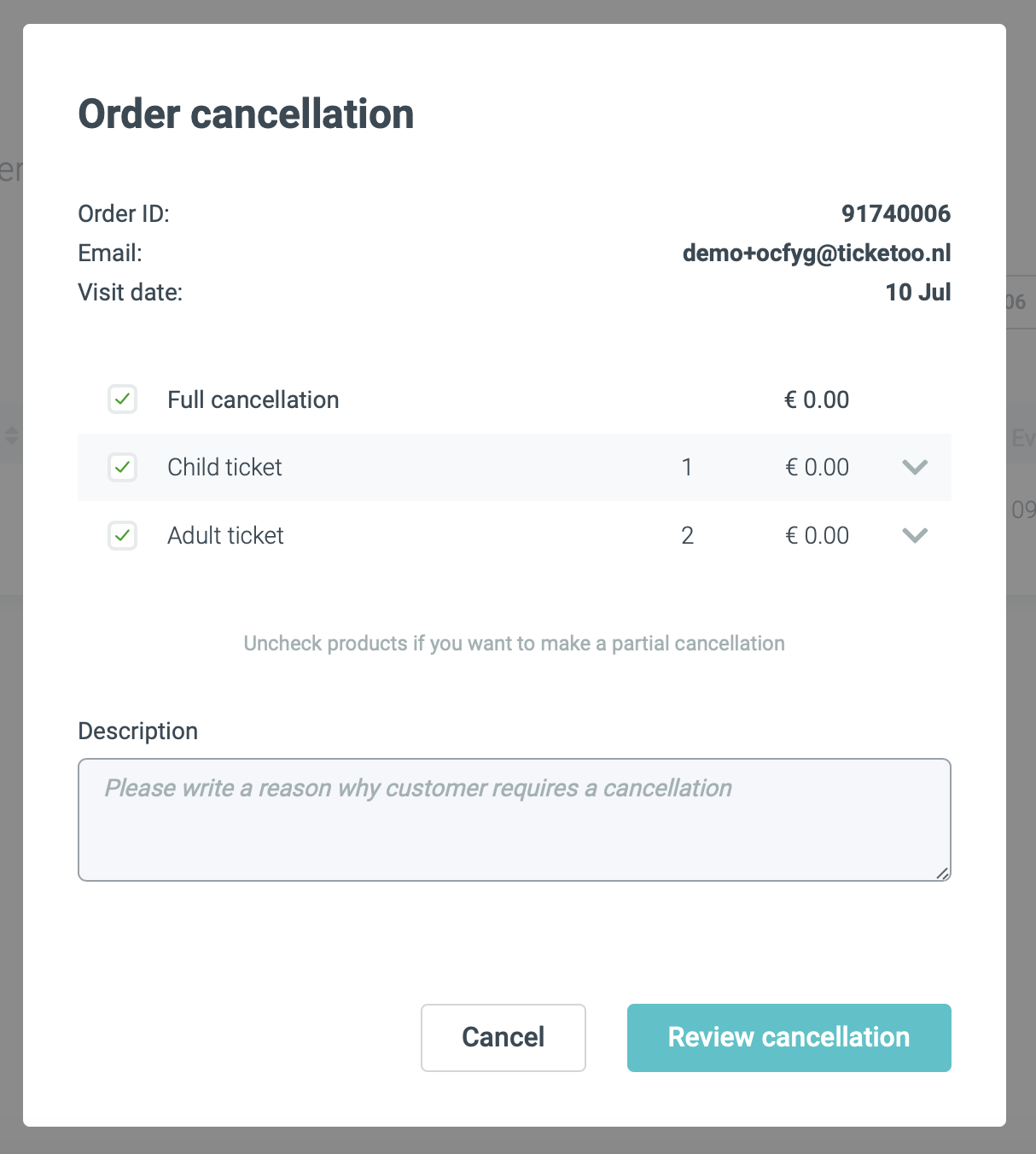
6. Vous verrez maintenant une fenêtre d'annulation de commande dans laquelle vous pouvez choisir les billets ou réservations spécifiques que vous souhaitez annuler. En cas d'annulation partielle, assurez-vous de décocher les réservations que le client souhaite toujours utiliser !
La fenêtre de description est là pour vous permettre de donner une raison pour laquelle le client demande une annulation. Ceci est extrêmement utile pour que vos collègues comprennent pourquoi des annulations ont eu lieu. Ici, vous pourriez être en mesure d'examiner s'il y a plusieurs clients qui donnent des raisons sur lesquelles vous avez une influence directe et optimiser vos opérations !
7. Une fois que vous avez rempli votre raison et choisi les bonnes réservations à annuler, vous pouvez appuyer sur “Examiner l'annulation”.
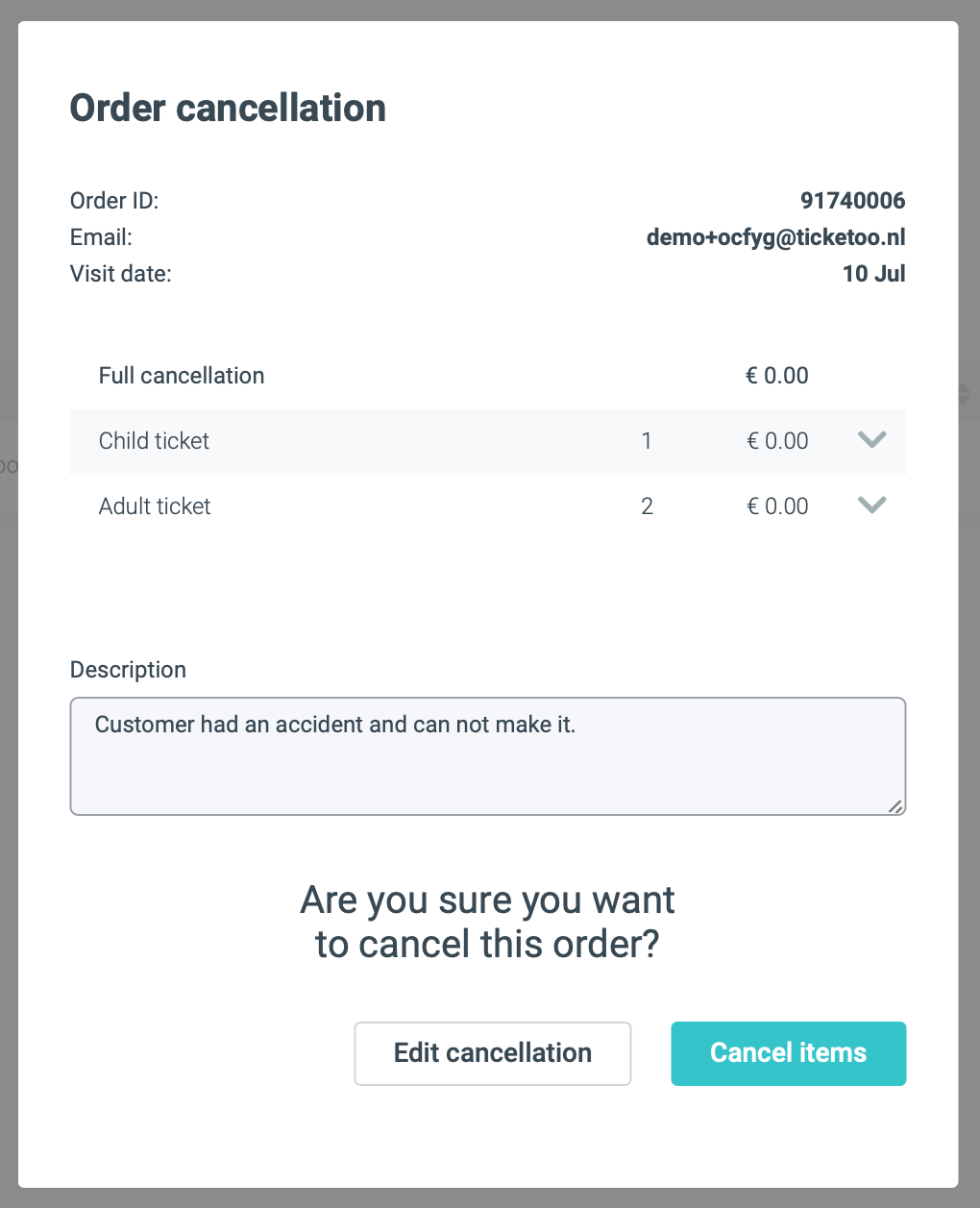
8. Maintenant, vous verrez un examen d'annulation pour vérifier votre saisie.
9. Appuyez sur “Annuler les articles”. Et votre commande a été annulée avec succès.
C'est aussi simple que ça !
Si vous souhaitez en savoir plus sur la gestion de vos commandes et réservations, consultez les Articles Connexes ci-dessous.