Bien que le nom 'catégorie cachée' soit assez descriptif, voici une courte définition : Il s'agit d'une liste de produits qui n'est pas visible pour vos clients via votre Checkout mais uniquement visible lorsqu'elle est déclenchée manuellement via un lien profond.
À quoi utiliser une catégorie cachée ?
Activer une liste cachée peut avoir plusieurs objectifs et varier selon vos besoins.
Les raisons les plus courantes pour lesquelles les partenaires configurent cela sont :
Lorsque vous souhaitez tester un nouveau flux avant de le publier pour tous vos clients.
Lorsque vous souhaitez configurer un flux B2B via lequel, par exemple, des partenaires commerciaux peuvent acheter exclusivement les billets à un prix spécial.
Lorsque vous souhaitez configurer un flux de réservation interne pour que les employés puissent effectuer des réservations pour des groupes sans paiement et sans limites de quantité de billets.
Lorsque vous souhaitez configurer d'autres flux de réservation “privés” spéciaux.
Comment activer une catégorie cachée ? (ou désactiver la visibilité d'une catégorie) :
1. Accédez à Products dans votre menu principal sur le côté gauche.
Maintenant, cela dépend si vous souhaitez masquer une catégorie existante à vos clients ou si vous souhaitez configurer un tout nouveau flux privé.
Pour les besoins de cet exemple, nous allons vous montrer comment configurer un nouveau flux et le masquer.
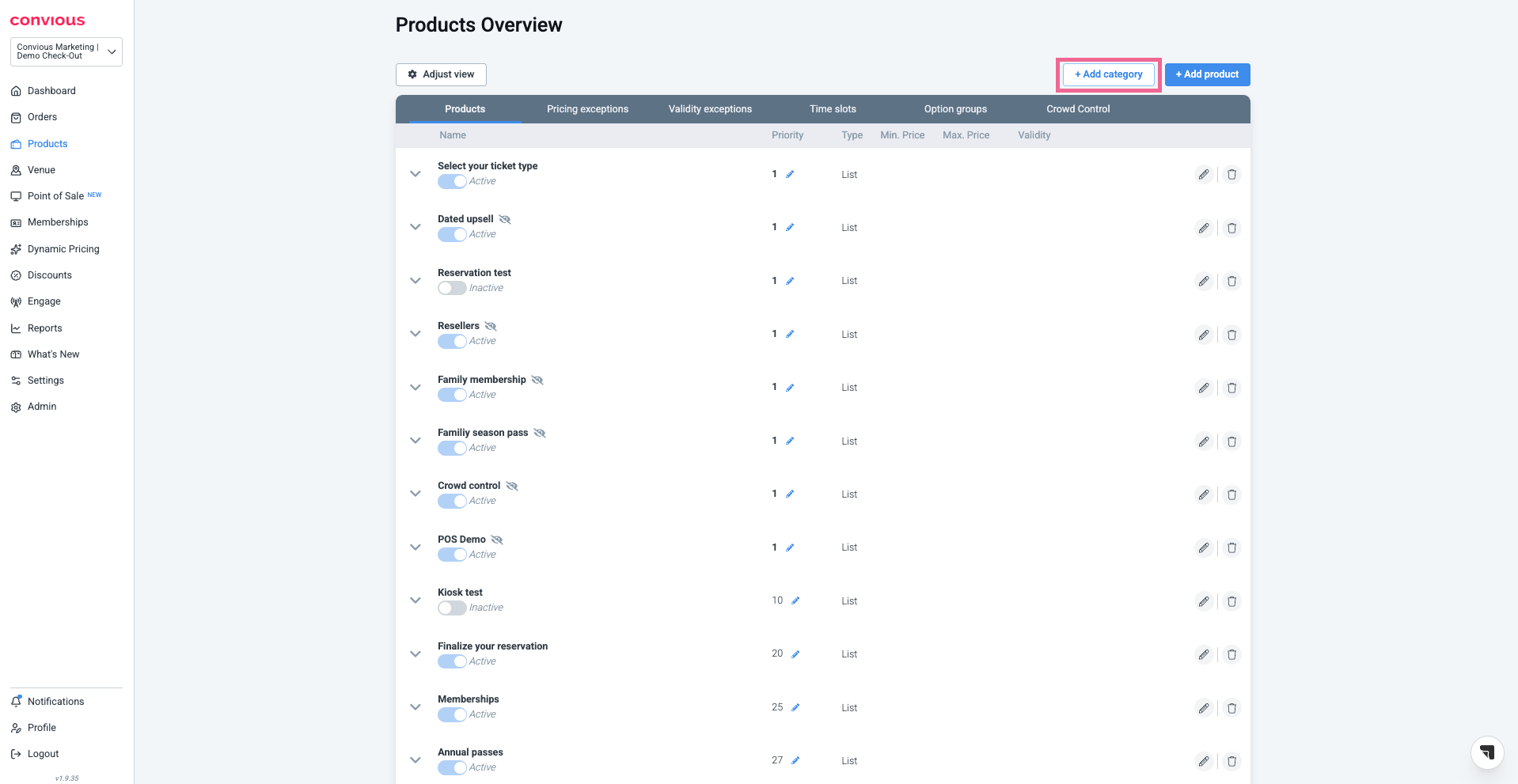
2. Faites défiler vers le bas et cliquez sur Add category.
Remarque : Si vous souhaitez masquer une liste de produits existante, cliquez sur la liste de produits que vous souhaitez masquer pour l'afficher en mode édition, et vous arriverez à la même fenêtre.
3. Configurez la catégorie comme vous le feriez normalement. Si vous avez besoin d'un rappel sur la façon de procéder, veuillez consulter notre guide complet sur la façon de configurer une catégorie et des produits.
Maintenant, vous verrez que la catégorie est par défaut activée pour s'afficher dans votre Checkout.
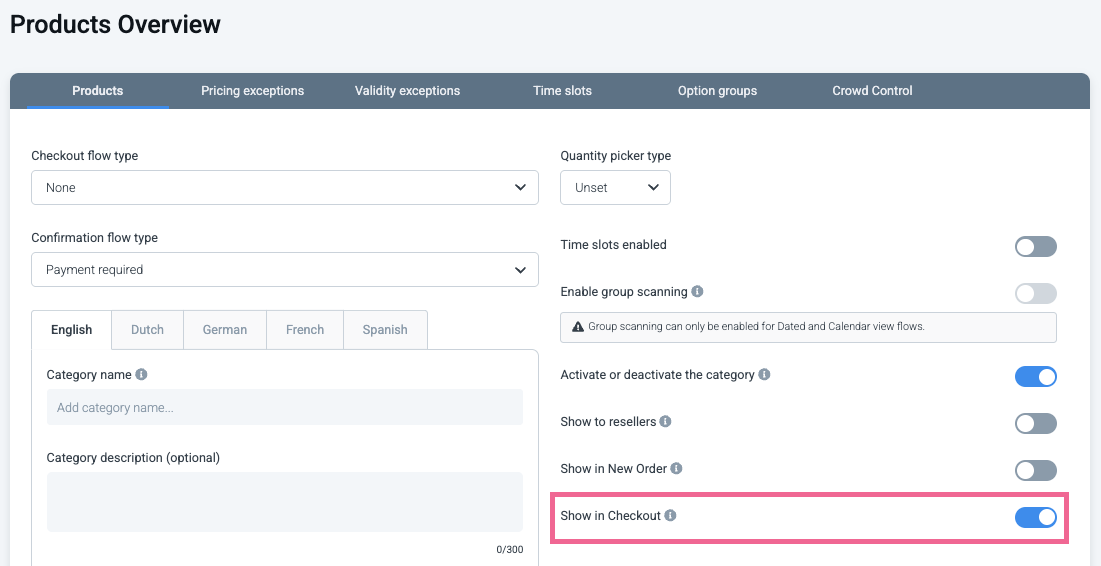
4. Pour masquer la nouvelle catégorie, vous devez basculer le bouton Show category in checkout vers la gauche.
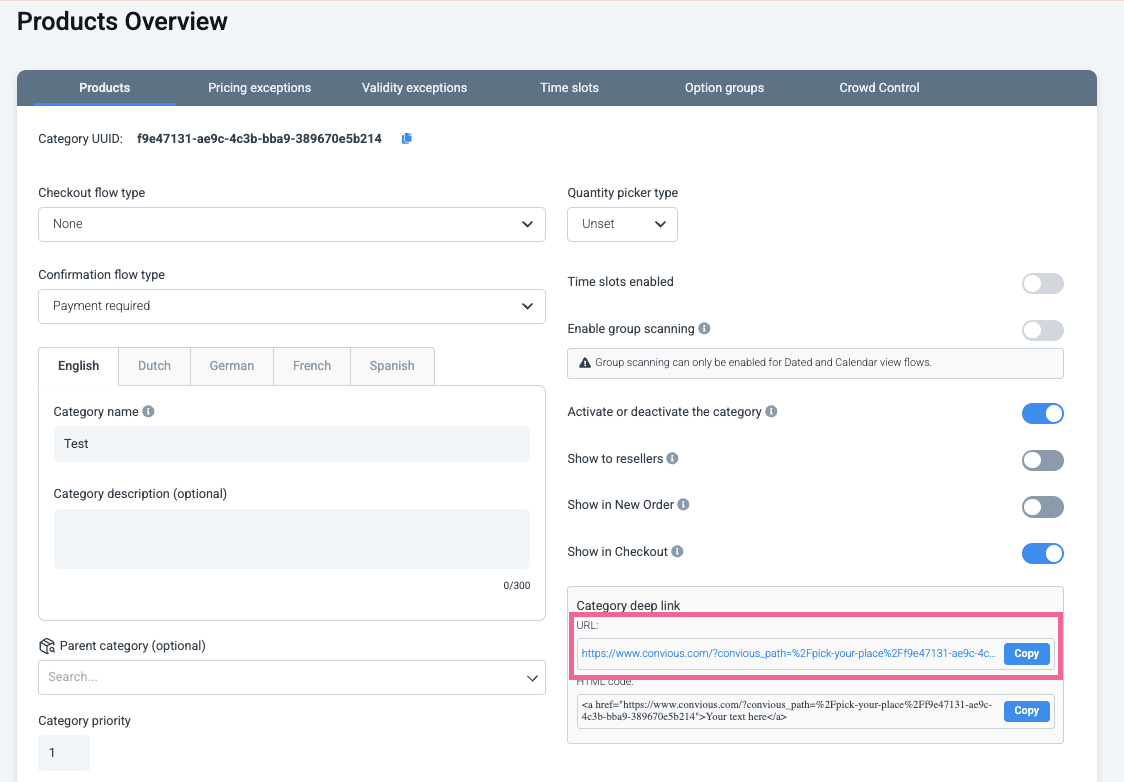
Dès que vous déplacez le bouton, vous verrez le lien profond nécessaire pour déclencher votre catégorie cachée :
5. Assurez-vous de connecter les produits que vous souhaitez inclure dans le nouveau flux.
Si vous avez besoin d'un rappel sur la façon de procéder, veuillez consulter notre guide complet sur la façon de configurer une catégorie et des produits.
6. Copiez le lien profond et utilisez-le ou partagez-le avec les bonnes personnes. Selon votre cas, assurez-vous que ce lien est utilisé de manière confidentielle.
7. Cliquez sur Save.
TERMINÉ !
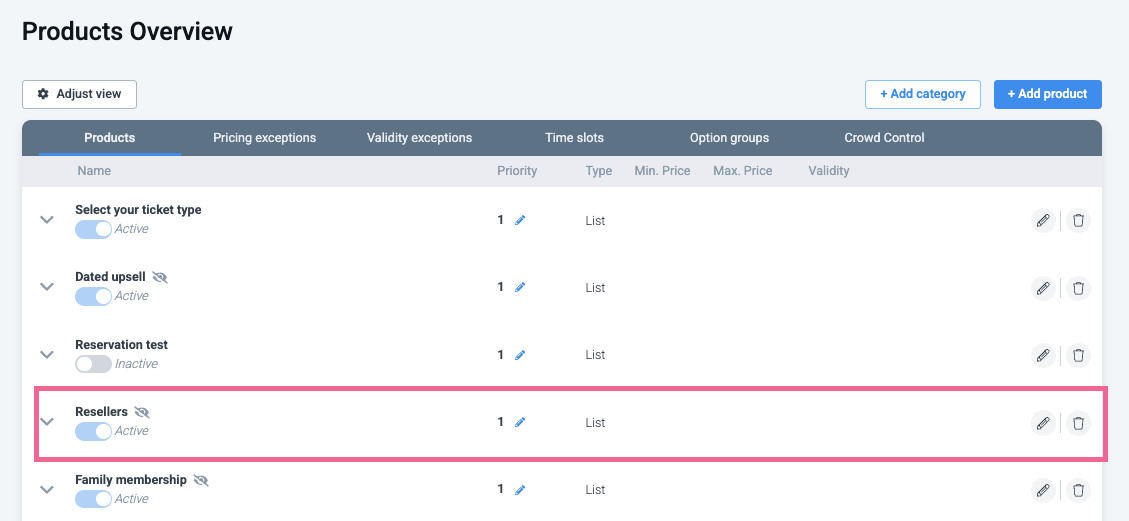
Votre liste de produits cachée vous sera affichée comme telle dans votre page de présentation des produits en affichant l'icône suivante :