

Wie Sie wissen, können Sie beim Navigieren zu Ihren Bestellungen in Ihrem Control Panel auf den ersten Blick eine Reihe von Eigenschaften einsehen, darunter:
Standort
Bestellnummer
Kunden-E-Mail
Artikelmenge des Kaufs
Zwischensumme
Rabattbetrag
Rabattcode
Gesamtpreis
Zahlungsdatum
Besuchsdatum
Veranstaltungszeit
(Zahlungs-)Status
Wiederverkäufer (falls zutreffend)
E-Mail-Status
Bitte besuchen Sie unsere Convious Academy, um mehr darüber zu erfahren, wie Sie sich auf dieser Seite zurechtfinden, was der Unterschied zwischen Ihren Bestellungen und Bestelldetails ist und wie Sie Ihre Bestellungen verwalten, einschließlich Stornierung und Rückerstattung von Bestellungen in unter 3 Minuten!
Es gibt jedoch eine zusätzliche Möglichkeit, die Eigenschaften jeder einzelnen Bestellung oder mehrerer Bestellungen anzuzeigen: über den Export Ihrer Bestellungen oder einen Export Ihrer Rabattcodes.
Exporte sind möglich in: .CSV oder .XLSX
Warum Ihre Bestellungen exportieren?
Es kann verschiedene Gründe geben, warum Sie Ihre Bestellungen einschließlich ihrer individuellen Eigenschaften exportieren möchten. Oftmals möchten unsere Partner eine separate Datei in ihren Unterlagen speichern oder sie für zusätzliche Berichte verwenden.
Ein Export zeigt Ihnen alle Eigenschaften, die in Ihrem Control Panel bereitgestellt werden, einschließlich der Information, in welcher language eine Bestellung aufgegeben wurde (der vom Kunden gewählte Checkout) und das genaue Refunded at Datum.
Und der Rabattcode-Export kann nützlich sein, um zu verstehen, wie oft und von wem ein Rabattcode einer bestimmten Kampagne beispielsweise verwendet wurde.
So exportieren Sie Bestellungen oder Rabattcodes:
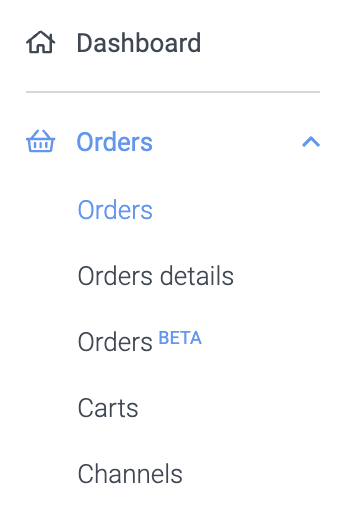
1. Navigieren Sie zu Ihrer Bestellseite, indem Sie Orders im Menü auf der linken Seite wählen.
2. Navigieren Sie nun zur rechten Seite Ihres Bildschirms. Wie bei der allgemeinen Bestellverwaltung müssen Sie den Zeitrahmen oder Datumsbereich der Bestelldetails auswählen, die Sie exportieren möchten.3. Als Nächstes klicken Sie auf die Export-Schaltfläche unterhalb der Datumsbereichsauswahl und wählen die Datei aus, die Sie herunterladen möchten.
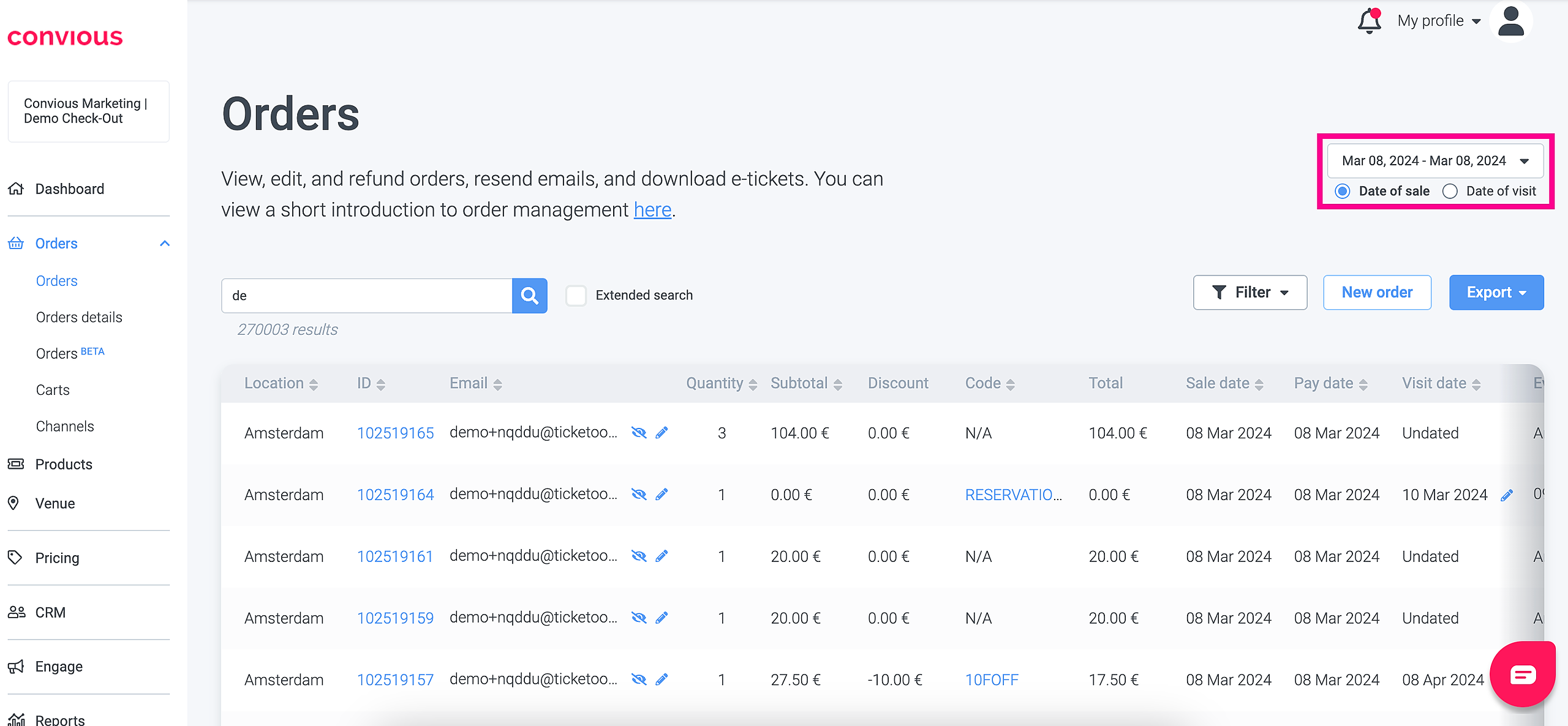
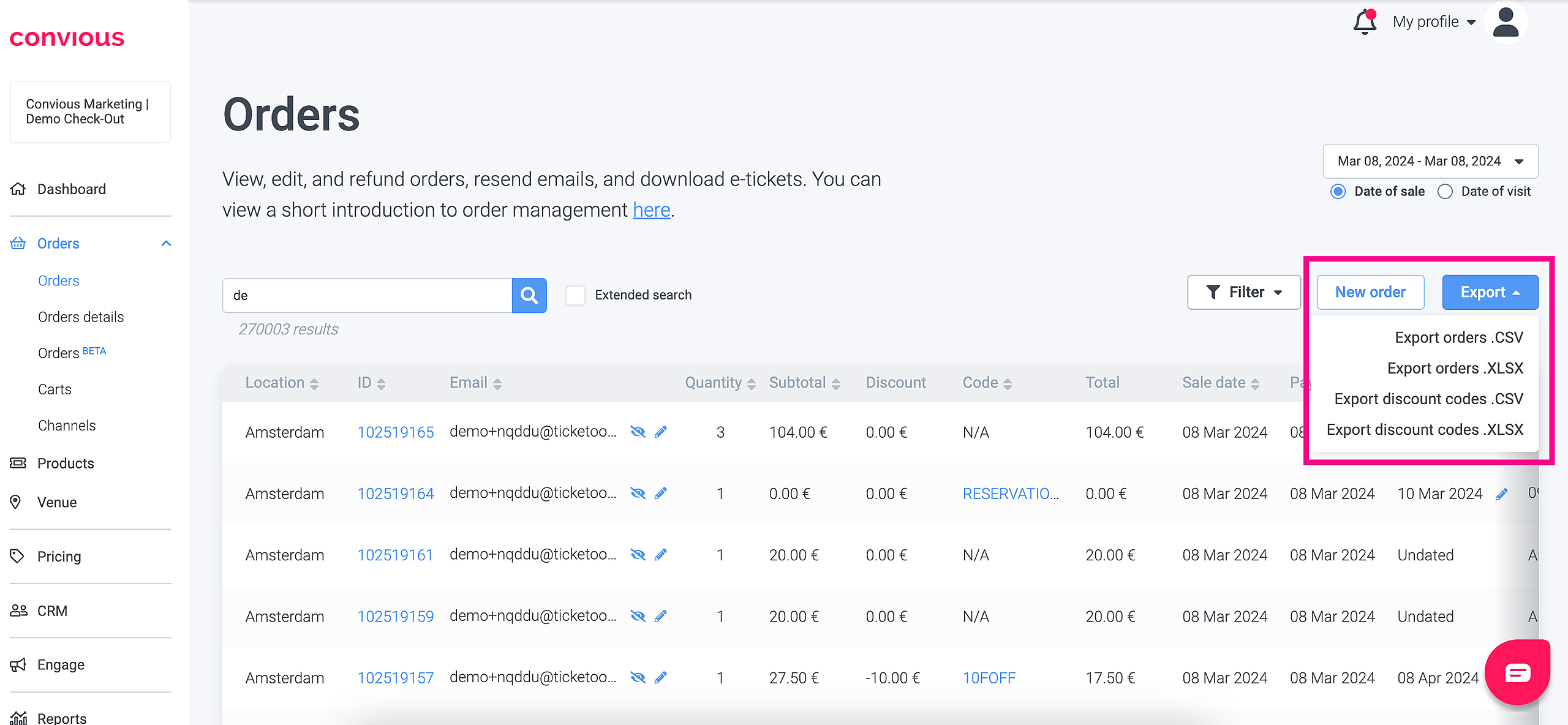
Wenn Sie beispielsweise nur eine Woche als Zeitrahmen wählen, können Sie die Datei sofort herunterladen und in Ihrem Download-Ordner finden.
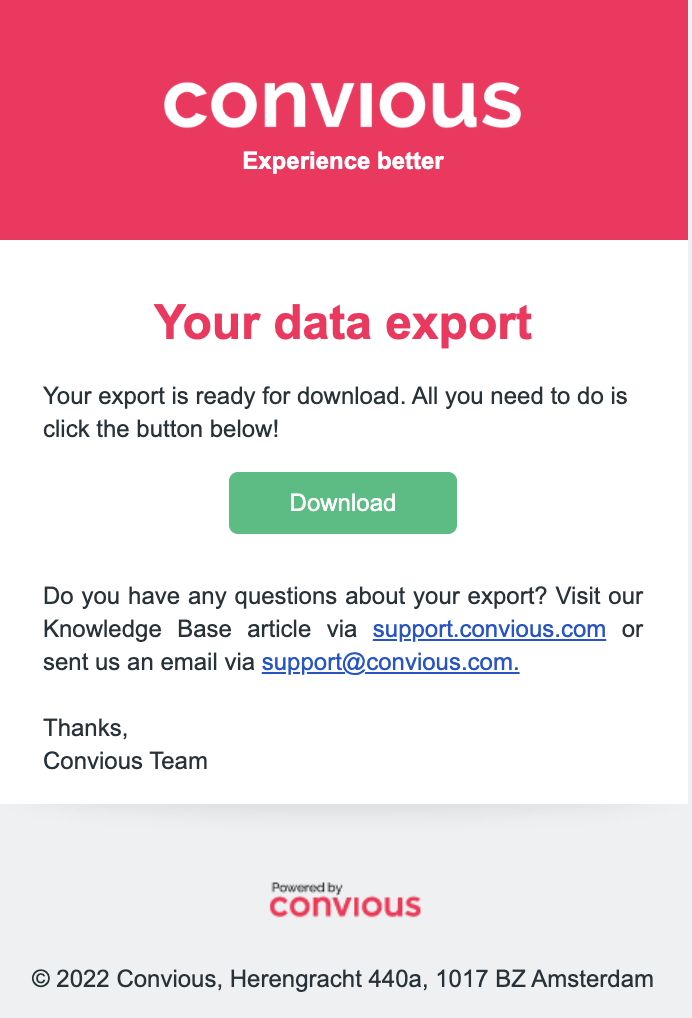
Wenn Sie eine Datei möchten, die einen größeren Bereich von Bestellungen (+1000) umfasst, beispielsweise einen ganzen Monat, muss diese zuerst verarbeitet werden und wird Ihnen per E-Mail zugesandt. Dies müssen Sie bestätigen, indem Sie auf Send archive klicken.
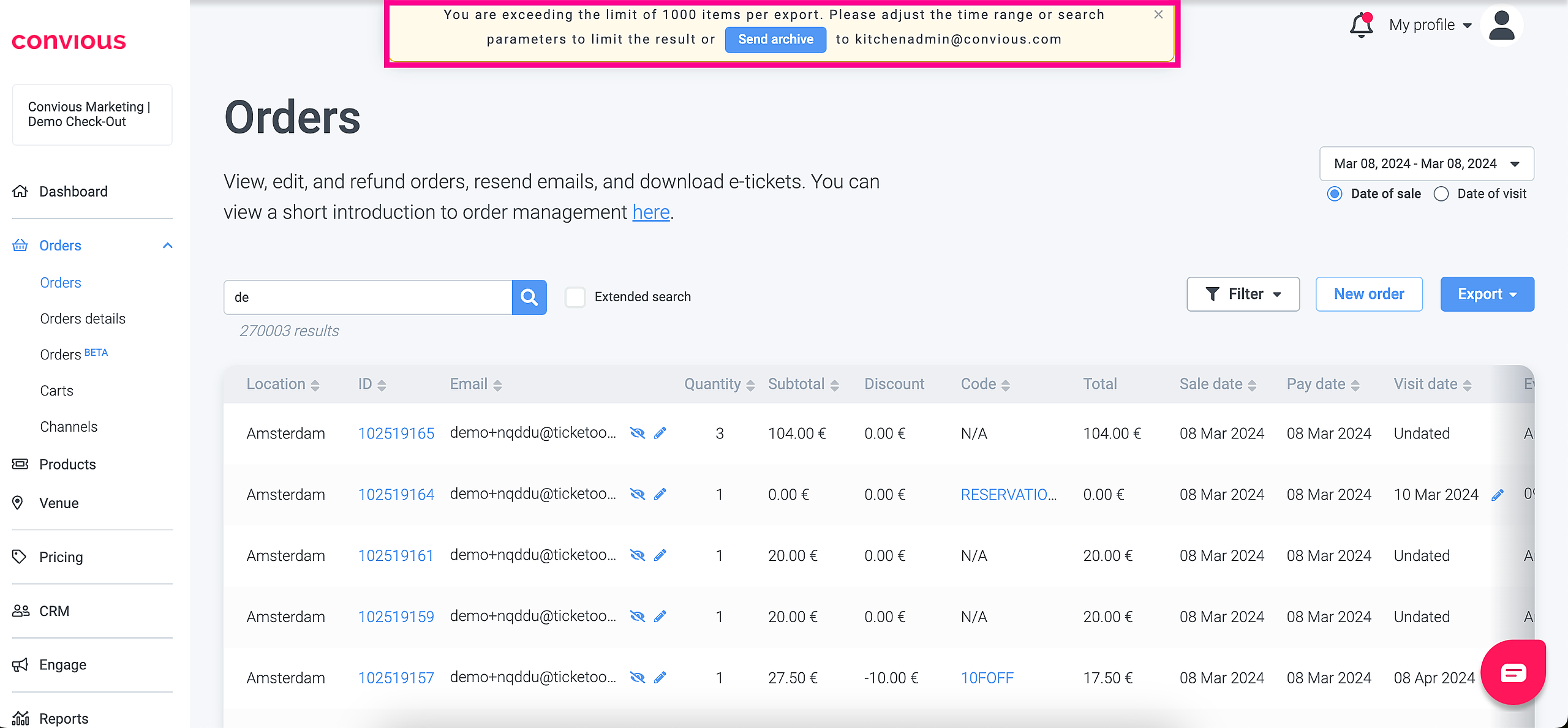
4. Klicken Sie auf Download, und Ihre Datei wird für Sie zugänglich sein.
⚠️ Exportieren großer Dateien
Bitte beachten Sie, dass die Verarbeitung eines vollständigen Saisonexports oder größerer Dateien einige Zeit in Anspruch nehmen kann und, abhängig von der Anzahl der Bestellungen, bis zu 30 Minuten dauern kann.
In einigen Fällen kann es beim Exportieren einer umfangreichen Anzahl von Bestellpositionen vorkommen, dass Sie in Stapeln exportieren müssen. Wenn Sie geduldig auf die Datei warten und nach 30 Minuten keine Datei erhalten haben, versuchen Sie, in kleineren Stapeln zu exportieren.
Wir empfehlen, wenn Sie einen Export durchführen müssen, dies regelmäßig zu tun.