

Wenn Sie zum ersten Mal zur Nutzung des Control Panel eingeladen werden, erhalten Sie einen E-Mail-Link, der 72 Stunden lang gültig ist.
Sie werden gebeten, zuerst Ihr Profil einzurichten, bevor Sie das Control Panel verwenden. Siehe die folgenden Schritte, beginnend mit „Vorname hinzufügen“.
Falls Sie bereits ein Benutzer sind, sehen Sie sich alle folgenden Schritte an, um Ihre Profileinstellungen zu bearbeiten.
Ihr Profil wird teilweise ausgefüllt sein, aber Sie können Ihre Informationen jederzeit aktualisieren. Wir empfehlen dringend, dass Sie alle Ihre Informationen auf dem neuesten Stand halten, damit wir sicherstellen können, dass Sie sich immer in Ihr Control Panel einloggen können und wir wissen, wie wir Sie kontaktieren können.
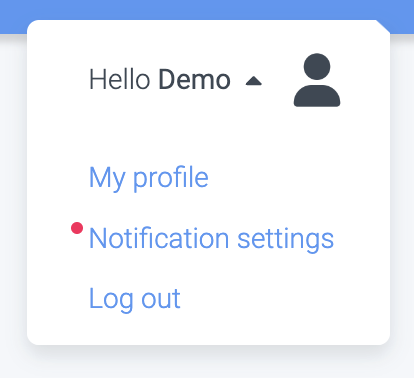
Klicken Sie auf das Menü in der oberen rechten Ecke Ihres Bildschirms
Klicken Sie auf Mein Profil
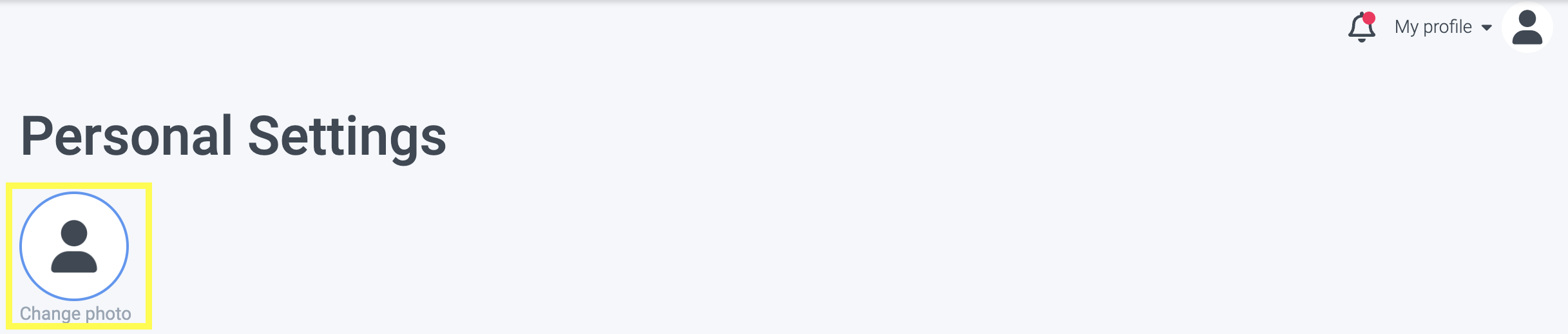
Klicken Sie auf Foto ändern um Ihr Foto hinzuzufügen
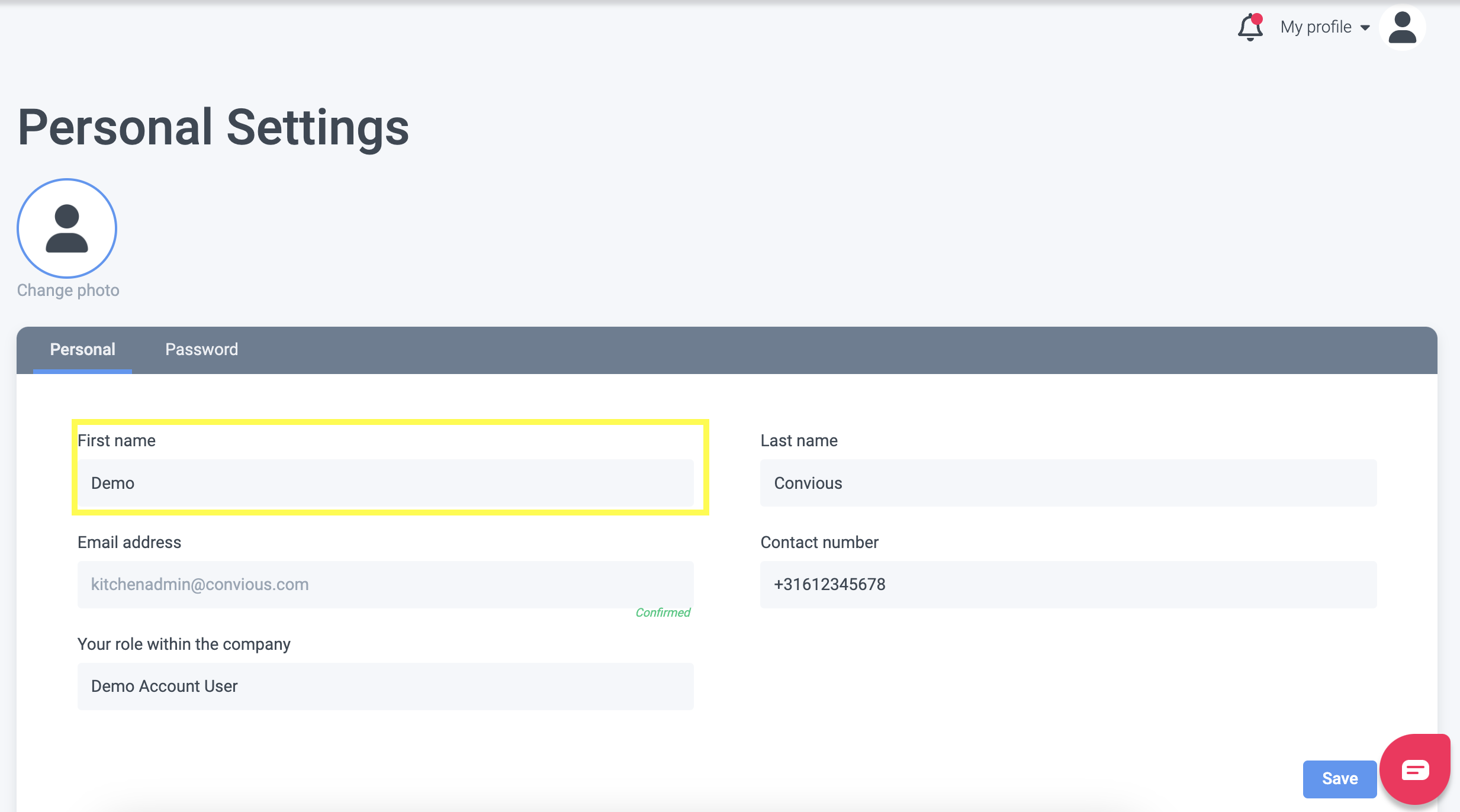
Fügen Sie Ihren Vornamen hinzu
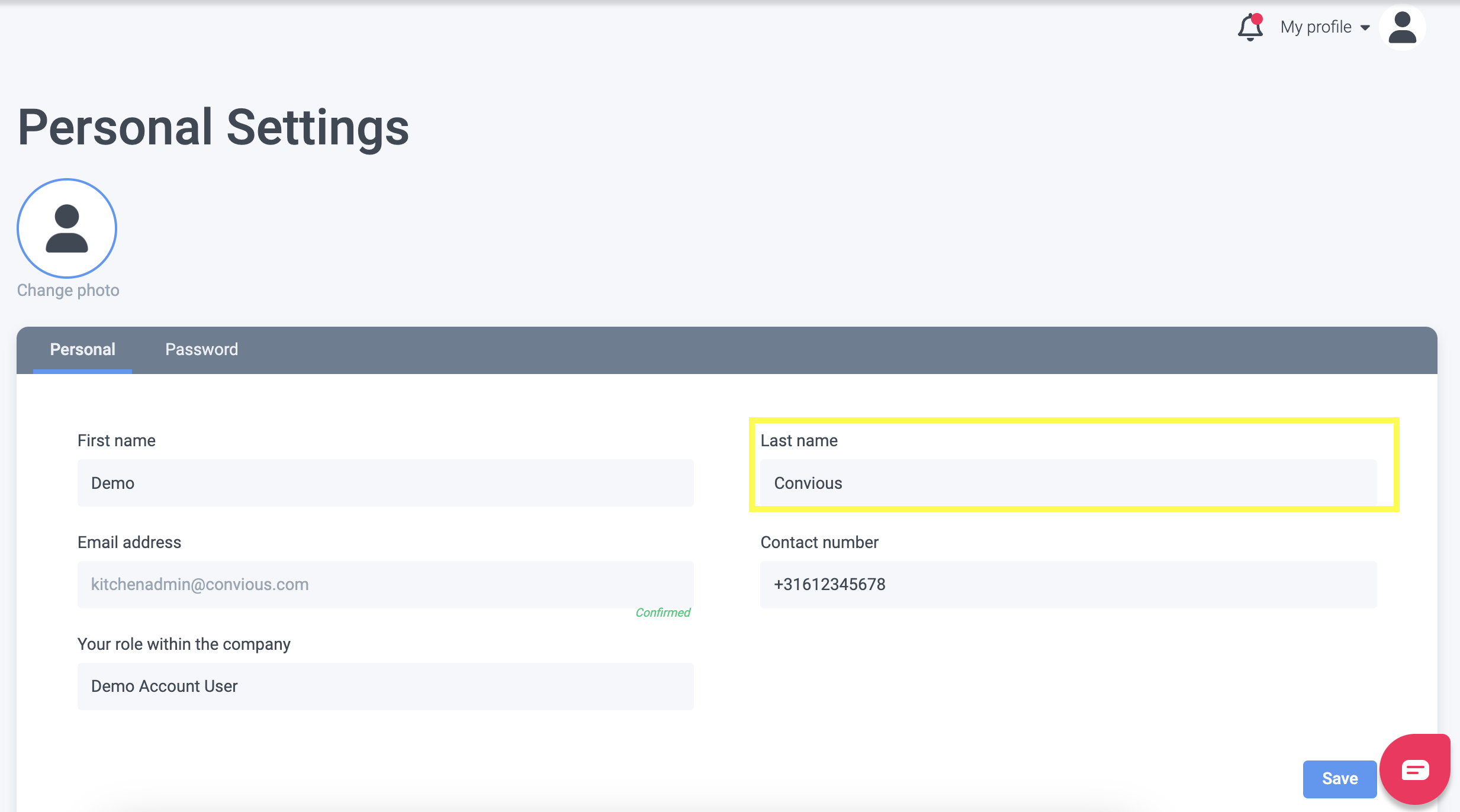
Fügen Sie Ihren Nachnamen hinzu
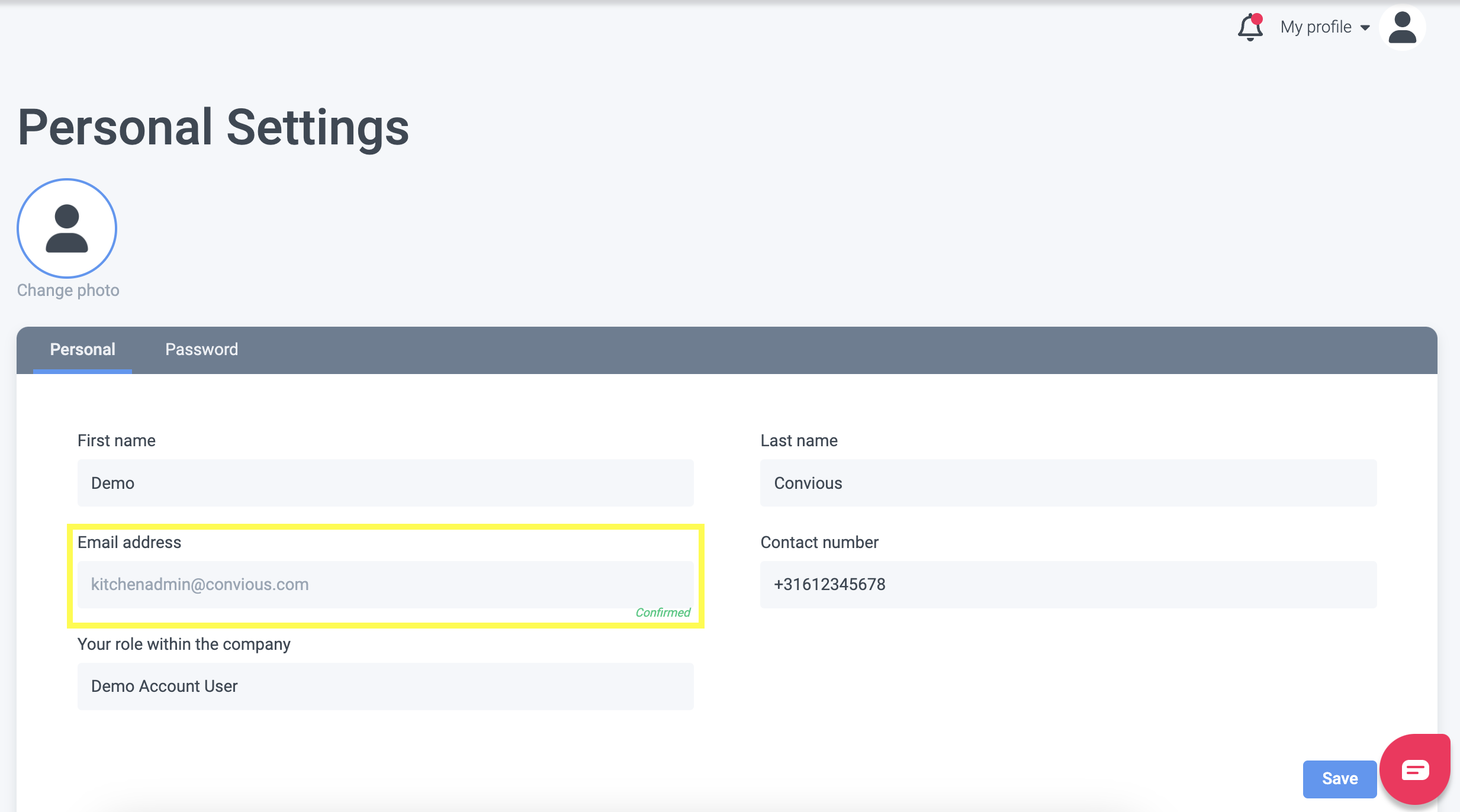
Fügen Sie Ihre E-Mail-Adresse hinzu → Sie erhalten eine E-Mail mit einem Bestätigungslink. Ihre E-Mail-Adresse wird als „nicht bestätigt“ markiert, bis wir Ihre Bestätigung erhalten.
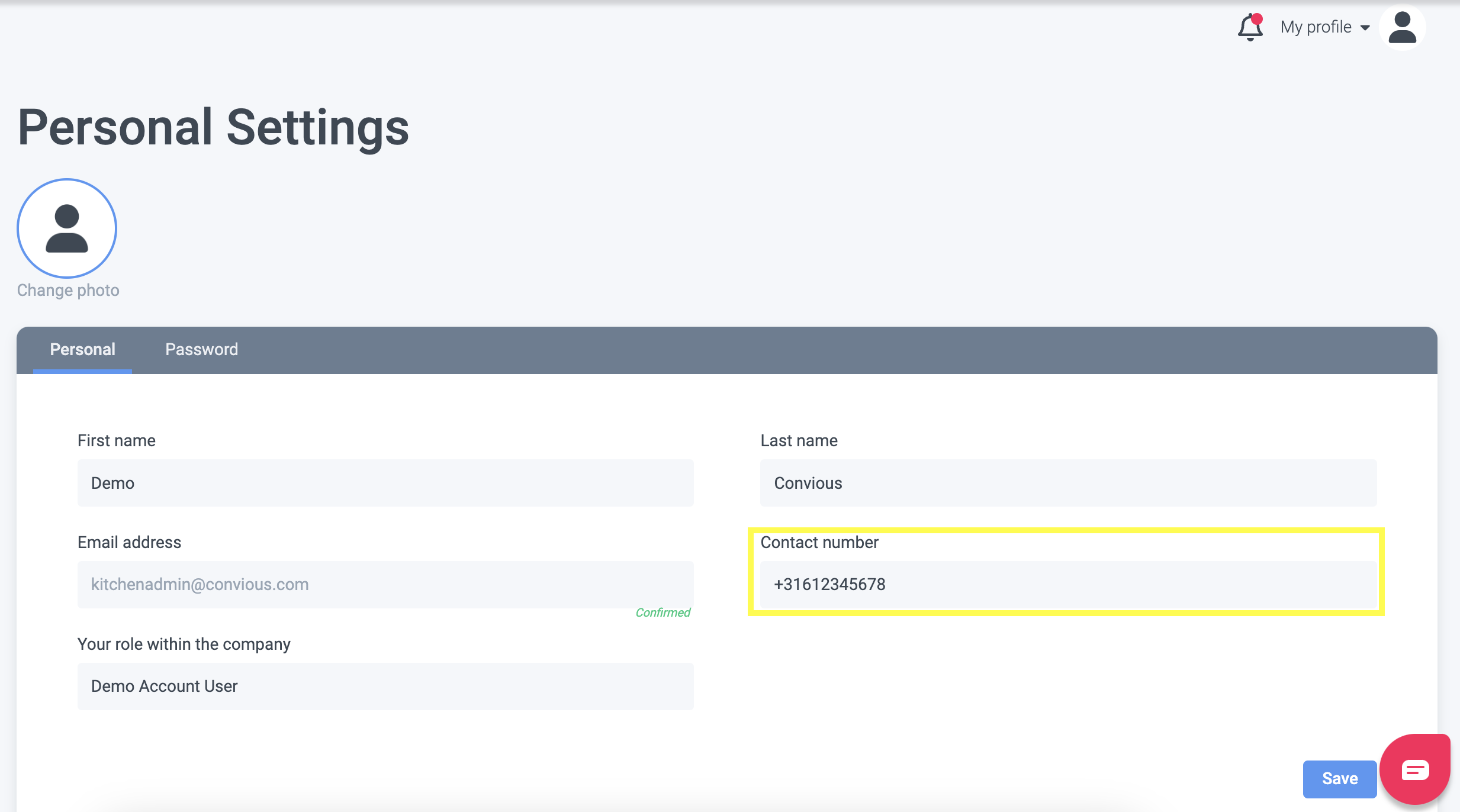
Fügen Sie Ihre Telefonnummer hinzu
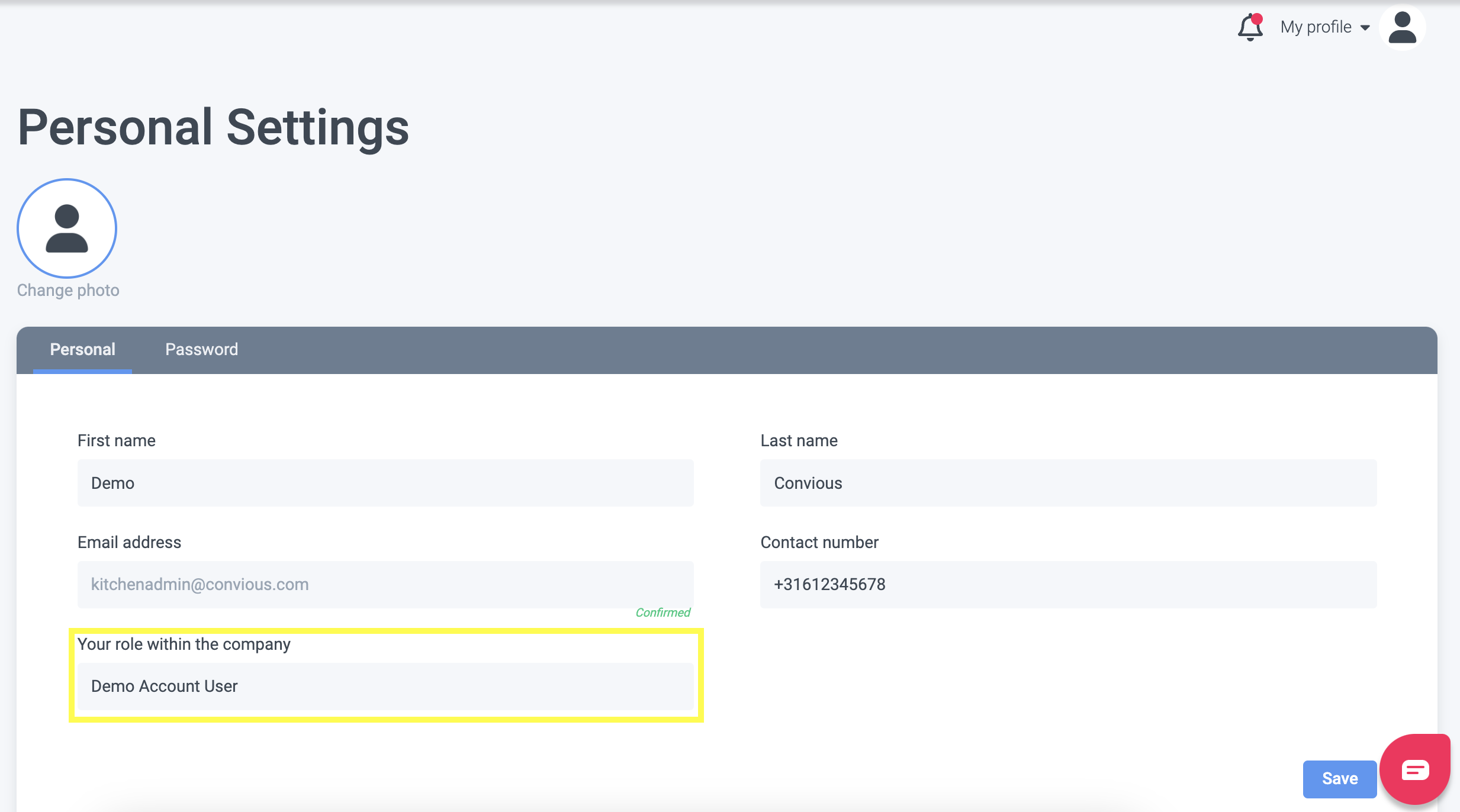
8. Fügen Sie Ihre Rolle im Unternehmen hinzu
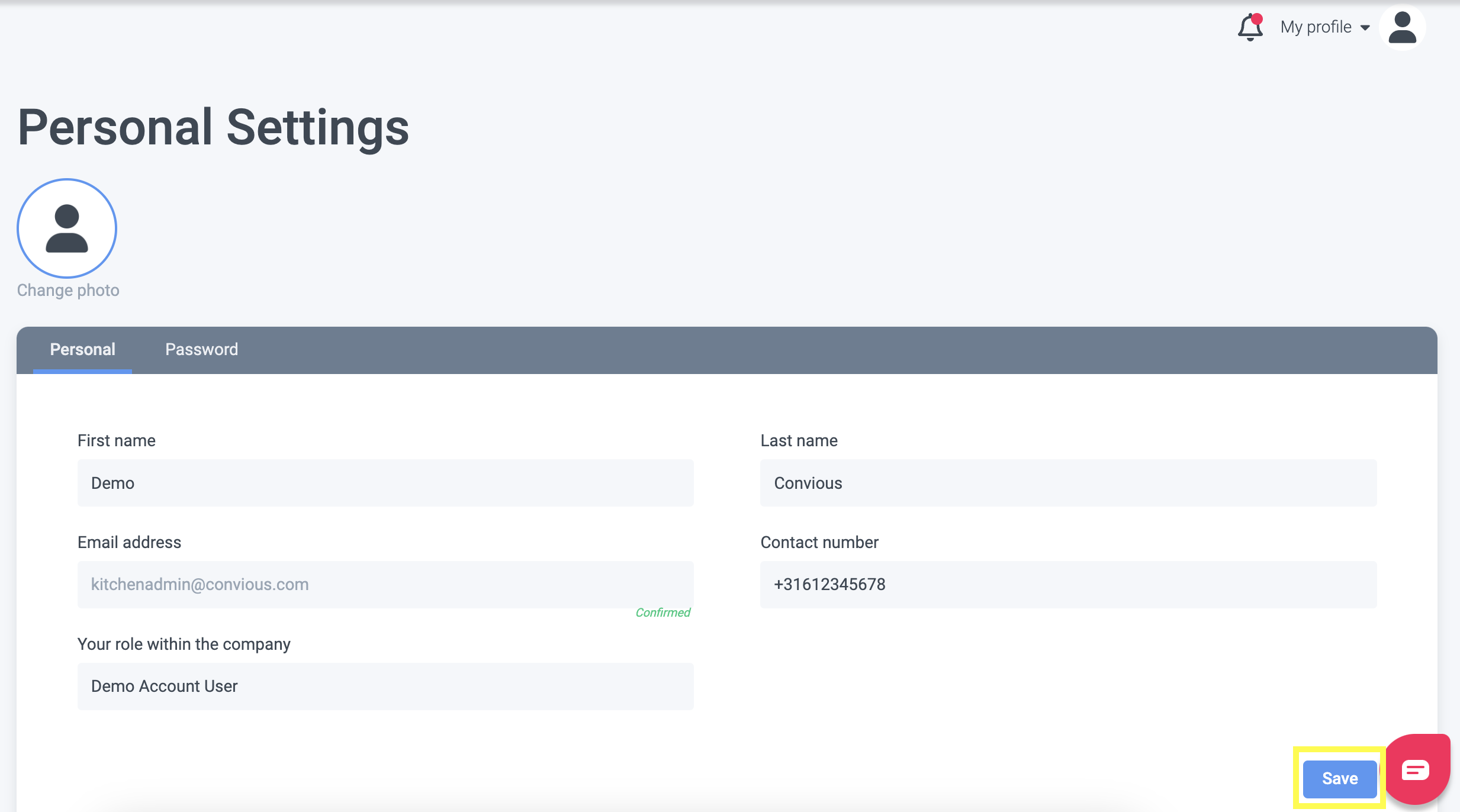
9. Klicken Sie auf Speichern
10. Fertig!
Sie könnten auch interessiert sein an:
Benachrichtigungen in Ihrem Control Panel
So ändern Sie Ihr Passwort
So fügen Sie neue Benutzer zu Ihrem Konto hinzu