Obwohl der Name 'versteckte Kategorie' recht aussagekräftig ist, hier eine kurze Definition: Es handelt sich um eine Produktliste, die für Ihre Kunden über Ihren Checkout nicht sichtbar ist, sondern nur sichtbar wird, wenn sie manuell über einen Deep Link aufgerufen wird.
Wofür eine versteckte Kategorie verwenden?
Die Aktivierung einer versteckten Liste kann mehrere Zwecke haben und je nach Ihren Anforderungen variieren.
Die häufigsten Gründe für Partner, dies einzurichten, sind:
Wenn Sie einen neuen Ablauf testen möchten, bevor Sie ihn für alle Ihre Kunden freigeben möchten.
Wenn Sie einen B2B-Ablauf einrichten möchten, über den beispielsweise Geschäftspartner exklusiv die Tickets zu einem Sonderpreis kaufen können.
Wenn Sie einen internen Reservierungsablauf für Mitarbeiter einrichten möchten, um Buchungen für Gruppen ohne Zahlungs- und Ticketmengenbeschränkungen vorzunehmen.
Wenn Sie andere spezielle „private“ Buchungsabläufe einrichten möchten.
Wie aktiviert man eine versteckte Kategorie? (oder deaktiviert die Sichtbarkeit einer Kategorie):
1. Navigieren Sie zu Products in Ihrem Hauptmenü auf der linken Seite.
Jetzt hängt es davon ab, ob Sie eine bestehende Kategorie vor Ihren Kunden verbergen möchten oder ob Sie einen völlig neuen privaten Ablauf einrichten möchten.
Für dieses Beispiel zeigen wir Ihnen, wie Sie einen neuen Ablauf einrichten und ihn verbergen.
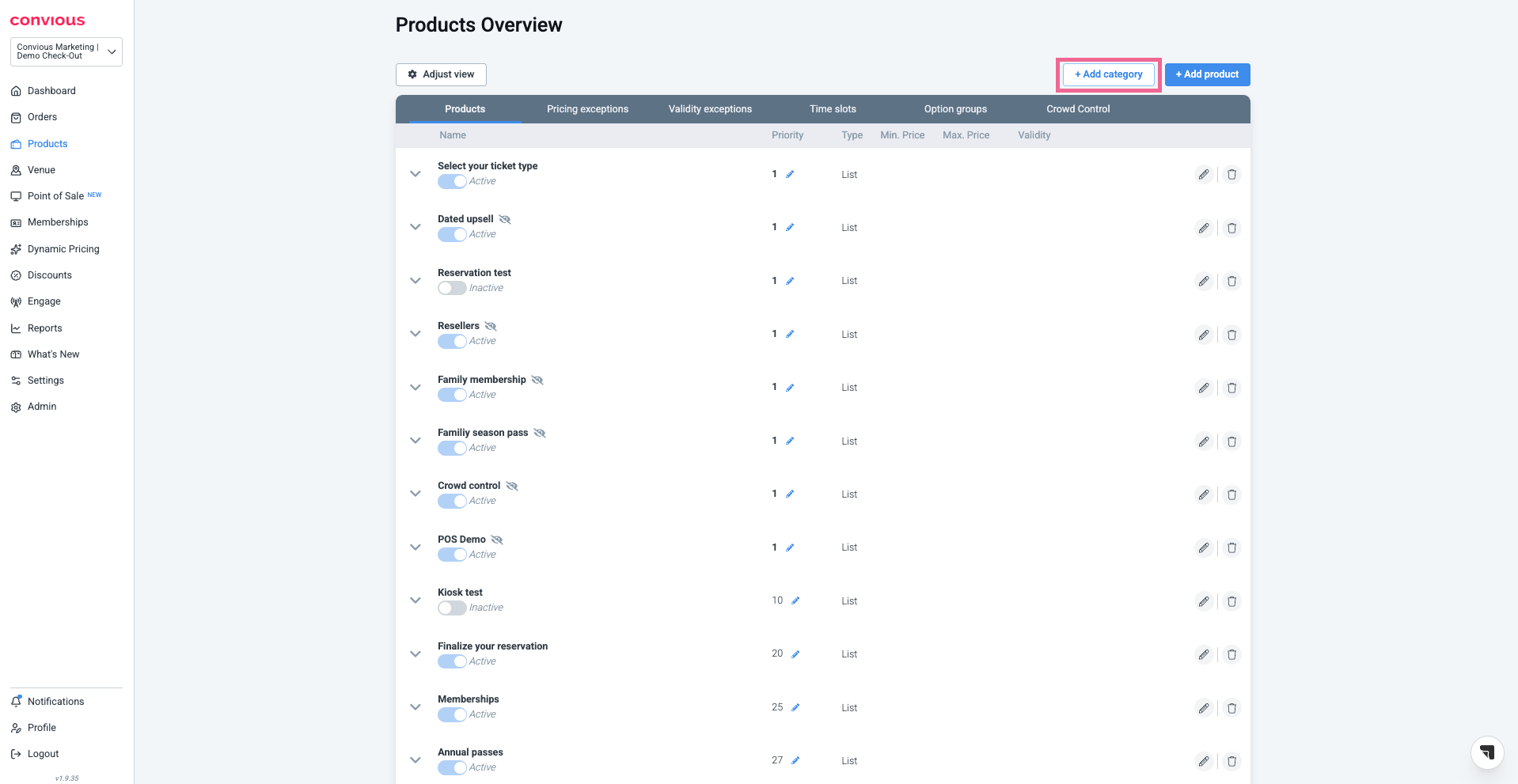
2. Scrollen Sie nach unten und klicken Sie auf Add category.
Hinweis: Wenn Sie eine bestehende Produktliste verbergen möchten, klicken Sie auf die Produktliste, die Sie verbergen möchten, um sie im Bearbeitungsmodus anzuzeigen, und Sie gelangen zum selben Fenster.
3. Richten Sie die Kategorie wie gewohnt ein. Falls Sie eine Auffrischung benötigen, wie das geht, gehen Sie bitte zu unserem vollständigen Leitfaden zur Einrichtung einer Kategorie und Produkten.
Jetzt sehen Sie, dass die Kategorie standardmäßig so eingestellt ist, dass sie in Ihrem Checkout angezeigt wird.
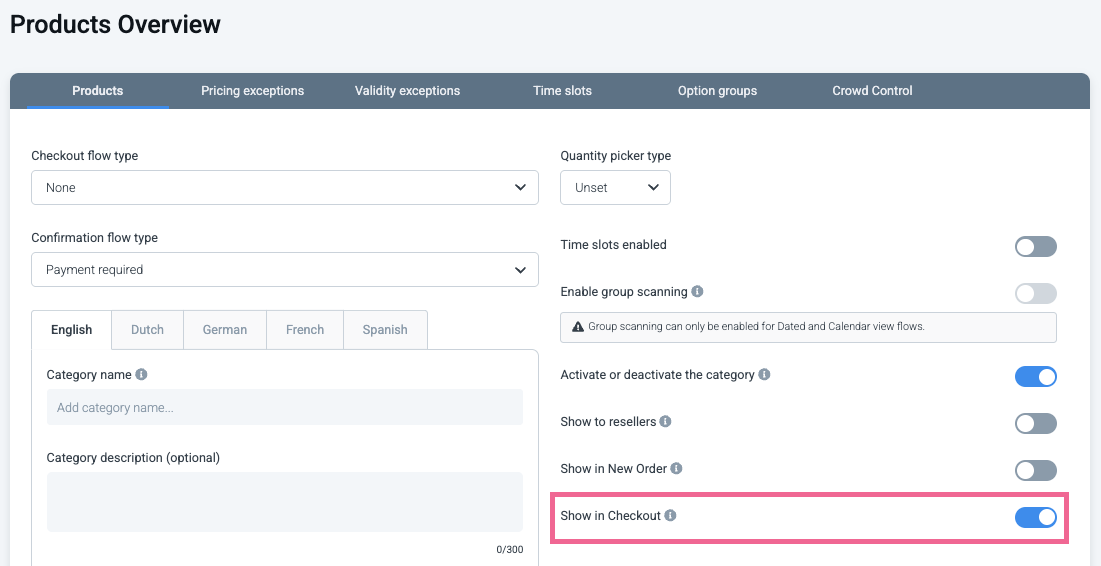
4. Um die neue Kategorie zu verbergen, müssen Sie den Show category in checkout Schalter nach links schieben.
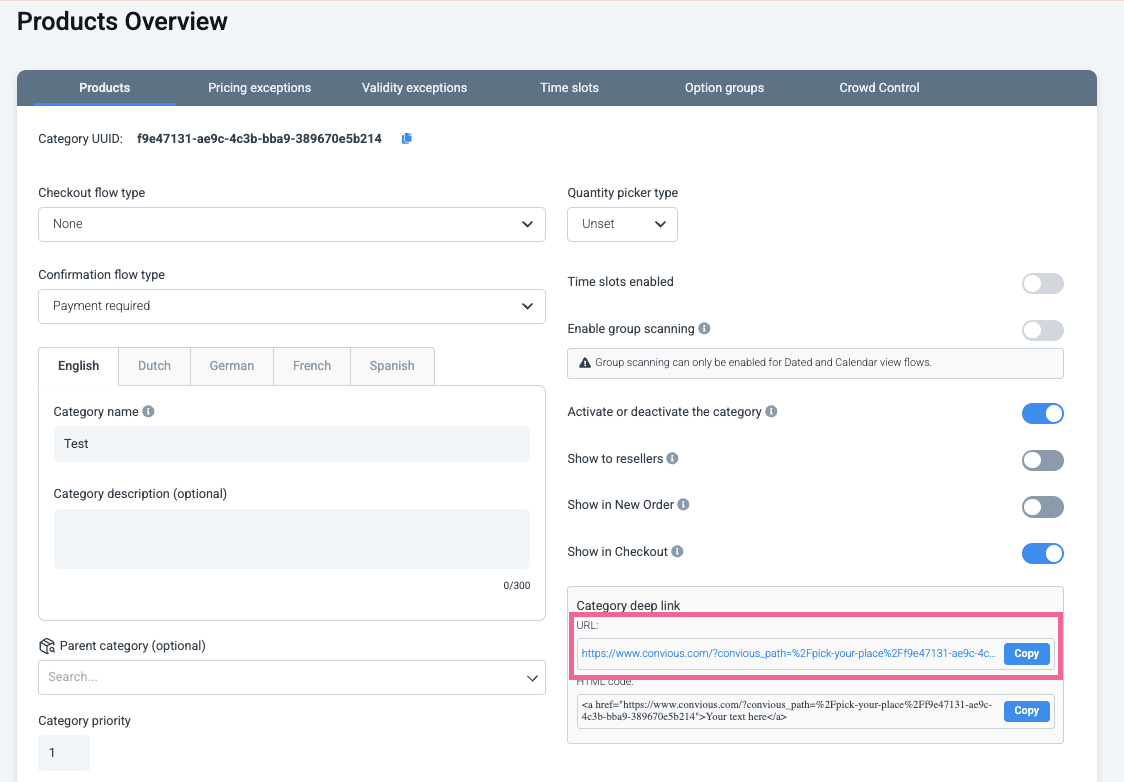
Sobald Sie den Schalter bewegen, sehen Sie den Deep Link, der benötigt wird, um Ihre versteckte Kategorie aufzurufen:
5. Stellen Sie sicher, dass Sie die Produkte verbinden, die der neue Ablauf enthalten soll.
Falls Sie eine Auffrischung benötigen, wie das geht, gehen Sie bitte zu unserem vollständigen Leitfaden zur Einrichtung einer Kategorie und Produkten.
6. Kopieren Sie den Deep Link und verwenden oder teilen Sie ihn mit den richtigen Personen. Stellen Sie je nach Fall sicher, dass dieser Link vertraulich verwendet wird.
7. Klicken Sie auf Save.
FERTIG!
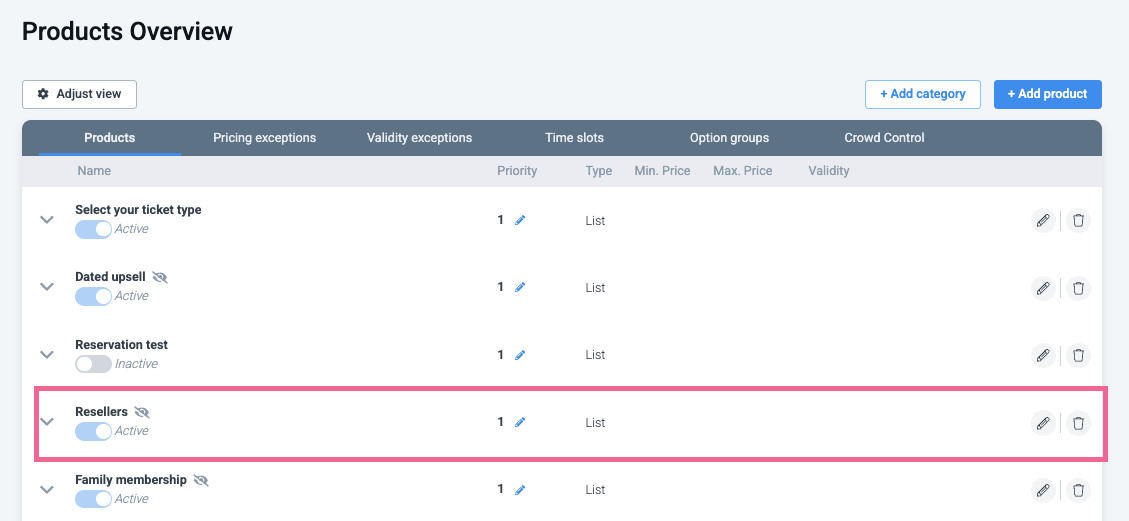
Ihre versteckte Produktliste wird Ihnen auf Ihrer Produktübersichtsseite durch Anzeige des folgenden Symbols als solche angezeigt: