

Ob Sie wiedereröffnen oder eine Änderung Ihrer Gültigkeits- oder Preisrichtlinien umsetzen möchten, Sie können mehrere Produkte gleichzeitig massenbearbeiten, um Fehler zu vermeiden und diesen Prozess zu beschleunigen.
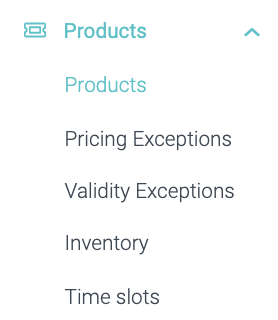
1. Gehen Sie zu Ihrer Produktseite in Ihrem Hauptmenü.
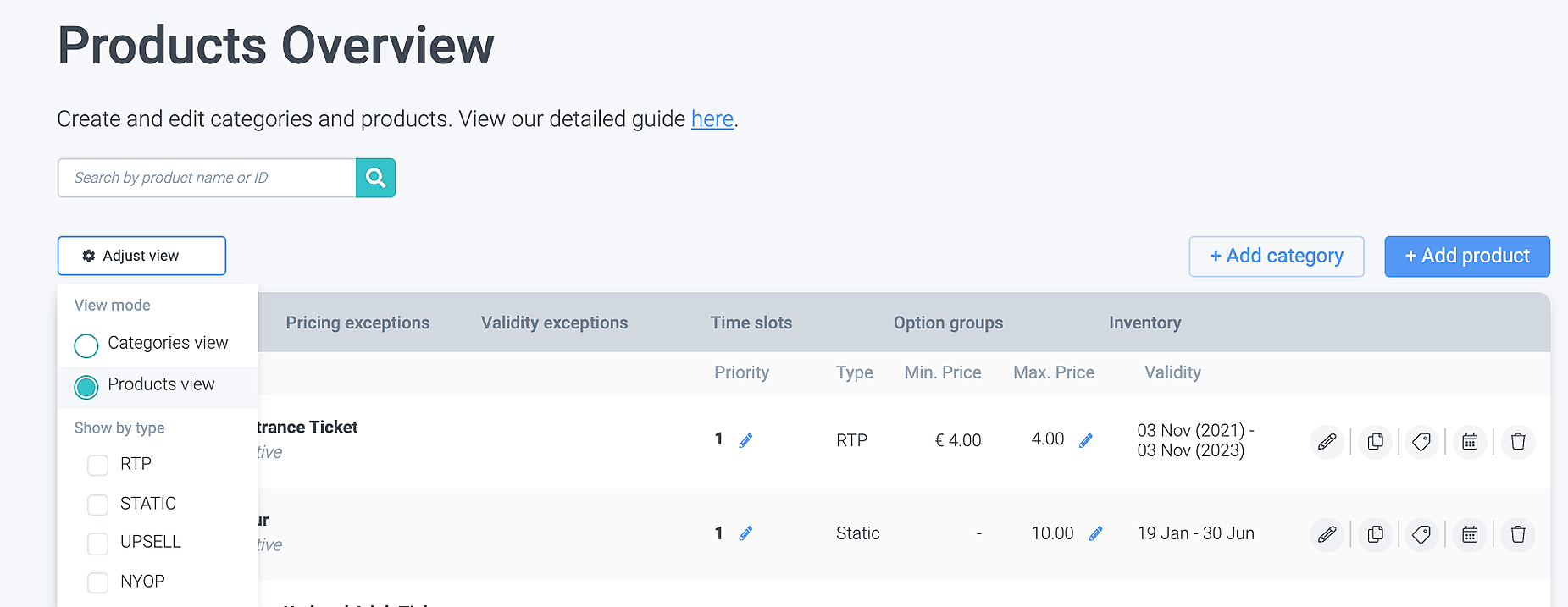
2. Wählen Sie Ansicht anpassen oben links über Ihrer Produktübersicht und wählen Sie Produktansicht.
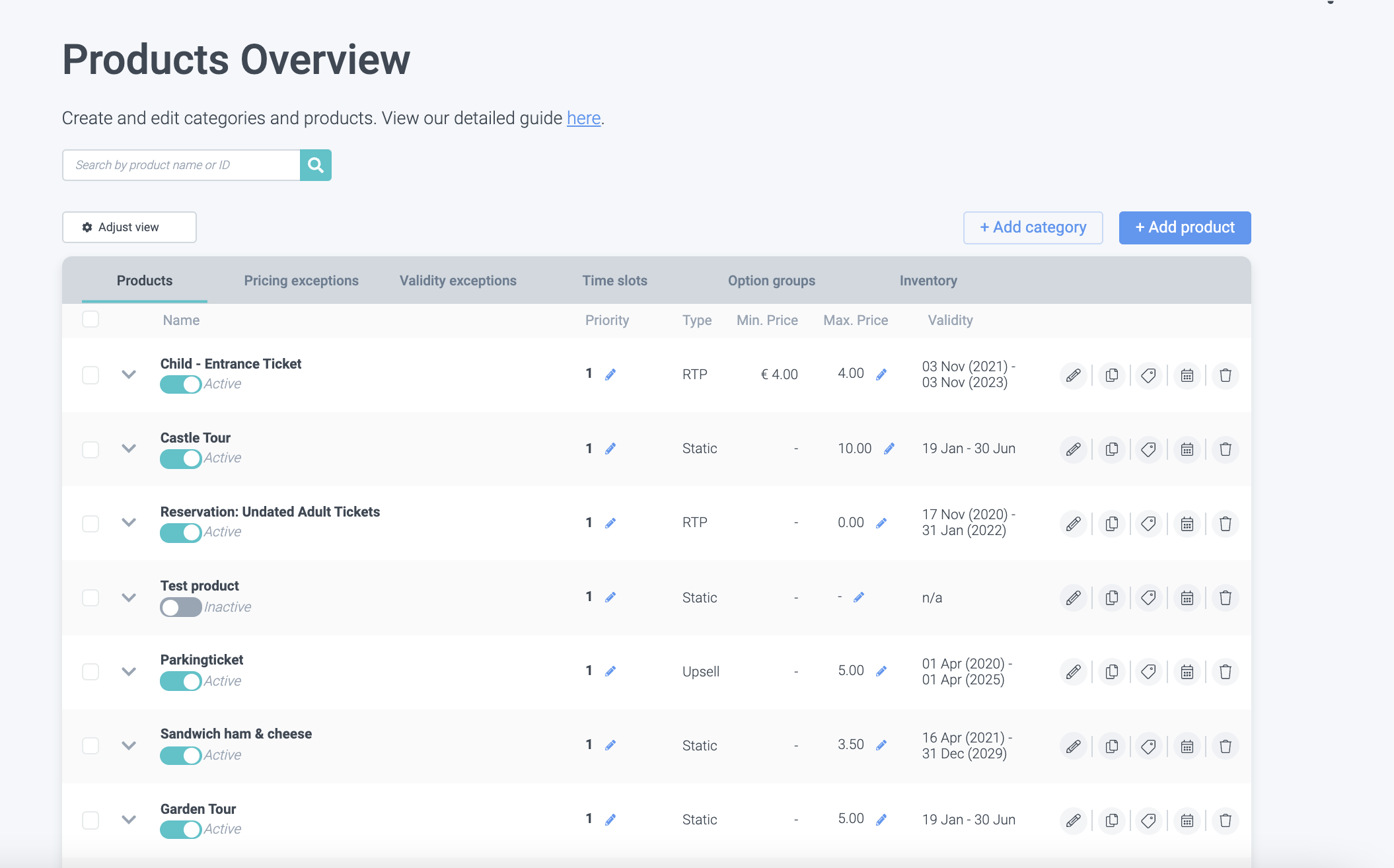
Jetzt sehen Sie alle Ihre Produkte auf einer Seite.
Sie können die Ansicht erweitern und sehen, wo sie zugeordnet sind, indem Sie auf den Pfeil klicken:
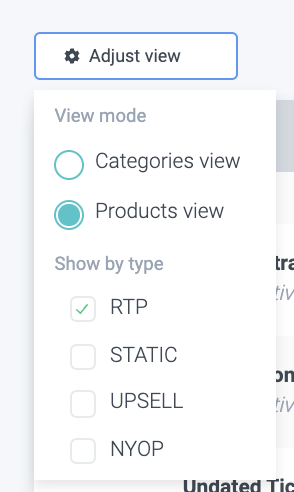

Bitte beachten Sie, dass Massenbearbeitung nur möglich ist, wenn der Preistyp der ausgewählten Produkte gleich ist.
Um sicherzustellen, dass Sie nur Produkte mit demselben Preis auswählen, können Sie entweder die Spalte Typ überprüfen oder einen Preistyp zum Filtern auswählen.
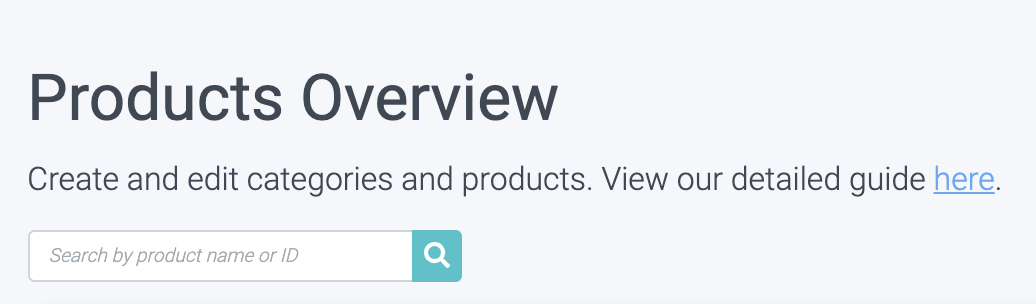
Wenn Sie viele Produkte haben, können Sie auch in der Suchleiste nach ihnen suchen.
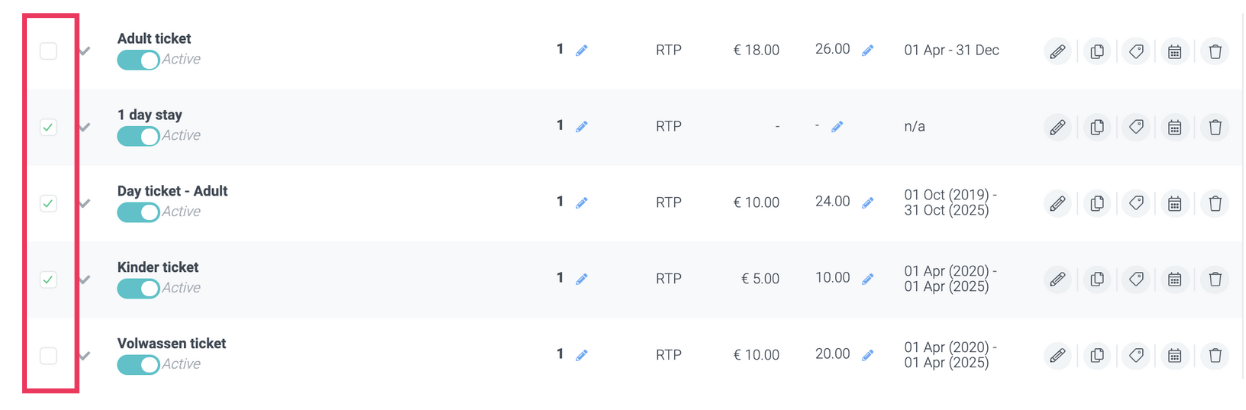
3. Wählen Sie die Produkte aus, die Sie bearbeiten möchten, indem Sie das Kontrollkästchen auf der rechten Seite ankreuzen.
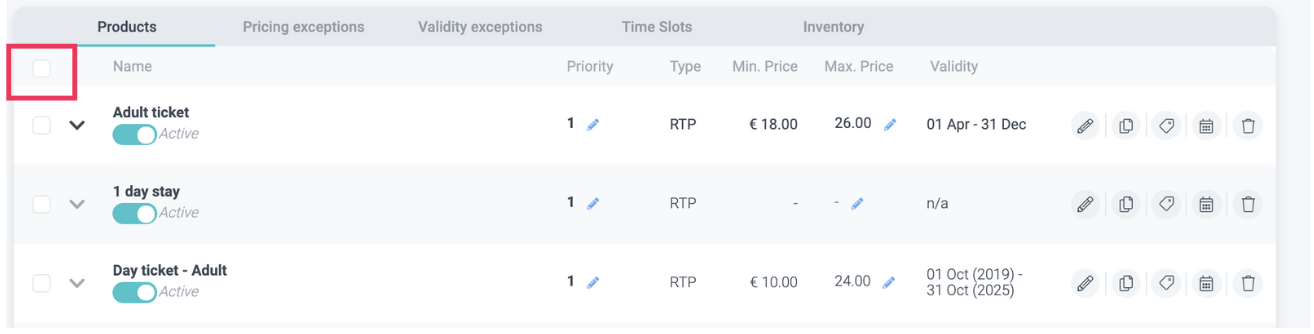
Wenn Sie das obere Kästchen auswählen, wählen Sie ALLE Produkte aus.
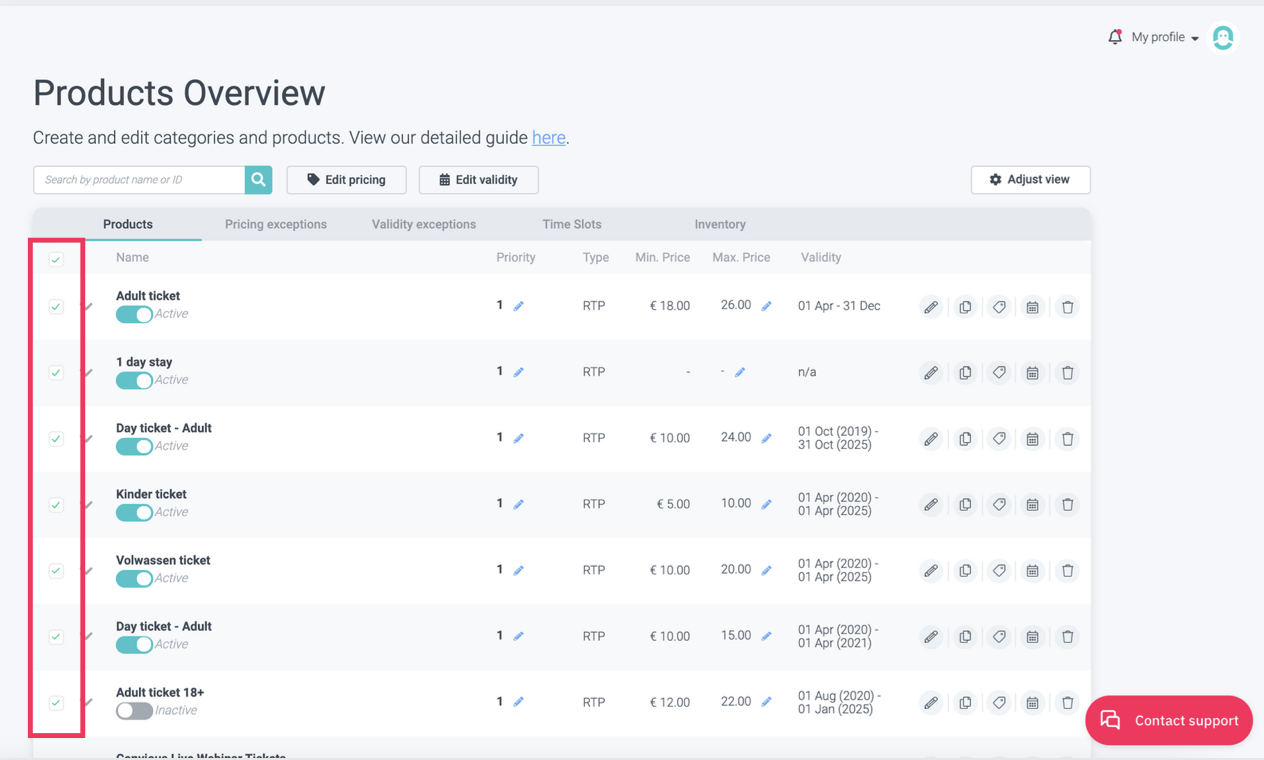
4. Sobald die Produkte ausgewählt sind, wird Folgendes neben Ihrer Suchleiste angezeigt:

5. Wählen Sie nun entweder
a) Preise bearbeiten
oder
b) Gültigkeit bearbeiten
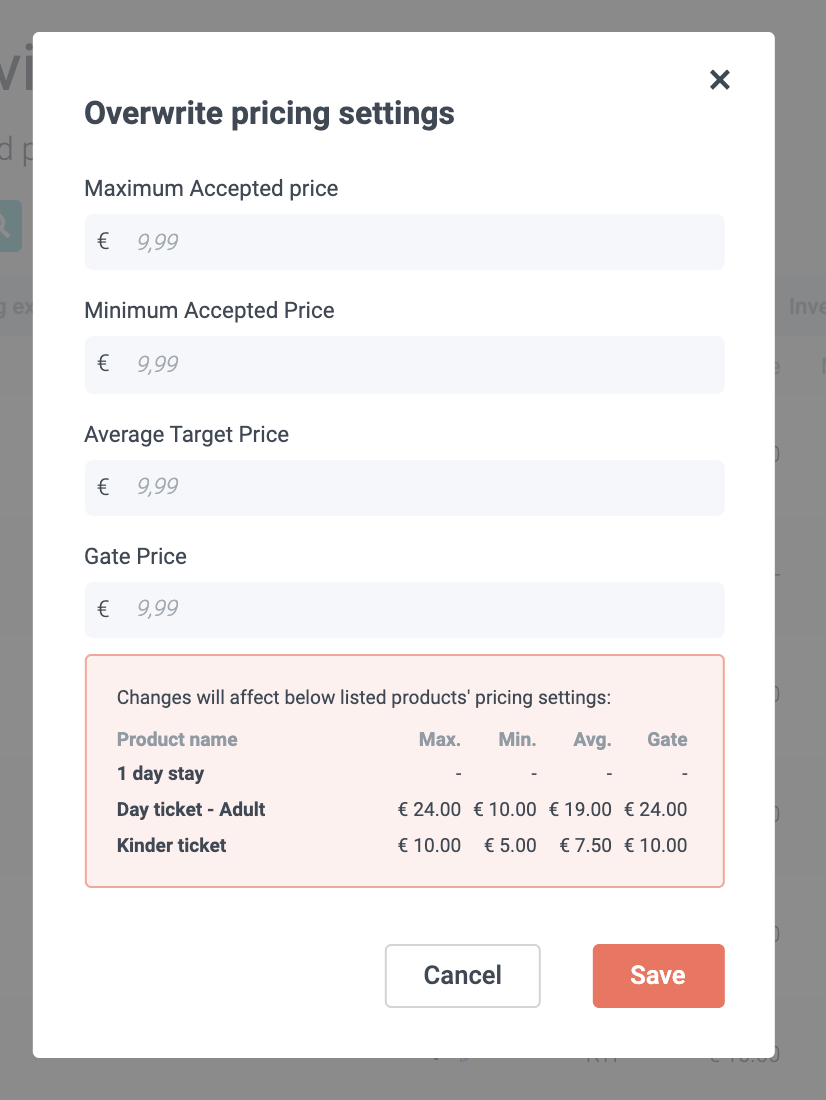
5a) Jetzt können Sie Ihre Preiseinstellungen überschreiben.
In diesem Beispiel haben wir RTP verwendet, was bedeutet, dass Sie einen neuen maximal akzeptierten Preis, minimal akzeptierten Preis, durchschnittlichen Zielpreis und einen Gate-Preis festlegen können und müssen.
Unten sehen Sie die aktuellen Preise aller ausgewählten Produkte als Referenz.
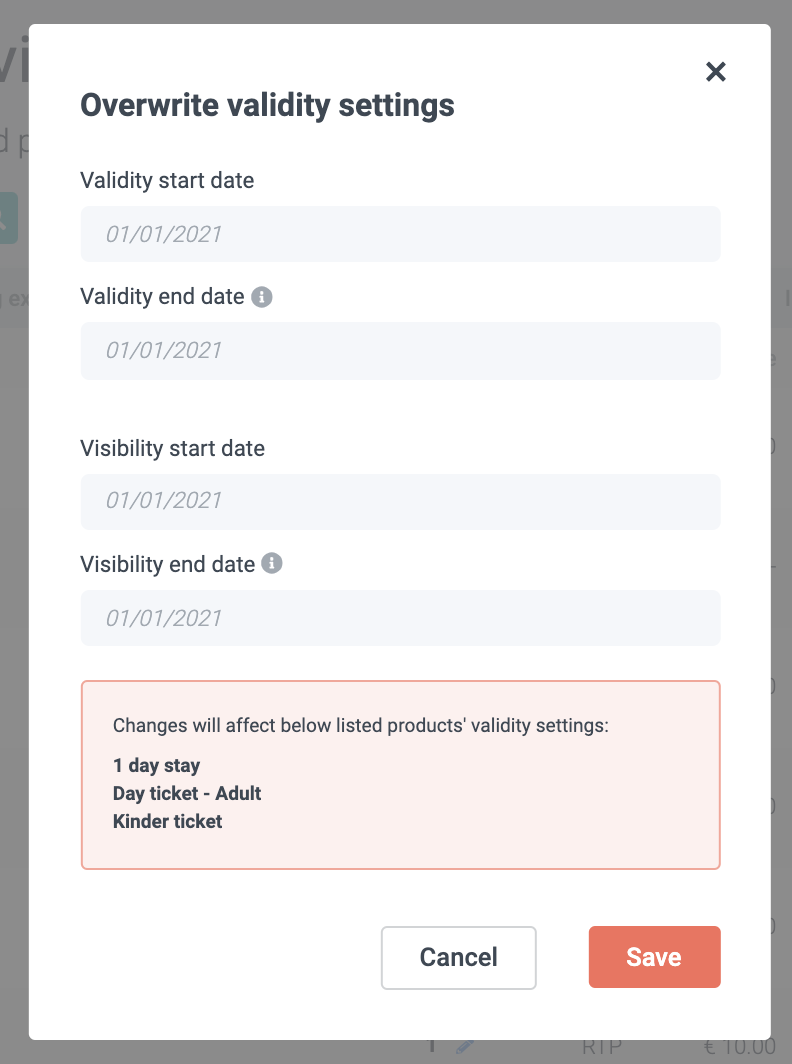
5b) Oder überschreiben Sie Ihre Gültigkeitseinstellungen, indem Sie ein neues Startdatum, Enddatum sowie Sichtbarkeits-Start- und Enddatum festlegen.
Hier können Sie die Produkte zusammenfassen, für die Sie die Gültigkeit bearbeiten.
6. Sobald Sie Ihre Einstellungen überschrieben haben, stellen Sie sicher, dass Sie auf Speichern klicken.
Fertig!
Aktualisieren Sie Ihre Produkte, weil ein neues Jahr beginnt? Dann empfehlen wir, die Sichtbarkeit Ihrer Produkte zu überprüfen!
Sie können dies auf Produktebene über Gültigkeit bearbeiten tun > unterhalb der Gültigkeit sehen Sie das Sichtbarkeits-Start- und Enddatum.