

Warum ist das so wichtig?
Das Stornieren von Reservierungen gibt Ihnen nicht nur einen genaueren Einblick in Ihre erwarteten Besucherzahlen, sondern bietet auch einem anderen Besucher die Möglichkeit eines Besuchs.
Profi-Tipp: Bitten Sie Ihre Besucher, ihre Besuche umzuplanen, anstatt sie zu stornieren. So können Sie den stornierten Platz an einen neuen Kunden verkaufen und gleichzeitig Ihren Besucher für die Zukunft behalten.
Wie geht das in Ihrem Control Panel?
1. Melden Sie sich im Control Panel an und navigieren Sie zum Bereich “Orders” in der linken Seitenleiste.
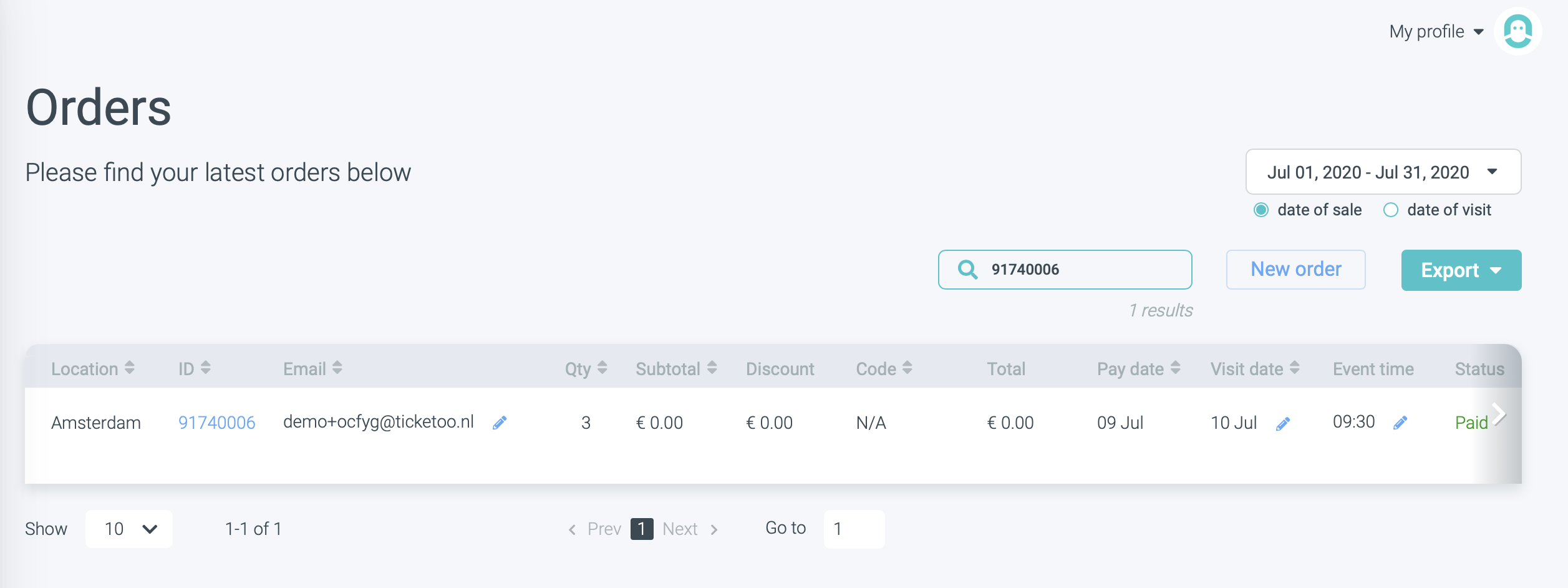
2. Sobald Sie Ihre Bestellungen sehen, suchen Sie nach der Bestellung, die Sie finden möchten, entweder über die E-Mail-Adresse des Kunden oder die Bestellnummer. Sie können auch “Date of visit” oder “date of sales” als Filter verwenden. Stellen Sie sicher, dass Sie den richtigen Zeitrahmen eingestellt haben, damit die Bestellung angezeigt wird.
3. Jetzt, da Sie Ihre Bestellung haben, gehen Sie ganz rechts in der Bestelldetails-Tabelle, um die Schaltfläche “Action” zu sehen.
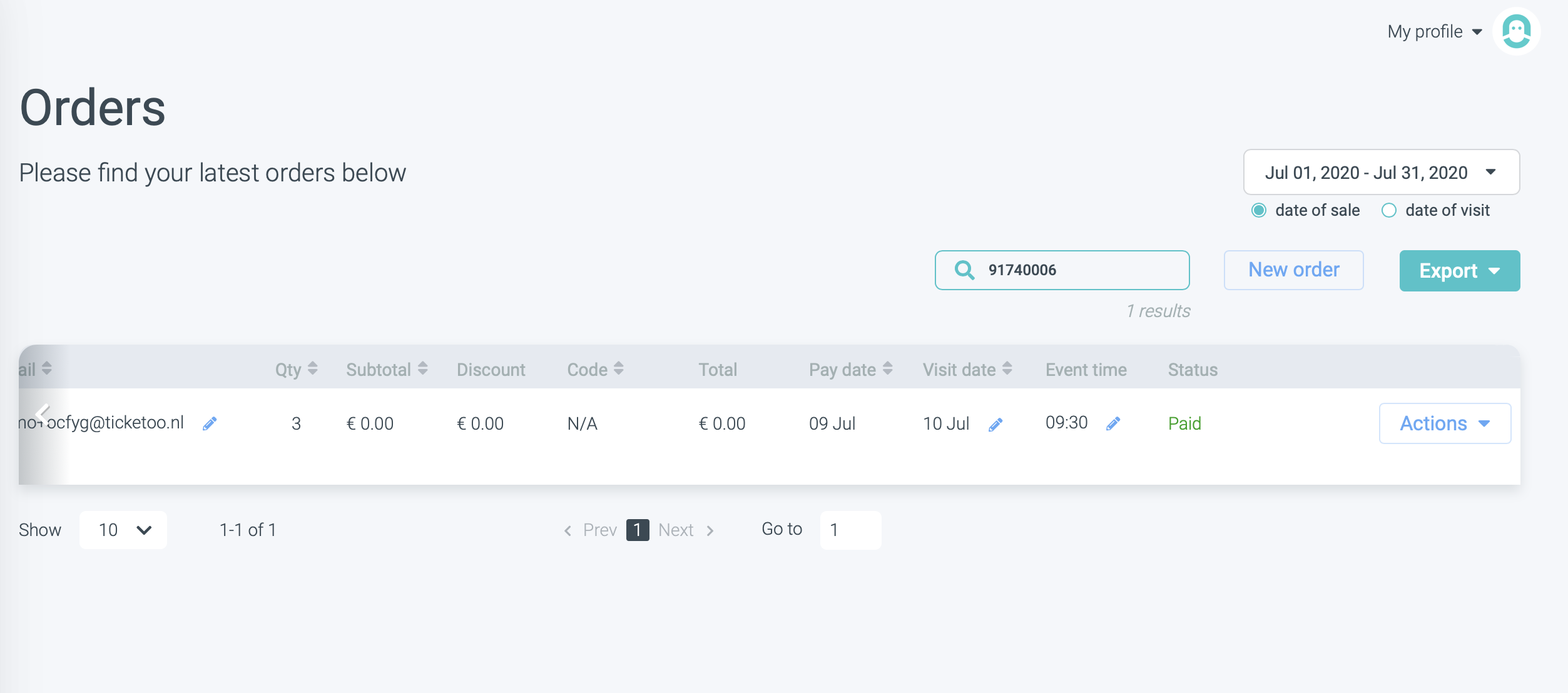
4. Klicken Sie auf “Action”.
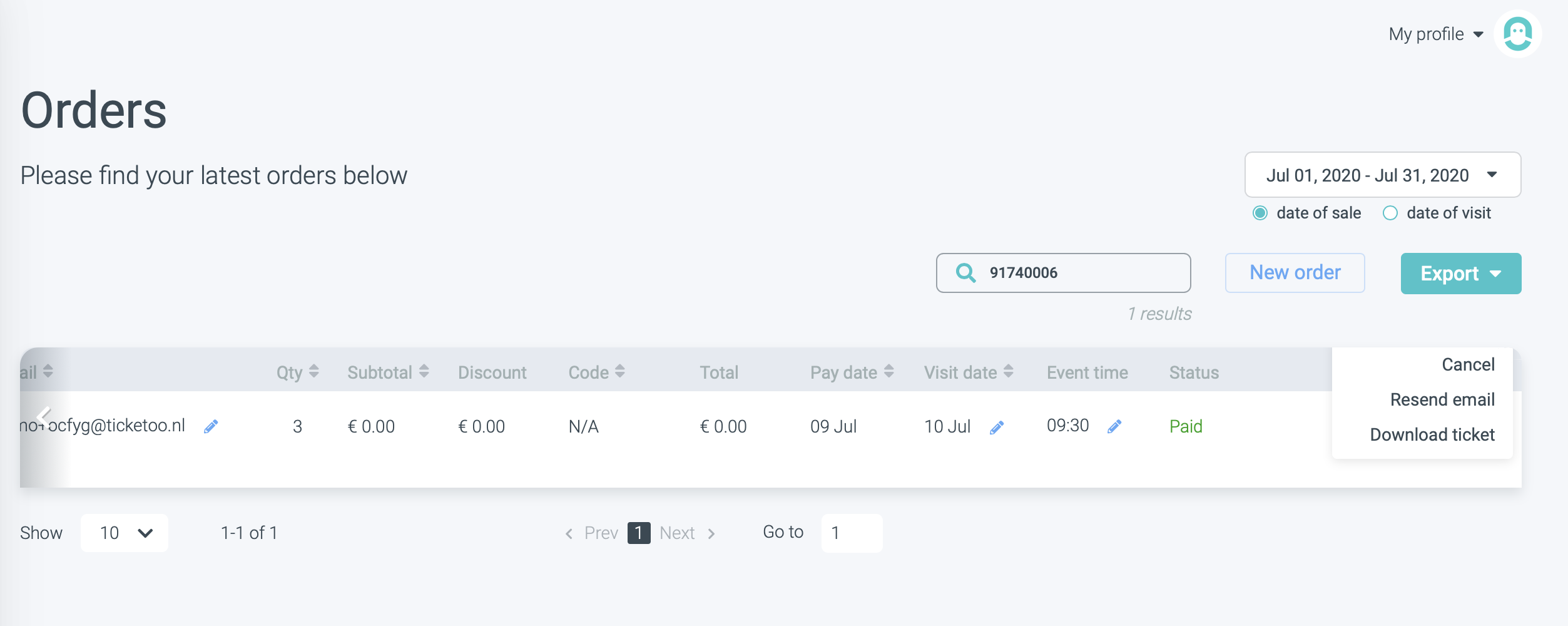
5. Klicken Sie auf “Cancel”.
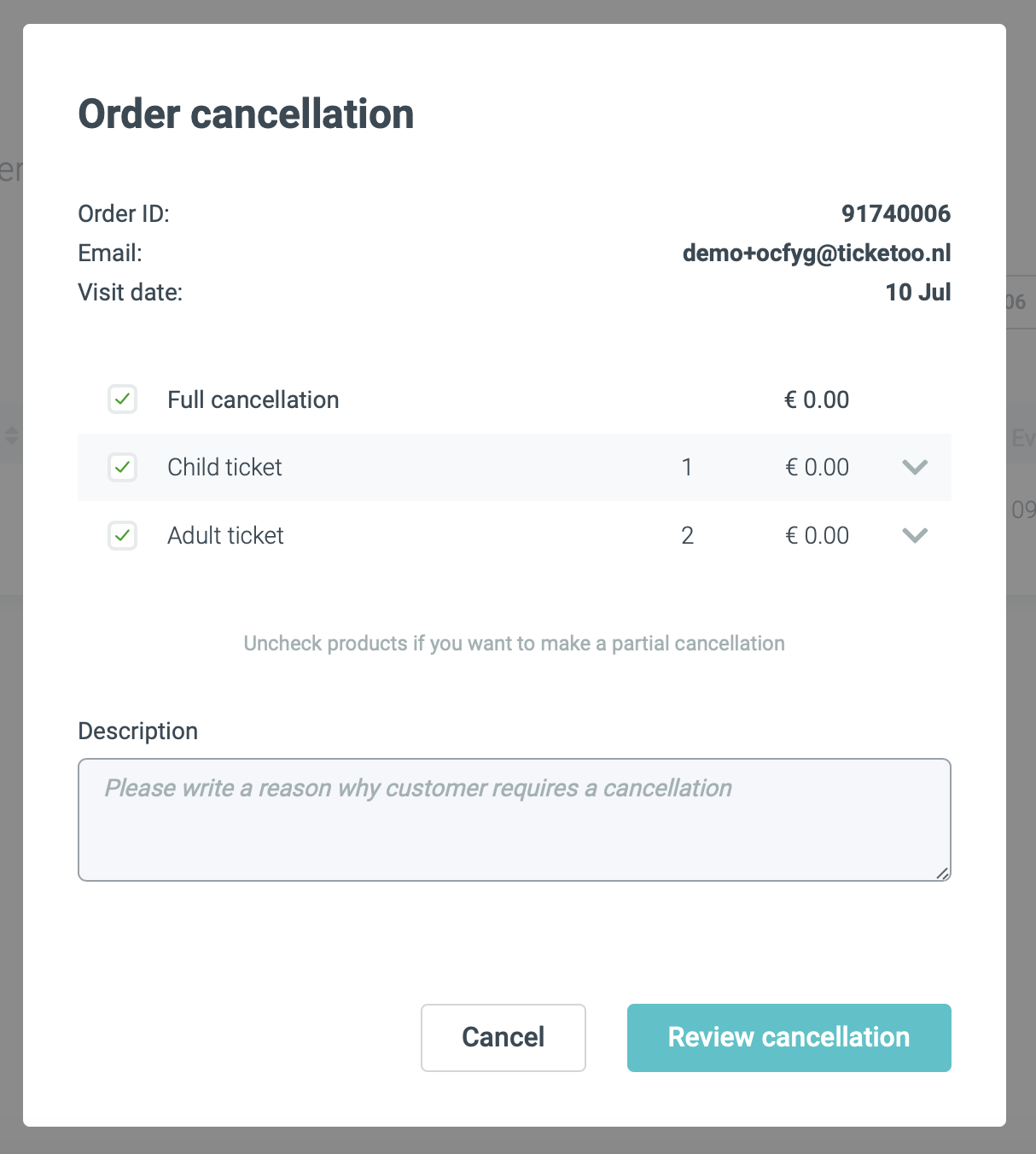
6. Jetzt sehen Sie ein Fenster zur Bestellstornierung, in dem Sie die spezifischen Tickets oder Reservierungen auswählen können, die Sie stornieren möchten. Bei einer Teilstornierung stellen Sie sicher, dass Sie die Reservierungen, die der Kunde noch nutzen möchte, abwählen!
Das Beschreibungsfeld ist dafür da, dass Sie einen Grund angeben, warum der Kunde eine Stornierung anfordert. Dies ist äußerst hilfreich für Ihre Kollegen, um zu verstehen, warum Stornierungen stattgefunden haben. Hier können Sie möglicherweise überprüfen, ob es mehrere Kunden gibt, die Gründe nennen, auf die Sie direkten Einfluss haben, und Ihre Abläufe optimieren!
7. Sobald Sie Ihren Grund eingegeben und die richtigen Reservierungen zum Stornieren ausgewählt haben, können Sie auf “Review Cancellation” klicken.
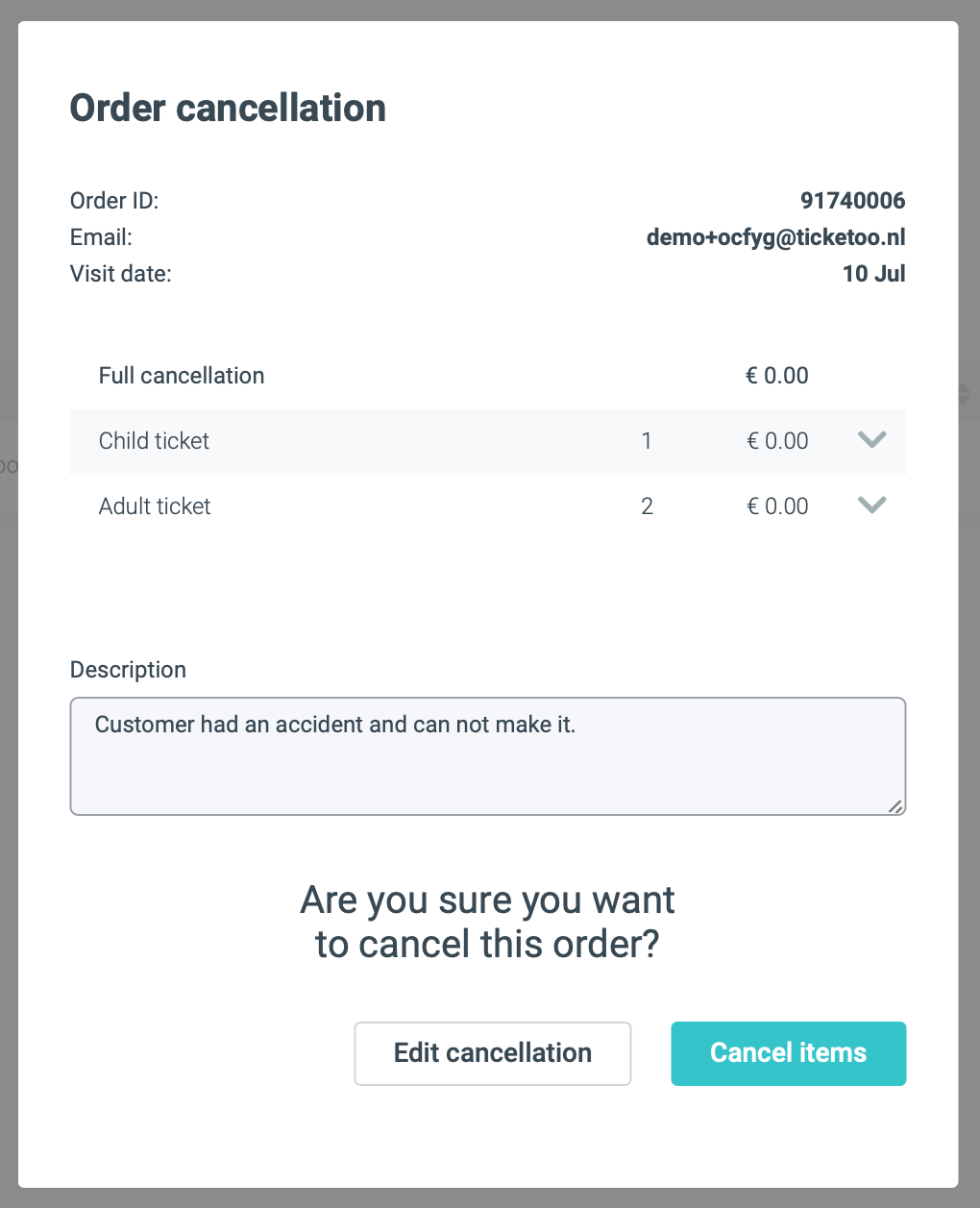
8. Jetzt sehen Sie eine Stornierungsübersicht, um Ihre Eingabe noch einmal zu überprüfen.
9. Klicken Sie auf “Cancel items”. Und Ihre Bestellung wurde erfolgreich storniert.
So einfach ist das!
Wenn Sie mehr darüber erfahren möchten, wie Sie Ihre Bestellungen und Reservierungen verwalten, schauen Sie sich die verwandten Artikel unten an.