

1. Was sind Barcodes?
Barcodes sind die Methode, mit der Daten in visueller und maschinenlesbarer Form dargestellt werden. Sie werden normalerweise auf Ihren E-Tickets platziert und am Eingang von Veranstaltungsorten gescannt, um eingelöst zu werden. Gut zu wissen: Wir erlauben nicht das Hochladen von diakritischen Zeichen. Zum Beispiel: á, é, í, ó, ú. Die vollständige Liste finden Sie am Ende der Seite.
⚠️ ZU BEACHTEN:
Barcodes sind eine äußerst sensible Angelegenheit. Die Verwendung falscher Barcodes kann zu Problemen führen, wie z. B. der Generierung von Bestellungen, die nicht scannbare Tickets enthalten. Aus diesem Grund haben wir diese Schritt-für-Schritt-Anleitung erstellt, um sicherzustellen, dass Sie Ihre Barcodes immer auf die richtige Weise und im richtigen Format hochladen können.
Behalten Sie IMMER die Verfügbarkeit Ihrer Barcodes im Auge, indem Sie Barcode-Benachrichtigungen aktivieren!
2. Wie Sie einen neuen Barcode-Pool hinzufügen.
2.1 Was ist ein Barcode-„Pool“?
Sie sollten sich einen Barcode-Pool als einen „Behälter“ vorstellen, aus dem Barcodes entnommen werden, um sie Ihren Produkten und deren Tickets zuzuweisen. Damit dies geschehen kann, müssen Sie den Barcode-Pool den spezifischen Produkten zuweisen und verbinden, mit denen Sie diese Barcodes verknüpfen möchten. In den folgenden Schritten erklären wir Ihnen genau, wie Sie das tun.
2.2 Wie Sie einen neuen Barcode-Pool hinzufügen.
Zunächst einmal, melden Sie sich in Ihrem Convious Control Panel an. Sobald Sie drin sind, suchen Sie in Ihrem linken Menü nach dem Tab „Codes“ unter dem Abschnitt „Venue“.
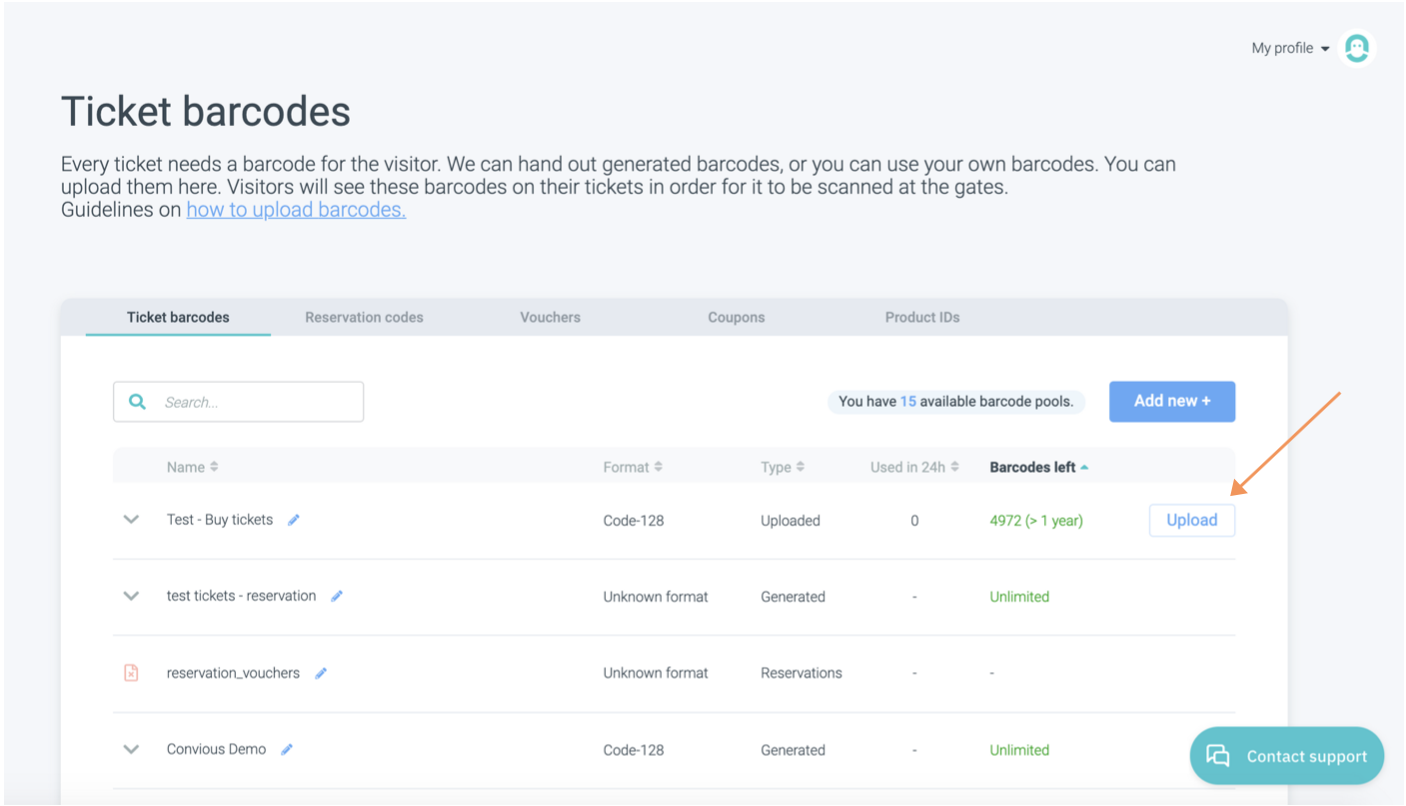
Wenn Sie auf diesen Tab klicken, werden Sie zum folgenden Barcode-Übersichtsbildschirm weitergeleitet.
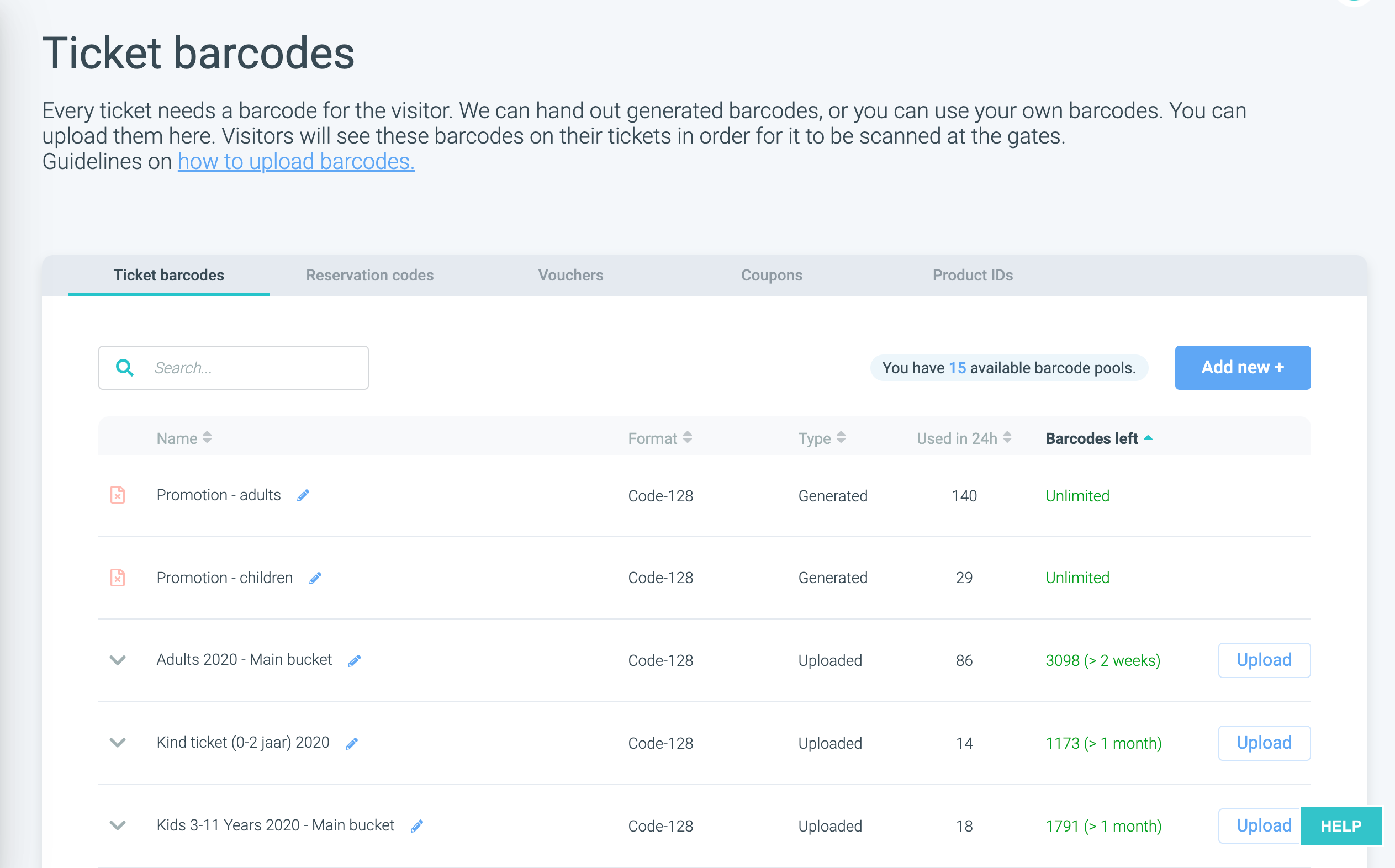
Um einen neuen Barcode-Pool hinzuzufügen, klicken Sie auf die große blaue Schaltfläche „Add New +“ in der oberen rechten Ecke.
Klicken Sie darauf, und eine neue Zeile erscheint ganz oben in Ihrer Barcode-Pool-Liste, wie unten gezeigt:
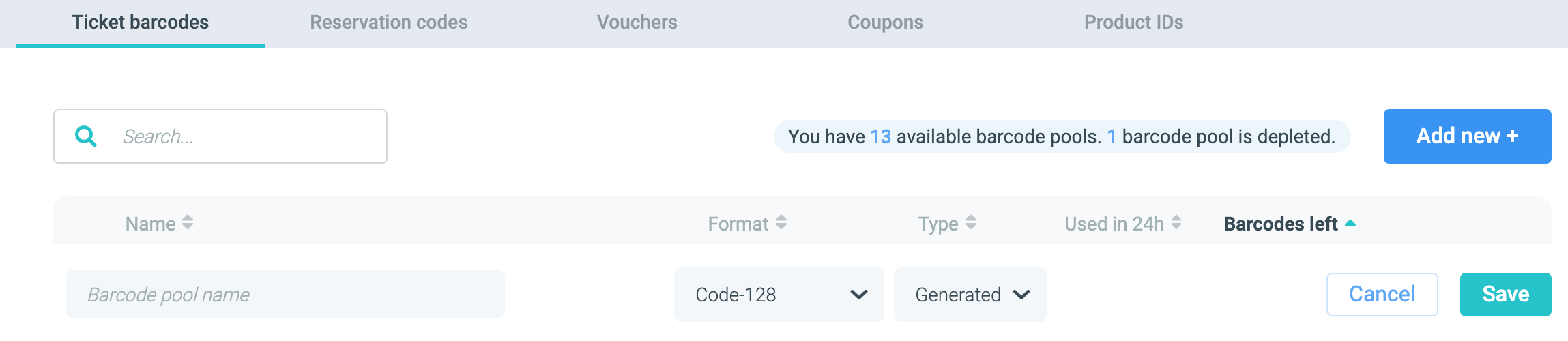
1. Geben Sie ihm einen aussagekräftigen internen Namen.
2. Geben Sie das Format an.
3. Unter der Spalte „Typ“ müssen Sie angeben, ob die Barcodes automatisch von uns generiert werden (Generated) oder ob Sie sie selbst in das System hochladen (Uploaded).
4. Klicken Sie auf Speichern.
Bevor wir fortfahren, werfen wir einen kurzen Blick auf die restlichen Elemente auf diesem Bildschirm „Ticket barcodes“:
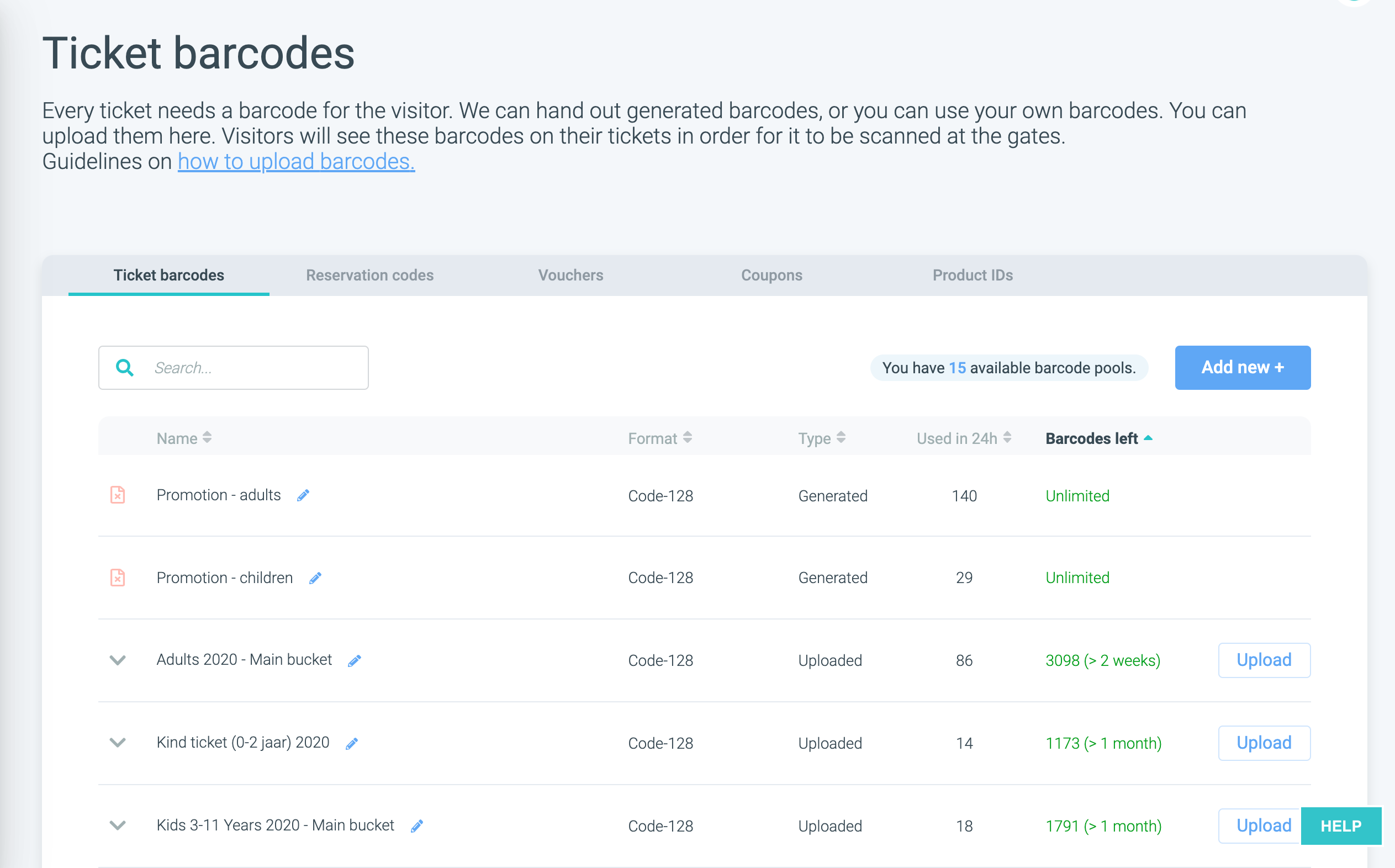
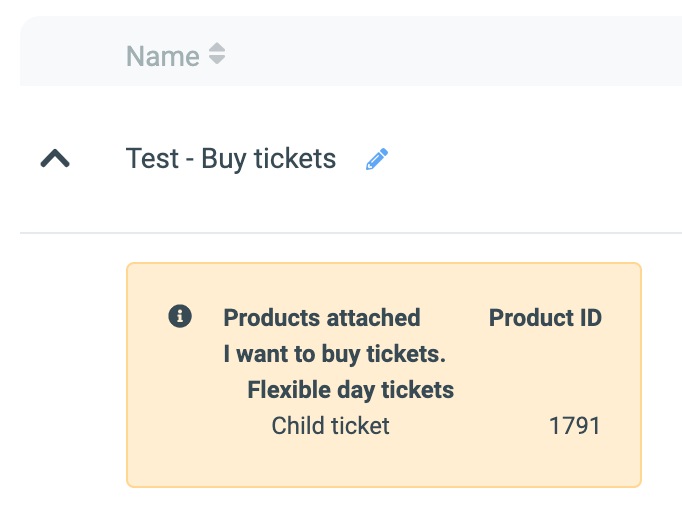
Name: In dieser ersten Spalte finden Sie die verschiedenen Barcode-Pools, die Sie erstellt haben, jeweils mit den verschiedenen internen Namen, die Sie ihnen zugewiesen haben. Wenn neben dem Namen ein rotes Dateisymbol mit einem „x“ angezeigt wird, bedeutet dies, dass noch keine Produkte angehängt sind an diesen Barcode-Pool. Im Gegenteil, wenn Sie ein nach unten zeigendes Pfeilsymbol haben, bedeutet dies, dass bereits Produkte mit diesem Barcode-Pool verbunden sind. Wenn Sie darauf klicken, wird das folgende Feld erweitert und zeigt Ihnen genau, welche Produkte mit dem Pool verbunden sind, sowie die IDs dieser Produkte:
Format: Es gibt den Formattyp an, den die Barcodes innerhalb dieses Stapels oder Pools haben.
Convious unterstützt die folgenden Barcode-Formattypen:
QR codes
EAN-13
EAN-8
Code-128
Standard 39
Typ: Mit Convious können Sie wählen, ob Sie generierte Barcodes* verwenden (automatisch von unserem System generiert - dies hat einen großen Vorteil, nämlich dass sie nicht ausgehen, sodass Sie sich keine Sorgen machen müssen, sie hin und wieder hochzuladen oder ohne Barcodes dazustehen!) oder hochgeladene Barcodes (von Ihnen bereitgestellt).
*Die Verwendung von Convious generierten Barcodes erfordert auch die Verwendung der CodeReader-Scan-App.
Es ist auch möglich, auf dem E-Ticket den Gutschein zu drucken, den der Kunde während der Validierung an der Kasse eingegeben hat, oder eine Barcode-Integration zu verwenden (Elli, Merac). Bitte kontaktieren Sie unser Support-Team für weitere Informationen.Verwendet in 24h: Diese Spalte zeigt Ihnen, wie viele Barcodes aus diesem spezifischen Pool in den letzten 24 Stunden verwendet wurden.
Barcodes übrig: Die letzte Spalte ist eine wichtige. Sie zeigt an, wie viele Barcodes noch übrig sind, bevor sie ausgehen. Und wie Sie vielleicht bereits wissen, ist es kein Spaß, ohne Barcodes dazustehen; es bedeutet, keine weiteren Tickets verkaufen zu können. Wie Sie im obigen Bild sehen können, sind die Barcodes unbegrenzt, wenn der Barcode-Typ „generiert“ ist, sodass Sie dieses Problem nie haben werden. Wenn Ihre Barcodes jedoch „hochgeladen“ sind, kann dies passieren, daher sollten Sie immer darauf achten, genügend Barcodes zu haben. Wenn dies der Fall ist, wird es grün markiert, und Sie können auch in Klammern eine Schätzung sehen, wie lange es dauern wird, bis diese Barcodes ausgehen (basierend auf Ihren Ticketverkaufsdaten).
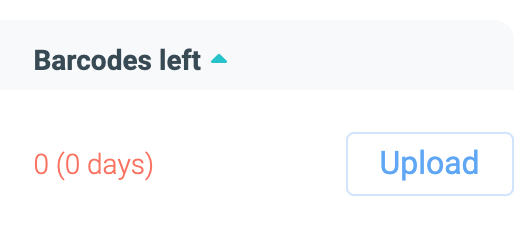
Im Gegenteil, wenn keine Barcodes mehr übrig sind, sehen Sie eine Nachricht in Rot, die anzeigt, dass 0 Tage übrig sind, bis keine Barcodes mehr vorhanden sind. Aber keine Sorge, Sie können dies leicht beheben, indem Sie auf die Schaltfläche „Upload“ rechts davon klicken.
Im nächsten Schritt erklären wir Ihnen genau, wie Sie neue Barcodes hochladen können, Schritt für Schritt.
3. Wie Sie Ihre eigenen Barcodes im Control Panel hochladen
Wir können Ihre Barcodes zu Produkten hinzufügen, die über den Convious-Checkout verkauft werden, damit diese an Ihrem Eingang von Ihren eigenen Scan-Geräten gescannt werden können. Es ist möglich, 1 Barcode-Datei mit 1 spezifischen Produkt oder mit mehreren Produkten zu verbinden.
Convious unterstützt die folgenden Barcode-Formattypen:
QR codes
EAN-13
EAN-8
Code-128
Standard 39
3.1 Schritt 1: Bereiten Sie Ihre Barcode-Datei vor und passen Sie sie an.
Die Barcode-Datei, die Sie in Ihr Control Panel hochladen werden, muss bestimmte Formatanforderungen erfüllen, um Fehler zu vermeiden.
Stellen Sie sicher, dass die Barcode-Datei, die Sie hochladen möchten...
1. ...immer im CSV-Format vorliegt.
2. ...nur eine Spalte (Spalte A/erste Spalte) mit den Barcode-Nummern enthält.
3. ...keine Zeilen mit doppelten Barcodes enthält. Dies kann zu einigen Fehlern* führen, weshalb es so wichtig ist, dass Sie sicherstellen, dass alle Barcodes eindeutig sind.
4. ...Ihre Datei im UTF-8-Format codiert ist.
*Fehler 1:

Wir empfehlen dringend, eine schnelle und einfache Überprüfung durchzuführen, um dies zu vermeiden. Sie können dies tun, indem Sie die Funktion „Duplikate entfernen“ von Google Sheet verwenden:
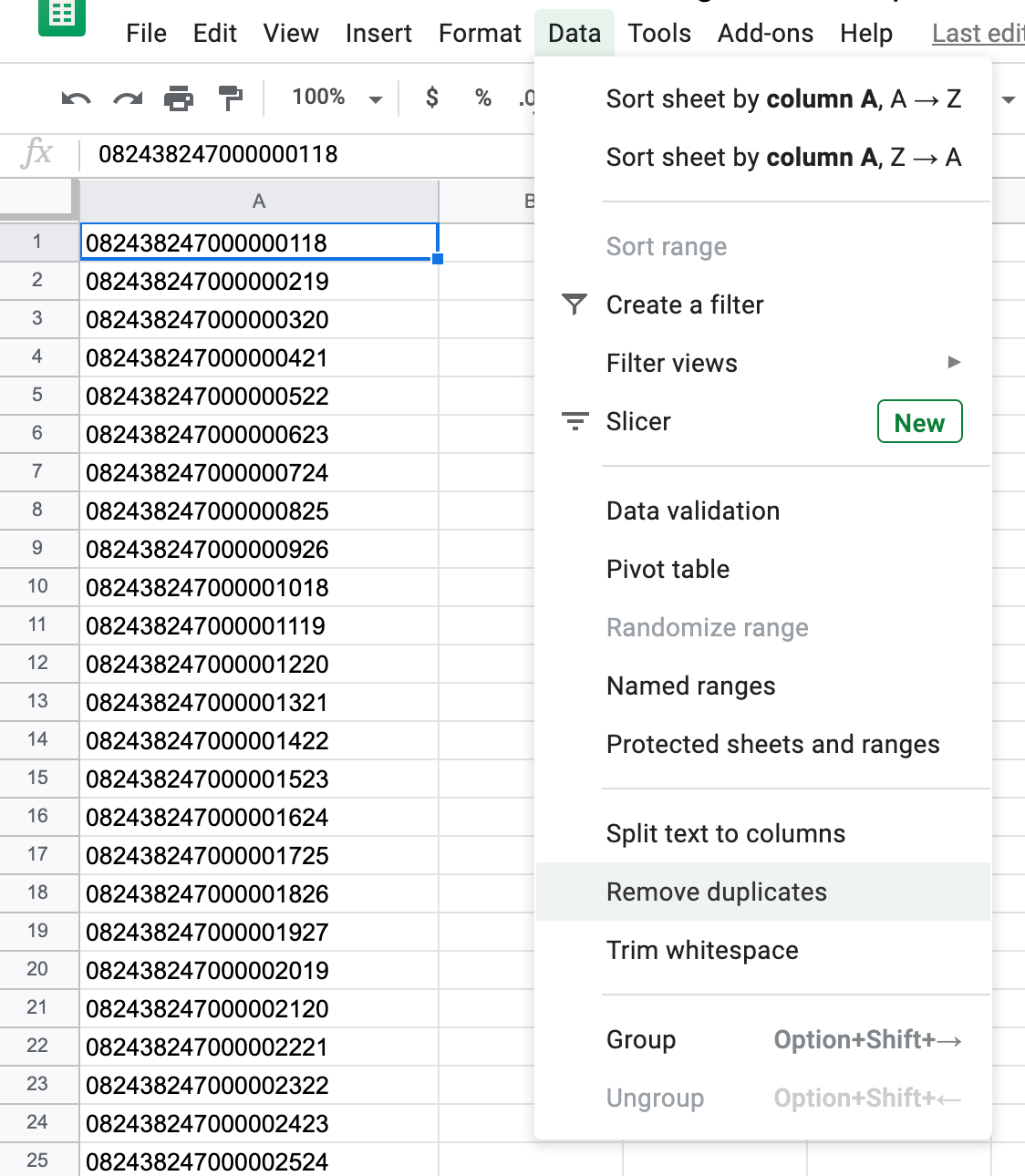
Gehen Sie in dem Google Sheet, in dem Sie Ihre Barcode-Datei vorbereiten, im oberen Menü auf „Daten“ und suchen Sie dann „Duplikate entfernen“, wie in diesem Screenshot gezeigt.
*Fehler 2:

Wenn Sie diesen Fehler erhalten, bedeutet dies einfach, dass einige der Barcodes, die Sie hochladen (entweder die gesamte Datei oder einige Barcodes innerhalb dieser Datei), bereits im System hochgeladen sind. Auch hier müssen Barcodes eindeutig sein und können nicht dupliziert werden. Bitte überprüfen Sie Ihre Dateien doppelt, bevor Sie sie hochladen, um dies zu vermeiden. Organisierte und klare Dateinamen sowie die Angabe der Daten jeder Datei helfen dabei.
4. ...keine Barcodes enthält, die mit einer 0 beginnen (dies führt auch dazu, dass das System glaubt, dass die Codes Zahlen anstelle von einfachem Text sind, und führt zu Fehlern).
5. ...keine Barcodes enthält, die mit Zeichen wie: (;) - (,0) - (.0) oder (,) enden.
6. ...im Format „Nur Text“ gespeichert ist, NICHT „Zahl“ (wenn Ihre Barcode-Spalte das Format „Zahl“ hat, kann dies zu Problemen führen, bei denen die Barcodes brechen, weil das System sie als Zahlen in einer Formel behandelt). Um sicherzustellen, dass Ihre Barcodes das Format „Nur Text“ haben, können Sie einfach auf die Kopfzeile der Spalte klicken, um alle Werte in dieser Spalte auszuwählen. Klicken Sie dann im oberen Menü auf „Format“ und ändern Sie „Zahl“ in „Nur Text“. Dann speichern. Wir empfehlen, Google Sheets und nicht Excel zu verwenden.
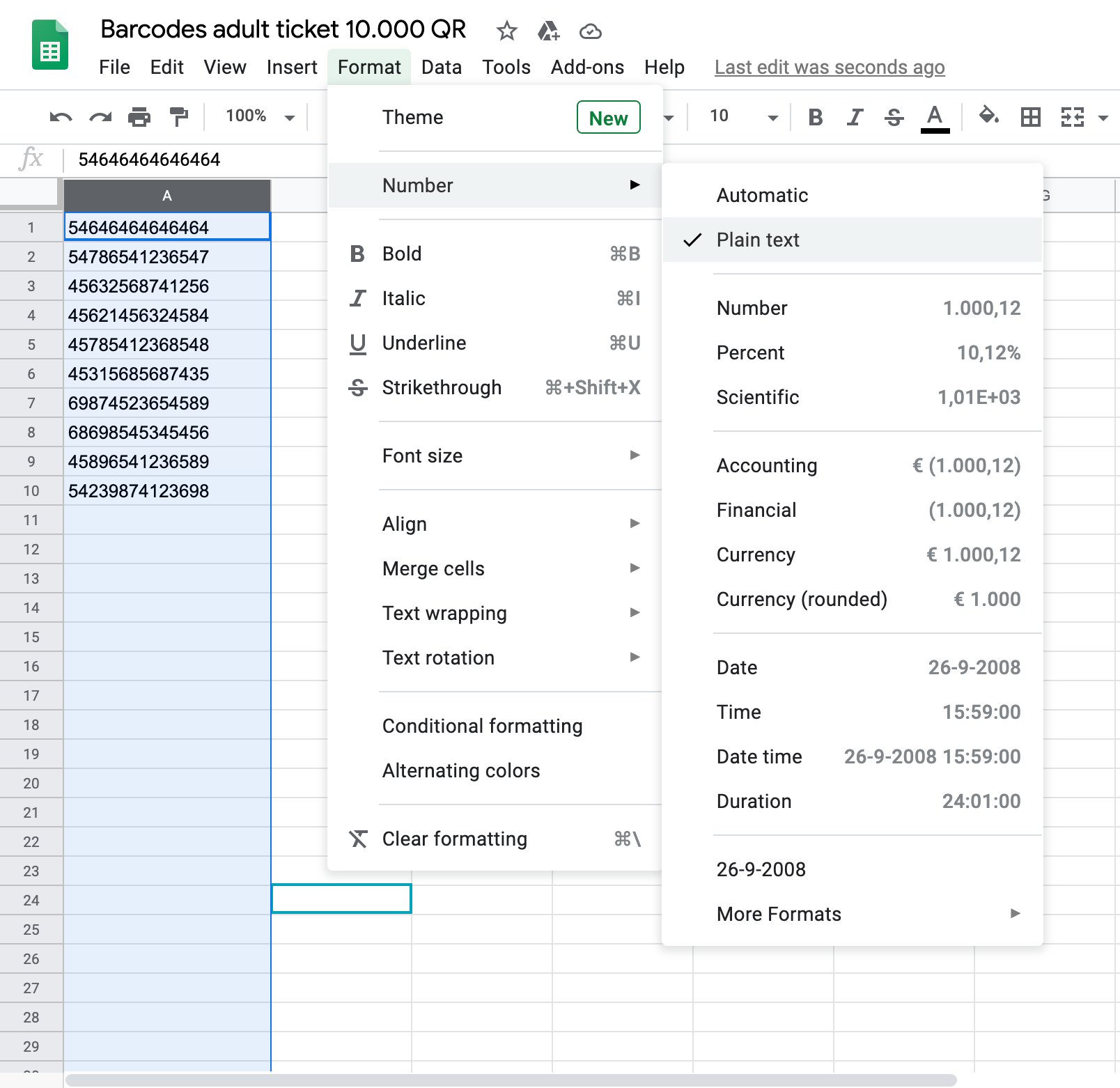
Hinweis zu Barcodes, die mit einer Null beginnen: Wir raten dringend davon ab, Barcodes zu verwenden, die mit einer Null beginnen, da dies fehleranfälliger ist. Wenn Sie sich jedoch dennoch entscheiden, Barcodes bereitzustellen, die mit einer Null beginnen, stellen Sie sicher, dass die Spalte als Nur Text gespeichert ist (siehe Punkt 5).
Bitte beachten Sie: Ihre Datei darf nicht mehr als 100.000 Zeilen haben.
3.2 Schritt 2: Wo Sie die Datei hochladen.
Jetzt, da Sie alle notwendigen Vorsichtsmaßnahmen getroffen haben, um Formatprobleme zu vermeiden, indem Sie Ihre Barcode-Datei angepasst haben, ist es Zeit, sie hochzuladen!
Erinnern Sie sich daran, wie Sie in Punkt 2 dieser Anleitung gelernt haben, einen Barcode-Pool zu erstellen? Jetzt müssen Sie einfach die von Ihnen vorbereitete Barcode-Datei daran anhängen.
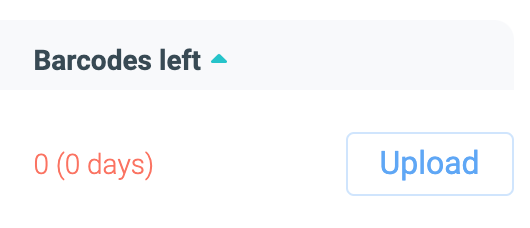
Auf dem Bildschirm „Ticket Barcodes“, den wir in Punkt 2 durchgegangen sind (den Sie über den Tab „Codes“ in Ihrem linken Menü aufrufen), klicken Sie einfach auf die Schaltfläche „Upload“ in dem Pool, zu dem Sie die Barcodes hinzufügen möchten.
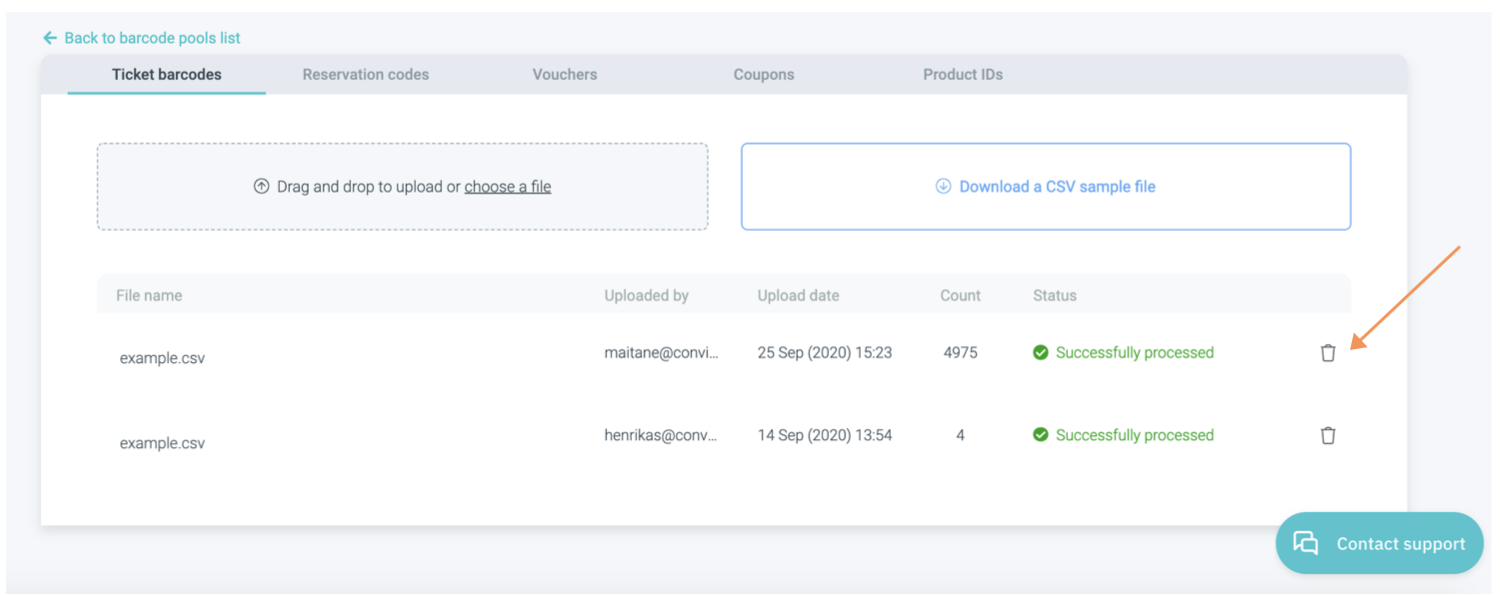
Sie gelangen zu diesem Bildschirm:
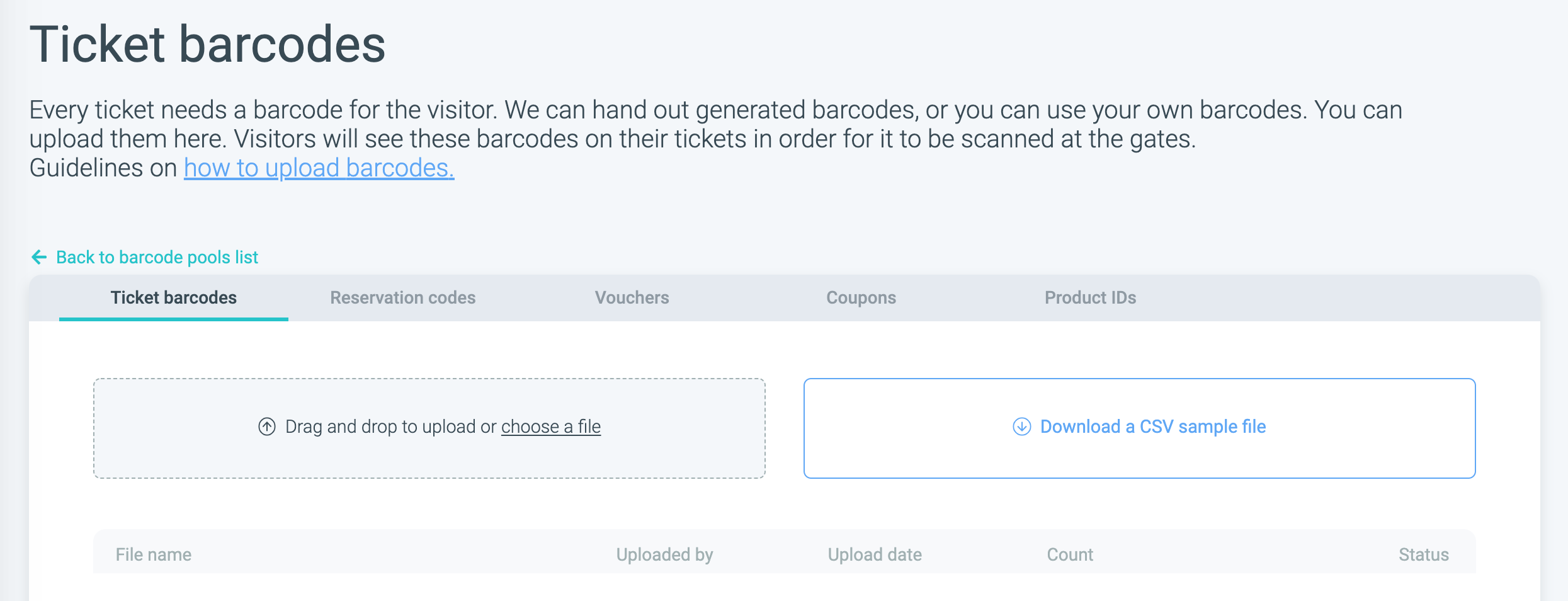
Legen Sie Ihre Barcode-Datei einfach dort ab, wo es heißt „Drag and Drop to upload or choose a file“.
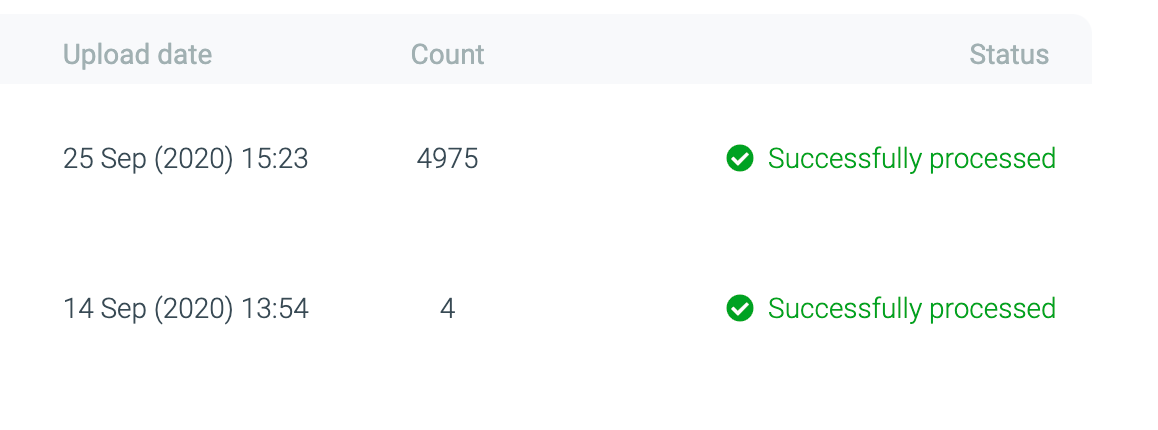
Sobald das Hochladen abgeschlossen ist, sehen Sie die folgende Erfolgsmeldung in Grün:
4. Wie Sie Barcode-Pools mit Ihren Produkten verbinden.
Sobald Sie Ihre Barcode-Pools erstellt und erfolgreich Barcodes hochgeladen haben, müssen Sie sie nur noch mit den Produkten verbinden, die Sie anbieten. Befolgen Sie dazu einfach die folgenden Schritte:
4.1 Gehen Sie zu Ihrem Bildschirm „Produkte“, indem Sie auf den Tab „Produkte“ in Ihrem linken Menü klicken.
Sobald Sie dort sind, klicken Sie einfach auf das Informationssymbol des Produkts, zu dem Sie Barcodes hinzufügen möchten (Sie finden dies am rechten Ende der Produktzeile).
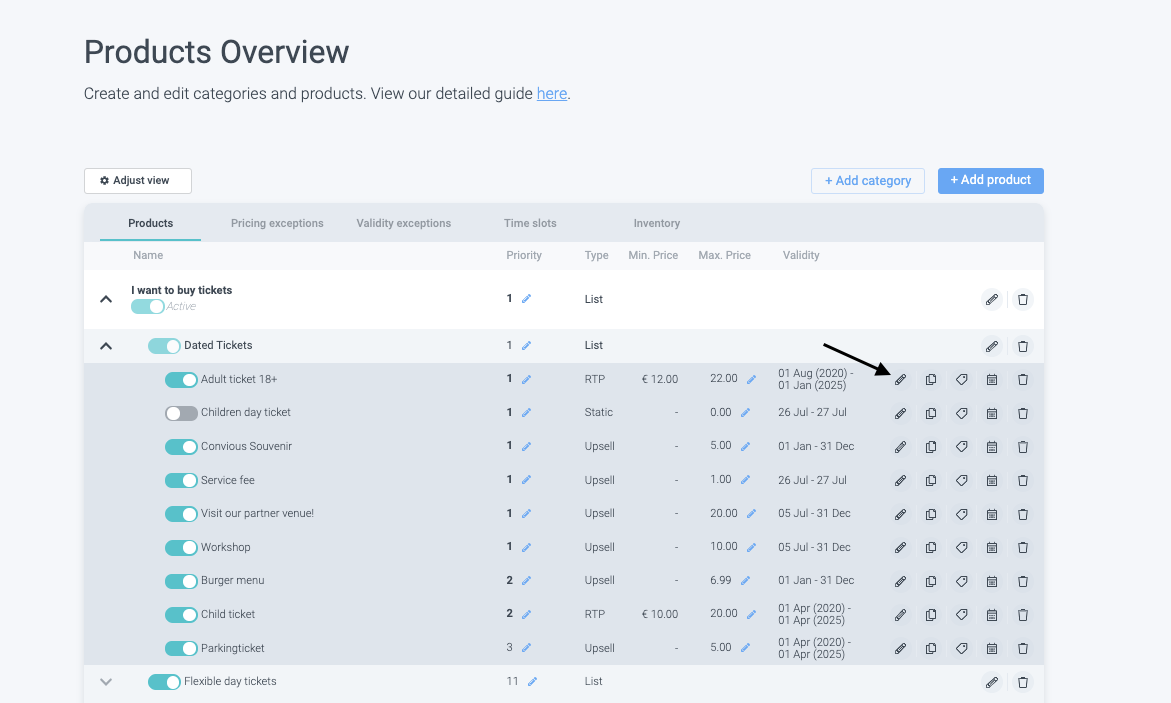
Dies führt Sie zum Detailbildschirm dieses Produkts. Wenn Sie nach unten scrollen, gelangen Sie zu einem Abschnitt namens „Barcodes“:
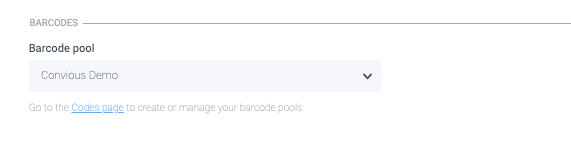
4.2 Wählen Sie die Option „Mit einem Barcode-Pool verbinden“
und wählen Sie dann einfach den richtigen Pool aus dem Dropdown-Menü aus (den Sie bereits erstellt haben sollten, wie in Punkt 2 dieser Anleitung erklärt).
4.3 Speichern
Vergessen Sie nicht, zum unteren Rand des Bildschirms zu scrollen, bis Sie die blaue Schaltfläche „Speichern“ finden. Klicken Sie dann einfach darauf, um sicherzustellen, dass die Verbindung, die Sie gerade zwischen dem ausgewählten Produkt und dem angehängten Barcode-Pool erstellt haben, gespeichert wird.
5. Zu guter Letzt: Versuchen Sie, die Barcodes von Ihren Test-Tickets zu scannen.
Um den Prozess abzuschließen, empfehlen wir Ihnen dringend, immer eine Testbestellung des Produkts zu erstellen, mit dem Sie gerade die Barcodes verbunden haben, damit Sie das E-Ticket herunterladen und sicherstellen können, dass der darauf angezeigte Barcode korrekt ist und mit den Barcodes aus Ihrer hochgeladenen Datei übereinstimmt.
5. Wie Sie zuvor hochgeladene Dateien löschen
5.1. Gehen Sie zu Ihren Ticket-Barcodes und klicken Sie auf Upload auf der rechten Seite des Barcode-Pools.
Jetzt sollten Sie die Dateien sehen können, die Sie hochgeladen haben.
5.2. Klicken Sie auf das Papierkorbsymbol, um die Datei zu löschen, die Sie dauerhaft löschen möchten.
FERTIG!
6. Buchstaben mit diakritischen Zeichen
Wir unterstützen keine diakritischen Zeichen auf Buchstaben. Die folgenden Kombinationen werden also nicht unterstützt
Akut-Akzent (´):
á, é, í, ó, úGravis-Akzent (`):
à, è, ì, ò, ùZirkumflex (^):
â, ê, î, ô, ûTilde (~):
ã, ñ, õUmlaut oder Trema (¨):
ä, ë, ï, ö, ü, ÿCedille (¸):
çMakron (¯):
ā, ē, ī, ō, ūBreve (˘):
ă, ĕ, ĭ, ŏ, ŭHatschek oder Háček (ˇ):
č, š, žPunkt unten (·):
ȧ, ḃ, ċPunkt oben (·):
ẇ, ṗ, ṡRing (˚):
å, å̄