

In Zeiten, in denen der Besucherstrom kontrolliert werden muss, ist die Einrichtung von Zeitfenstern eine Notwendigkeit. Es ermöglicht Ihren Besuchern, sich bei der Ankunft und anschließend im Veranstaltungsort zu verteilen.
Jetzt können Sie nicht nur allgemeine Zeitfenster einrichten, die für alle Kategorien aktiviert werden, genannt das Standard-Zeitfenster, sondern Sie können auch Zeitfenster für eine bestimmte oder mehrere Kategorien/Produktlisten einrichten, die dann die Standardeinstellung überschreiben.
In diesem Leitfaden zeigen wir den Unterschied und wie Sie es korrekt einrichten:
Einrichten eines Standard-Zeitfensters für alle Kategorien
1. Navigieren Sie zu Time slots in Ihrem Products-Bereich Ihres linken Menüs. Hier können Sie alle Ihre zuvor konfigurierten Zeitfenster sehen. Auf einen Blick sehen Sie, mit welchen Kategorien sie verbunden sind, welche Priorität sie haben, welches wöchentliche Muster sie haben und für welchen Datumsbereich sie gelten. Wir werden jedes davon erklären, während wir Ihr Zeitfenster einrichten.
Wenn Sie Zeitfenster für Produkte aktiviert haben, weil Sie dieses Add-on erworben haben, sehen Sie Ihre Zeitfenster aufgeteilt nach Categories & Products.
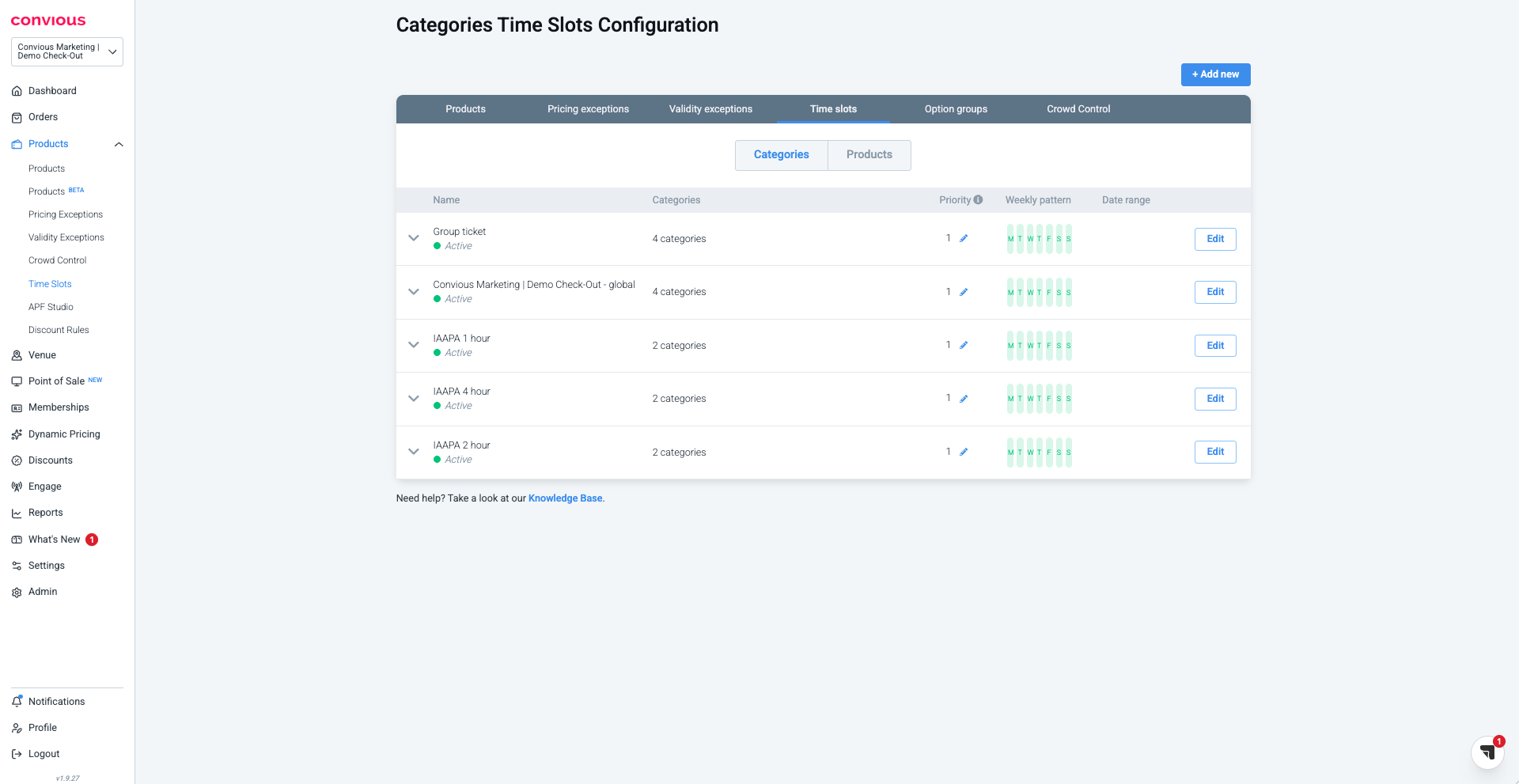
2. Um ein neues Zeitfenster hinzuzufügen, klicken Sie bitte auf Add new.
3. Zuerst müssen Sie einen Namen für das Zeitfenster wählen. Wählen Sie etwas Beschreibendes, das leicht zu verstehen ist. Für diesen Zweck nennen wir es Standard-Zeitfenster März-April.
4. Definieren Sie dann ein wöchentliches Muster. Standardmäßig ist die gesamte Woche ausgewählt. Sie können die Tage durch Klicken auf die Symbole abwählen.
Ausgewählte Tage, Tage, an denen das Zeitfenster gilt, sind grün und abgewählte Tage, Tage, an denen das Zeitfenster nicht gilt, sind rot.
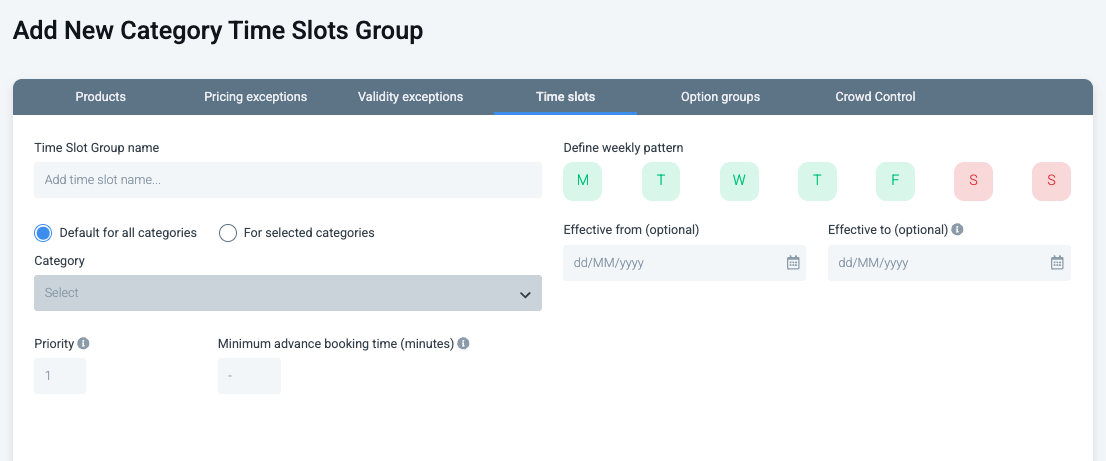
5. Als Nächstes müssen Sie Default for all categories auswählen, um das Standard-Zeitfenster einzurichten, das als Ihre grundlegende Zeitfensterregel gilt. Daher ist es nicht erforderlich, Kategorien auszuwählen.
6. Jetzt müssen Sie die Daten definieren, für die dieses Zeitfenster gelten soll. Bitte beachten Sie, dass das Datum, das Sie wählen effective from und effective to eingeschlossen wird, und somit wird das Zeitfenster auch an diesen Tagen gelten. In unserem Beispiel möchten wir, dass das Zeitfenster von März bis Ende April gilt:
7. Da es Ihr Standard-Zeitfenster ist, sollten Sie die Priorität auf 1 setzen. Dies ermöglicht es Ihnen, höhere Prioritäten festzulegen, um Ihre Standardeinstellung zu überschreiben, wenn Sie Zeitfenster für ausgewählte Kategorien konfigurieren.
Bei Zeitfenstern müssen Sie sich merken: Die Zeitfenstergruppe mit der höchsten Nummer hat die höchste Priorität.
8. Als Nächstes können Sie eine Minimum advance booking time (minutes) festlegen. Die Minimum advance booking time (minutes) ist die Zeit, bis zu welcher Dauer vor der Startzeit Ihre Zeitfenster im Voraus gebucht werden können.
Um es mit einem Beispiel zu verdeutlichen: Wenn es auf 5 Minuten eingestellt ist und das Zeitfenster 12:45 Uhr ist, können Kunden es bis 12:40 Uhr buchen - bis zu 5 Minuten vor dem Zeitfenster.
9. Zeit, die tatsächlichen Zeitfenster zu verwalten und einzurichten.
9.1. Aktivieren Sie Prefill end times , um die Einrichtung schneller, einfacher und weniger fehleranfällig zu machen. Wenn Sie dieses Kästchen aktivieren und eine Startzeit hinzufügen, wird die Endzeit automatisch entsprechend der Dauer festgelegt, die Sie unten eingerichtet haben
9.2. Verwenden Sie die time slot duration, um das Hinzufügen eines neuen Zeitfensters schneller zu machen und die gleiche Zeitfensterdauer für alle Ihre Zeitfenster sicherzustellen.
Wenn Sie eine Dauer von einer Stunde einrichten, wird beim Hinzufügen eines neuen Zeitfensters eine Stunde zur Endzeit des vorherigen Zeitfensters hinzugefügt:
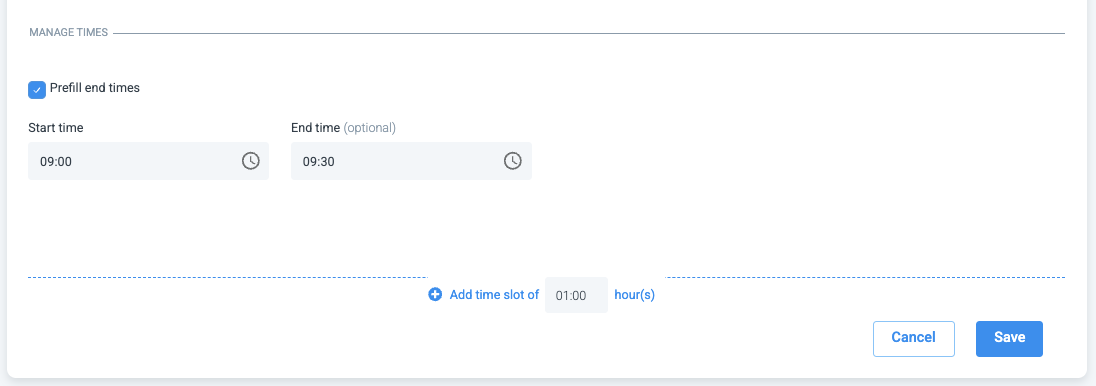
Fügen Sie weiterhin Ihre bevorzugten Zeitfenster bis zu Ihrer Schließzeit hinzu.
10. Alles, was Sie noch tun müssen, ist auf Save! zu klicken. Und Ihr Standard-Zeitfenster ist fast einsatzbereit.
Um sicherzustellen, dass Ihr Zeitfenster alle Ihre Produktlisten betrifft, müssen Sie Zeitfenster für Ihre Produktlisten aktivieren.
Um dies zu tun ....
11. Navigieren Sie zu Ihrer products-Seite.
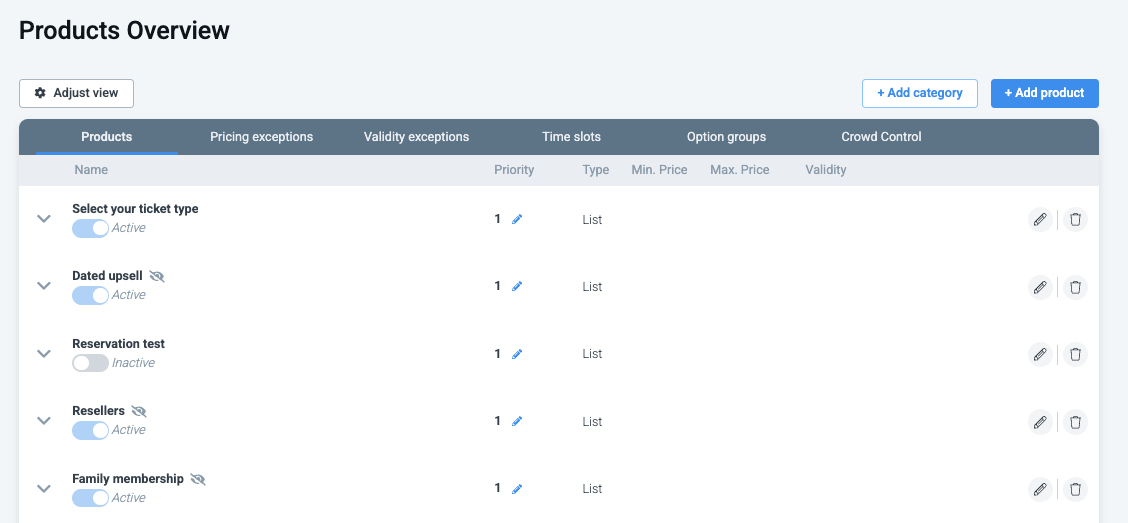
12. Klicken Sie auf Ihre vorhandenen Produktlisten, um sie zu bearbeiten.
13. Überprüfen Sie, ob Sie Time slots enabled haben, indem Sie den Schalter nach rechts bewegen.
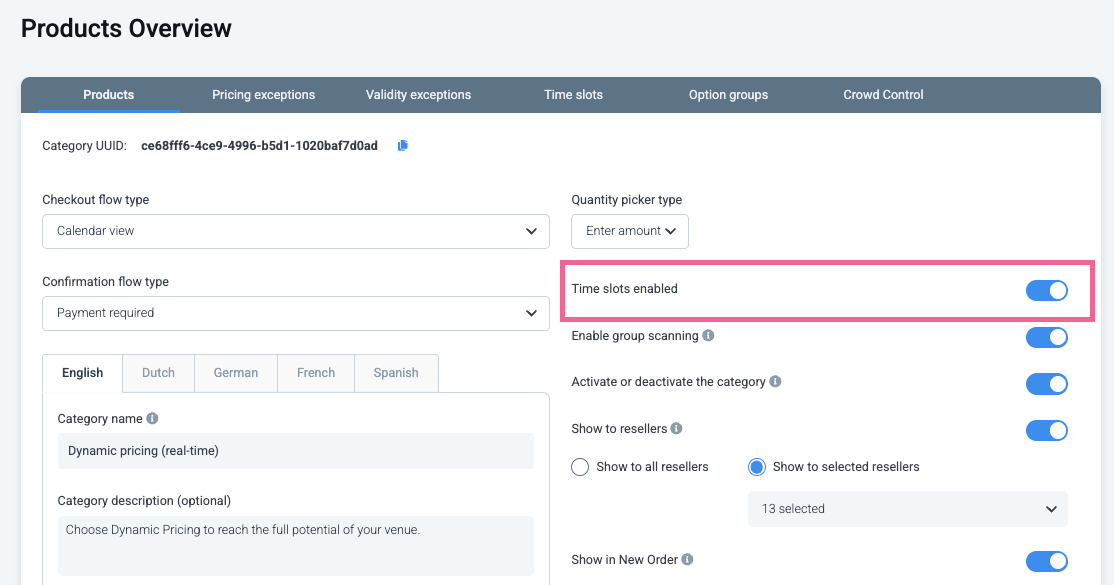
14. Stellen Sie sicher, dass Sie Ihre Änderungen speichern.
Tun Sie dies mit allen Ihren Produktlisten, eine nach der anderen, um sicherzustellen, dass die Standard-Zeitfenster verbunden werden.
🎉Fertig!
Überschreiben des Standards für Ausnahmen innerhalb desselben Zeitrahmens
Aber was ist, wenn Sie die Zeitfenster nur für einen einzelnen Tag oder mehrere Tage ändern möchten?
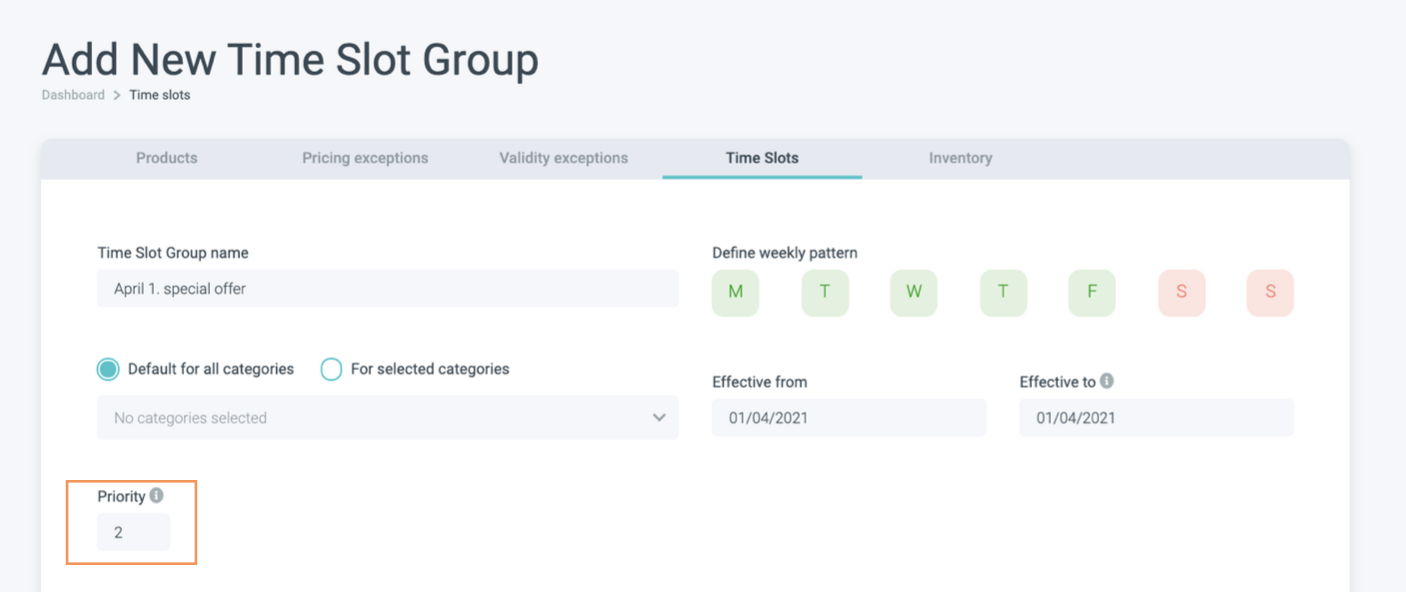
Zum Beispiel möchten Sie kürzere Zeitfenster von jeweils 30 Minuten für eine spezielle Attraktion am ersten April einrichten.
Hier kommt die Priorität ins Spiel!
Auch hier gehen Sie bitte durch den Prozess des Hinzufügens eines neuen Zeitfensters wie oben gezeigt, aber sobald Sie die Daten eingerichtet haben und es darum geht, die Priorität festzulegen, ist es wichtig, dass Ihre Priorität höher ist als die Ihrer Standard-Zeitfenster. In diesem Fall hat die Zeitfenstergruppe mit der höchsten Nummer die höchste Priorität.
Fügen Sie Ihre gewünschten Zeitfenster in der Zeitverwaltung hinzu und klicken Sie auf save!
Einrichten von Zeitfenstern für bestimmte Kategorien
Vielleicht möchten Sie spezielle Zeitfenster für Reservierungen oder unterschiedliche Zeitfenster für Saisonkarteninhaber haben. Sie entscheiden!
Für dieses Beispiel richten wir ein spezifisches Zeitfenster für die Reservierungen ein.
Um ein spezifisches Zeitfenster für Reservierungen zu aktivieren, müssen Sie zunächst überprüfen, ob Zeitfenster in den entsprechenden Produktlisteneinstellungen aktiviert sind.
1. Navigieren Sie zu Ihrer Products page.
2. Klicken Sie auf die Produktliste, die Sie überprüfen möchten.
3. Überprüfen Sie, ob Sie Time slots enabled haben, indem Sie den Schalter nach rechts bewegen.
4. Stellen Sie sicher, dass Sie Ihre Änderungen speichern.
Jetzt müssen Sie das Zeitfenster für diese Kategorie einrichten.
Auch hier bitte
1. Navigieren Sie zu Products in Ihrem linken Menü.
2. Wählen Sie Time Slots im oberen Menü.
Hier können Sie alle Ihre zuvor konfigurierten Zeitfenster sehen. Auf einen Blick sehen Sie, mit welchen Kategorien sie verbunden sind, welche Priorität sie haben, welches wöchentliche Muster sie haben und für welchen Datumsbereich sie gelten. Wir werden jedes davon erklären, während wir Ihr Zeitfenster einrichten.
3. Um ein neues Zeitfenster hinzuzufügen, klicken Sie bitte auf Add new.
4. Zuerst müssen Sie einen Namen für das Zeitfenster wählen. Wählen Sie etwas Beschreibendes, das leicht zu verstehen ist. Für diesen Zweck nennen wir es Reservierungs-Zeitfenster März-April.
5. Definieren Sie dann ein wöchentliches Muster. Standardmäßig ist die gesamte Woche ausgewählt. Sie können die Tage durch Klicken auf die Symbole abwählen.
Ausgewählte Tage, Tage, an denen das Zeitfenster gilt, sind grün und abgewählte Tage, Tage, an denen das Zeitfenster nicht gilt, sind rot.
6. Wählen Sie die Kategorie aus, zu der das Zeitfenster gehören und auf die es angewendet werden soll. Dies kann eine sein, wie in unserem Beispiel, oder mehrere Kategorien.
7. Definieren Sie die Daten, für die dieses Zeitfenster gelten soll. Bitte beachten Sie, dass die Daten, die Sie wählen effective from und effective to eingeschlossen werden, und somit wird das Zeitfenster auch an diesen Tagen gelten.
8. Jetzt müssen Sie eine Priorität festlegen. Dies ist besonders wichtig, falls diese Kategorie zur Standard-Zeitfenstergruppe gehört, was sie tut (siehe Einrichtung oben). Daher muss Ihre Priorität eine Zahl höher sein als die Priorität des Standards (auf 1 gesetzt).
9. Zeit, die tatsächlichen Zeitfenster zu verwalten und einzurichten.
9.1. Aktivieren Sie Prefill end times , um die Einrichtung schneller, einfacher und weniger fehleranfällig zu machen. Wenn Sie dieses Kästchen aktivieren und eine Startzeit hinzufügen, wird die Endzeit automatisch entsprechend der Dauer festgelegt, die Sie unten eingerichtet haben
9.2. Verwenden Sie die time slot duration, um das Hinzufügen eines neuen Zeitfensters schneller zu machen und die gleiche Zeitfensterdauer für alle Ihre Zeitfenster sicherzustellen.
Wenn Sie eine Dauer von einer Stunde einrichten, wird beim Hinzufügen eines neuen Zeitfensters eine Stunde zur Endzeit des vorherigen Zeitfensters hinzugefügt:
Fügen Sie weiterhin Ihre bevorzugten Zeitfenster bis zu Ihrer Schließzeit hinzu.
10. Haben Sie alles doppelt überprüft? Dann ist es Zeit, auf save zu klicken!
Fertig!