

Warum ist das so wichtig?
Ihren Gästen zu ermöglichen, ihre Reservierungen zu ändern, ist für Sie von Vorteil, weil:
es Ihrem Kundensupport die schwere Arbeit abnimmt, indem es Zeit, Aufwand und Geld für einfache Aufgaben wie das Ändern von Daten bei Bestellungen reduziert,
es dem Kunden mehr Kontrolle über seinen Besuch gibt,
es Ihnen einen Echtzeit-Überblick über Ihre tatsächlichen Besucherzahlen gibt, indem es Nichterscheinen reduziert,
die Umbuchungsgebühr als Upsell fungiert, der zusätzliche Einnahmen generiert!
Wie Sie sehen können, gibt es viele gute Gründe, dies einzurichten.
Gute Nachrichten:
Seit Dezember 2021 haben wir 2 verschiedene Datumsänderungsmöglichkeiten. Die Datumsänderung pro Bestellung, bei der eine vollständige Bestellung umgebucht wird, und die teilweise Datumsänderung, bei der einzelne Tickets innerhalb der Bestellung umgebucht werden können.
Wie es aussehen wird:
Schauen Sie sich dieses Beispiel an:
1. Ein Gast besucht die Website Ihrer Einrichtung.
2. Der Gast navigiert zum Trigger-Button, um den Convious Checkout anzuzeigen, und scrollt nach unten, um „Ich möchte meinen Besuch umbuchen“ auszuwählen.
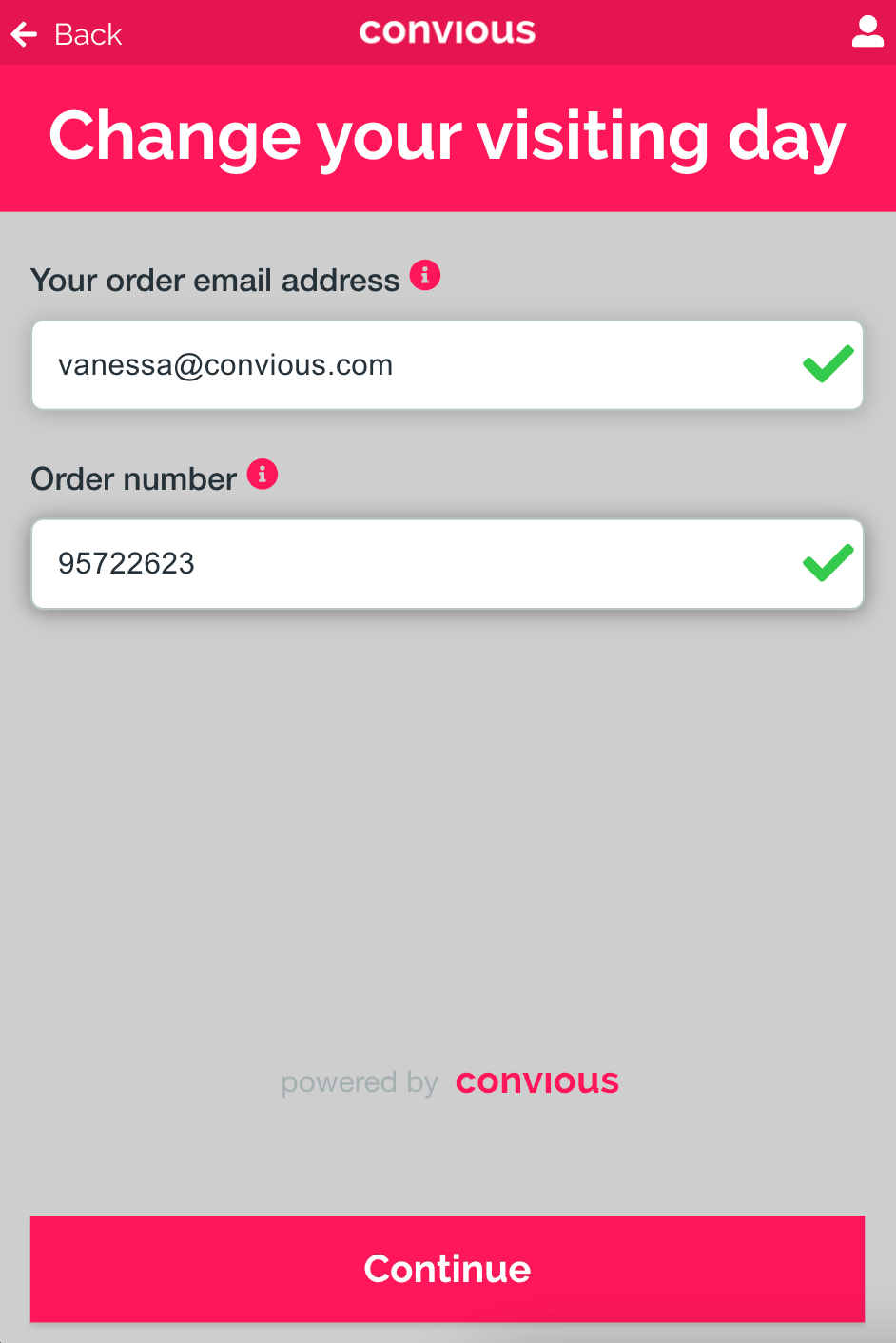
3. Sie müssen ihre Bestell-E-Mail sowie ihre Bestellnummer eingeben, bis die grünen Häkchen erscheinen.
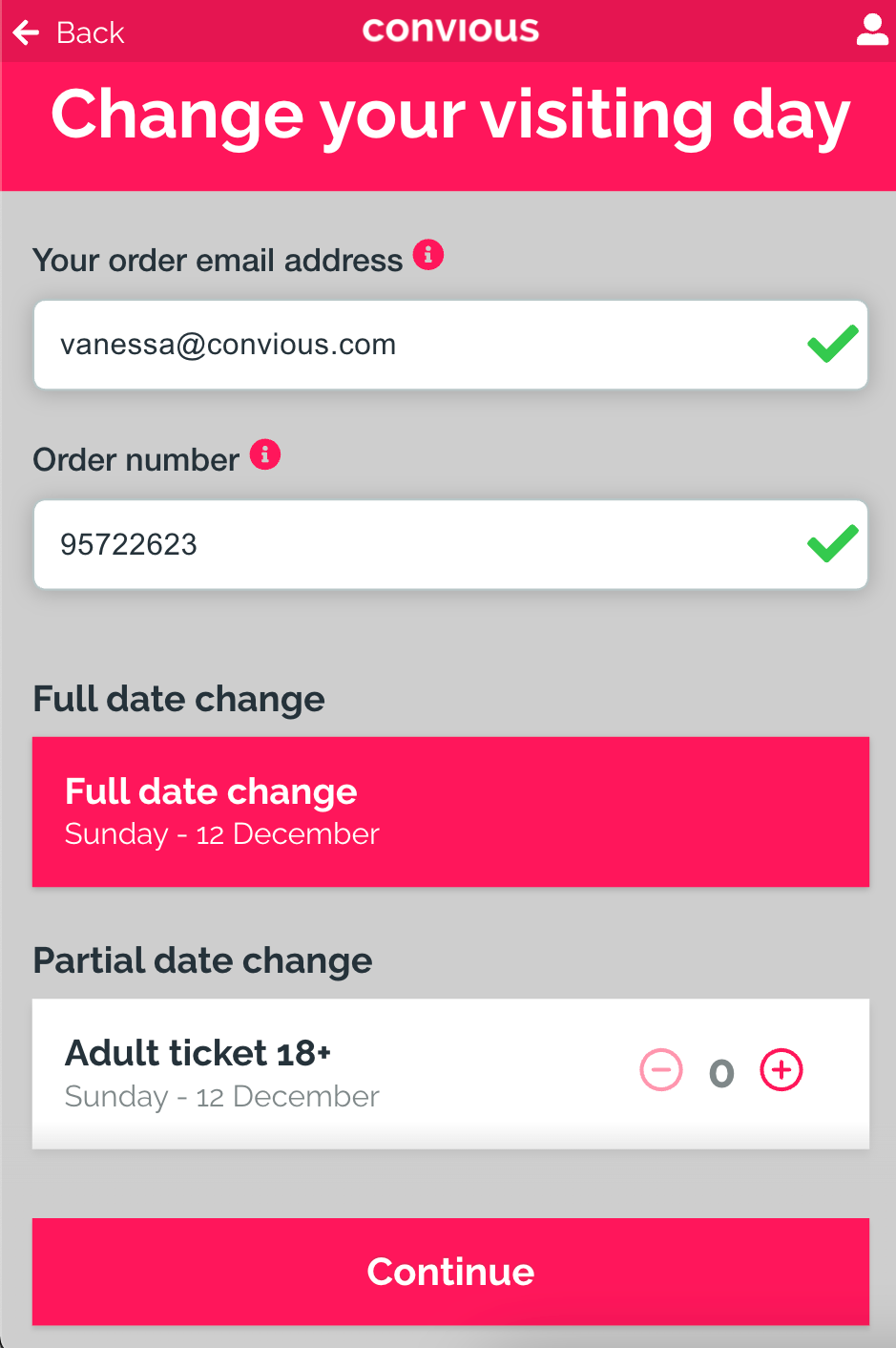
4. Jetzt sieht Ihr Kunde die Option, entweder die vollständige Bestellung auszuwählen oder eine teilweise Datumsänderung zu wählen.
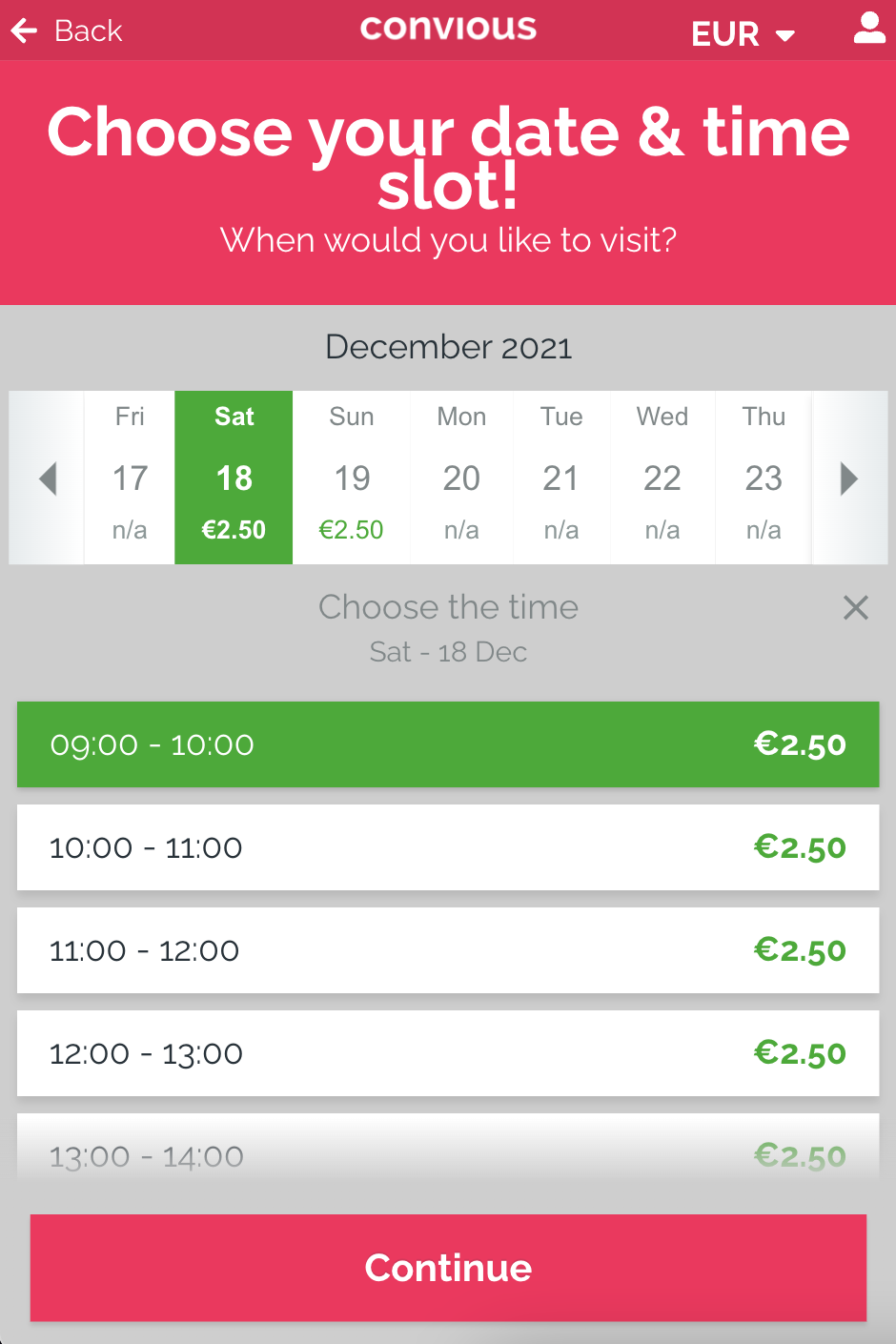
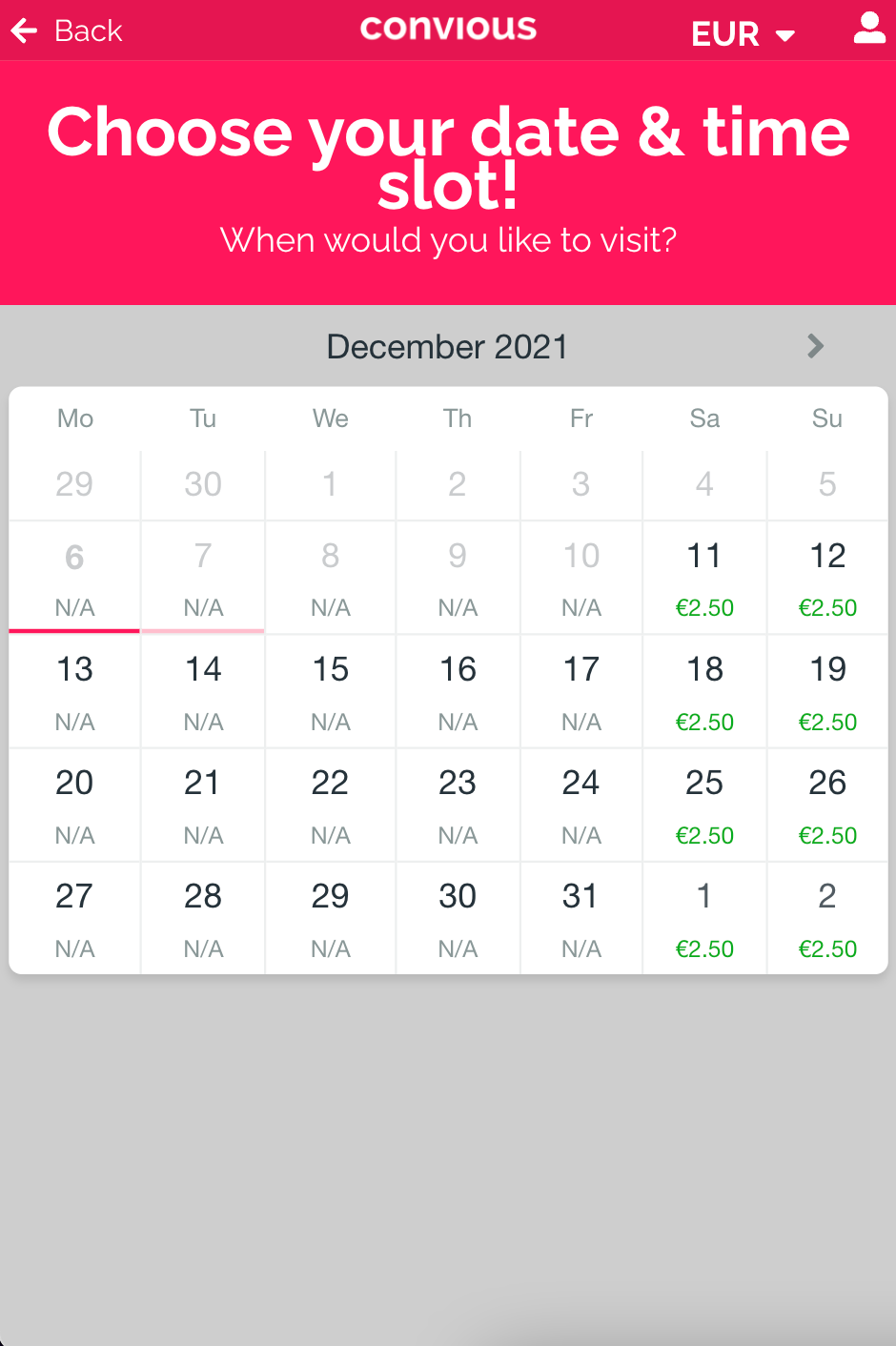
5. Als Nächstes können sie ein neues Datum wählen, während sie die berechnete Gebühr für die Umbuchung ihres Besuchs sehen. Wenn Zeitfenster eingerichtet sind, können sie auch ein neues Zeitfenster wählen.
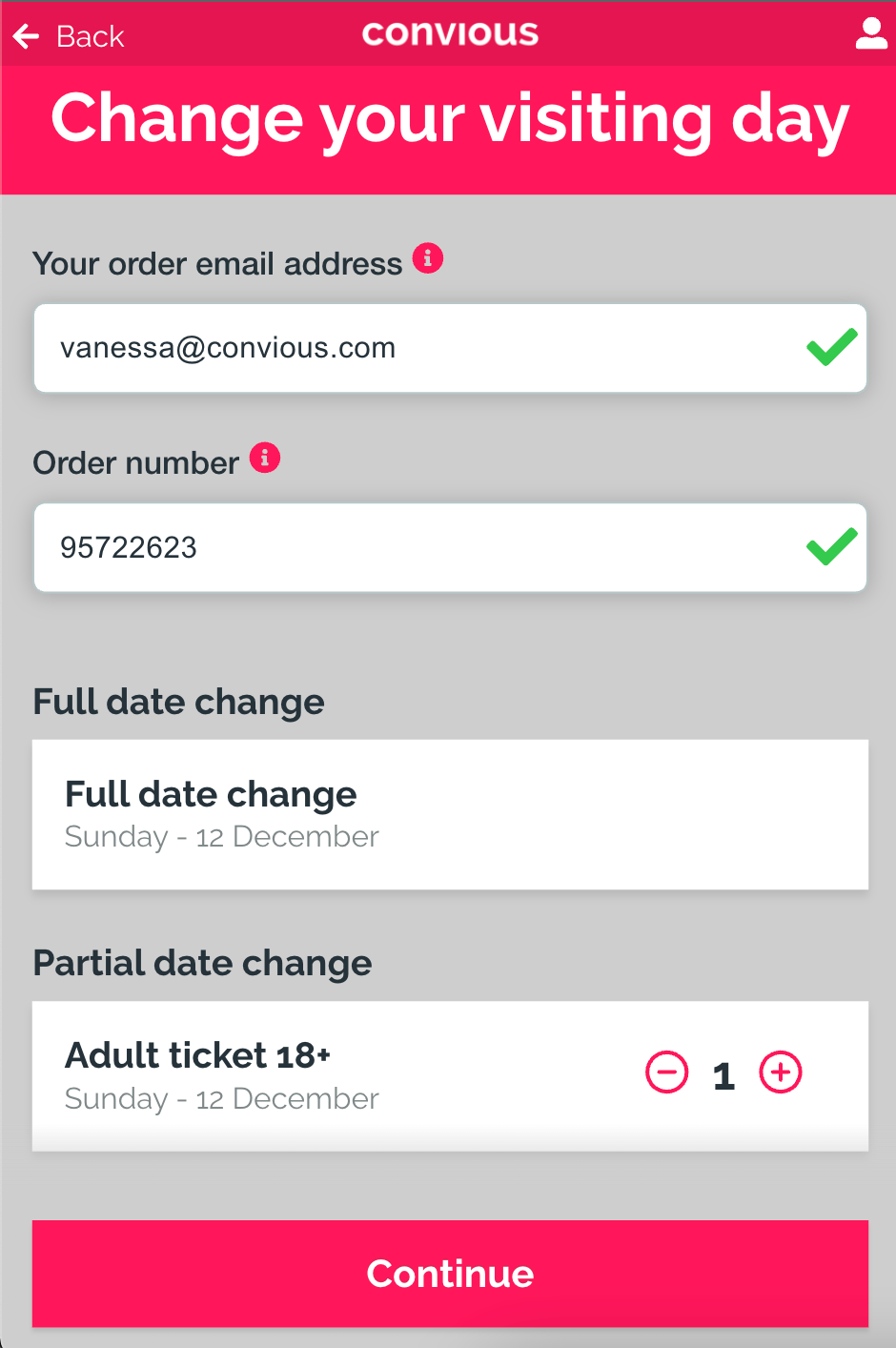
6. Sobald ein Datum gewählt ist, sehen sie eine Bestellübersicht, um ihre Wahl zu bestätigen, während sie gleichzeitig eine Gesundheitserklärung abgeben.
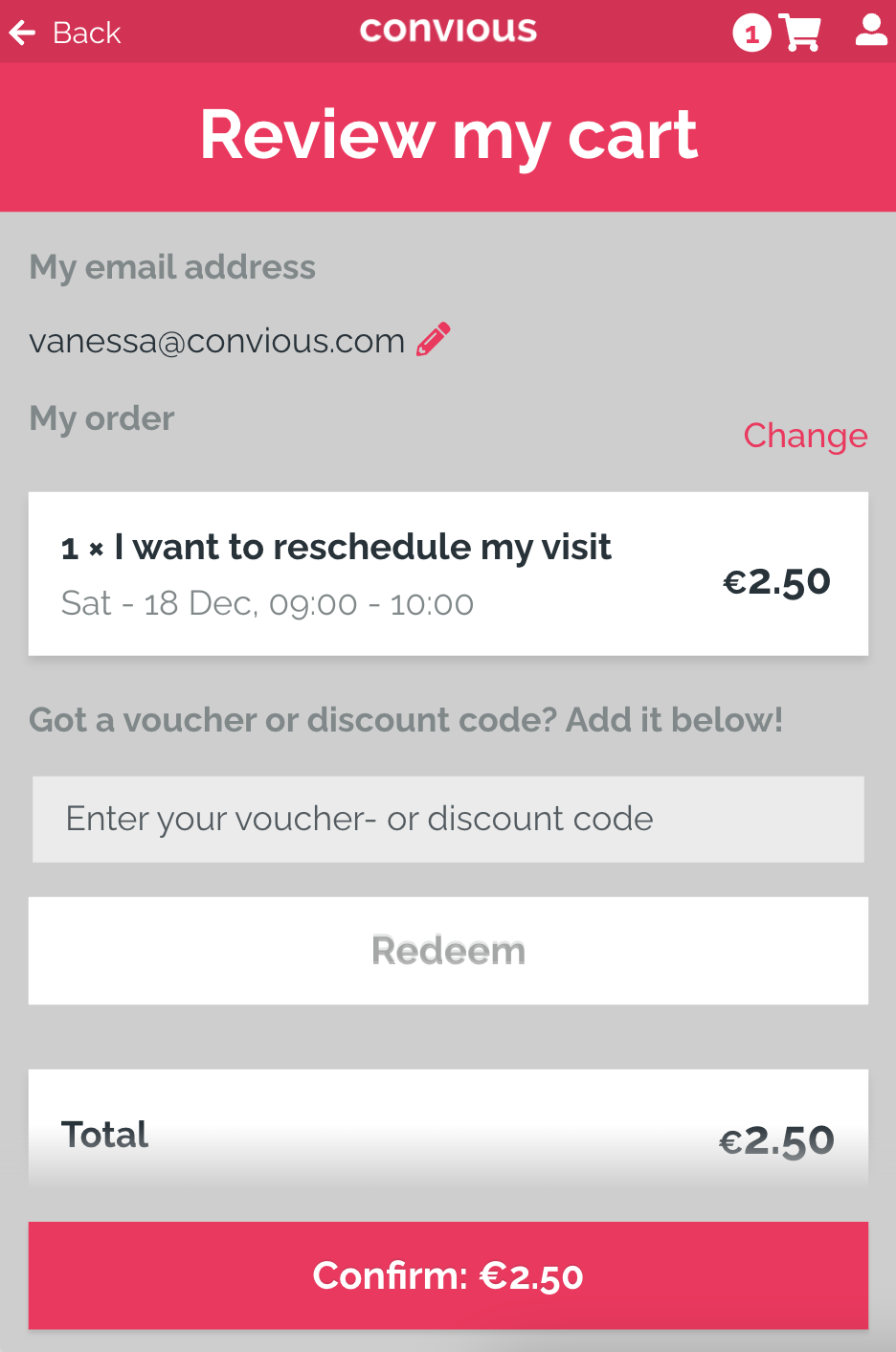
7. Sie bestätigen ihre Bestellung und erhalten eine weitere Bestätigungs-E-Mail mit einem neuen Besuchsdatum, aber derselben Bestellnummer - fertig!
So einfach ist es, Ihren Gästen zu ermöglichen, ihren Besuch umzubuchen.
Es ist wichtig für Sie zu wissen, dass Ihre Datumsänderung auf unbegrenztem Inventar eingestellt sein kann, aber sie wird immer das Inventar der ursprünglichen Bestellung nehmen und es auf das neue Datum anwenden. Das bedeutet, dass eine Bestellung von zwei Kindertickets und einem Erwachsenenticket, die für den 12. April umgebucht wird, als 3 Tickets zählt. Somit reduziert das System die verfügbare Kapazität des 12. April um 3 und bucht den Besuch.
Und das ist noch nicht alles! Wir haben es Ihnen auch leicht gemacht zu sehen, wie viel zusätzliche Einnahmen Sie durch das Anbieten dieser Funktion an Ihre Besucher generiert haben. Befolgen Sie einfach die folgenden Schritte, um Ihre Einnahmen aus der Reservierungsänderung zu sehen:
Verfolgen Sie die Nutzung Ihrer Datumsänderung
1. Melden Sie sich in Ihrem Convious Control Panel an und navigieren Sie zu „Verkäufe“ im Bereich Berichte im linken Hauptmenü.
2. Sobald der Bereich geöffnet ist, können Sie einen Filter zur Produktoption hinzufügen.
Wählen Sie Ihren Reservierungsablauf aus.
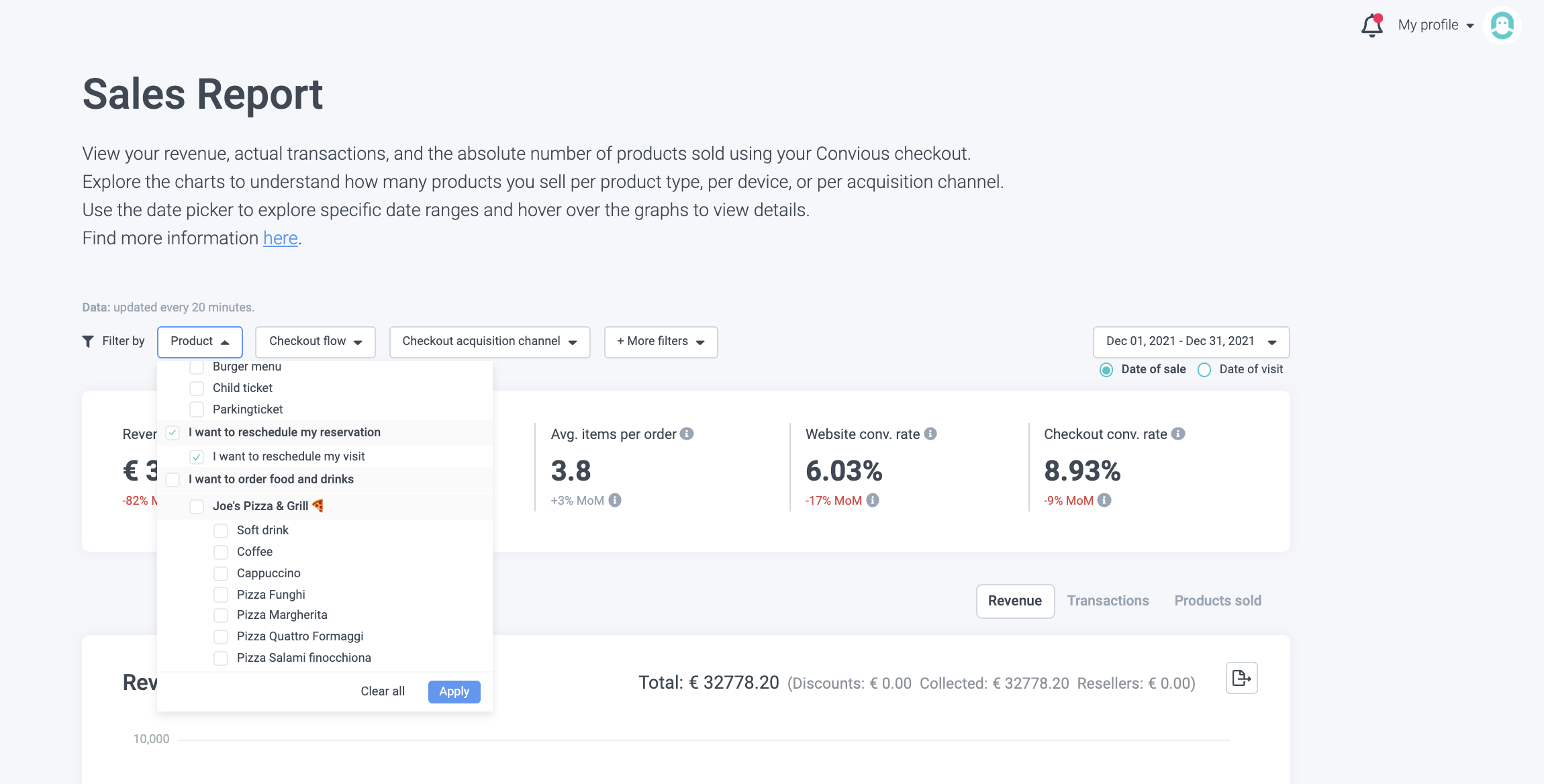
3. Klicken Sie auf „Anwenden“ und jetzt können Sie Ihre Statistiken und Gesamteinnahmen sehen, die nur durch den Self-Service-Reservierungsänderer generiert wurden.
Ein kleiner Hinweis: Stellen Sie sicher, dass Sie den richtigen Zeitrahmen in der oberen rechten Ecke wählen!
Sieht Ihre Datumsänderung nicht so aus? Dann müssen wir die teilweise Datumsänderung für Sie aktivieren. Bitte kontaktieren Sie uns über support@convious.com oder kontaktieren Sie Ihren Customer Success Manager bei Convious.
Wie richten Sie Ihren Datumsänderer pro Bestellung ein?
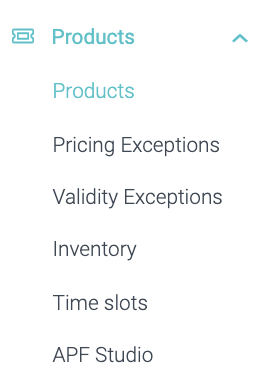
1. Gehen Sie zu Ihrer Produktübersicht.
2. Fügen Sie eine neue Kategorie hinzu.
Um Ihren Datumsänderer zu starten, müssen Sie eine neue Kategorie erstellen, in der Ihr Datumsänderungsprodukt gehostet werden kann.
Klicken Sie hier, um zu wiederholen, was der Unterschied zwischen Kategorien und Produkten ist.
3. Beim Hinzufügen einer Datumsänderungskategorie müssen Sie Date change als Checkout-Flow-Typ auswählen.
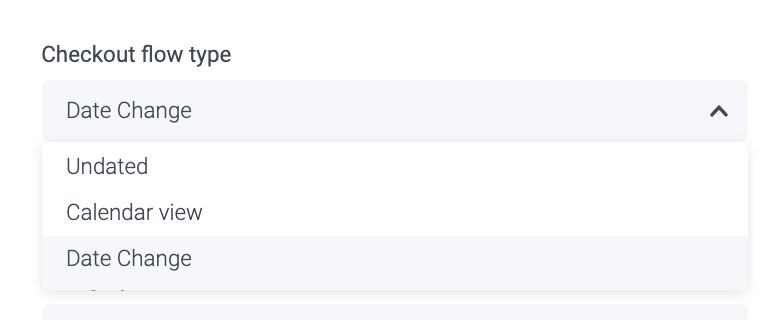
Sehen Sie diese Konfigurationsoptionen nicht? Bitte kontaktieren Sie uns über support@convious.com oder kontaktieren Sie Ihren Customer Success Manager bei Convious.
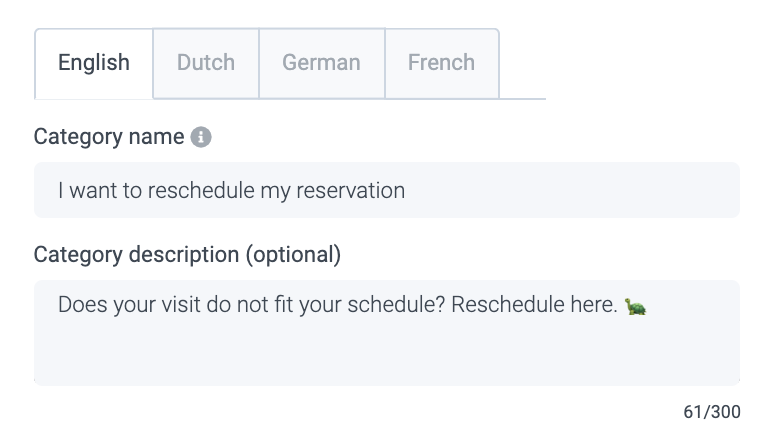
4. Geben Sie dem Flow einen Namen & Beschreibung, die erklärt, was der Benutzer in diesem Flow tun kann.
Stellen Sie sicher, dass Sie alle Übersetzungen hinzufügen!5. Setzen Sie Übergeordnete Kategorie auf Keine, da diese Kategorie die übergeordnete Kategorie ist.
Klicken Sie hier, um den Unterschied zu erfahren, falls Sie ihn noch nicht kennen.
6. Legen Sie eine Kategoriepriorität fest.
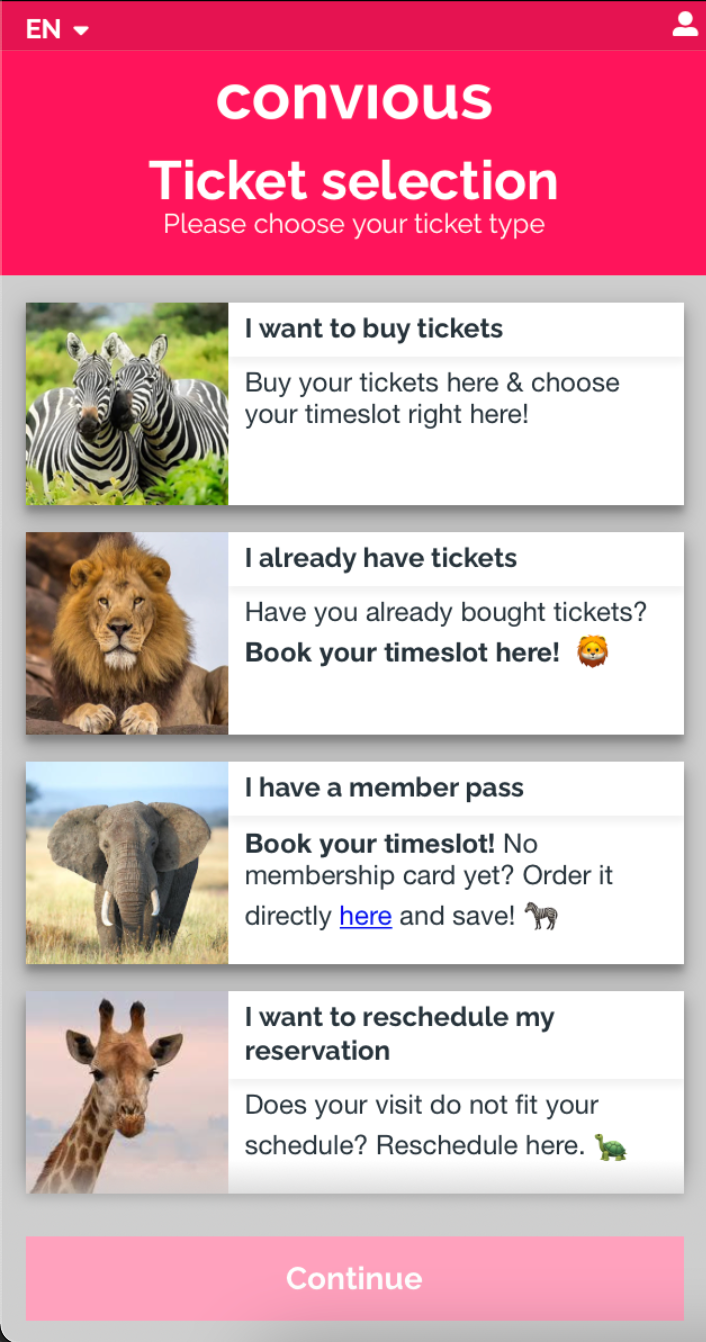
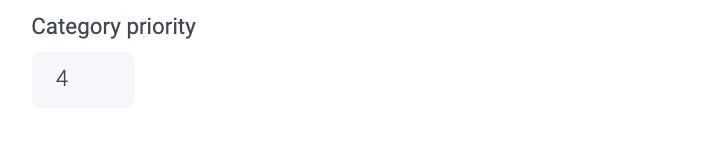
Wir setzen sie auf 4, weil wir möchten, dass der Flow unter unseren regulären Kauf- und Reservierungsabläufen erscheint.
7. Wir lassen Buchungshorizont und Freigabezeit leer, da dies hier nicht zutrifft.
Wenn Sie wiederholen möchten, worum es dabei geht, klicken Sie hier.
8. Laden Sie ein Bild hoch und aktivieren Sie es, damit es standardmäßig für maximale Sichtbarkeit angezeigt wird.
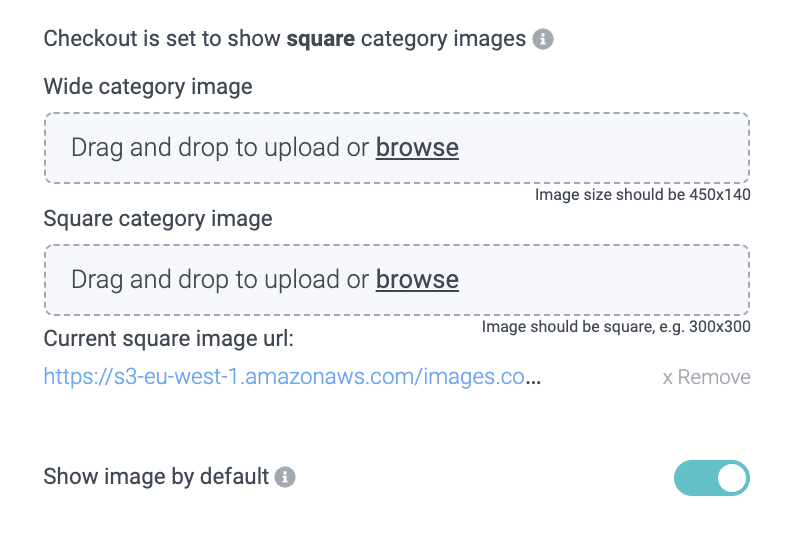
Wir empfehlen die Verwendung quadratischer Bilder aus einem einfachen, aber wirkungsvollen Grund: Es reduziert die Scrollzeit. Weniger Scrollzeit bedeutet, dass Ihre potenziellen Kunden alle Ihre Angebote auf den ersten Blick sehen können!
9. Als Nächstes, wenn Sie Zeitfenster für Ihre Produkte aktiviert haben, die umgebucht werden sollen, stellen Sie sicher, dass Sie sie auch für die Kategorie aktivieren.

10. Aktivieren Sie die Kategorie (oder tun Sie dies, nachdem Sie das Datumsänderungsprodukt hinzugefügt haben - Schritt: 14 und weiter)

11. Ist dies relevant für Wiederverkäufer? Wenn ja, aktivieren. Wenn nicht, lassen Sie es deaktiviert.
12. Aktivieren Sie es, damit es in Ihrem Checkout angezeigt wird.
13. Klicken Sie auf Speichern.

Der erste große Schritt zum Hinzufügen Ihres Datumsänderers ist erledigt!
Jetzt müssen Sie das eigentliche Datumsänderungsprodukt hinzufügen.
14. Gehen Sie zu Ihrer Produktseite und fügen Sie ein neues Produkt hinzu.
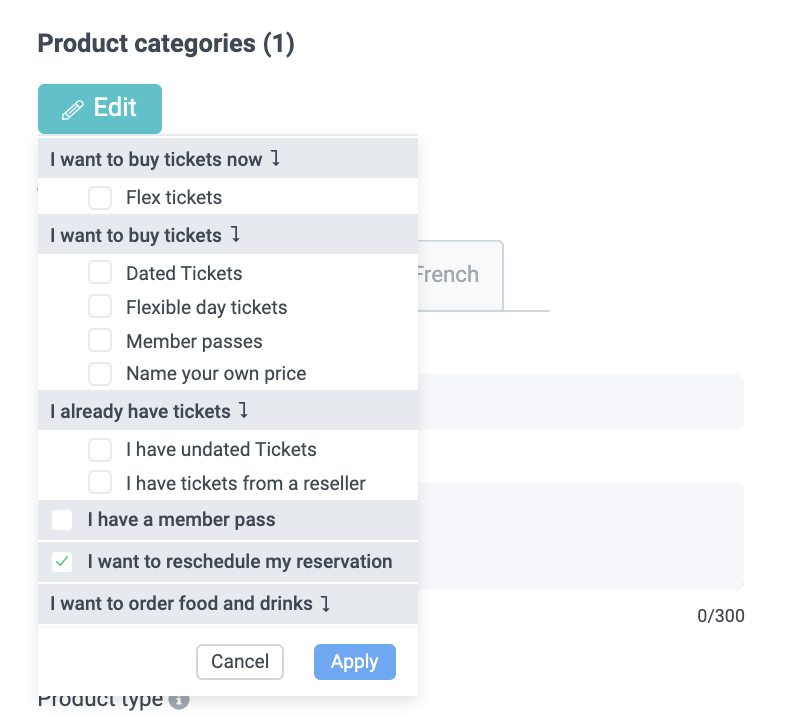
15. Beginnen Sie mit der Zuweisung der Übergeordneten Kategorie , indem Sie Ihre zuvor erstellte Kategorie auswählen und auf Anwenden klicken.
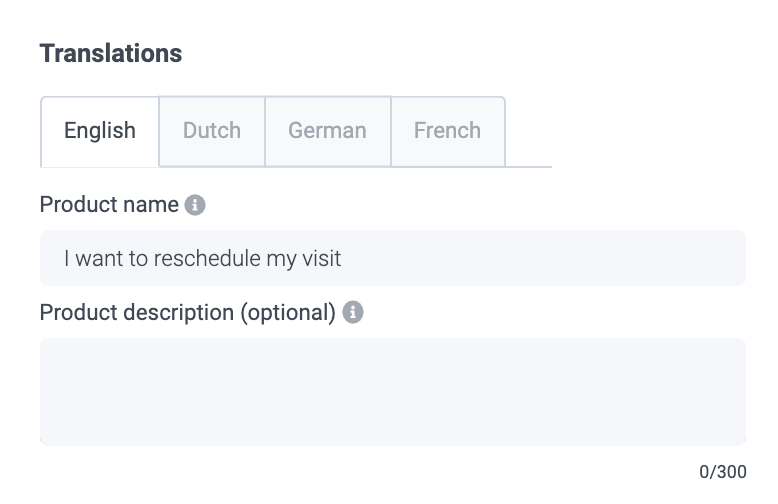
16. Fügen Sie einen Produktnamen & Beschreibung hinzu (& alle Übersetzungen!).
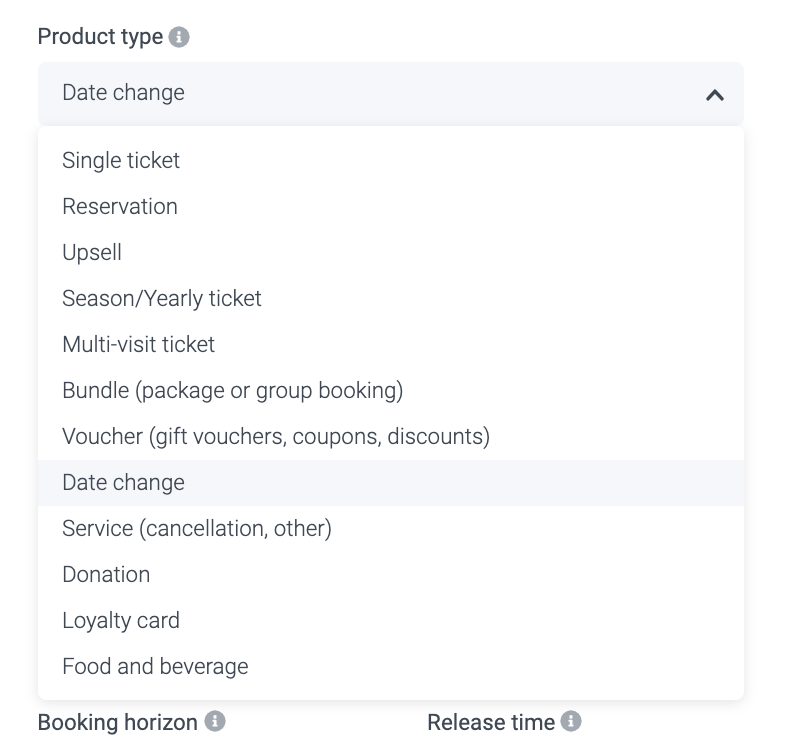
17. Das Festlegen des Produkttyps ist entscheidend, da Sie hier Date change auswählen müssen.
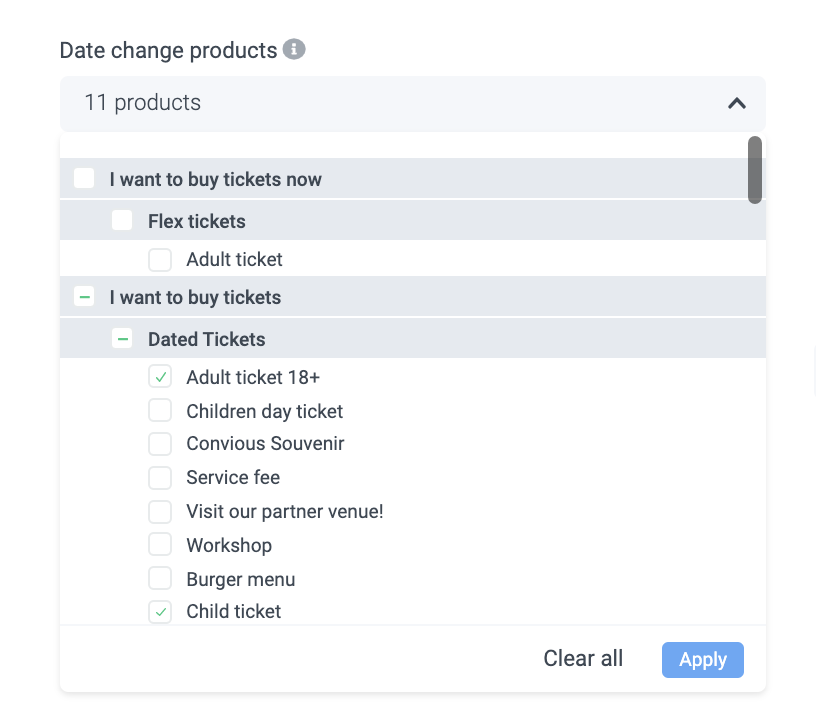
18. Sobald Sie diesen Produkttyp ausgewählt haben, können Sie Produkte auswählen, für die er gilt. Das bedeutet, Sie müssen alle Produkte auswählen, für die Kunden die Möglichkeit haben sollen, Daten zu ändern.
Nachdem Sie sie ausgewählt haben, stellen Sie sicher, dass Sie auf Anwenden klicken.
18. Setzen Sie Produktanzeige für Tap auf Single-use ticket.
19. Für Preisgestaltung setzen Sie sie auf statisch , denn wenn Sie sich entscheiden, dafür zu berechnen, möchten Sie wahrscheinlich einen festen Preis haben.
20. Als Nächstes können Sie Priorität festlegen auf 1, da Sie nur ein angehängtes Produkt haben werden.
21. Sie können eine MwSt. festlegen, wenn Sie Ihre Konto-MwSt. überschreiben möchten, aber in unserem Fall lassen wir dieses Feld leer.
22. Noch einmal lassen wir den Buchungshorizont und die Freigabezeit leer, da dies hier nicht zutrifft.
23. Als Nächstes können Sie Bilder hochladen und sie wieder standardmäßig aktivieren, wenn Sie möchten.
24. Jetzt müssen Sie festlegen, ob Ihre Tickets einlösbar sind. In unserem Fall sollten die neu ausgestellten Tickets tatsächlich einlösbar sein.

25. Benötigen Sie ein After Payment Form? Da Sie die Informationen Ihrer Besucher bereits beim Kauf gesammelt haben, können Sie das APF deaktiviert lassen, falls Sie keine weiteren Informationen sammeln möchten.
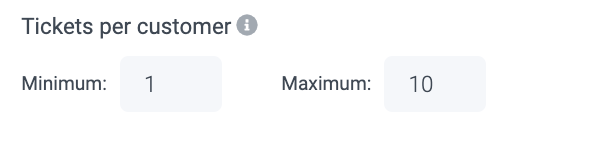
26. Zuletzt können Sie das Minimum und Maximum der Tickets festlegen, die pro Kunde geändert werden können. Wir empfehlen Ihnen, dies auf die gleiche Anzahl wie Ihre anderen Artikel zu setzen, um bestimmte Bestellungen zu vermeiden, die nicht geändert werden können, weil sie dies überschreiten. Wir haben alle Produkte auf maximal 10 pro Kunde, also richten wir die Datumsänderung auf die gleiche Weise ein
27. Klicken Sie auf Speichern, und Sie sind einen weiteren Schritt näher an der Einrichtung Ihres Datumsänderers.
Jetzt, da Sie Ihr Datumsänderungsprodukt haben, müssen Sie seine Preisgestaltung festlegen, um es live zu schalten.
Beachten Sie: Sie müssen auch dann Preise festlegen, wenn der Preis 0 Euro beträgt! 28. Gehen Sie zu Preisgestaltung konfigurieren.
Sehen Sie sich unsere On-Demand-Lektion der Convious Academy an, wie Sie Preise über Ihr Control Panel aktualisieren, um es in nur 4 Minuten zu lernen
Klicken Sie hier für die vollständige Lektion, um Updates zu Step Size & Charm Pricing und andere Details zu sehen.
Einige unserer Partner berechnen ihren Kunden die Umbuchung ihres Besuchs; einige tun dies nicht. Es liegt an Ihnen, Ihre eigene Preisstrategie durchzusetzen.
Bitte beachten Sie: Die von Ihnen festgelegte Preisgestaltung gilt pro Ticket und nicht pro Bestellung!
Wenn Sie Ihre Datumsänderung kostenlos haben, stellen Sie sicher, dass Sie eine 0 als Preis festlegen.
Stellen Sie sicher, dass Sie Ihre Änderungen speichern!
29. Sobald Sie Ihre Preisgestaltung eingerichtet haben, gehen Sie zurück zu den Produktdetails und veröffentlichen Sie Ihr Produkt.

30. Klicken Sie zuletzt noch einmal auf Speichern , um diese Änderung zu speichern.
Jetzt sollte Ihre Datumsänderung einsatzbereit sein!
Wir empfehlen, einen Testkauf durchzuführen und das Datum zu ändern, um sicherzustellen, dass Ihre Konfiguration korrekt ist.
Falls Sie mehr über den Datumsänderer erfahren möchten oder möchten, dass wir ihn für Sie einrichten, kontaktieren Sie bitte Ihren Customer Success Manager.
Wenn Sie Fragen zur Einrichtung haben oder Unterstützung benötigen, kontaktieren Sie bitte support@convious.com