

Wenn Sie das Convious Reseller-Modul aktiviert haben, möchten Sie möglicherweise unterschiedliche Preise für bestimmte Produkte festlegen, entweder für alle Reseller oder bestimmte Reseller. In dieser 10-Schritte-Anleitung erfahren Sie, wie Sie dies einfach über Ihr Control Panel einrichten können.
Zunächst ist es wichtig, dass Sie die Kategorie haben, auf die Ihre Reseller zugreifen sollen, und die Produkte, die Sie verkaufen möchten.
Möchten Sie mehr über den Convious Reseller erfahren? Werfen Sie einen Blick auf diese Präsentation.
Eine detaillierte Beschreibung zur Einrichtung von Kategorien und Produkten finden Sie hier.
Wenn möglich, empfehlen wir Ihnen dringend, Ihre bestehenden Abläufe aus Ihrem Ticket-Shop zu verwenden, um die Übersicht nicht zu verlieren.
⚠️ Beachten Sie Folgendes
Möchten Sie Zeitfenster für diese Kategorie verwenden? Wenn ja, aktivieren Sie diese bitte hier.
Die Kategorie muss aktiviert sein.
Die Kategorie muss entweder für alle Reseller oder für ausgewählte Reseller aktiviert sein.
Sie können einen oder mehrere Reseller auswählen.
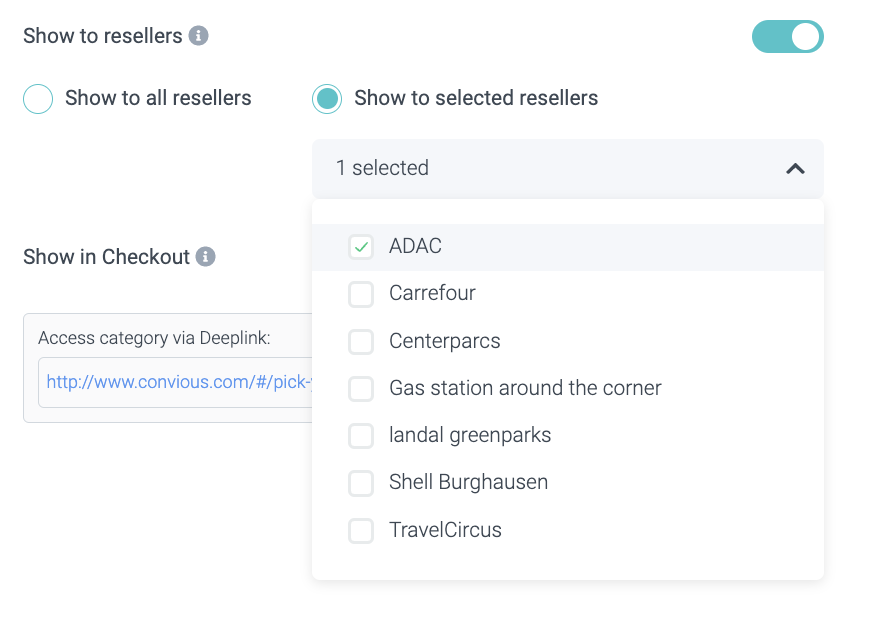

Wenn die Kategorie, die Sie für die ausgewählten Reseller aktivieren, auch in Ihrem öffentlichen Checkout angezeigt werden soll, stellen Sie bitte sicher, dass Sie die Sichtbarkeit aktivieren. Wenn es sich um eine Kategorie handelt, die nur für den jeweiligen Reseller relevant ist, stellen Sie sicher, dass sie im Checkout nicht sichtbar ist.
Außerdem müssen Sie sicherstellen, dass die Produkte innerhalb der Kategorie für den Reseller aktiviert sind, damit dieser sie sehen und seinen Kaufprozess nutzen kann. Nachdem Sie Ihre Kategorien und Produkte bereit haben, ist es an der Zeit, Ihre Preisregeln einzurichten!
10-Schritte-Anleitung
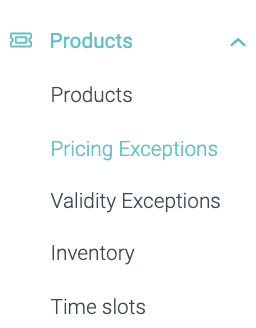
1. Navigieren Sie zu Products und dann zu Pricing Exceptions.
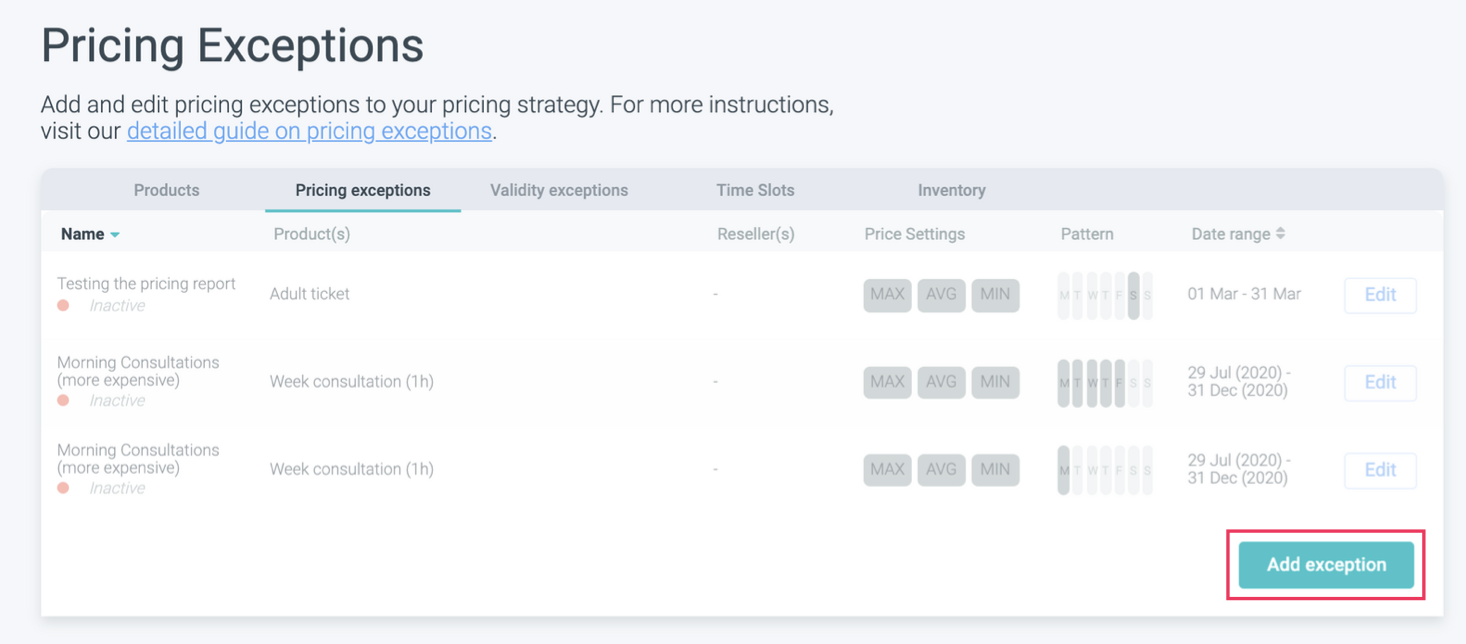
Jetzt können Sie alle Ihre Preisausnahmen sehen.
2. Klicken Sie auf Add new, um mit der Einrichtung zu beginnen.
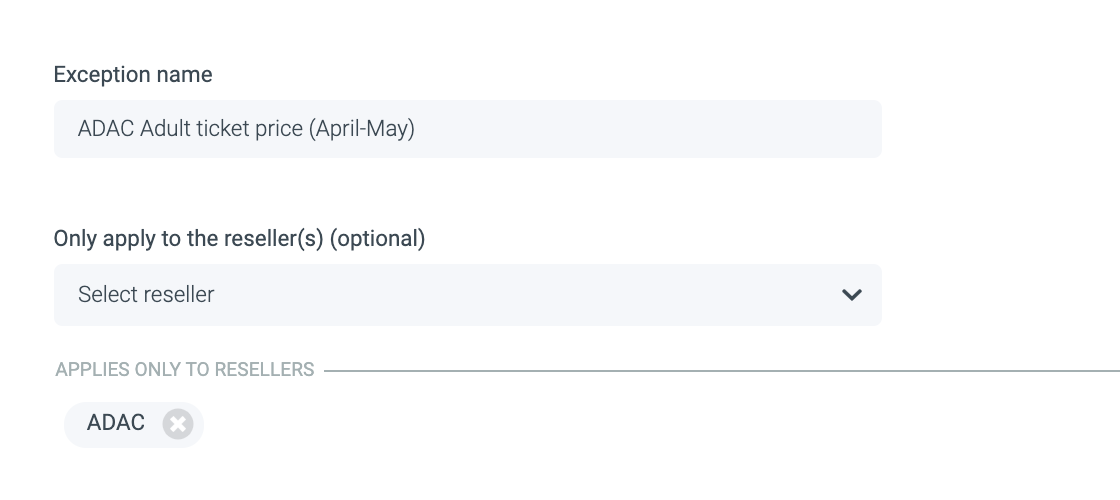
3. Zuerst müssen Sie einen Namen festlegen.
Wählen Sie etwas sehr Beschreibendes, das Ihnen und Ihrem Team hilft, die Preisregel zu verstehen, die Sie festlegen.
4. Wählen Sie dann den richtigen Reseller aus dem Dropdown-Menü.
5. Wählen Sie nun den Pricing Type des Produkts aus, mit dem Sie eine Verbindung herstellen möchten. Dies ermöglicht Ihnen:
6. Die richtigen Produktlisten und Produkte darin auszuwählen.
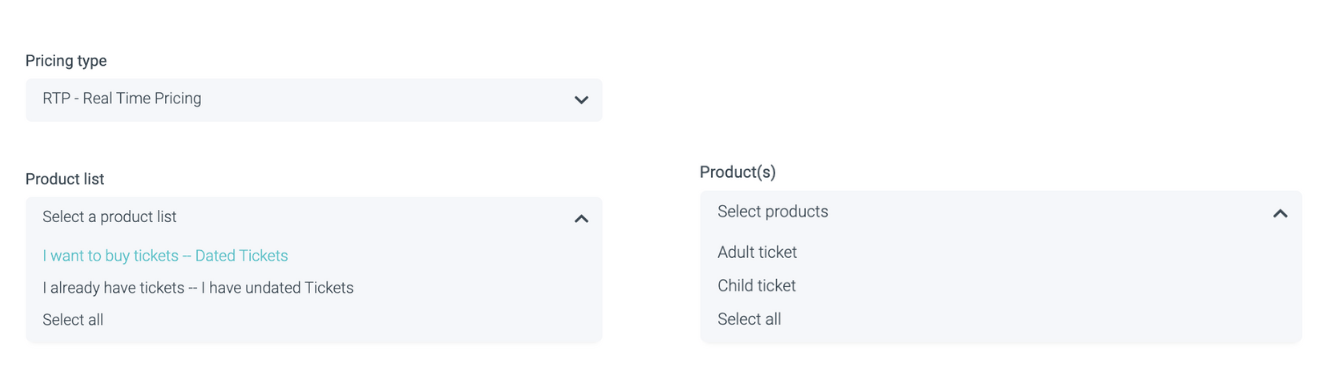
Sobald Sie die Produkte ausgewählt haben, auf die diese Preisregel angewendet werden soll, können Sie die Preisstrategie festlegen. Hier können Sie entweder einer regulären Preisstrategie folgen oder eine Preisstrategie erzwingen
Regular Price Strategy: Eine oder mehrere Preiseigenschaften anpassen.
Enforce Price Strategy: RTP deaktivieren und Ihre Preise statisch machen.
7. A) Wenn Sie Regular Price Strategy wählen:
Verwenden Sie die Umschalttaste, um eine dieser Regeln zu aktivieren:
Regel für maximal akzeptierten Preis
Regel für minimal akzeptierten Preis
Regel für durchschnittlichen Zielpreis
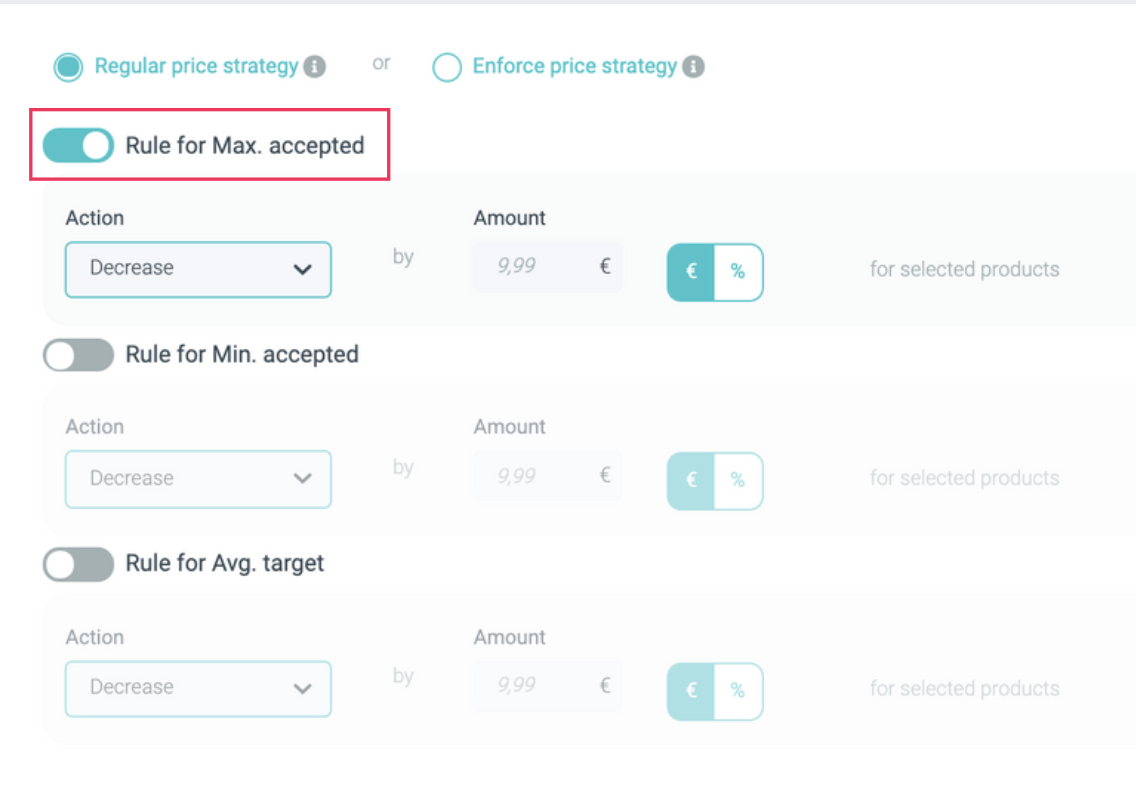
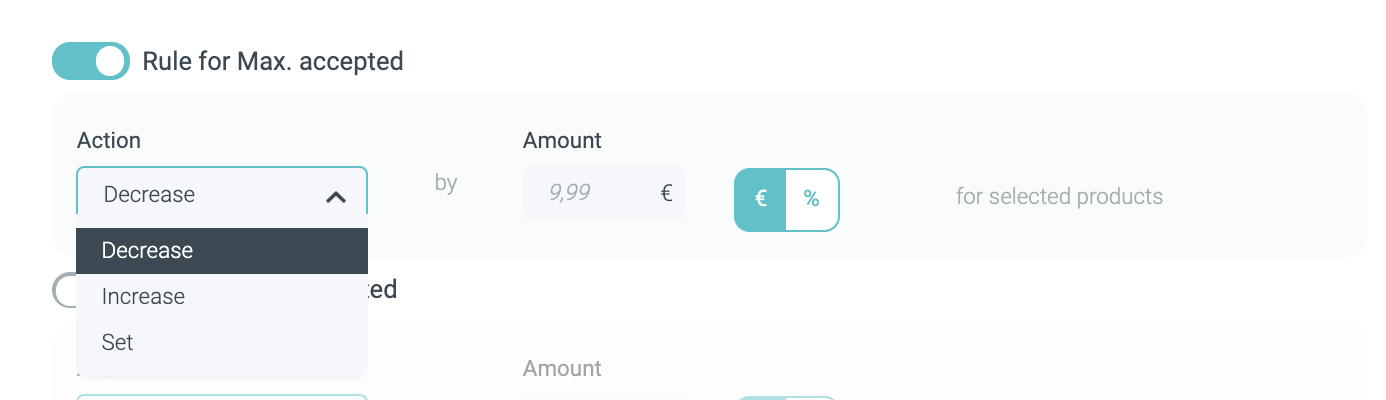
Wählen Sie die Regel:
Increase: Preis wird erhöht
Decrease: Preis wird gesenkt
Set: Preis wird auf einen neuen Wert festgelegt
Wählen Sie den Betrag und die Dimension:
Currency: Preise werden um diesen Betrag erhöht oder gesenkt
Percentage: Preis wird um diesen Prozentsatz im Vergleich zu den globalen Einstellungen erhöht oder gesenkt

7. B) Wenn Sie Enforce Price Strategy wählen:
...erzwingen Sie, dass alle ausgewählten Produkte statisch sind und ihre globalen Preiseinstellungen als eigene verwenden. Sie können 'enforce price' festlegen auf...
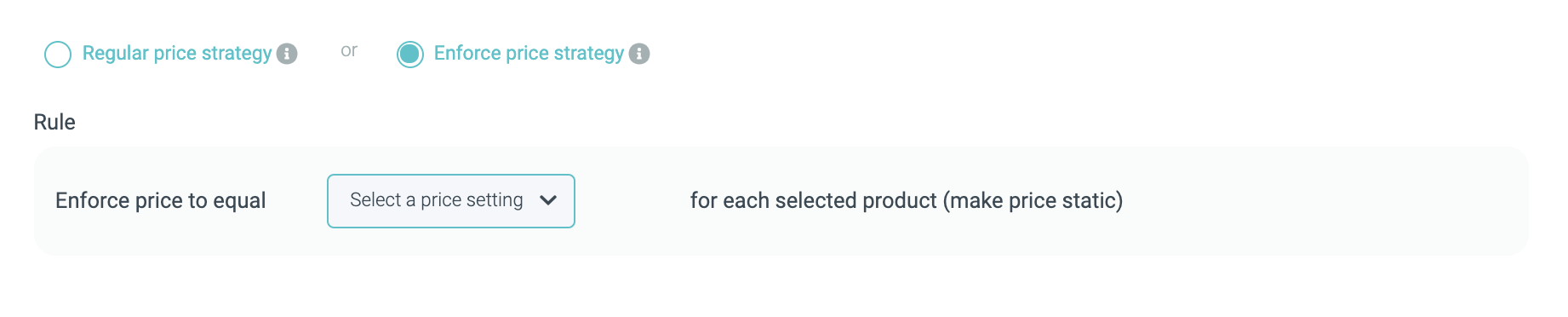
Min. Price: Produkte werden zum Mindestpreis verkauft
Avg. Price: Produkte werden zum durchschnittlichen Zielpreis verkauft
Max. Price: Produkte werden zum Höchstpreis verkauft
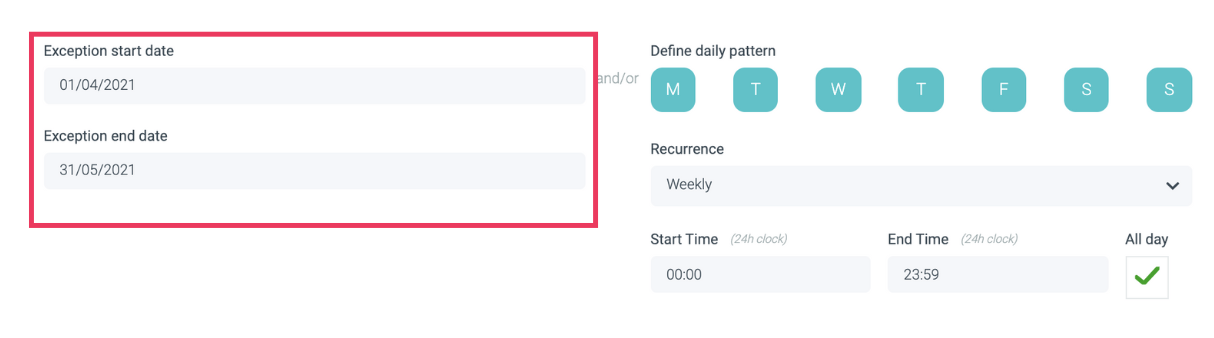
8. Nachdem Sie die Preisregeln eingerichtet haben, müssen Sie deren Start- und Enddatum festlegen.
Tun Sie dies, indem Sie auf den Kalender klicken, der sich beim Eingeben des Feldes öffnet.
9. Außerdem haben Sie die Möglichkeit:
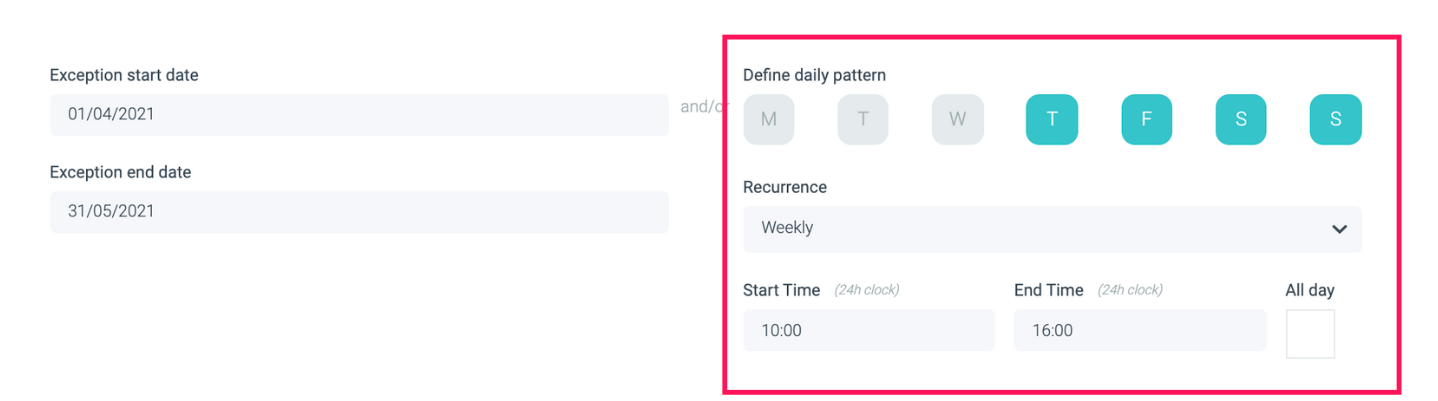
Ein tägliches Muster definieren
indem Sie auf die Tage klicken (nicht ausgewählte Tage sind grau)Die Wiederholung definieren
indem Sie sie wöchentlich, alle zwei Wochen, die erste Woche des Monats oder die letzte Woche des Monats festlegen.Die Start- und Endzeiten (des Tages) festlegen.
indem Sie bestimmte Zeitrahmen (oder Zeitfenster) des Tages wählen oder das Kontrollkästchen aktivieren, um die Regel auf den gesamten Tag anzuwenden. Wie Sie sehen können, können Sie die Preise für Reseller sehr spezifisch und gleichzeitig dynamisch gestalten!
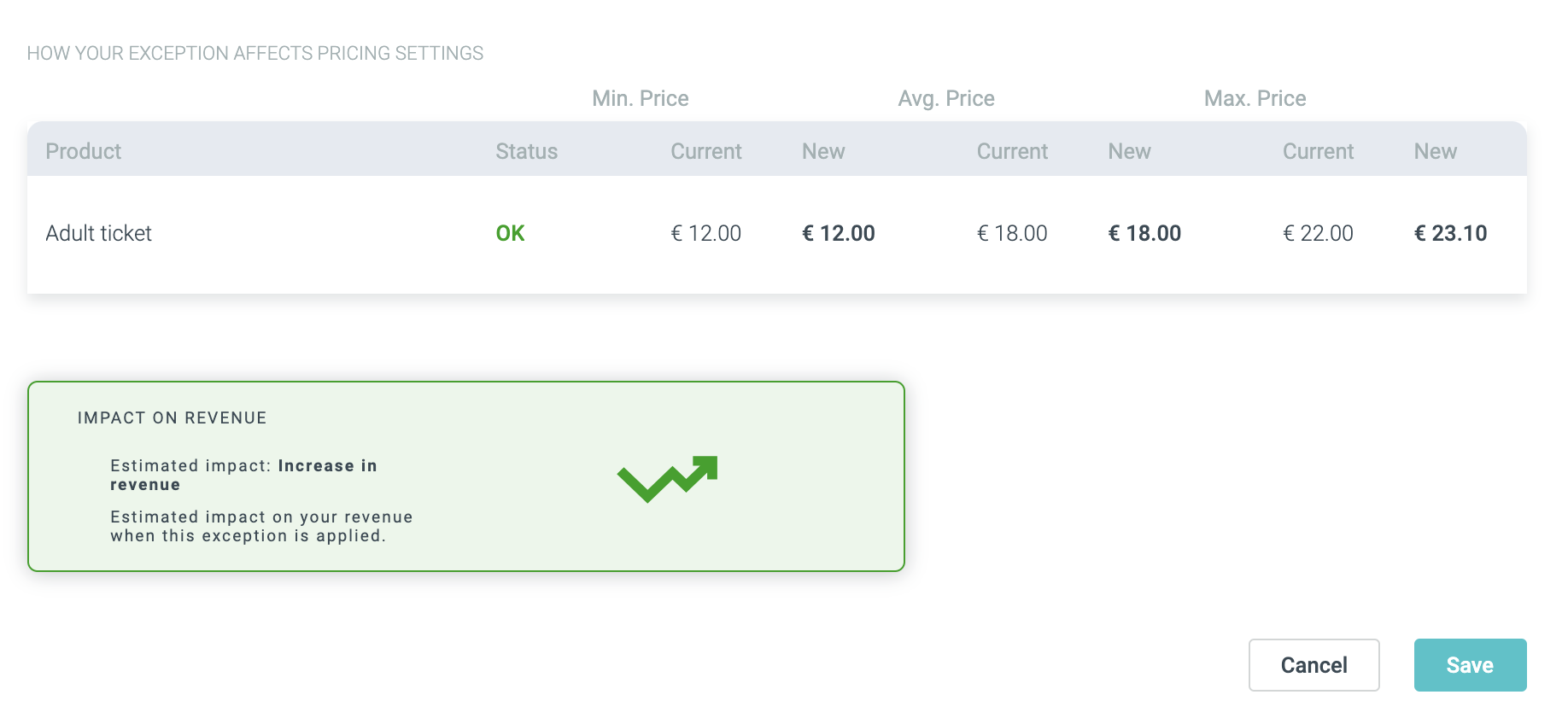
Unten können Sie die Auswirkungen dieser Preisregel/Einstellung auf Ihren Umsatz sehen.
10. Klicken Sie auf Save & Sie und Ihr Reseller sind startklar! 🎉
So werden Kunden die Preise über Ihre Website sehen:
Im Vergleich dazu, wie es für Reseller mit Ihrer Ausnahme angezeigt wird:
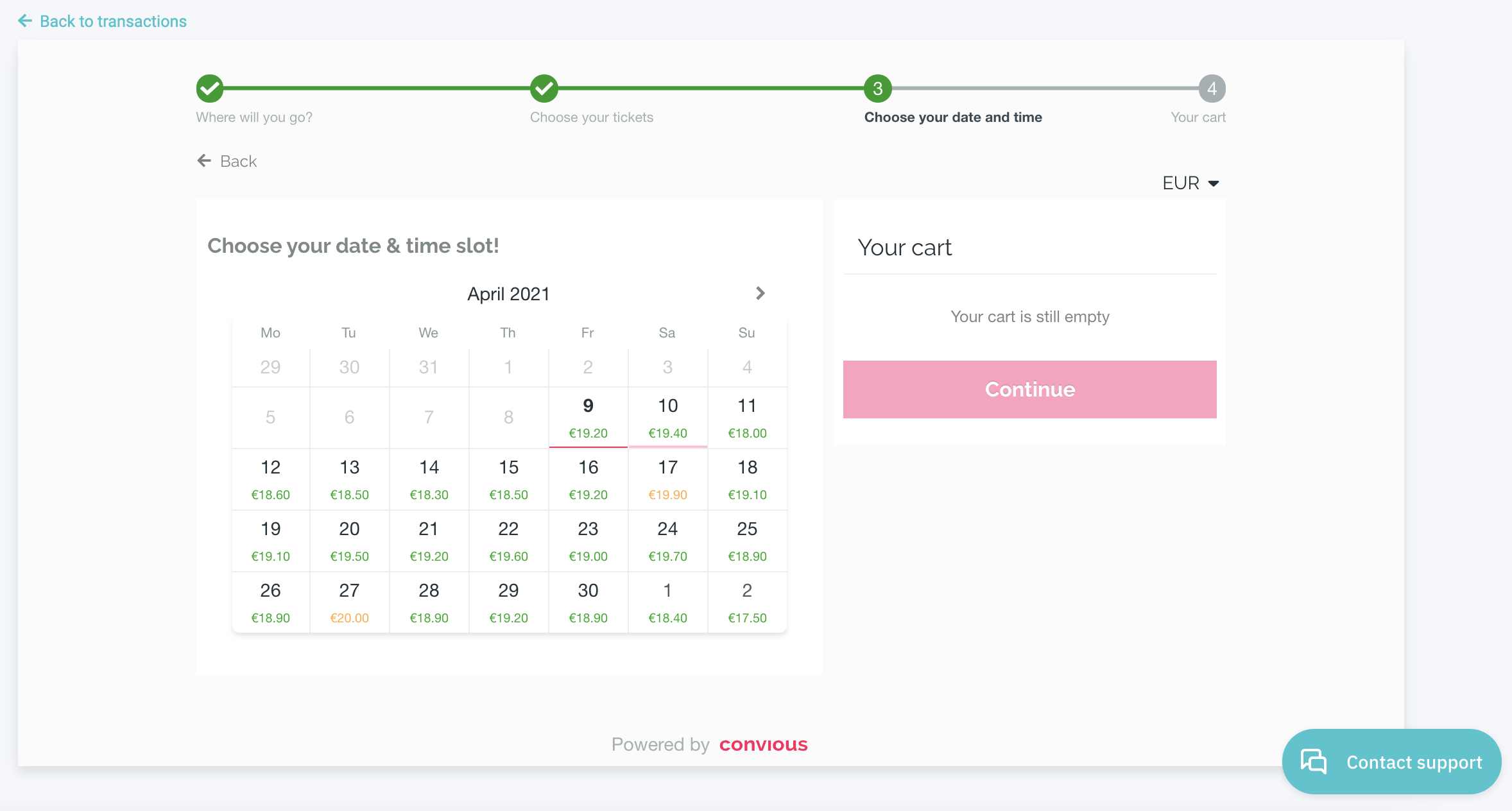
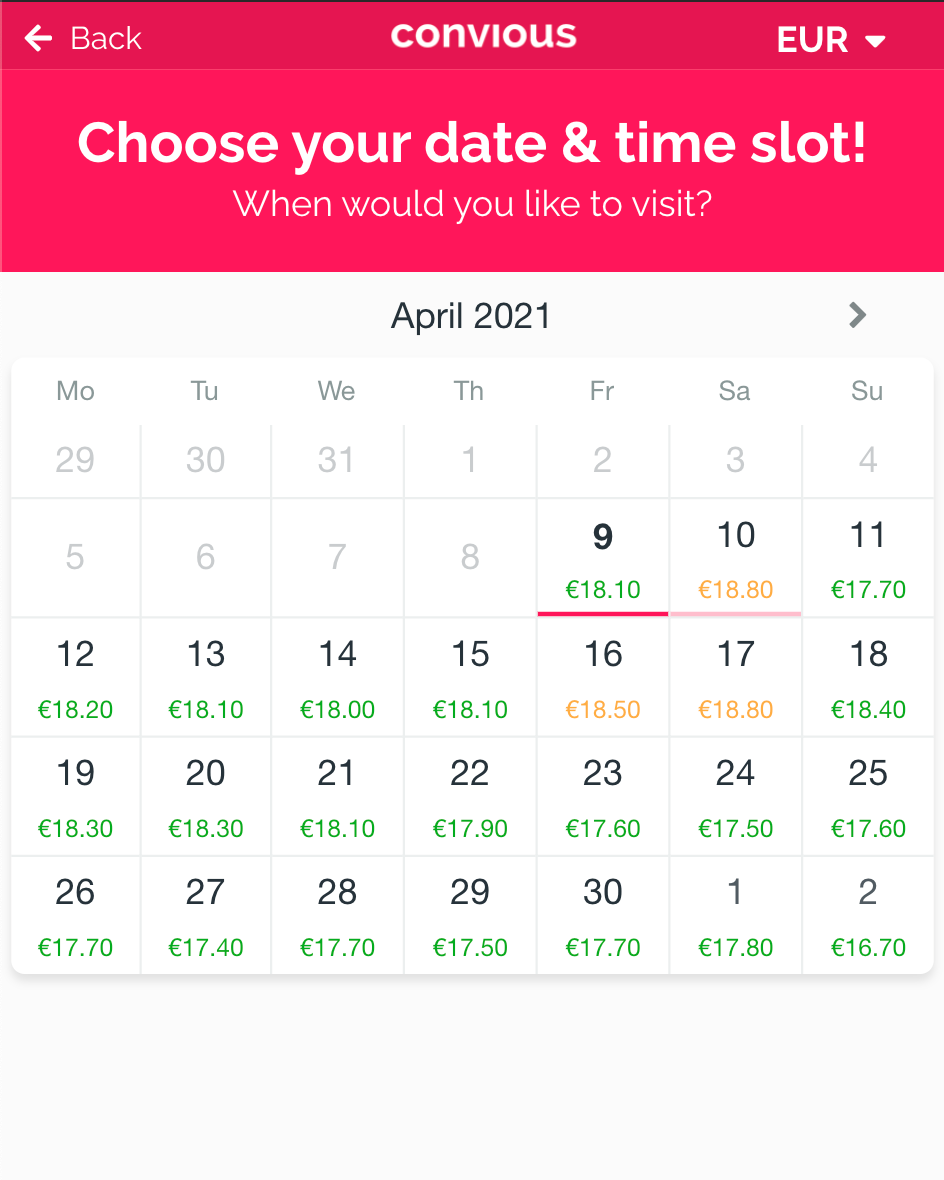
Wie Sie sehen können, sind Donnerstag bis Sonntag für Reseller teurer, da die Ausnahme eine Preiserhöhung von 5 % ist.