

Das Convious Retailer Modul ermöglicht es Ihnen, den Verkauf und die Nutzung von Tickets zu erleichtern und zu verfolgen, die an Einzelhändler wie Supermarktketten, einschließlich Tesco oder Albert Heijn, verteilt werden. Werfen Sie einen Blick auf unsere Convious Retailer Modul Präsentation.
Zuerst das Wichtigste: Wie sieht die Retailer-Journey für Sie und Ihre Kunden aus?
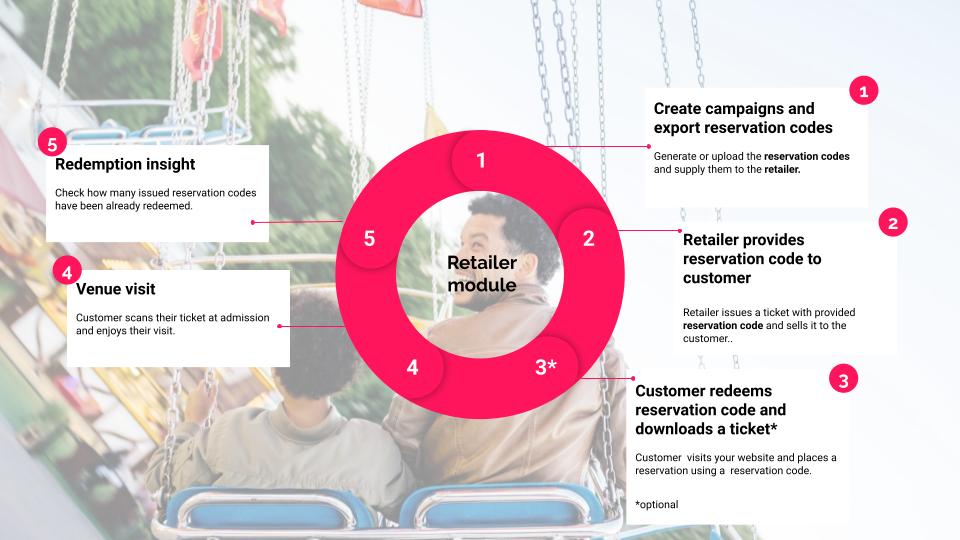
1. Einzelhändler & Kampagnen erstellen
1. Navigieren Sie zu Ihren Einzelhändlern über Channels.
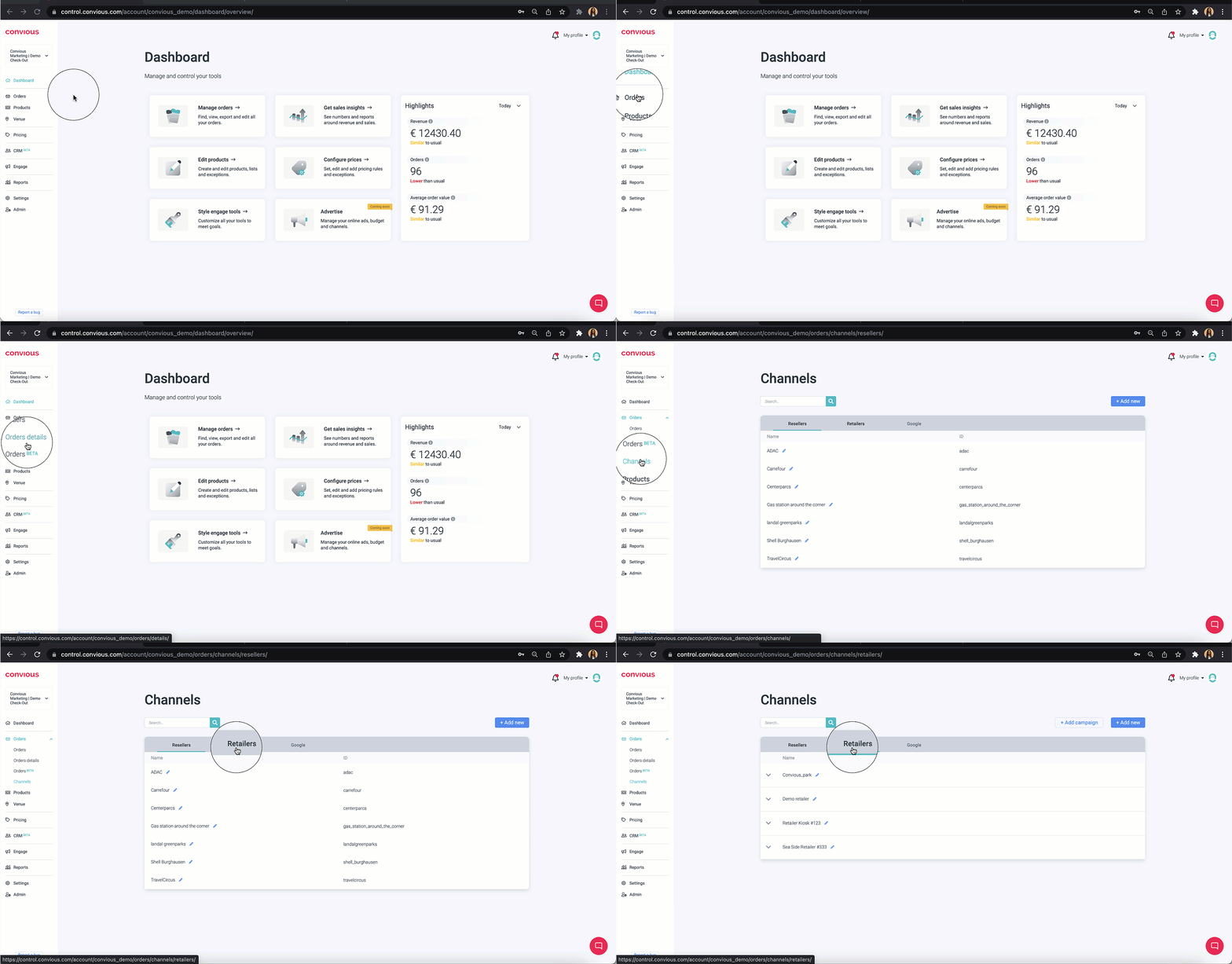
Hier sehen Sie alle Ihre Einzelhändler und die Kampagnen, die Sie mit ihnen eingerichtet haben.
Wenn Sie das Retailer Modul nicht für sich aktiviert sehen, wenden Sie sich bitte an Ihren Customer Success Manager, um Ihre Möglichkeiten zu besprechen, oder senden Sie uns eine E-Mail an support@convious.com.
2. Um einen neuen Einzelhändler hinzuzufügen, wählen Sie +Add new
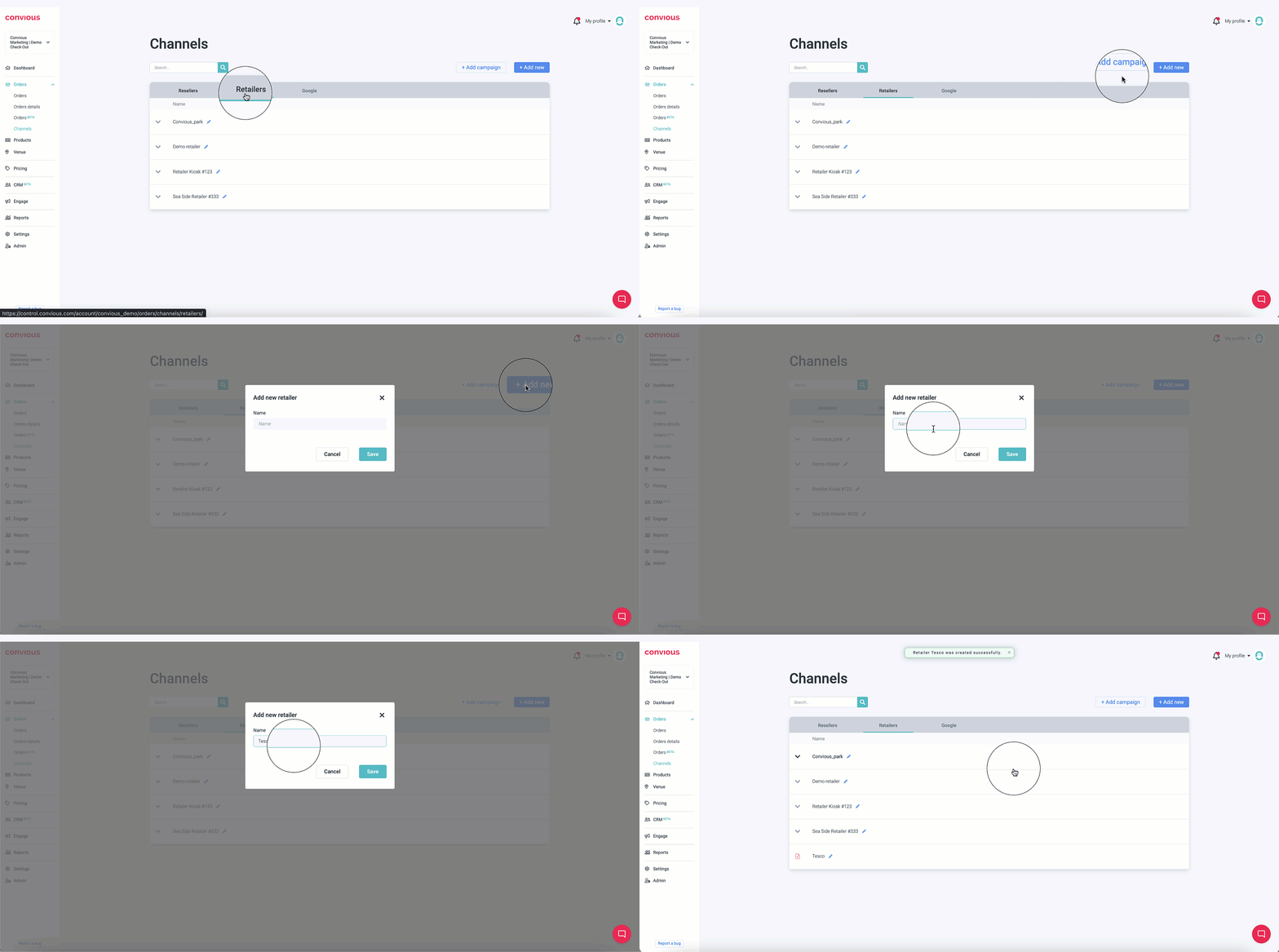
3. Um eine neue Kampagne mit Ihrem neu hinzugefügten Einzelhändler zu erstellen, klicken Sie auf +Add campaign.
4. Geben Sie Ihrer Kampagne einen Namen und weisen Sie den Einzelhändler zu.
5. Legen Sie fest, ob die Codes, die Teil dieser Kampagne sein werden, an Ihrem Eingang scannbar sein werden.
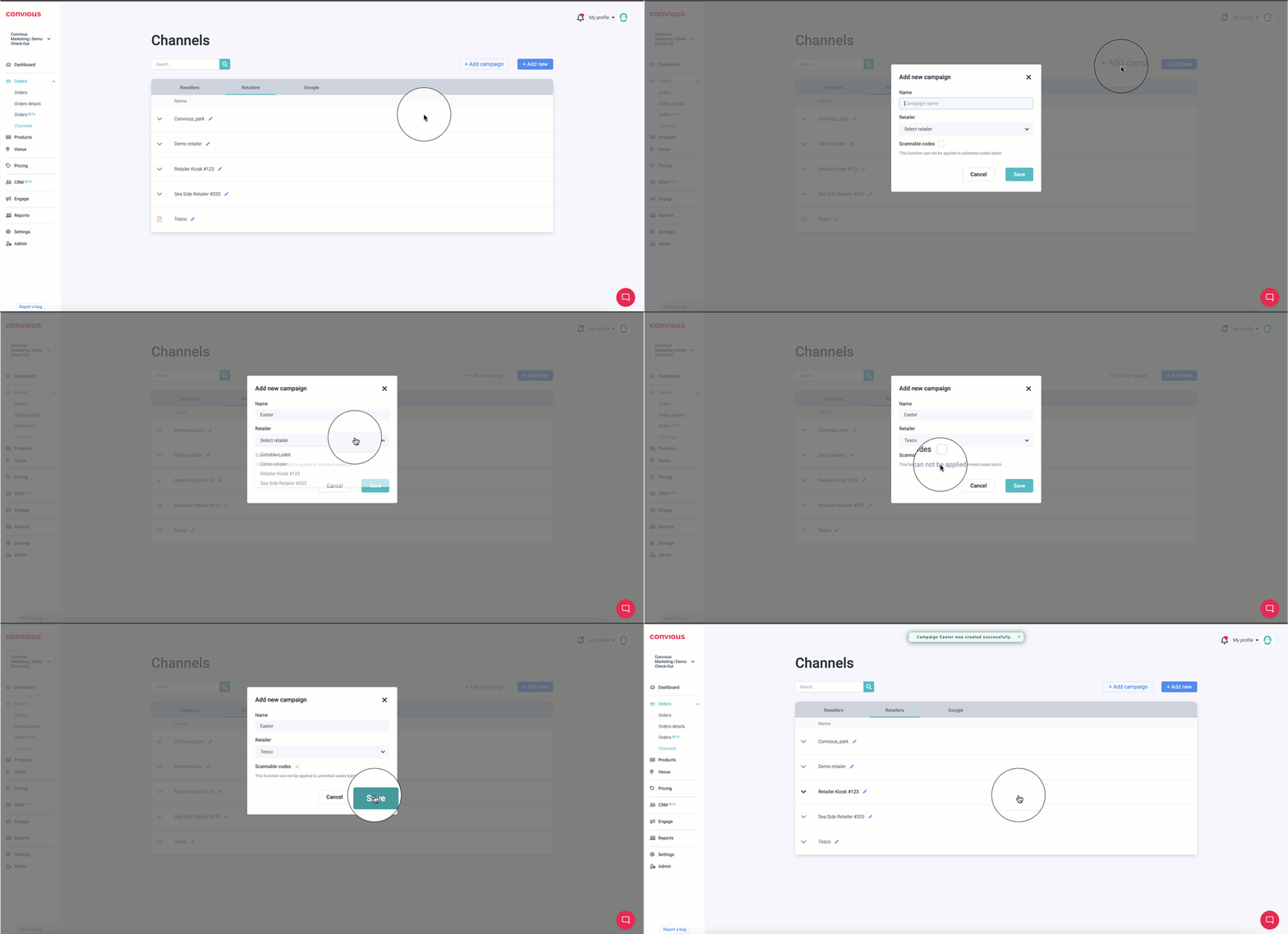
Jetzt können Sie Ihren Einzelhändler und seine Kampagne in Ihrer Übersicht sehen.

2. Barcodes oder Reservierungscodes pro Kampagne hochladen oder generieren
Nachdem Sie den Einzelhändler und seine Kampagne erstellt haben, klicken Sie auf die Codes-Seite neben der Kampagne.
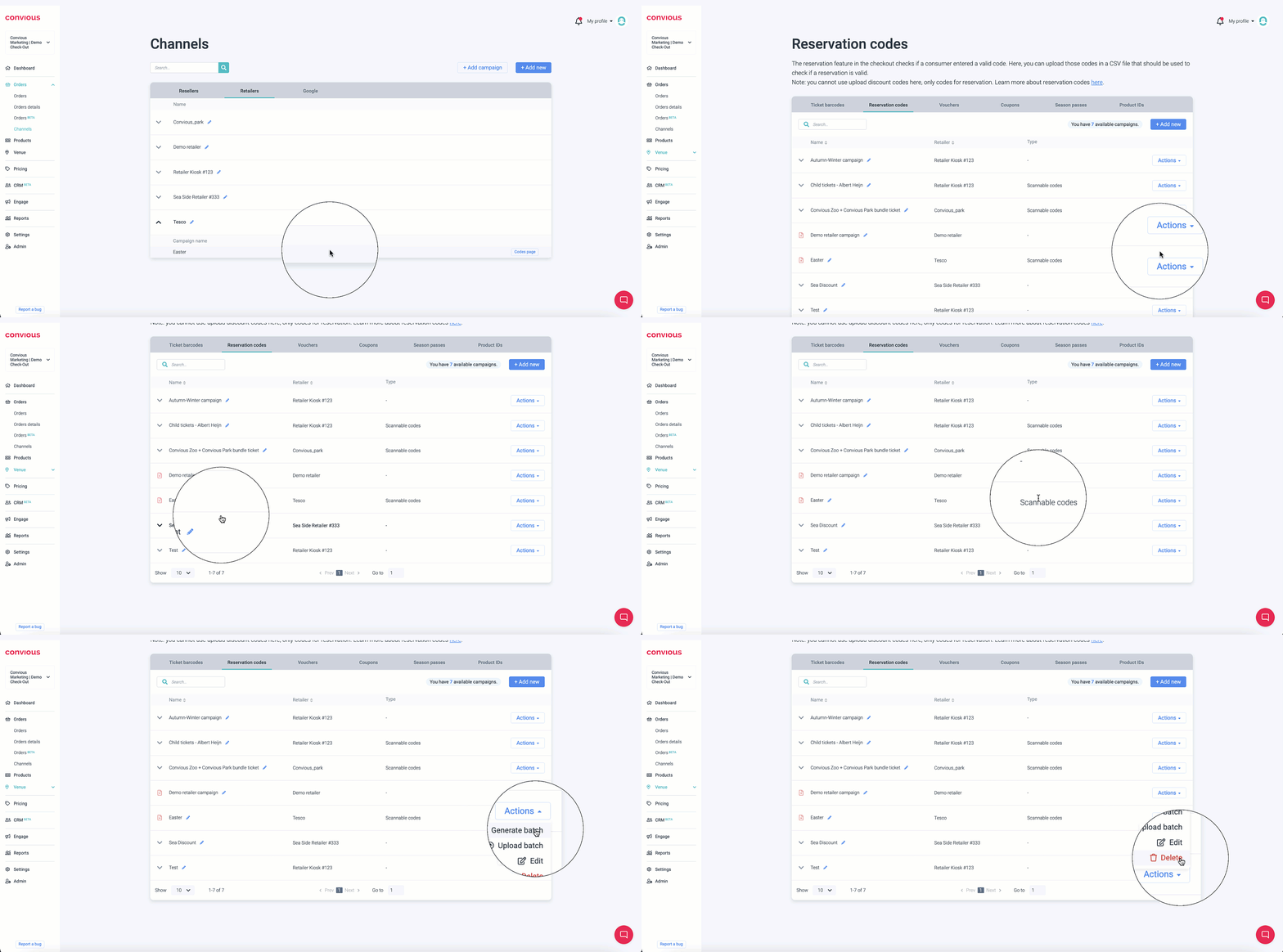
Sie werden automatisch zu den Reservierungscodes weitergeleitet. Hier können Sie einen Code-Stapel generieren, eine Datei hochladen, die vorhandene Datei bearbeiten oder löschen.
2. a) Hochladen eines Code-Stapels
Falls Sie eine Datei mit einsatzbereiten Codes haben, können Sie diese einfach hochladen. Klicken Sie auf Upload batch, und Sie werden zum Upload der Reservierungscodes geleitet. Detaillierte Informationen zum weiteren Vorgehen finden Sie hier.
2. b) Generieren eines Code-Stapels
Falls Sie keine Datei mit einsatzbereiten Codes haben, können Sie einen Code-Stapel direkt in Ihrem Control Panel generieren.
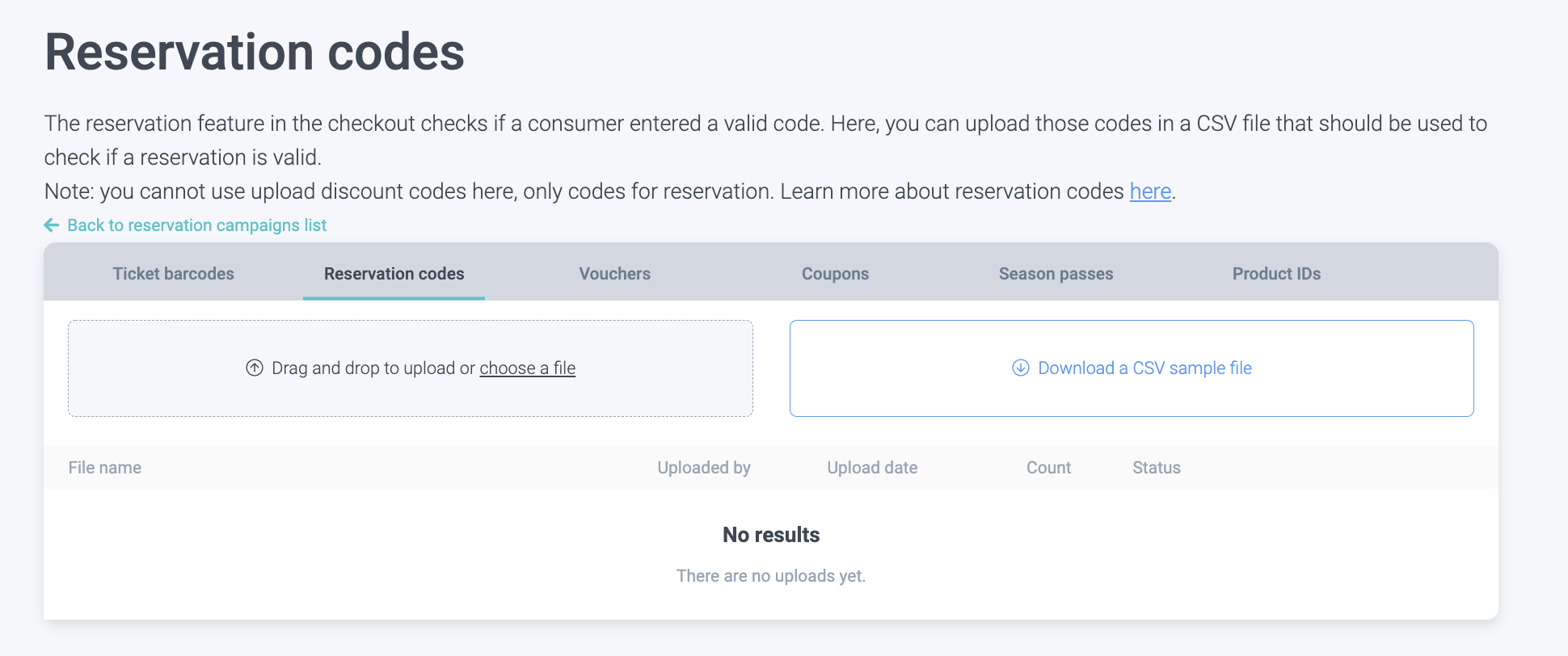
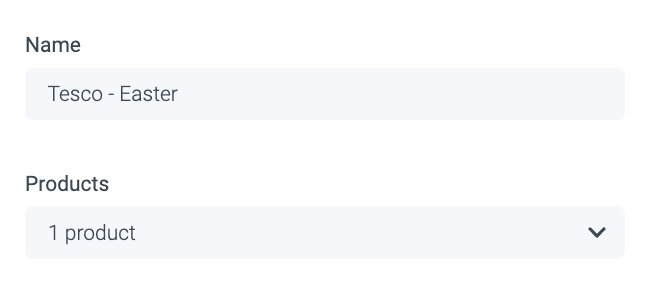
Zuerst müssen Sie Ihrem Stapel einen Namen geben. Zur einfachen Wiedererkennung empfehlen wir, den Namen des Einzelhändlers und die Kampagne anzugeben.
Dann weisen Sie das Produkt zu, für das die Codes gelten. In unserem Beispiel gelten sie nur für eine spezielle Art von Tageskarte.
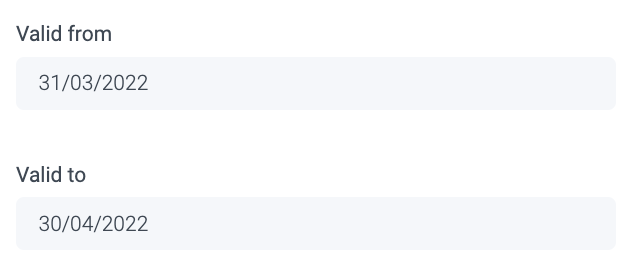
Als Nächstes kommt die Gültigkeit: Wie lange läuft Ihre Kampagne, und wie lange sollen die Codes einlösbar sein?
Die Gültigkeit unserer Osterkampagne beginnt am 31. März und ermöglicht es Kunden, sie bis zum 30. April einzulösen.
Nun, wie viele Codes sind Teil der Kampagne? Dies hängt wahrscheinlich von der Vereinbarung ab, die Sie mit Ihrem Einzelhändler haben. Für unser Beispiel sollte unser Stapel 2000 Codes umfassen.
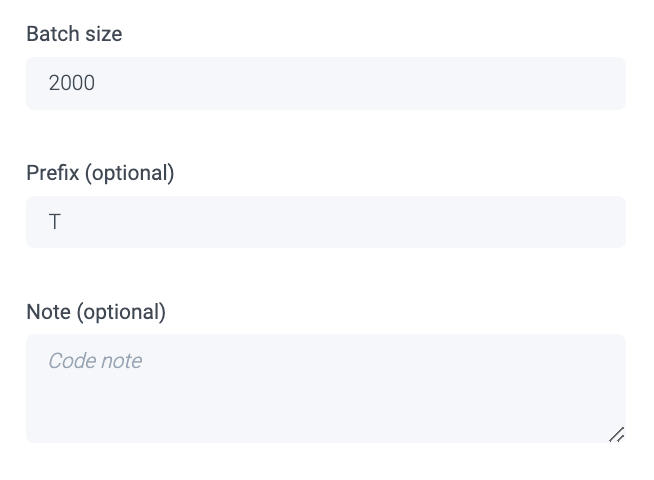
Sie können dem Code auch ein Präfix hinzufügen, z. B. ein T für Tesco, um diese Codes schnell und einfach erkennbar zu machen.
Zuletzt können Sie eine Notiz zum Stapel hinterlassen, falls es nützliche Informationen gibt, die Sie im Zweifelsfall zur Hand haben möchten. Vielleicht möchten Sie eine kurze Beschreibung hinzufügen, oder Ihr Team soll angeben, wer den Stapel erstellt hat - die Wahl liegt bei Ihnen!
Klicken Sie auf Save, und Sie haben Ihren Stapel für Ihre Kampagne generiert.
Das Generieren der Codes kann eine Weile dauern. Sie können den Status der Generierung in der Übersicht verfolgen.

Um den generierten Code-Stapel an Ihren Einzelhändler zu übergeben, müssen Sie nur die von Ihnen generierte Datei herunterladen.

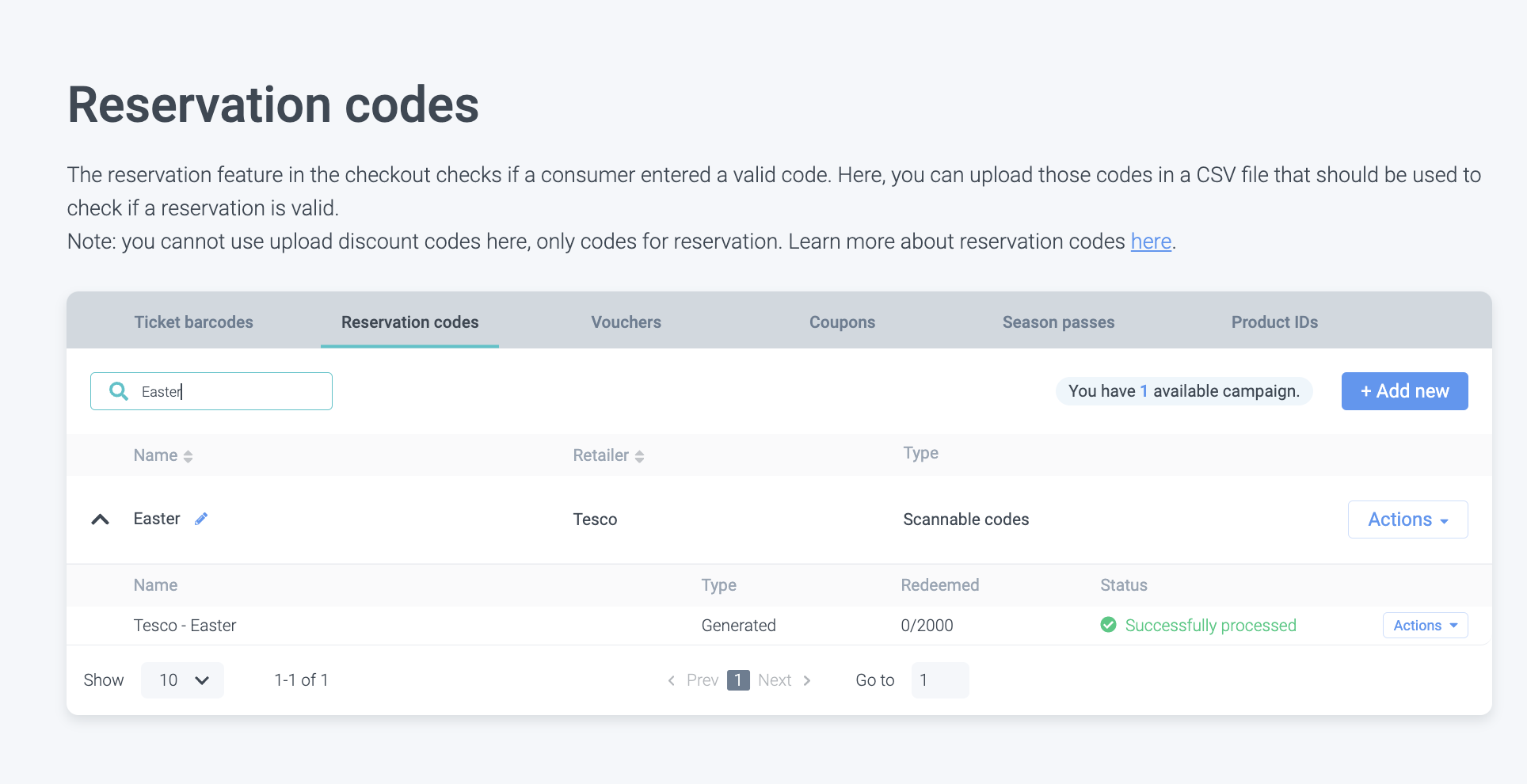
Profi-Tipp: Wenn Sie mehrere Kampagnen eingerichtet haben und die gesuchte Kampagne schnell finden möchten, können Sie auf der Reservierungscodes-Seite in der Suchleiste danach suchen.
3. Kampagnenleistung & Barcode-Nutzung verfolgen
Jetzt, da Ihre Kampagne startklar ist und Ihr Einzelhändler beginnt, sie zu verkaufen oder zu verschenken, möchten Sie verfolgen, wie viele Codes verwendet wurden und wie sich Ihre Kampagne entwickelt. Die gute Nachricht ist, dass Sie dies direkt in Ihrer Reservierungscodes-Übersicht in der Spalte „eingelöst“ des Stapels Ihrer Kampagne tun können.
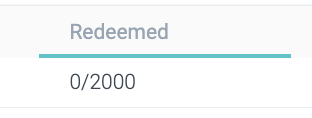
Sobald die ersten Codes eingelöst wurden, werden Sie es hier sehen.
Wenn Sie sehen möchten, ob ein bestimmter Code eingelöst wurde, können Sie dies tun, indem Sie auf der Bestellungen-Seite mithilfe der erweiterten Suche nach einem Code suchen.
4. Nicht verwendete Codes nach Kampagnenende ungültig machen
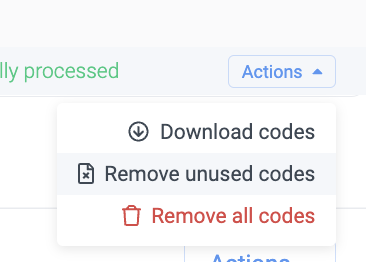
Nachdem Ihre Kampagne gut gelaufen ist und die meisten Ihrer Codes eingelöst wurden und zu vielen glücklichen Gesichtern in Ihrer Einrichtung geführt haben, wird es höchstwahrscheinlich einige Codes geben, die nicht verwendet werden. Um sicherzustellen, dass der Kunde sie nicht nach Ablauf der Kampagne einlösen kann, können Sie alle nicht verwendeten Codes aus der Datei entfernen. Dies macht sie sofort ungültig.
Haben Sie Feedback oder unbeantwortete Fragen? Kontaktieren Sie uns über support@convious.com