

Zeitfenster können im Freizeitbereich ein echter Wendepunkt sein, besonders in Zeiten, in denen größere Sicherheit benötigt wird in Bezug auf wie viele Personen in Ihre Einrichtung kommen und wann.
Jetzt können Sie auch Zeitfenster für alle Produkte aktivieren, die Sie in Ihrem Convious Control Panel konfiguriert haben.
Was ist der Unterschied zwischen der Einrichtung von Zeitfenstern pro Produktliste und pro Produkt?
Normalerweise würden Sie immer Zeitfenster pro Produktliste einrichten. Dies ist der schnellste Weg, Zeitfenster zu konfigurieren. Manchmal müssen Sie jedoch stattdessen Zeitfenster auf Produktebene einrichten.
Zeitfenster pro Kategorie bedeuten, dass der von Ihnen erstellte Zeitfensterplan auf alle Produkte angewendet wird, die dieser Kategorie zugeordnet sind.
Zeitfenster pro Produkt bedeuten, dass Sie entweder den Kategorieplan überschreiben oder einfach einen neuen Zeitfensterplan für ein bestimmtes Produkt einrichten.
Zeitfenster für Upsells
Zum Beispiel, für bestimmte Festlichkeiten wie Halloween oder Weihnachten, wenn Sie zusätzliche Erlebnisse als Upgrade zum allgemeinen Eintrittsticket anbieten (Horror-Labyrinthe, Spukhaus-Touren, Weihnachtschöre oder Theaterstücke....), können Sie davon profitieren, auch spezifische Zeiten dafür einzurichten. Auf diese Weise vermeiden Sie Menschenmassen, lange Warteschlangen und unangenehme Überraschungen, während Ihre Besucher ein besser organisiertes und reibungsloseres Erlebnis in Ihrer Einrichtung genießen.
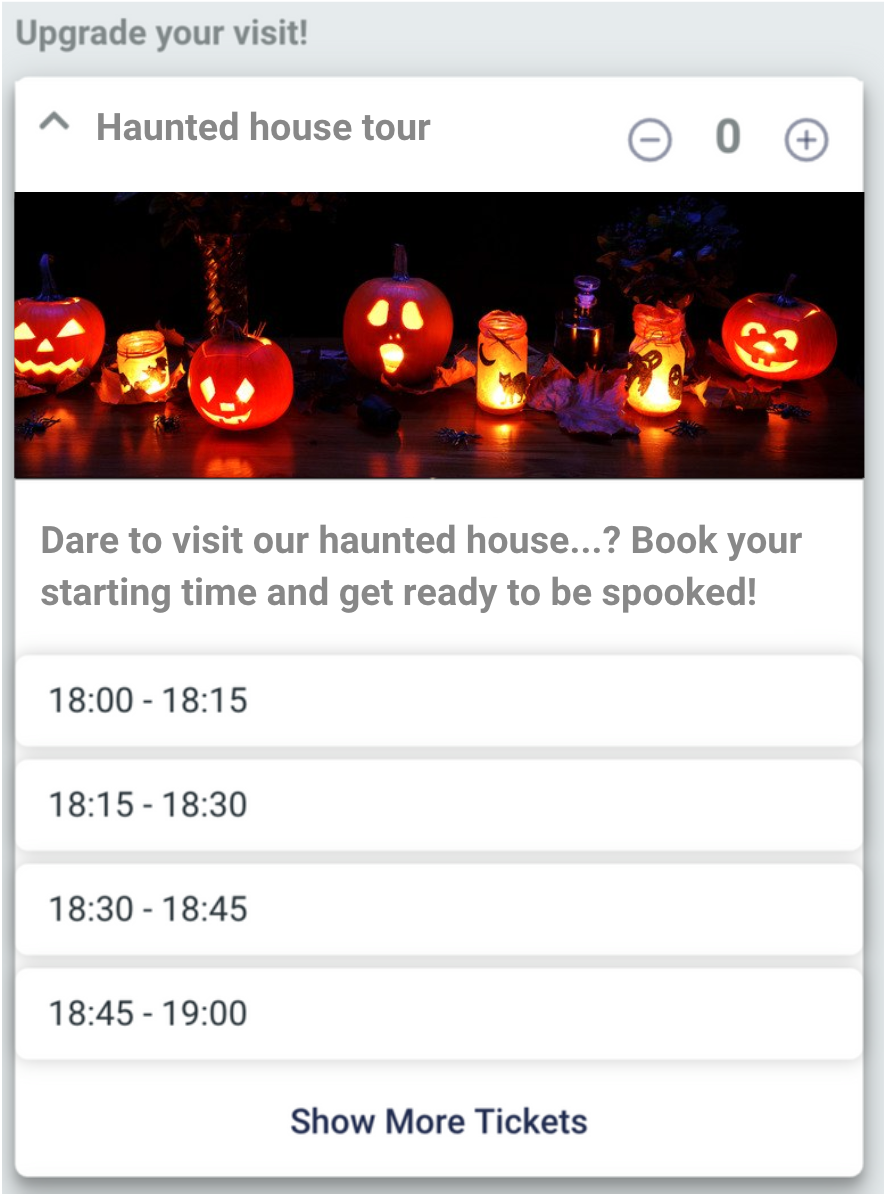
Zeitfenster für Produkte
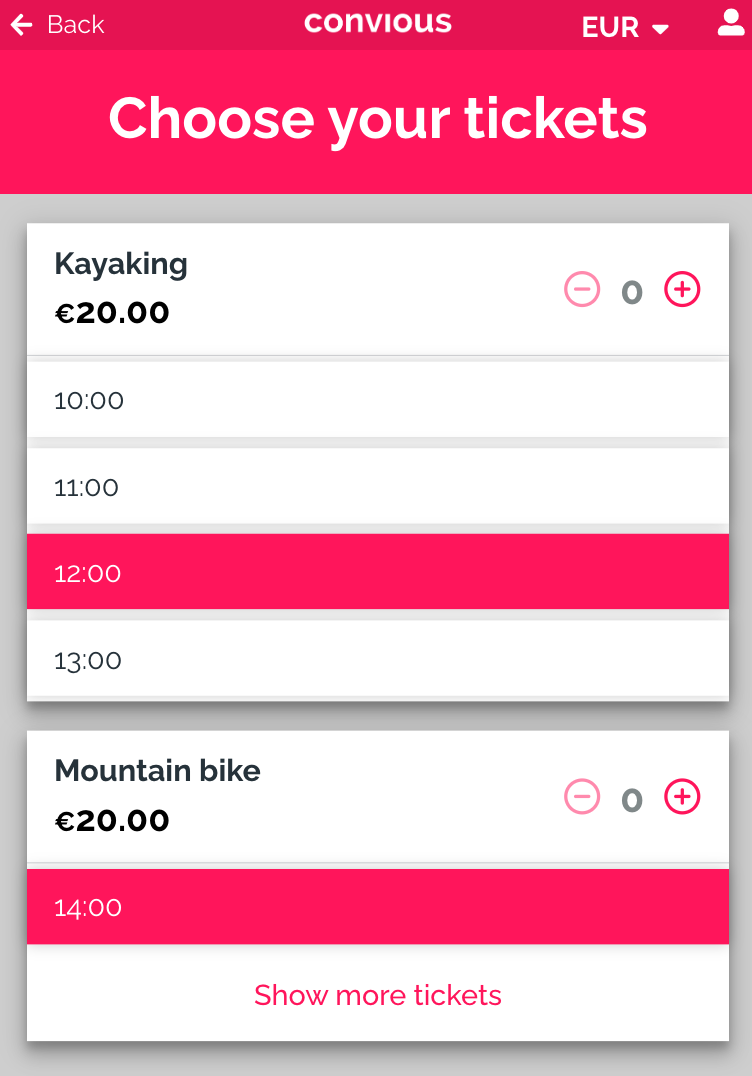
Zum Beispiel möchten Sie Kunden ermöglichen, mehrere Aktivitäten mit unterschiedlichen Zeitfenstern in einer Bestellung auszuwählen. Es kann eine großartige Lösung sein, wenn Sie verschiedene Outdoor-Aktivitäten verkaufen und Kunden möglicherweise Kajakfahren um 12:00 Uhr und Mountainbiken um 15:00 Uhr buchen möchten, ohne mehrere Bestellungen erstellen zu müssen.
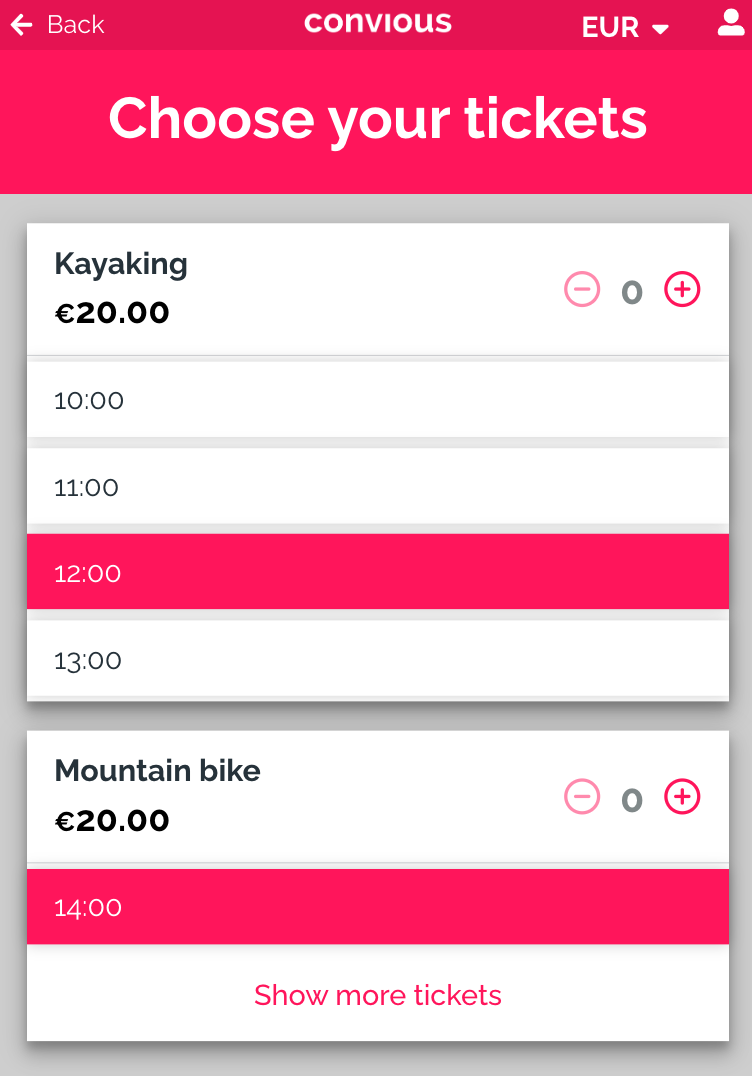
Möchten Sie, dass diese Funktion für Sie im Control Panel aktiviert wird? Bitte kontaktieren Sie Ihren Customer Experience Manager oder Account Manager!
So richten Sie Zeitfenster pro Produkt ein
Erstellen Sie zunächst Ihre Produktliste und Ihr Produkt. Zum Beispiel Kajakfahren und Mountainbike. Beachten Sie, dass der Checkout-Flow-Typ datiert sein muss.

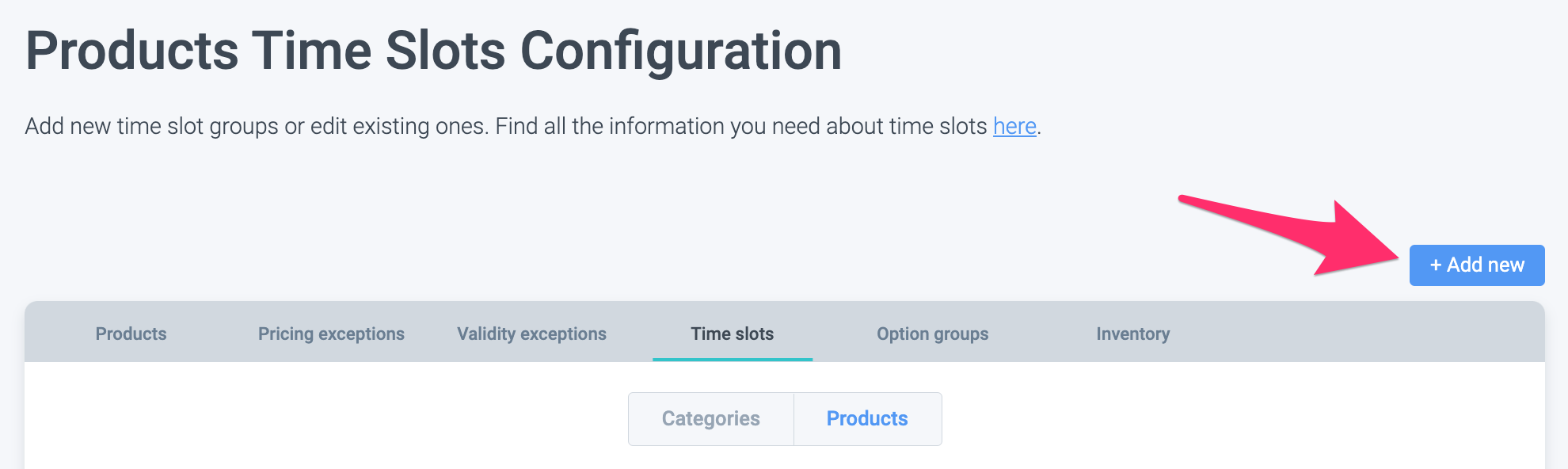
Navigieren Sie als Nächstes zu Zeitfenster --> Produkte und klicken Sie auf Neu hinzufügen:
Erstellen Sie Ihre Zeitfenster für Kajakfahren und verbinden Sie sie mit dem Kajakfahren-Produkt:
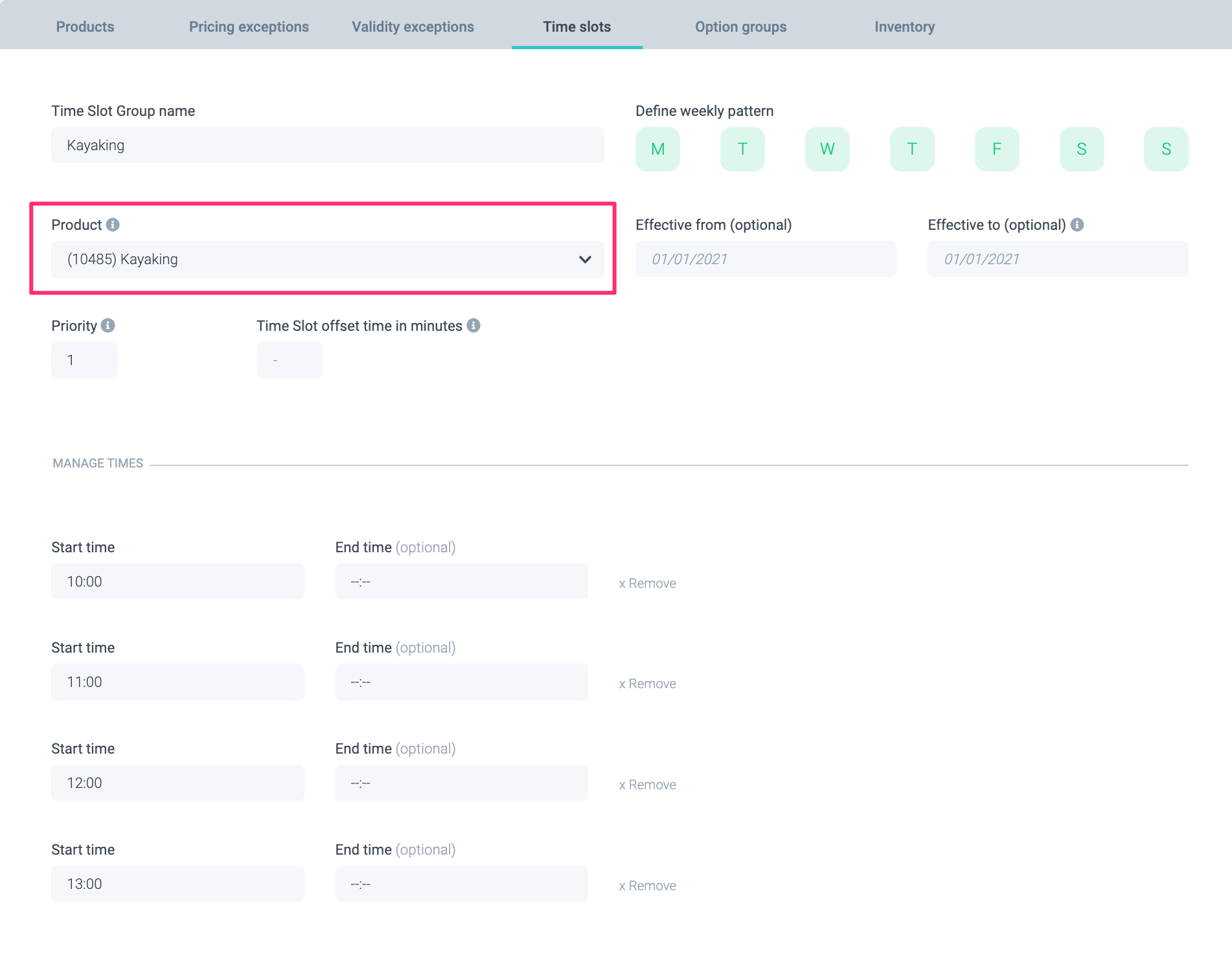
Machen Sie dann dasselbe für das Mountainbike-Produkt.
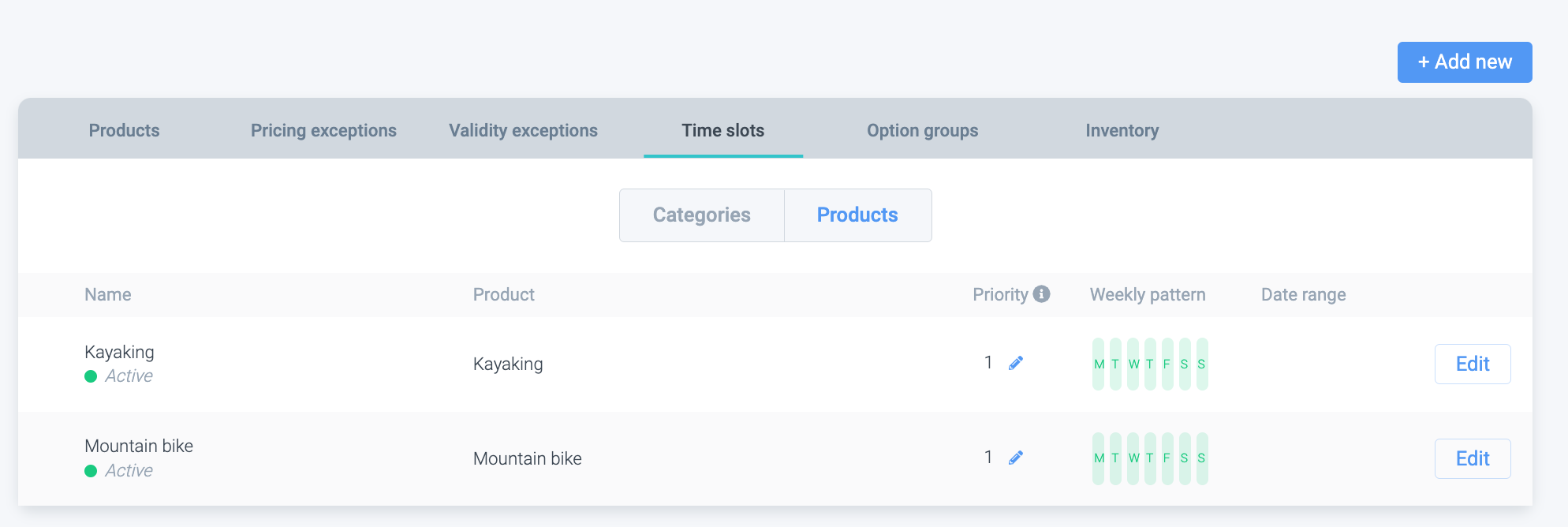
Sie sehen beide Zeitfensterregeln in der Liste:
Jetzt sollte Ihr Flow funktionieren:
Hinweis: Dieses Kontrollkästchen muss unter der Produktliste aktiviert sein:
