

Tickets
Convious versendet die E-Tickets unmittelbar nach Erhalt der Zahlungsbestätigung des Kaufs. Die Tickets werden an die bei der Bestellung angegebene E-Mail-Adresse gesendet. Zusätzlich wird der Link zum Herunterladen der Tickets im Checkout nach Abschluss und Bestätigung der Zahlung angezeigt.
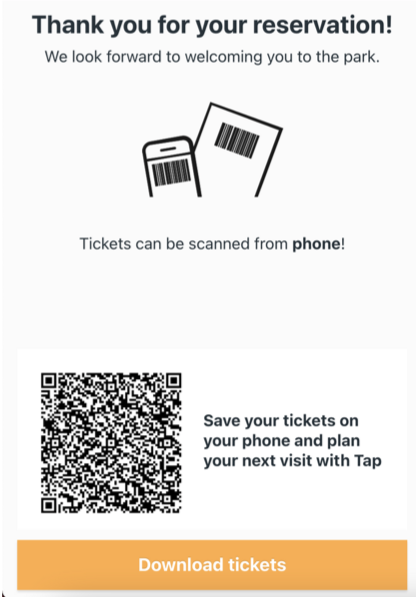
E-Mails
Convious versendet die Bestätigungs-E-Mail unmittelbar nach Erhalt der Zahlungsbestätigung des Kaufs. Diese Bestätigung wird an die bei der Bestellung angegebene E-Mail-Adresse gesendet.
Wenn ein Kunde sich meldet, der seine Tickets oder E-Mails nicht erhalten hat, befolgen Sie die folgenden Schritte:
Bitten Sie den Kunden, seinen SPAM-Ordner zu überprüfen
Es ist wichtig, SPAM und andere Ordner zu überprüfen, nicht nur den Posteingang. Manchmal kann die Bestätigungs-E-Mail mit den Tickets direkt im SPAM-Ordner des Kunden landen.Stellen Sie sicher, dass der Kunde die Zahlung abgeschlossen hat
Bitten Sie den Kunden, noch einmal zu überprüfen, ob er alle Schritte des Online-Zahlungsprozesses abgeschlossen hat. Manchmal ist es nur eine Frage des Klickens auf die letzte „Bestätigen“-Schaltfläche auf der Seite der Bank.Stellen Sie sicher dass Ihr Kunde das After Payment Form ausgefüllt hat
Ob aus Sicherheits- oder Marketinggründen, wenn Sie ein After Payment Form (APF) aktiviert haben, muss dieses Formular in diesem Fall ebenfalls ausgefüllt werden, bevor der Kunde seine Tickets herunterladen oder ansehen kann. Manchmal reicht es aus, ihm den Link zu seinem Formular erneut zu senden; wenn das Formular jedoch nicht angezeigt werden kann, müssen Sie möglicherweise die Daten des Kunden anfordern und es für ihn ausfüllen. 💡 Um auf das APF eines Kunden zuzugreifen, müssen Sie seine Bestellung finden, auf Aktion klicken und dann auf Tickets herunterladen. Wenn das APF nicht ausgefüllt ist, wird dadurch das Online-Formular anstelle des Ticket-Downloads ausgelöst.Überprüfen Sie, ob die angegebene E-Mail-Adresse korrekt ist
Fragen Sie den Kunden, welche E-Mail-Adresse er beim Checkout bei der Bestellung eingegeben hat, und bestätigen Sie diese im Dashboard. Klicken Sie hier für AnweisungenStellen Sie sicher, dass der Kunde genug Zeit gegeben hat
Obwohl es ein unwahrscheinliches Szenario ist, kann es bis zu 1 Stunde dauern, bis die Tickets im Posteingang des Kunden ankommen. Wenn Sie alle oben genannten Schritte befolgt haben, bitten Sie den Kunden, geduldig zu sein. Sie können auch die Bestätigungs-E-Mail erneut senden direkt aus Ihrem Convious Dashboard.Funktioniert immer noch nicht? Melden Sie das Problem unserem Support-Team über support@convious.com. Um den Prozess zu beschleunigen, beschreiben Sie das Problem detailliert, fügen Sie Screenshots/Links bei und geben Sie uns alle Informationen, die Sie haben.
Haben Sie noch Fragen?
Weitere Informationen zur Fehlerbehebung bei Kundenbeschwerden oder -problemen finden Sie in den Verwandten Artikeln unten.