

Waarom is dit zo belangrijk?
Je gasten hun reserveringen laten wijzigen is voordelig voor jou omdat:
het je klantenservice ontlast door tijd, moeite en geld te besparen op eenvoudige taken zoals het wijzigen van datums op bestellingen,
het de klant meer controle geeft over hun bezoek,
het je een real-time overzicht geeft van je werkelijke bezoekersaantallen door no-shows te verminderen,
de verzettingsvergoeding zal fungeren als een upsell die extra inkomsten genereert!
Zoals je kunt zien, zijn er veel goede redenen om dit in te stellen.
Goed nieuws:
Sinds december 2021 hebben we 2 verschillende mogelijkheden voor datumwijziging. De datumwijziging per bestelling waarbij een volledige bestelling wordt verzet, en de gedeeltelijke datumwijziging waarbij individuele tickets binnen de bestelling kunnen worden verzet.
Hoe het eruit zal zien:
Bekijk dit voorbeeld:
1. Een gast bezoekt de website van je locatie.
2. De gast navigeert naar de triggerknop om de Convious Checkout te bekijken en scrollt naar beneden om 'Ik wil mijn bezoek verzetten' te selecteren.
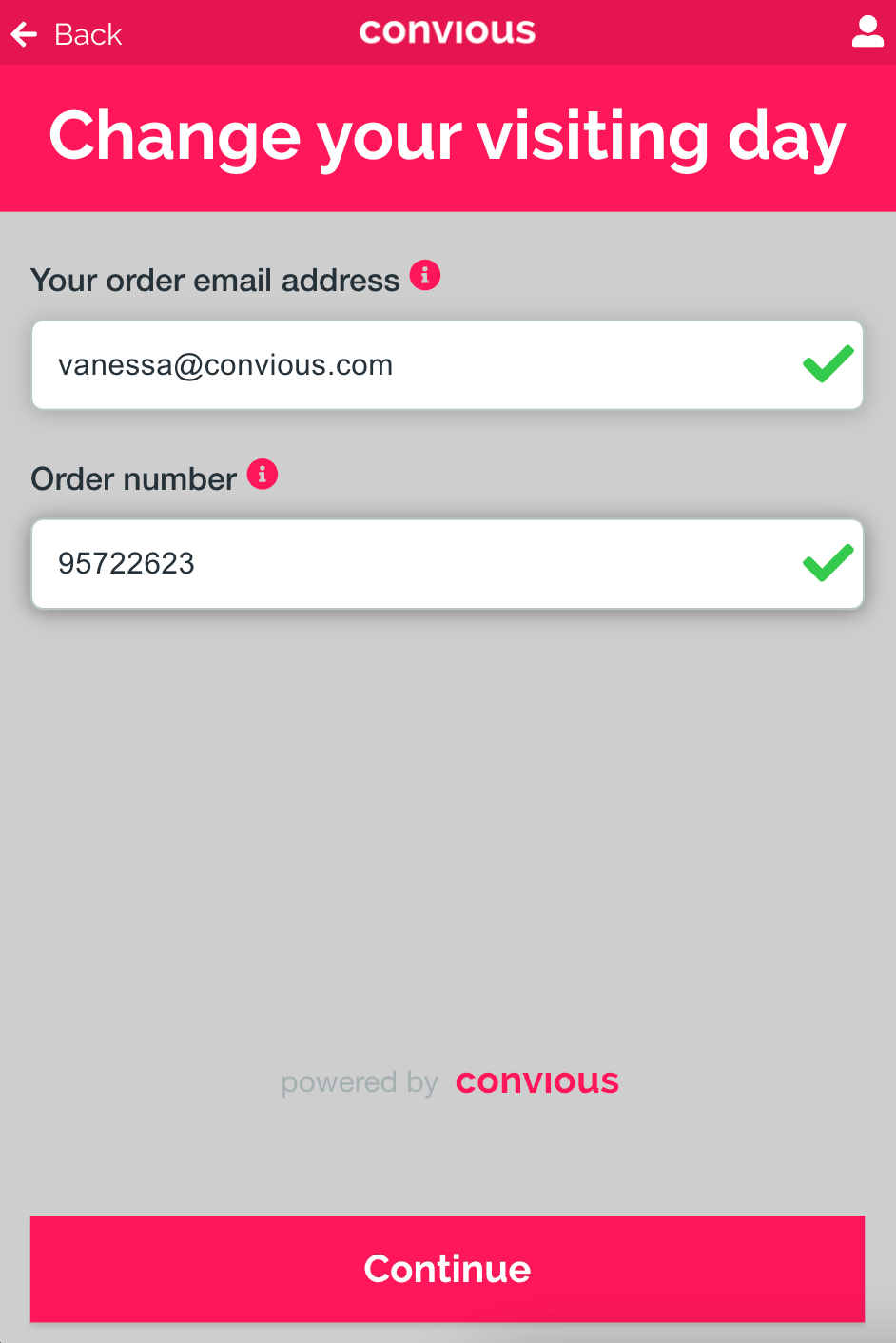
3. Ze moeten hun bestel-e-mailadres en hun bestelnummer invoeren totdat de groene vinkjes verschijnen.
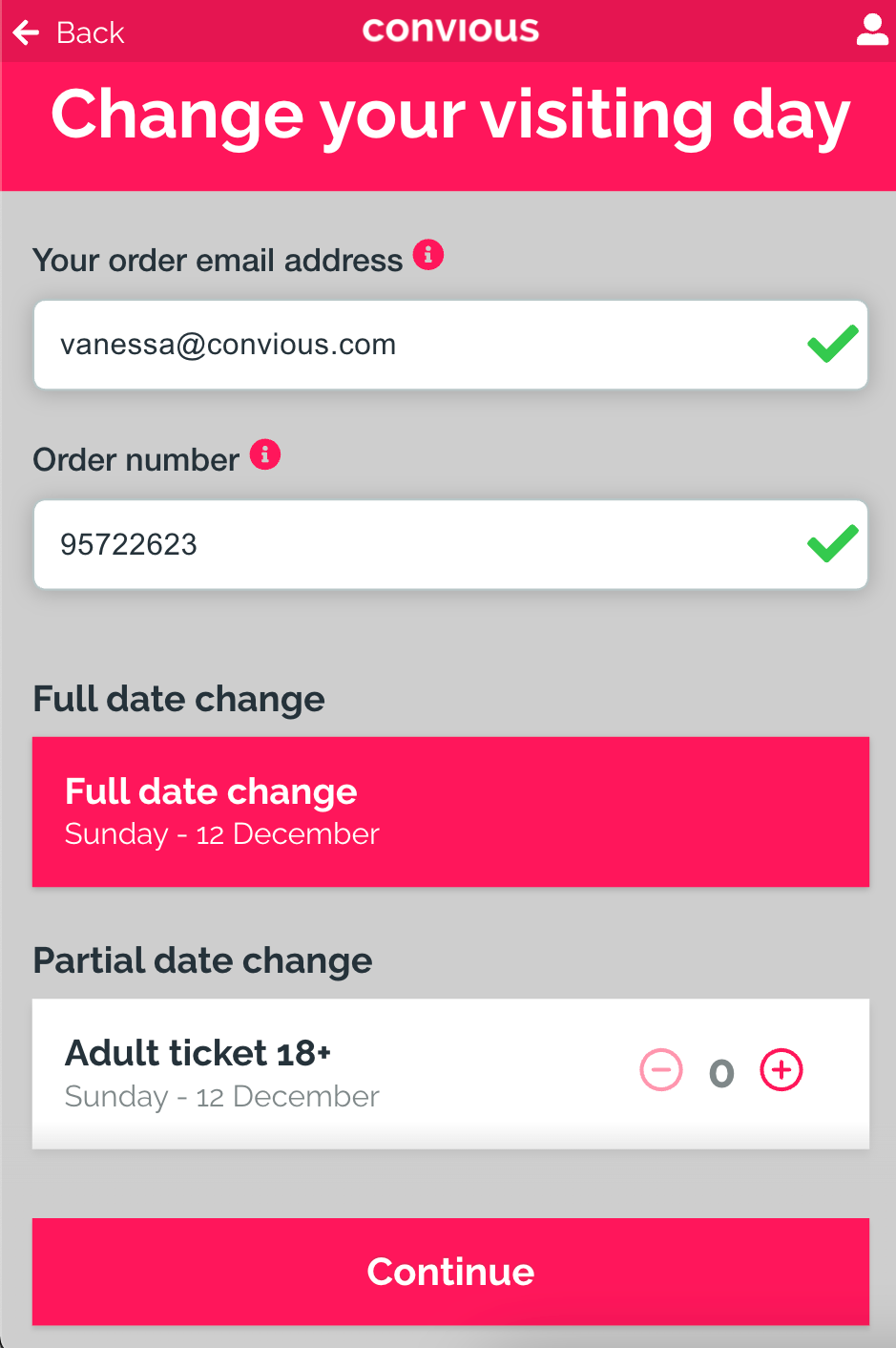
4. Nu ziet je klant de optie om ofwel de volledige bestelling te selecteren of gedeeltelijke datumwijziging te selecteren.
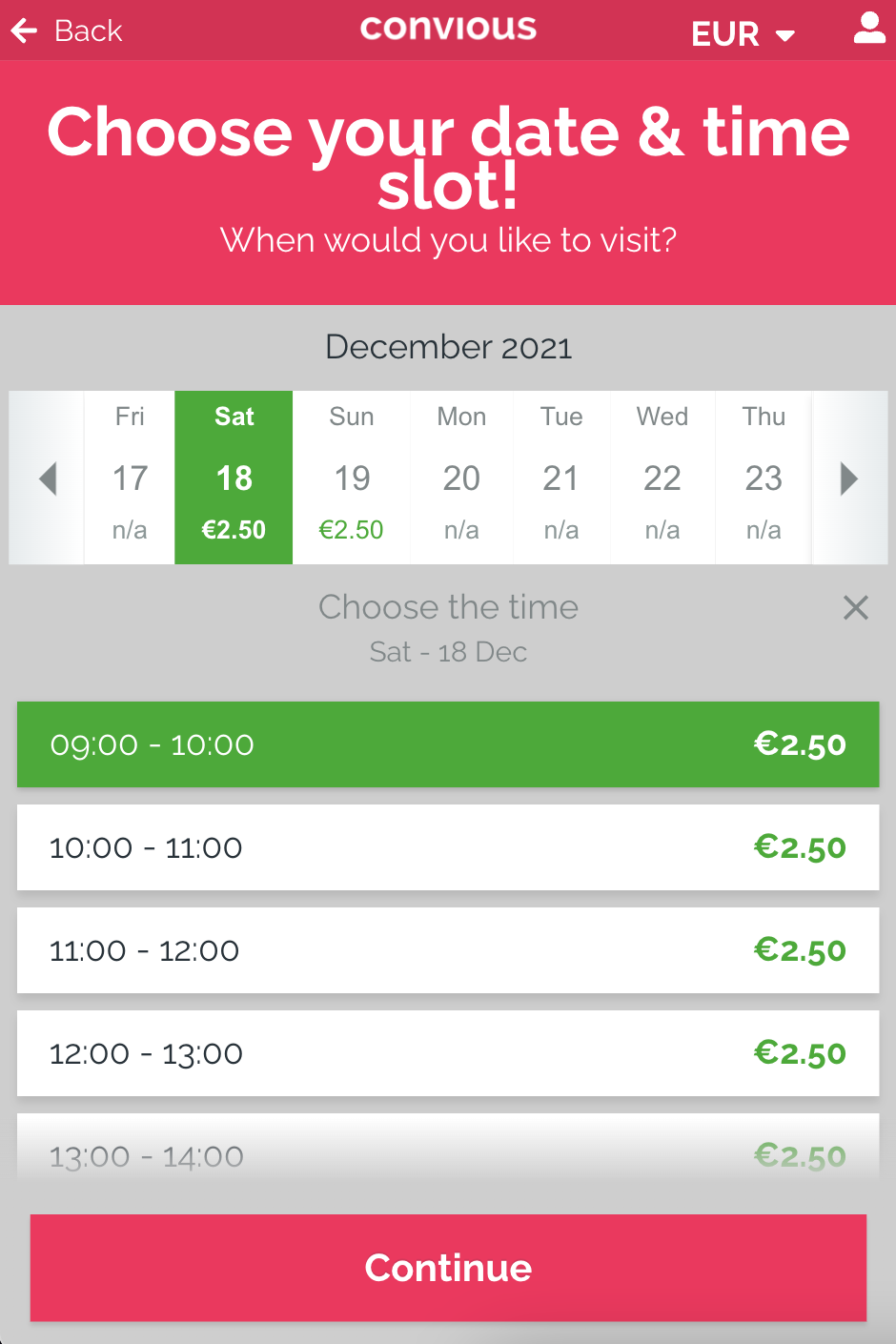
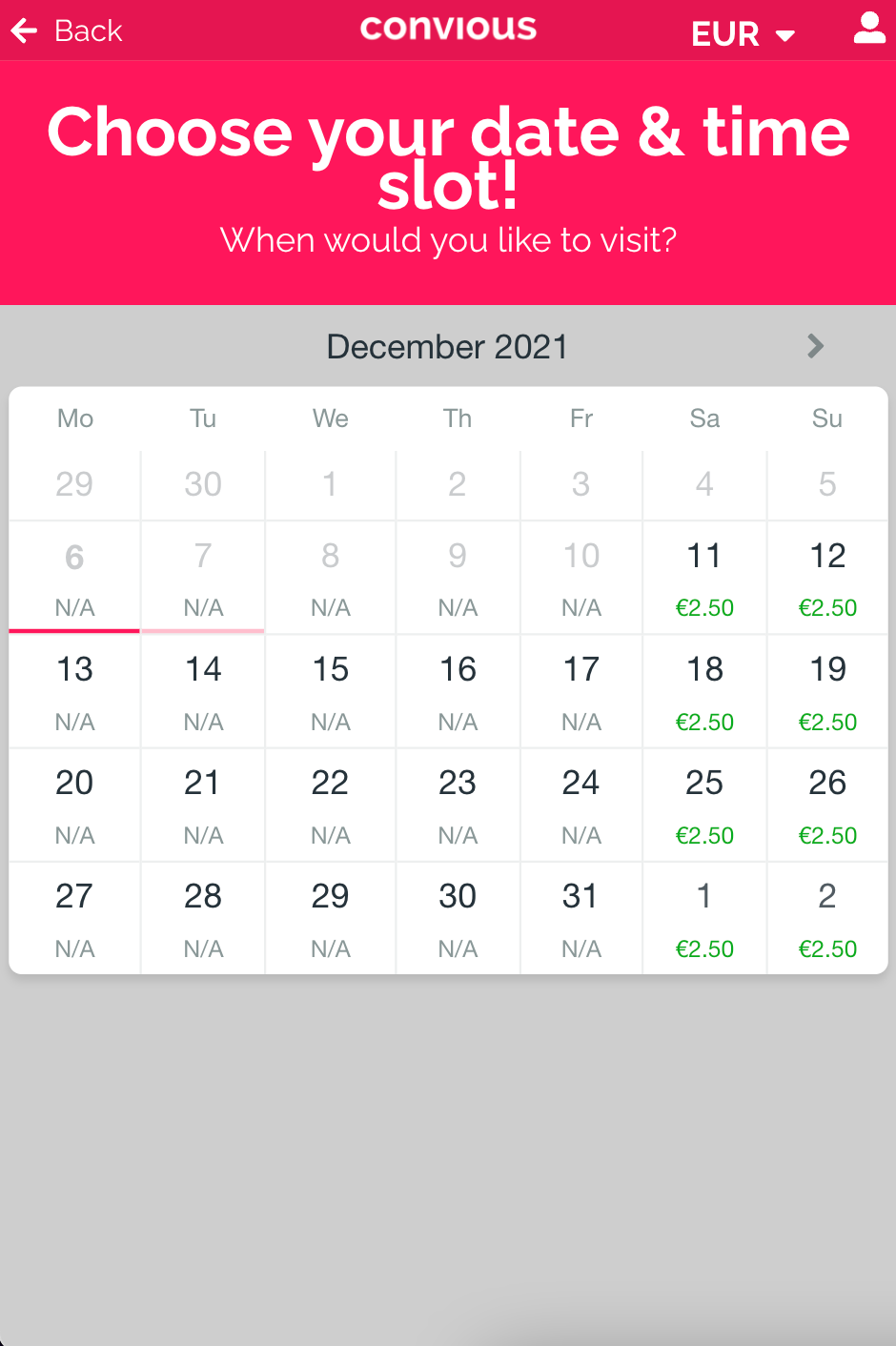
5. Vervolgens kunnen ze een nieuwe datum kiezen terwijl ze de berekende vergoeding zien voor het verzetten van hun bezoek. Als tijdslots zijn ingesteld, kunnen ze ook een nieuw tijdslot kiezen.
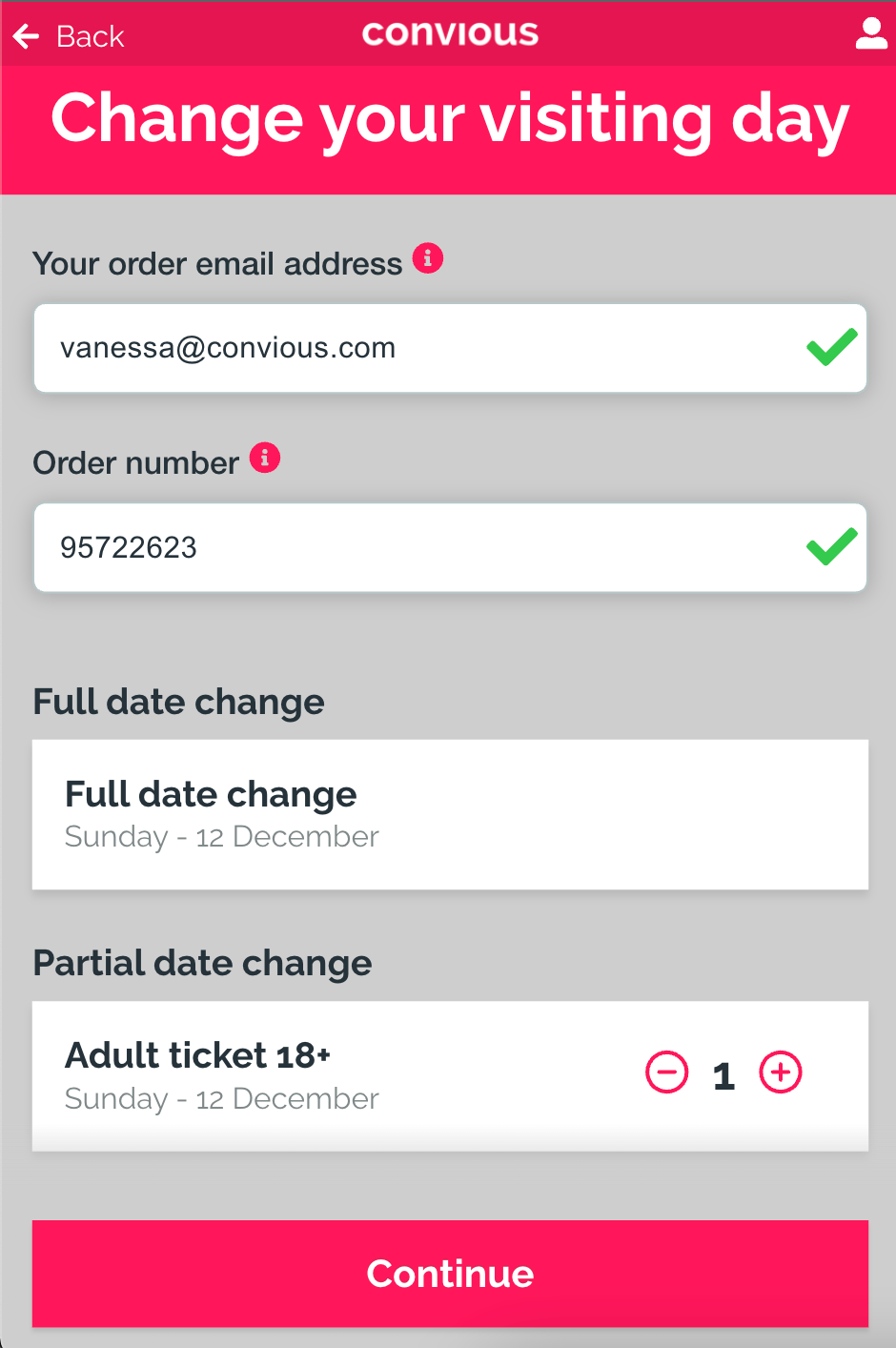
6. Zodra een datum is gekozen, zien ze een besteloverzicht om hun keuze te bevestigen terwijl ze tegelijkertijd een gezondheidsverklaring afgeven.
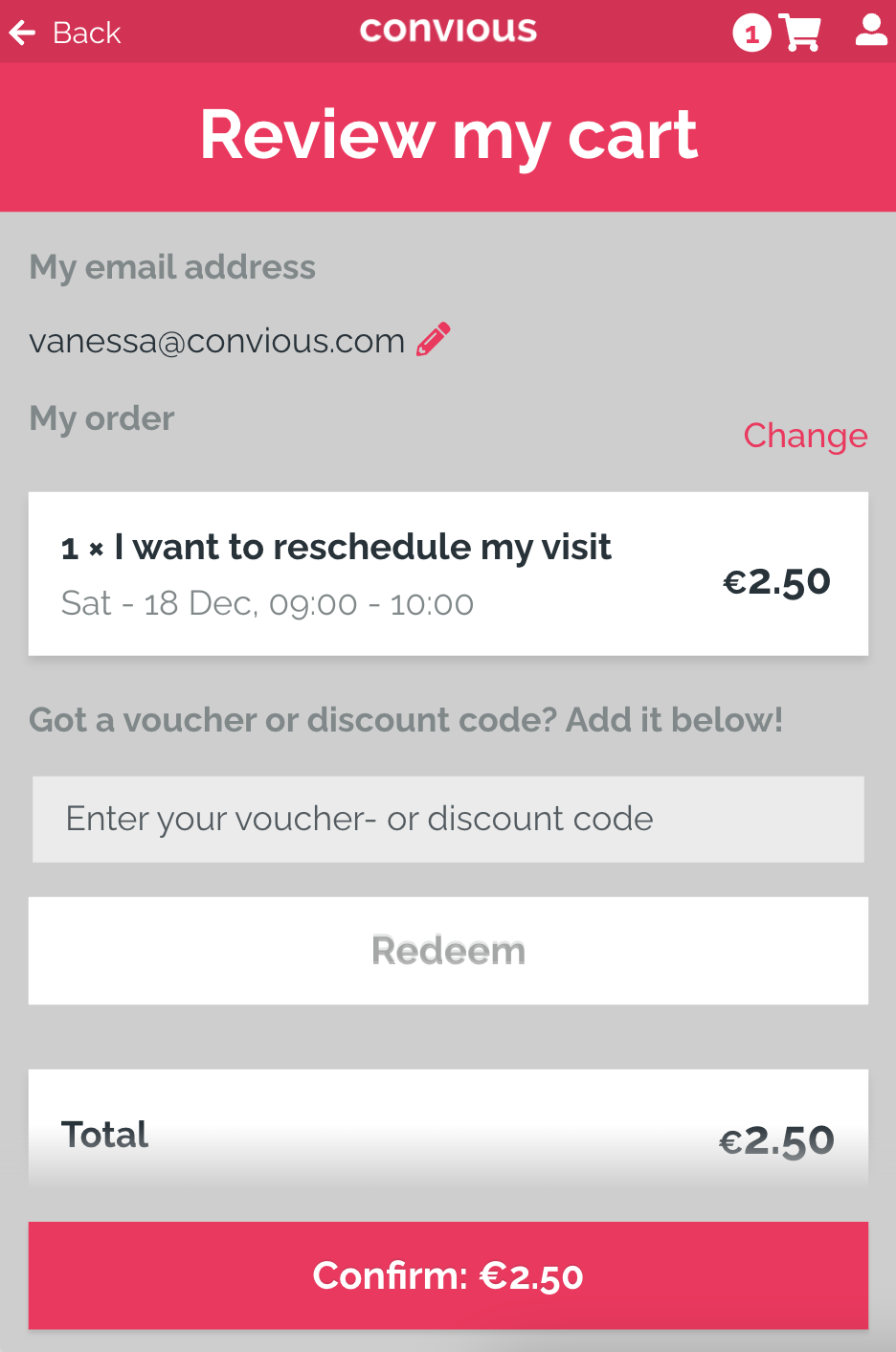
7. Ze bevestigen hun bestelling en ontvangen een nieuwe bevestigingsmail met een nieuwe bezoekdatum maar hetzelfde bestelnummer - klaar!
Zo eenvoudig is het om je gasten hun bezoek te laten verzetten.
Het is belangrijk voor je om te weten dat je datumwijziging kan worden ingesteld op onbeperkte voorraad, maar het zal altijd de voorraad van de oorspronkelijke bestelling nemen en deze toepassen op de nieuwe datum. Dit betekent dat een bestelling van twee kindertickets en één volwassenenkaartje dat wordt omgeboekt naar 12 april zal tellen als 3 tickets. Het systeem zal dus de beschikbare capaciteit van 12 april met 3 verminderen en het bezoek boeken.
En dit is nog niet alles! We hebben het ook gemakkelijk voor je gemaakt om te zien hoeveel extra inkomsten je hebt gegenereerd door deze functie aan je bezoekers aan te bieden. Volg gewoon de onderstaande stappen om je reserveringswijziger-inkomsten te zien:
Volg het gebruik van je datumwijziging
1. Log in op je Convious Control Panel en navigeer naar 'Sales' binnen de sectie Reports in het linkermenu.
2. Zodra de sectie opent, kun je een filter toevoegen aan de productoptie.
Selecteer je reserveringsflow.
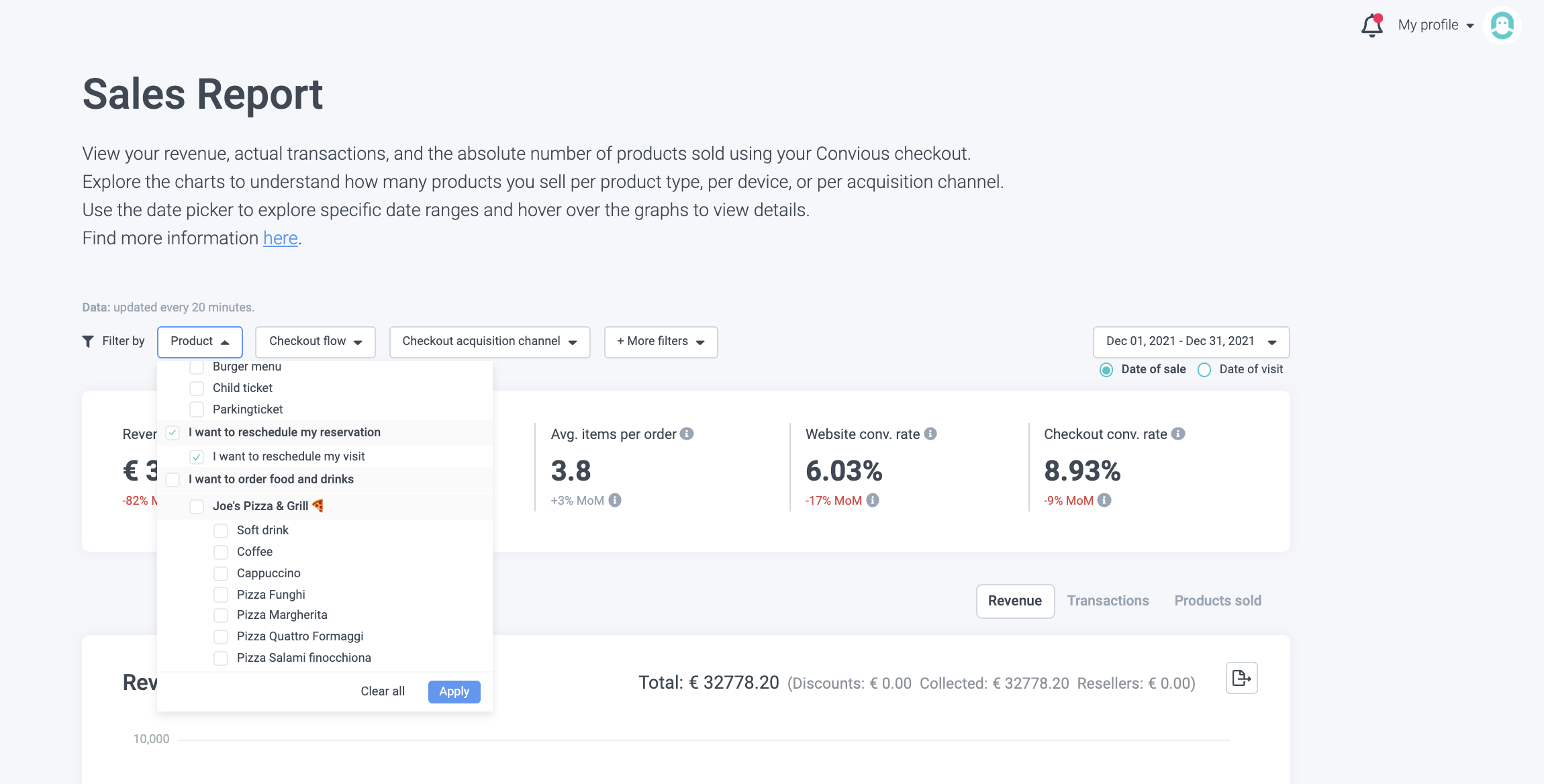
3. Klik op 'Apply' en nu kun je je statistieken en totale inkomsten zien die alleen zijn gegenereerd via de self-service reserveringswijziger.
Een kleine waarschuwing: zorg ervoor dat je het juiste tijdsbestek kiest in de rechterbovenhoek!
Ziet je datumwijziging er niet zo uit? Dan moeten we de gedeeltelijke datumwijziging voor je inschakelen. Neem contact met ons op via support@convious.com of neem contact op met je Customer Success Manager bij Convious.
Hoe stel je je datumwijziger per bestelling in?
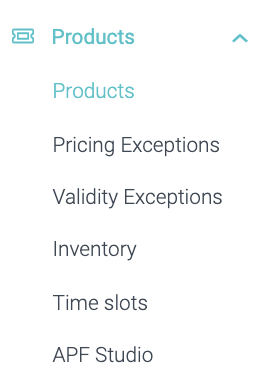
1. Ga naar je Products Overview.
2. Voeg een nieuwe categorie toe.
Om je datumwijziger te starten, moet je een nieuwe categorie aanmaken waar je datumwijzigingsproduct kan worden gehost.
Klik hier om te herhalen wat het verschil is tussen categorieën en producten.
3. Bij het toevoegen van een datumwijzigingscategorie moet je Date change selecteren als het Checkout flow type.
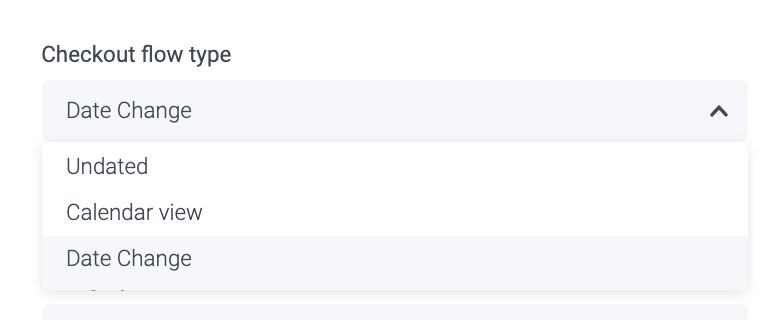
Zie je deze configuratieopties niet? Neem contact met ons op via support@convious.com of neem contact op met je Customer Success Manager bij Convious.
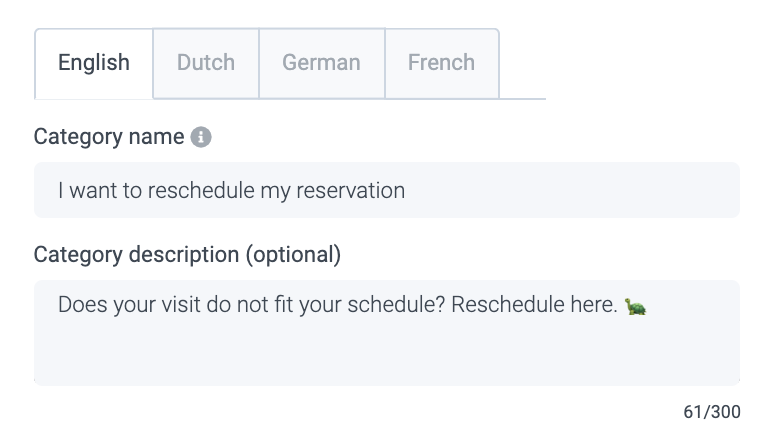
4. Geef de flow een naam & beschrijving die uitlegt wat de gebruiker in deze flow kan doen.
Zorg ervoor dat je alle vertalingen toevoegt!5. Stel Parent Category in op None omdat deze categorie de hoofdcategorie is.
Klik hier om het verschil te leren voor het geval je het nog niet weet.
6. Stel een Category Priority in.
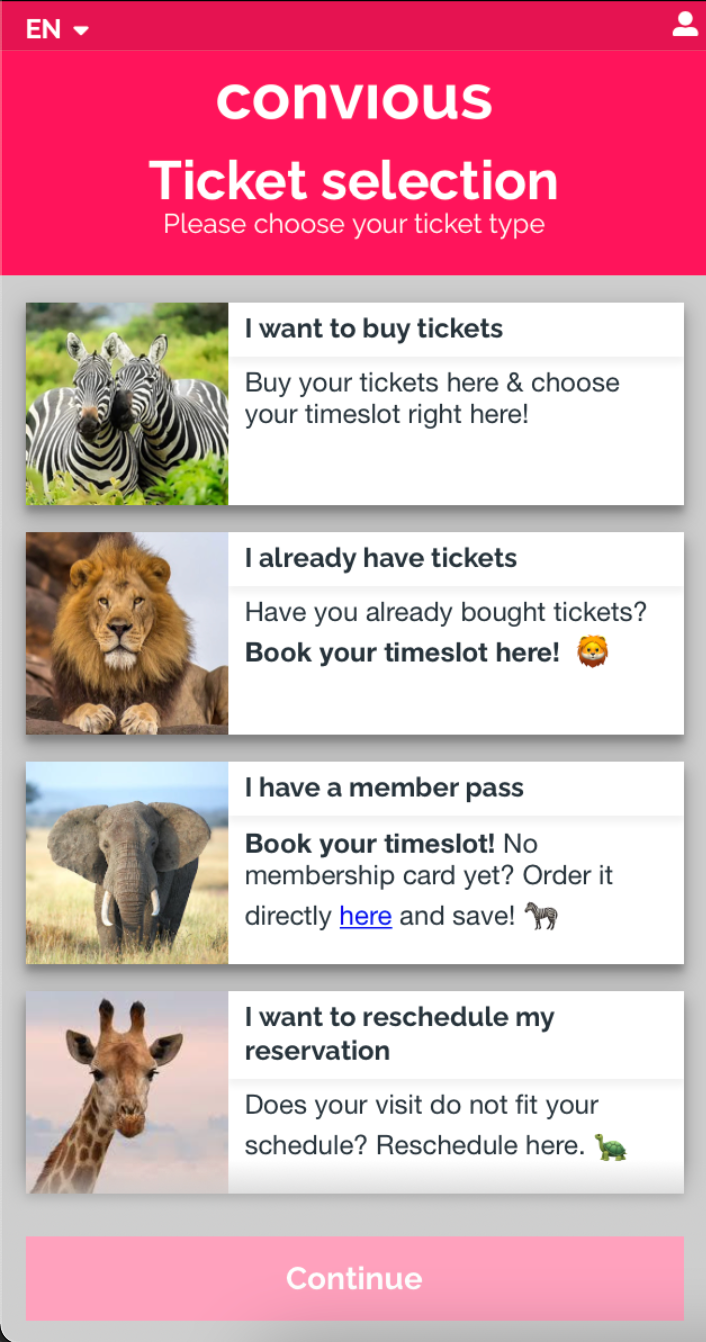
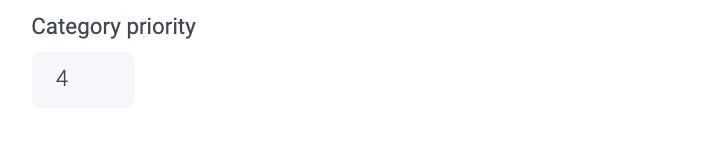
We stellen het in op 4 omdat we willen dat de flow onder onze reguliere aankoop- en reserveringsflows verschijnt.
7. We laten Booking horizon en Release time leeg omdat dit hier niet van toepassing is.
Als je wilt herhalen waar dit allemaal over gaat, klik hier.
8. Upload een afbeelding en schakel deze in om standaard weer te geven voor maximale zichtbaarheid.
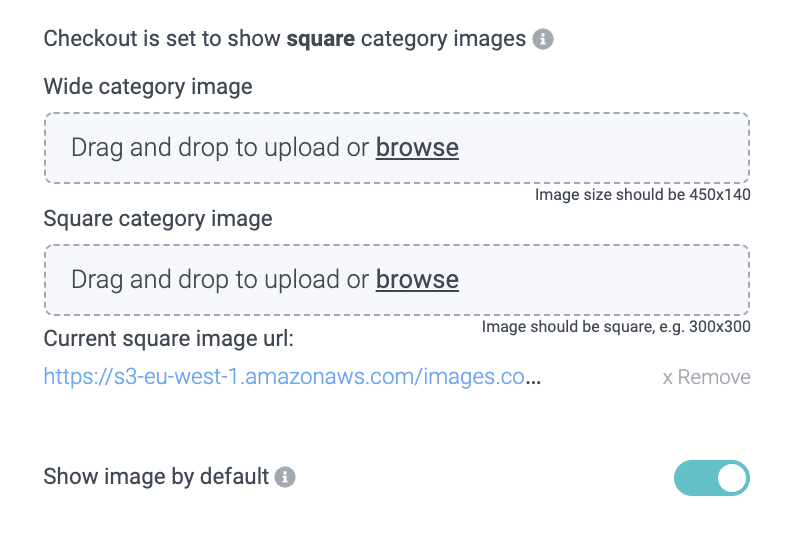
We raden aan om vierkante afbeeldingen te gebruiken om één eenvoudige maar krachtige reden: Het vermindert de scrolltijd. Minder scrolltijd betekent dat je potentiële klanten al je aanbiedingen in één oogopslag kunnen zien!
9. Vervolgens, als je tijdslots hebt ingeschakeld voor je producten die moeten worden verzet, zorg er dan voor dat je ze ook voor de categorie inschakelt.

10. Activeer de categorie (of doe dit nadat je het datumwijzigingsproduct hebt toegevoegd - stap: 14 en verder)

11. Is dit relevant voor resellers? Zo ja, schakel in. Zo niet, laat het uitgeschakeld.
12. Schakel in om weergegeven te worden in je Checkout.
13. Klik op opslaan.

De eerste grote stap van het toevoegen van je datumwijziger is gedaan!
Nu moet je het eigenlijke datumwijzigingsproduct toevoegen.
14. Ga naar je productenpagina en voeg een nieuw product toe.
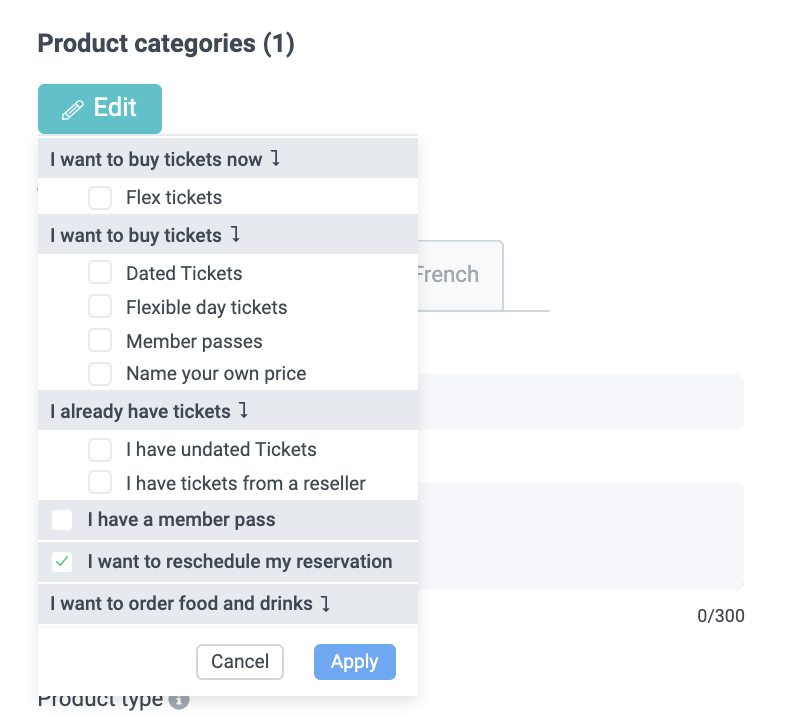
15. Begin met het toewijzen van de Parent category door je eerder aangemaakte categorie te selecteren en op Apply te klikken.
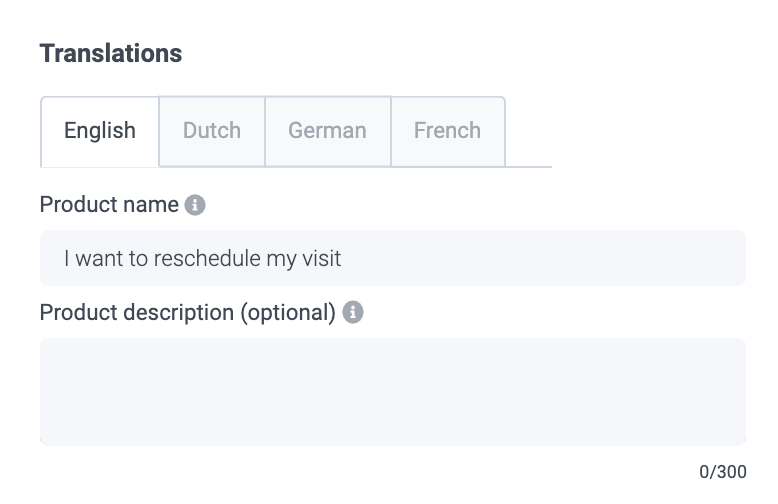
16. Voeg een productnaam & beschrijving toe (& alle vertalingen!).
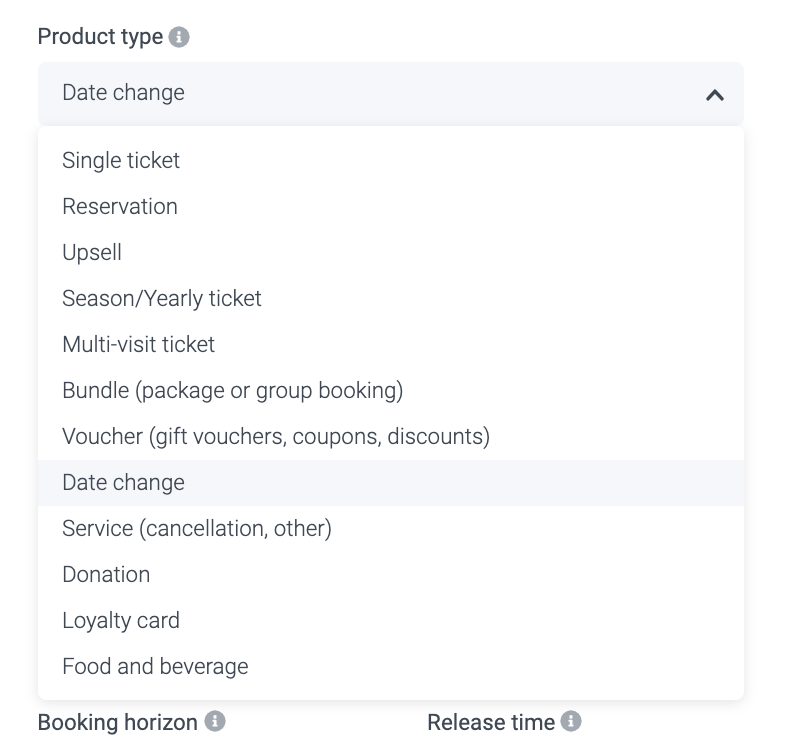
17. Het instellen van het Product type is cruciaal omdat je hier Date change moet selecteren.
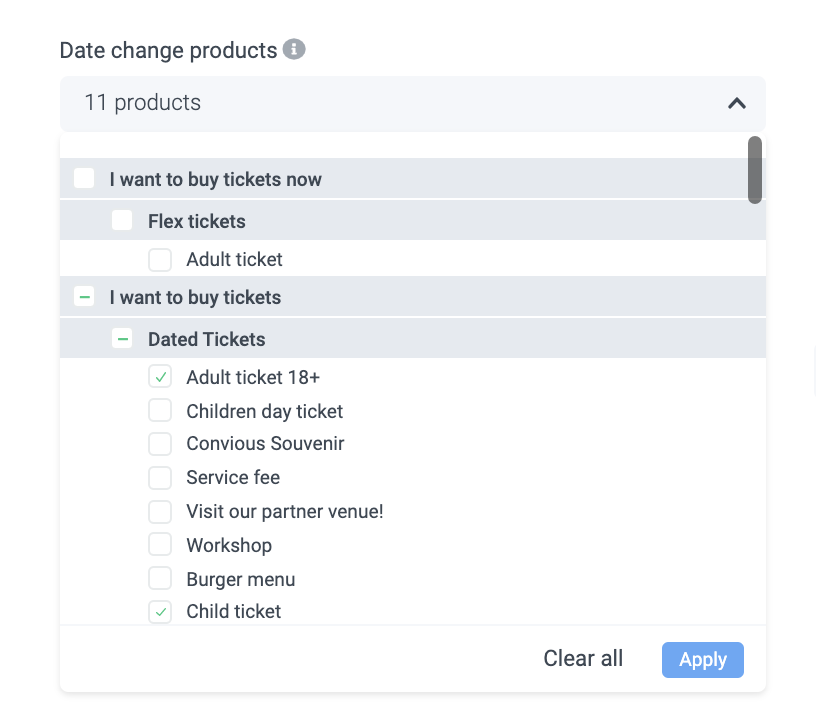
18. Zodra je dit producttype hebt geselecteerd, kun je producten selecteren waarop het van toepassing is. Dit betekent dat je alle producten moet selecteren waarvoor klanten de mogelijkheid moeten hebben om datums te wijzigen.
Nadat je ze hebt geselecteerd, zorg ervoor dat je op Apply klikt.
18. Stel Product display voor Tap in op Single-use ticket.
19. Voor Pricing, stel het in op static omdat je waarschijnlijk een vaste prijs wilt hebben als je ervoor kiest om er kosten voor te rekenen.
20. Vervolgens kun je Priority instellen op 1 omdat je slechts één product hebt toegevoegd.
21. Je kunt een VAT instellen als je je account-BTW wilt overschrijven, maar in ons geval laten we dit veld leeg.
22. Nogmaals, we laten de Booking horizon en Release time leeg omdat dit hier niet van toepassing is.
23. Vervolgens kun je afbeeldingen uploaden en ze opnieuw standaard inschakelen als je dat wilt.
24. Nu moet je instellen of je tickets inwisselbaar zijn. In ons geval moeten de nieuw uitgegeven tickets inderdaad inwisselbaar zijn.

25. Heb je een After Payment Form nodig? Aangezien je de informatie van je bezoekers al bij aankoop hebt verzameld, kun je de APF uitgeschakeld laten als je geen andere informatie wilt verzamelen.
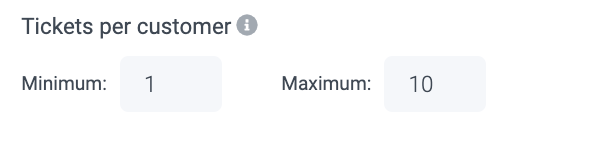
26. Ten slotte kun je het minimum en maximum aantal tickets instellen dat per klant kan worden gewijzigd. We adviseren je om dit hetzelfde aantal te houden als je andere artikelen om bepaalde bestellingen te voorkomen die niet kunnen worden gewijzigd omdat ze dit overschrijden. We hebben alle producten op een maximum van 10 per klant, dus we stellen de datumwijziging op dezelfde manier in
27. Klik op Save, en je bent weer een stap dichter bij het instellen van je datumwijziger.
Nu je je datumwijzigingsproduct hebt, moet je de prijzen instellen om het live te zetten.
Wees je bewust: Je moet ook prijzen instellen, zelfs als de prijs 0 Euro is! 28. Ga naar Configure Pricing.
Bekijk onze on-demand Convious Academy les over hoe je prijzen kunt bijwerken vanuit je Control Panel om het binnen slechts 4 minuten te leren
Klik hier voor de hele les en zie updates over Step Size & Charm Pricing en andere details.
Sommige van onze partners rekenen hun klanten kosten voor het verzetten van hun bezoek; sommigen doen dat niet. Het is aan jou om je eigen prijsstrategie te handhaven.
Wees je ervan bewust: De prijzen die je instelt, gelden per ticket en niet per bestelling!
Als je datumwijziging gratis is, zorg er dan voor dat je een 0 instelt als je prijs.
Zorg ervoor dat je je bewerkingen opslaat!
29. Zodra je je prijzen hebt ingesteld, ga je terug naar de productdetails en publiceer je product.

30. Ten slotte, klik nogmaals op Save om deze wijziging op te slaan.
Nu zou je datumwijziging actief moeten zijn!
We adviseren om een testaankoop te doen en de datum te wijzigen om er zeker van te zijn dat je configuratie correct is.
Als je meer wilt weten over de datumwijziger of wilt dat wij het voor je instellen, neem dan contact op met je Customer Success Manager.
Als je vragen hebt over het zelf instellen of hulp nodig hebt, neem dan contact op met support@convious.com