

Of u nu heropent of een wijziging wilt doorvoeren in uw geldigheids- of prijsbeleid, u kunt meerdere producten tegelijk bulkgewijs bewerken om fouten te voorkomen en dit proces te versnellen.
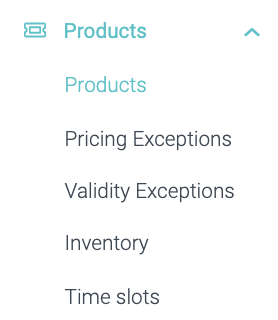
1. Ga naar uw productenpagina in uw hoofdmenu.
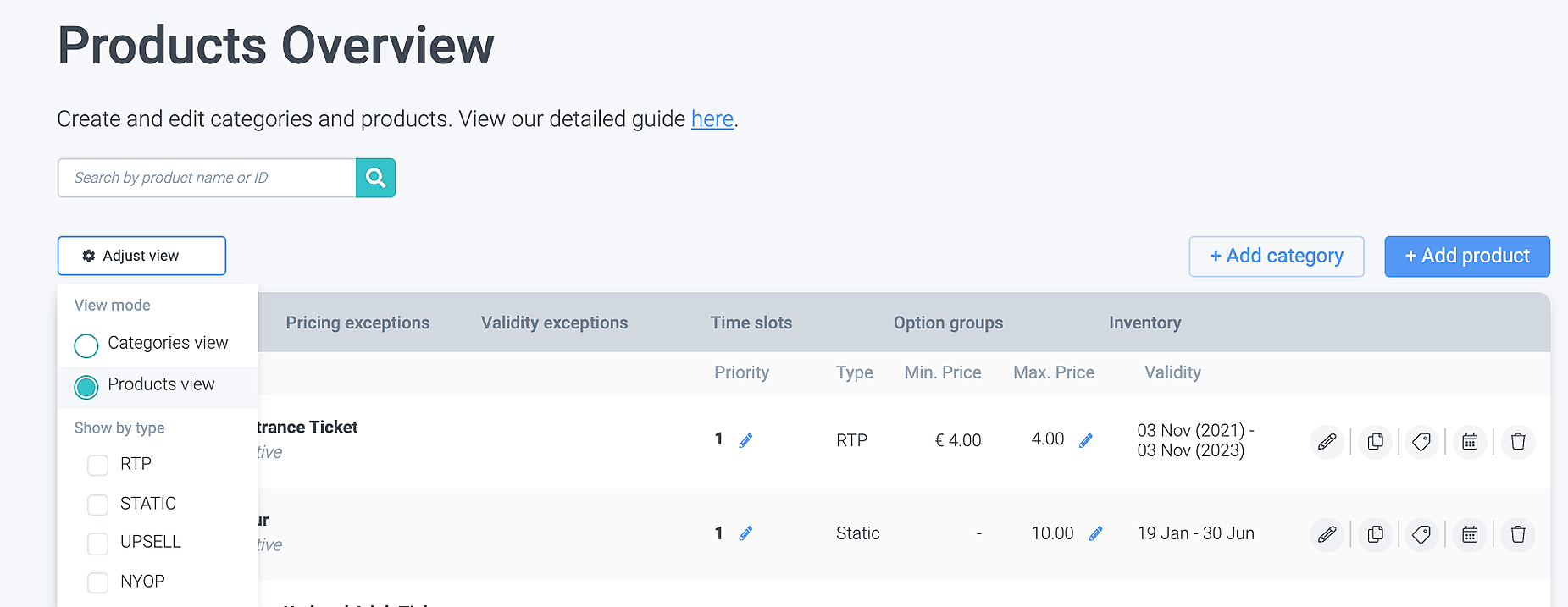
2. Kies Weergave aanpassen linksboven uw productoverzicht en kies Productweergave.
Nu ziet u al uw producten op één pagina.
U kunt de weergave uitbreiden en zien waar ze zijn gekoppeld door op de pijl te klikken:
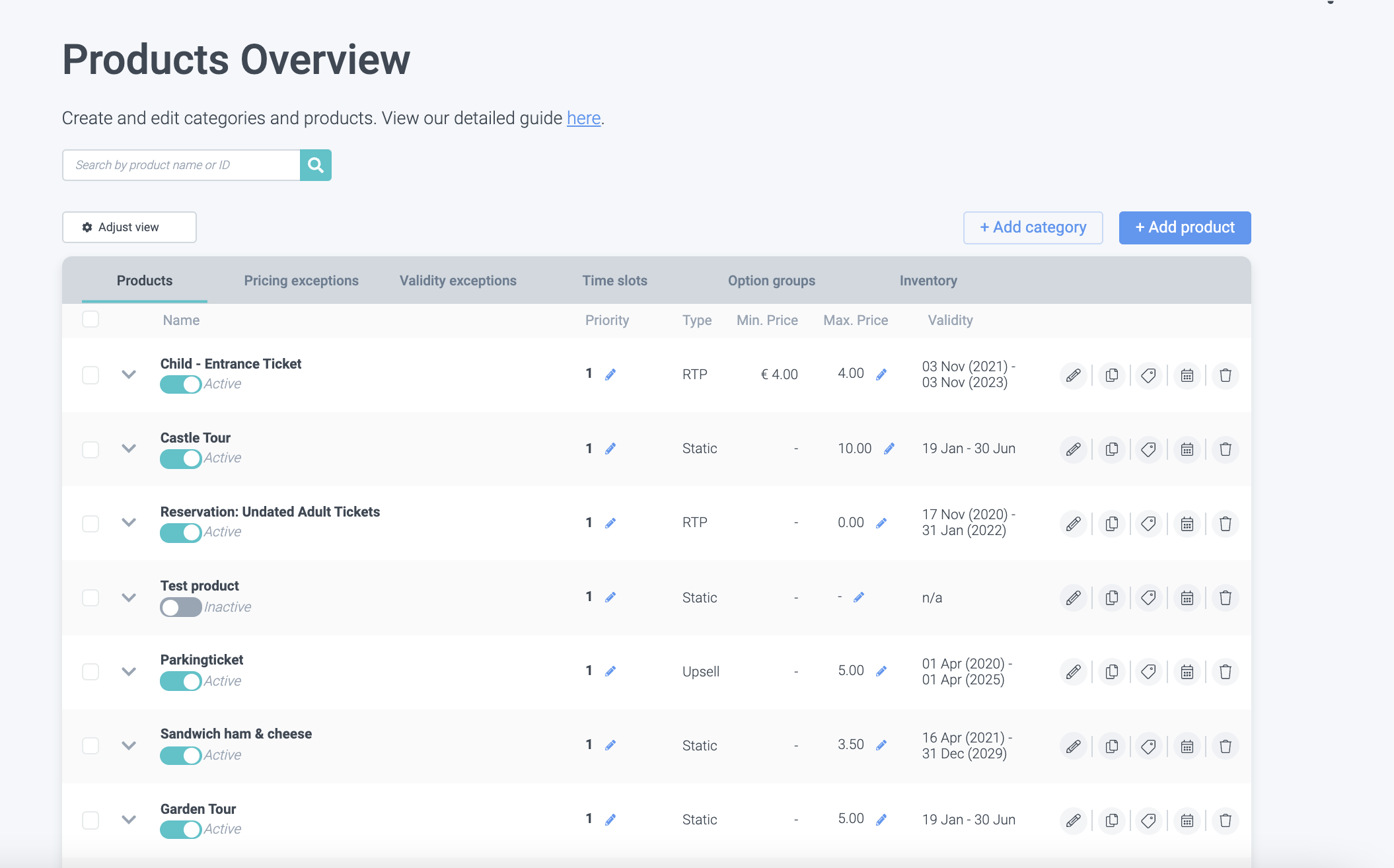
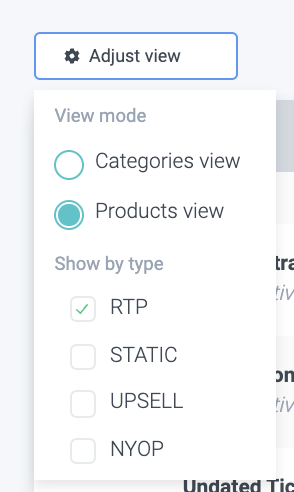

Let op: bulkbewerking is alleen mogelijk als het prijstype van de geselecteerde producten hetzelfde is.
Om ervoor te zorgen dat u alleen producten met dezelfde prijs selecteert, kunt u de kolom Type controleren of een prijstype selecteren om te filteren.
Als u veel producten heeft, kunt u ook op naam zoeken in de zoekbalk.
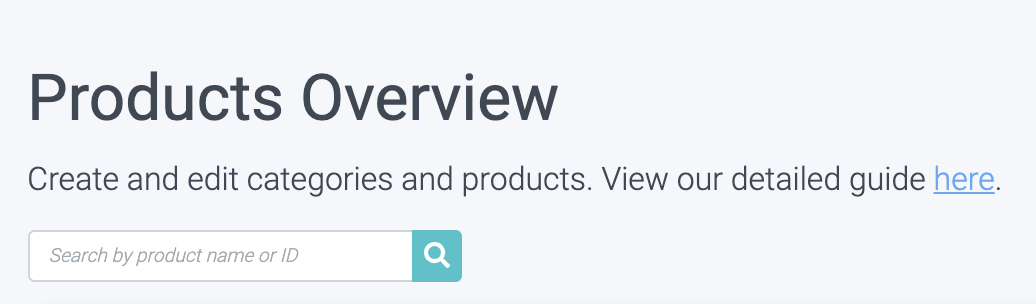
3. Selecteer de producten die u wilt bewerken door het selectievakje aan de rechterkant aan te vinken.
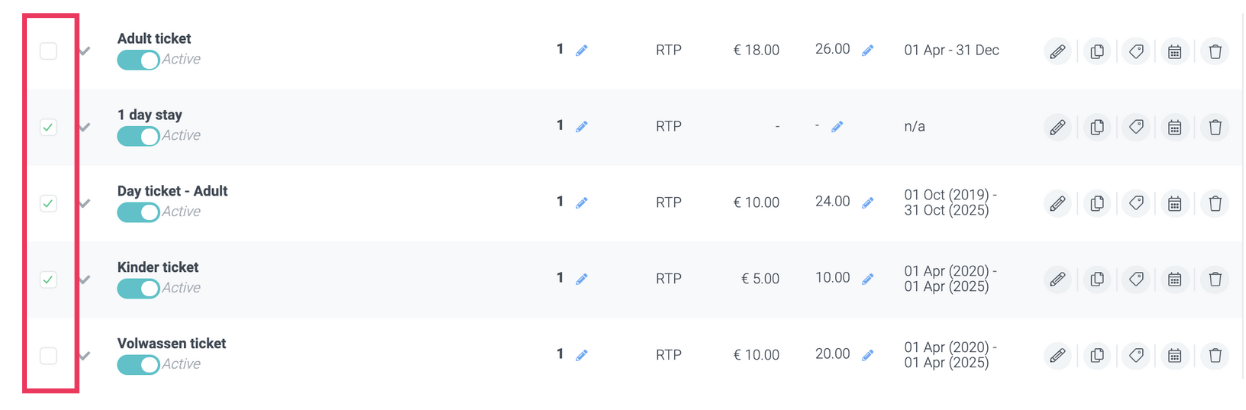
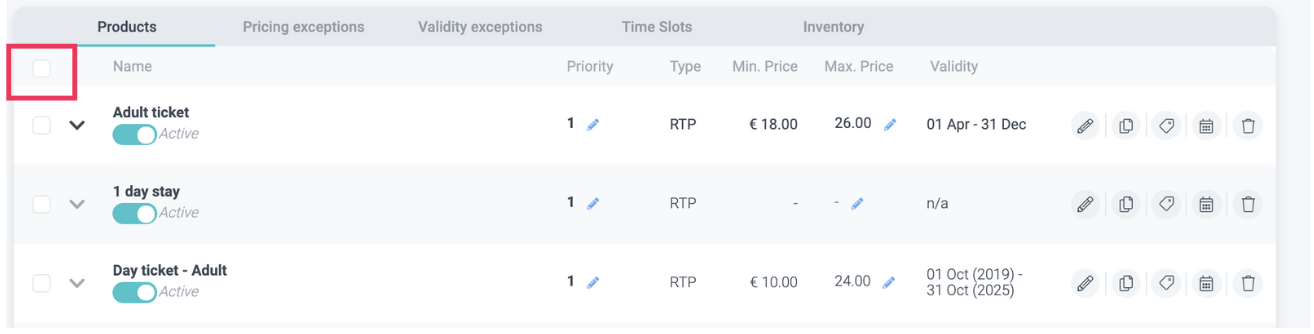
Als u het bovenste vakje selecteert, selecteert u ALLE producten.
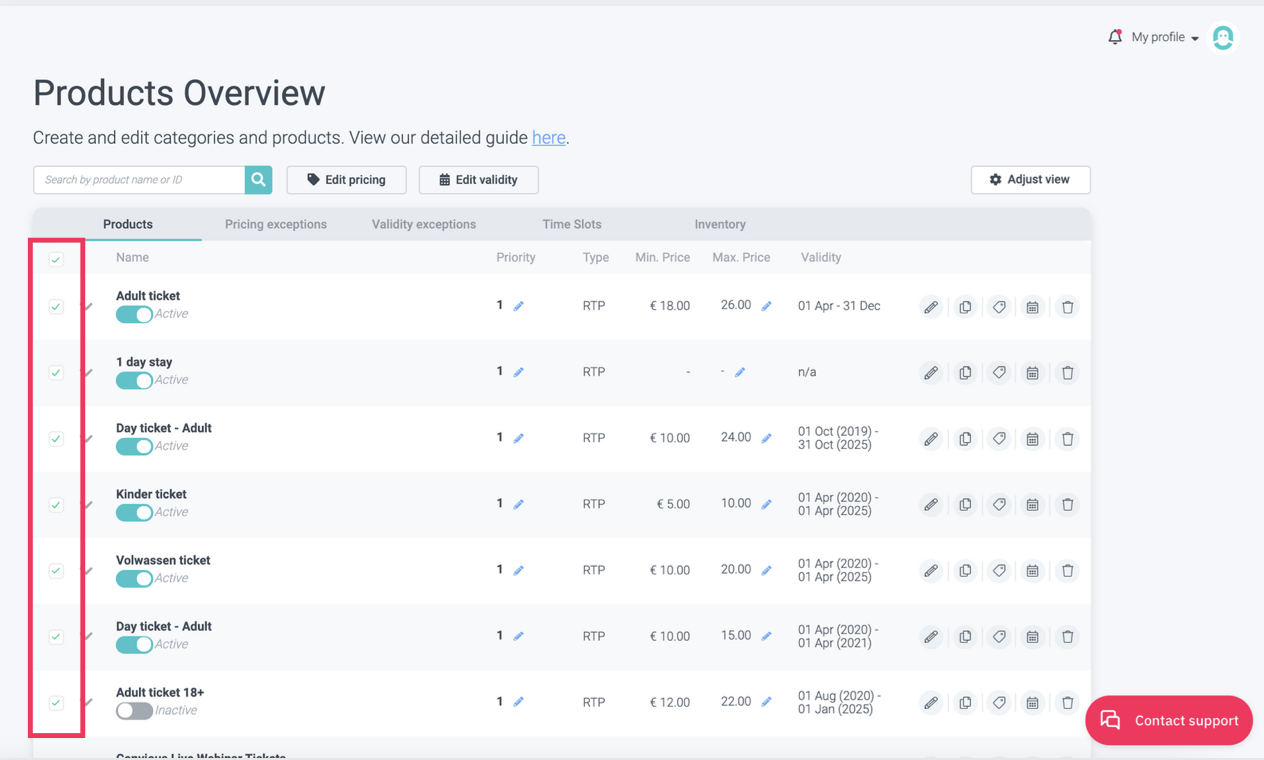
4. Zodra de producten zijn geselecteerd, ziet u het volgende verschijnen naast uw zoekbalk:

5. Selecteer nu:
a) Prijzen bewerken
of
b) Geldigheid bewerken
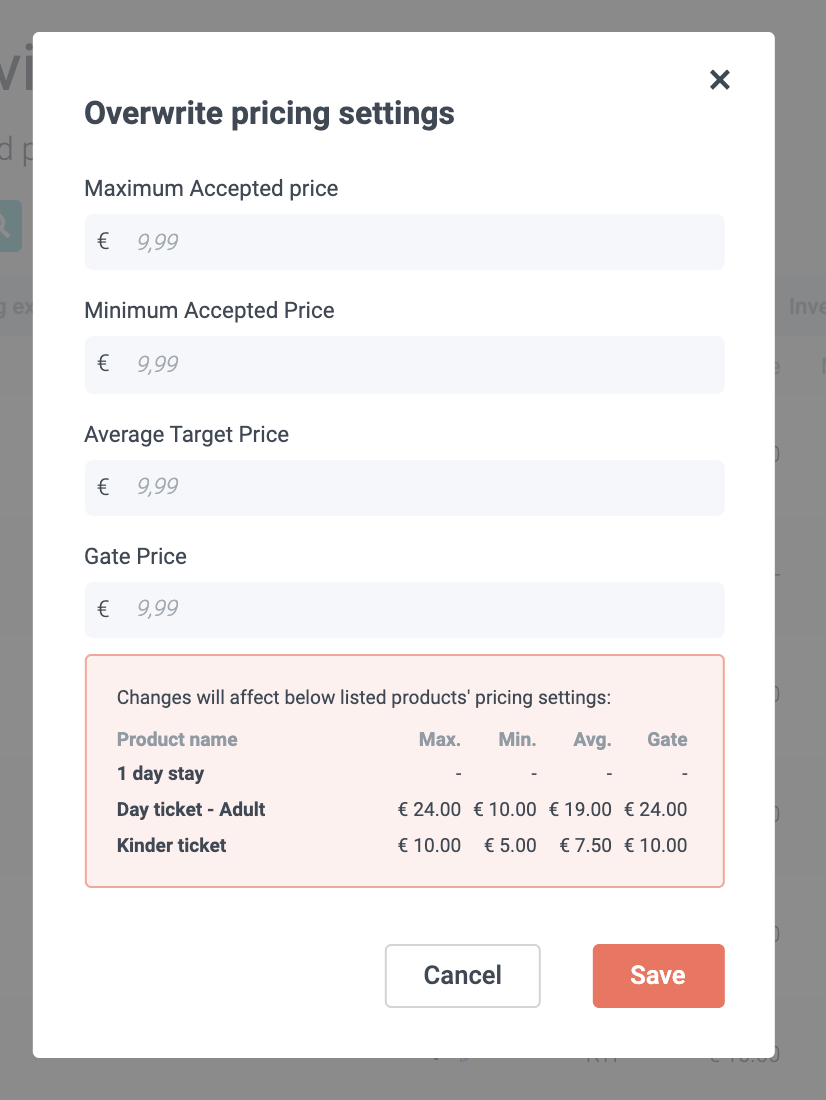
5a) Nu kunt u uw prijsinstellingen overschrijven.
In dit voorbeeld hebben we RTP gebruikt, wat betekent dat u een nieuwe maximaal geaccepteerde prijs, minimaal geaccepteerde prijs, gemiddelde streefprijs en een drempelprijs kunt en moet instellen.
Onderaan ziet u ter referentie de huidige prijzen van alle geselecteerde producten.
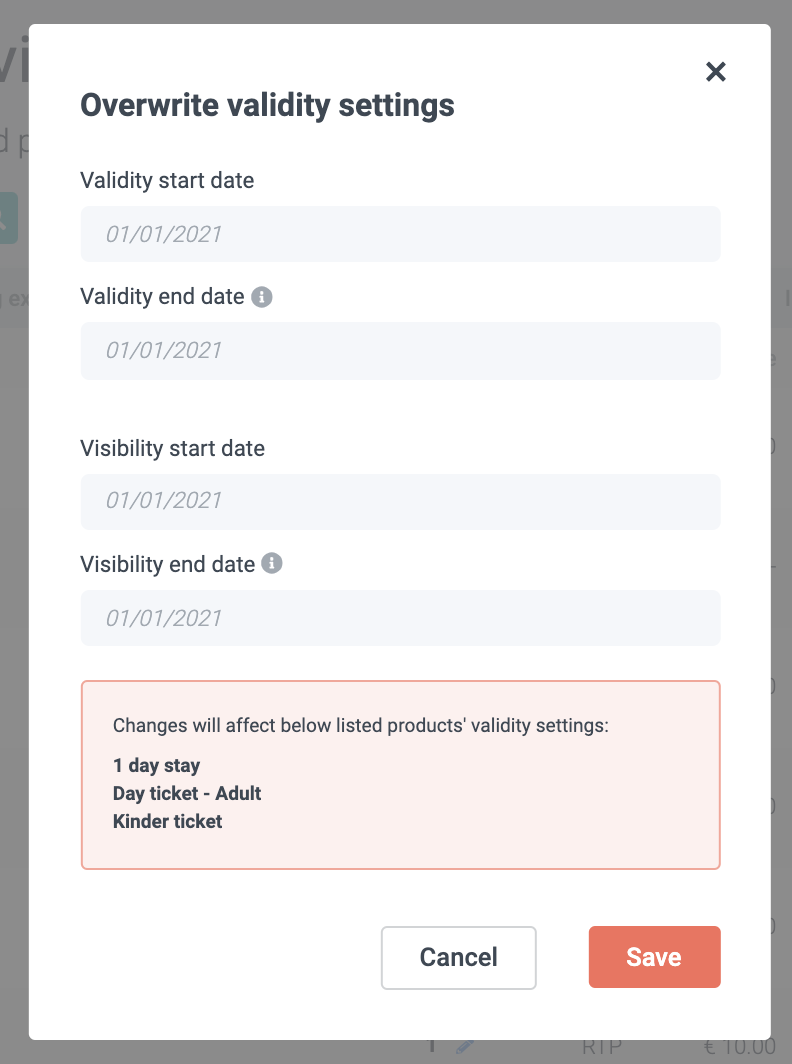
5b) Of overschrijf uw geldigheid door een nieuwe startdatum, einddatum en zichtbaarheid startdatum en einddatum in te stellen.
Hier kunt u de producten waarvoor u de geldigheid bewerkt, samenvatten.
6. Zodra u uw instellingen heeft overschreven, vergeet dan niet op opslaan te klikken.
Klaar!
Werkt u uw producten bij omdat er een nieuw jaar begint? Dan raden we aan om de zichtbaarheid van uw producten te controleren!
U kunt dit op productniveau doen via Geldigheid bewerken > onder de geldigheid ziet u de Zichtbaarheid startdatum en einddatum.