

1. Gebruikssituaties
De optie ‘Betaal via Betaallink’ is perfect voor het beheren van boekingen of het accommoderen van klanten die de voorkeur geven aan flexibele betaalmethoden. Deze functie stelt locaties in staat om reserveringen te bevestigen zonder onmiddellijke betaling, waardoor het risico op verloren verkopen tijdens het wachten op betaling wordt verminderd. Bovendien maakt het wijzigingen aan reserveringen mogelijk, zoals veranderingen in het aantal gasten of speciale verzoeken, wat het gemak voor zowel locaties als bezoekers vergroot.
2. Installatie
2.1 Betaling via betaallink inschakelen
Om betalingen via betaallink in te schakelen, ga naar Control Panel → Settings → Account. Zoek naar de optie ‘Allow payments via payment link’ en schakel deze in. U kunt hier ook uw standaard betalingstermijn instellen, die bepaalt hoeveel tijd gasten hebben om de betaling te voltooien. Deze termijn kan later indien nodig worden aangepast voor individuele reserveringen.

2.2 E-mailsjablonen bekijken
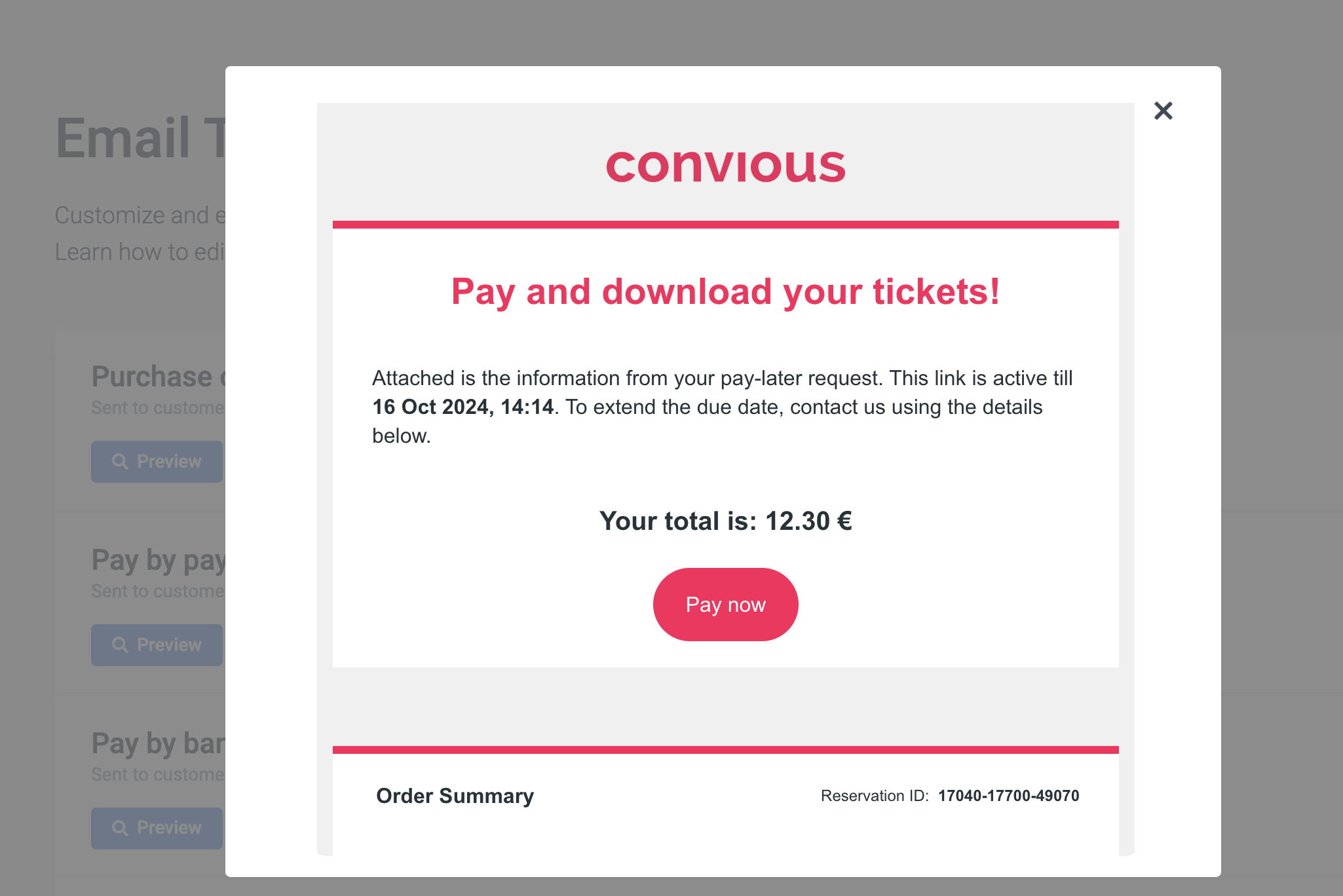
Betalingsinstructies worden in de e-mail opgenomen. U kunt de e-mailsjablonen bekijken door te navigeren naar Control Panel → Engage → Email Templates → Pay by Payment Link Email → Preview
3. Handleidingen
3.1 Reservering aanmaken
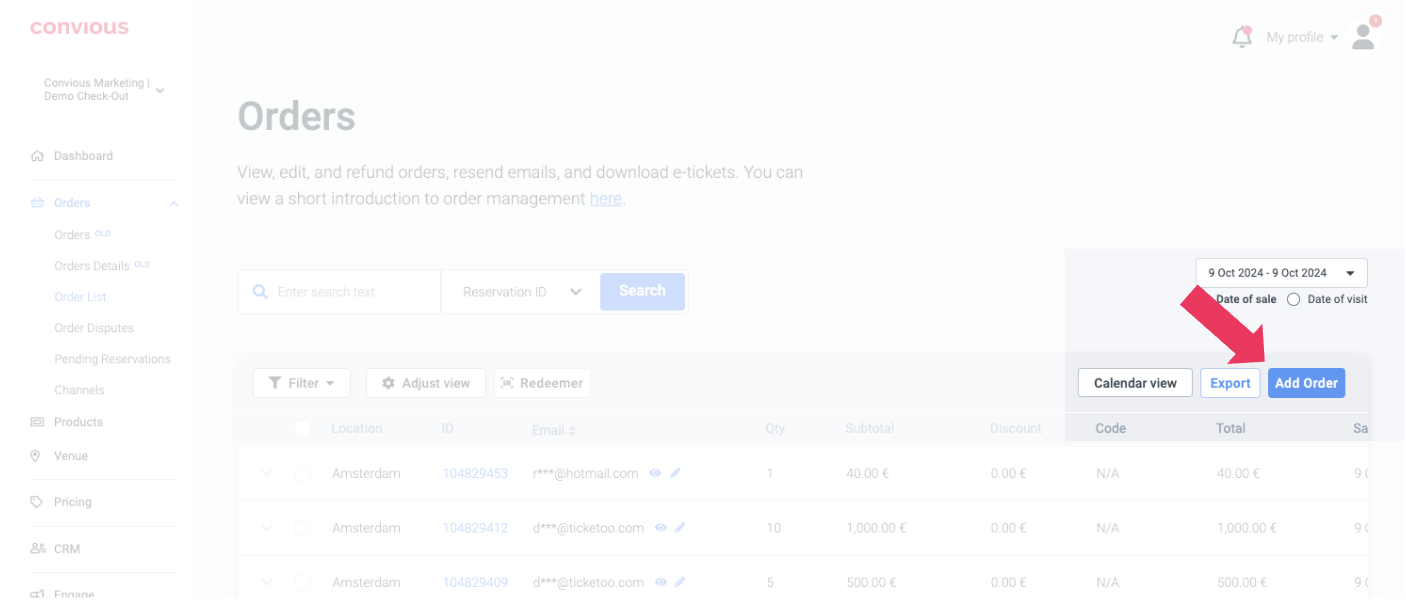
Navigeer naar Control Panel -> Orders -> Order Lists -> Add Order
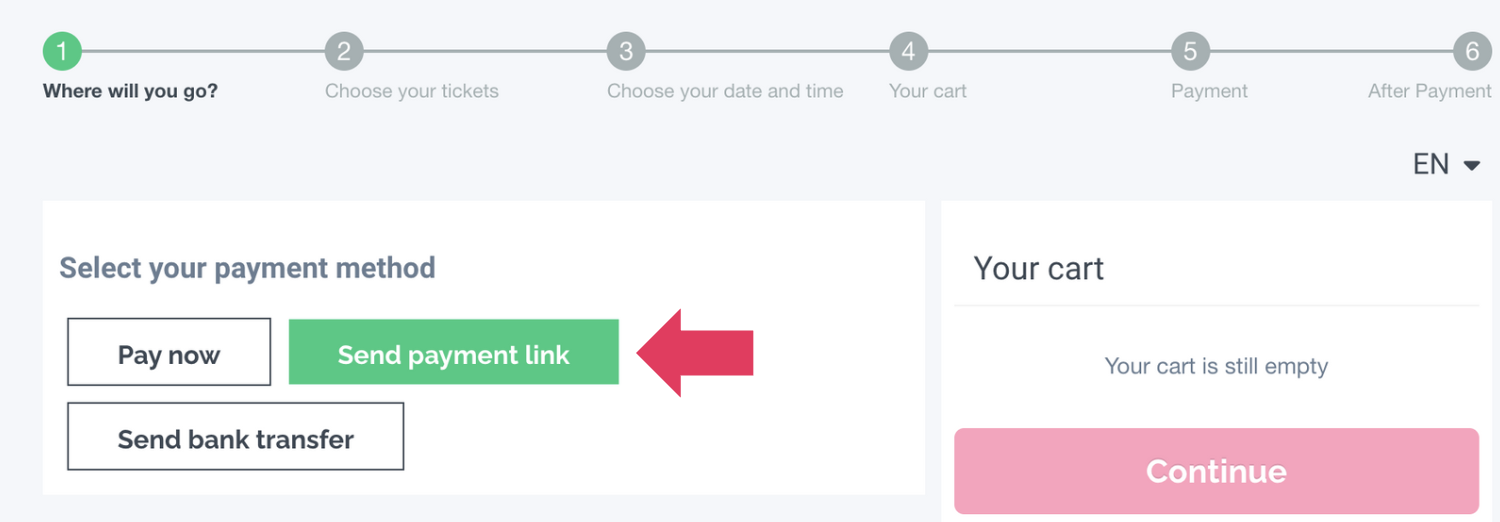
Selecteer “Send payment link” uit de betaalopties
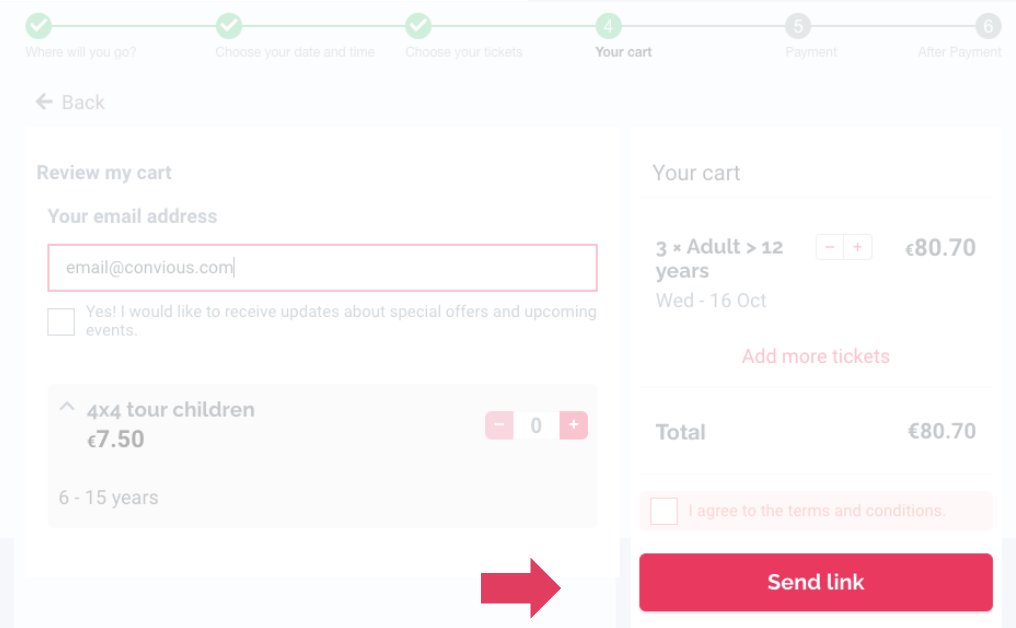
Selecteer tickets, datum en tijd en klik op “Send link”
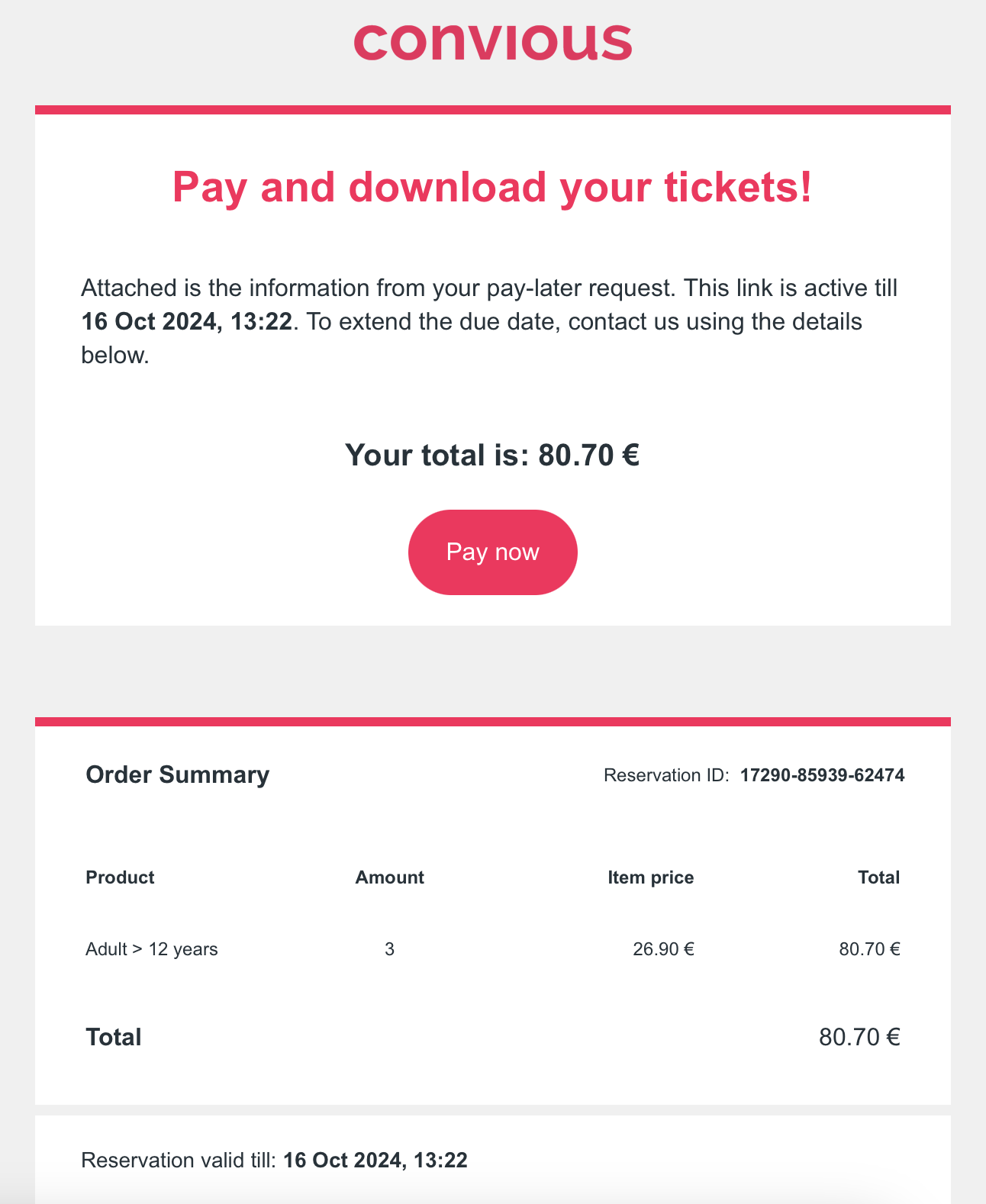
Klanten ontvangen een e-mail met informatie over hoeveel ze moeten betalen, de betalingstermijn en bankrekeninggegevens.
2 Reservering aanpassen
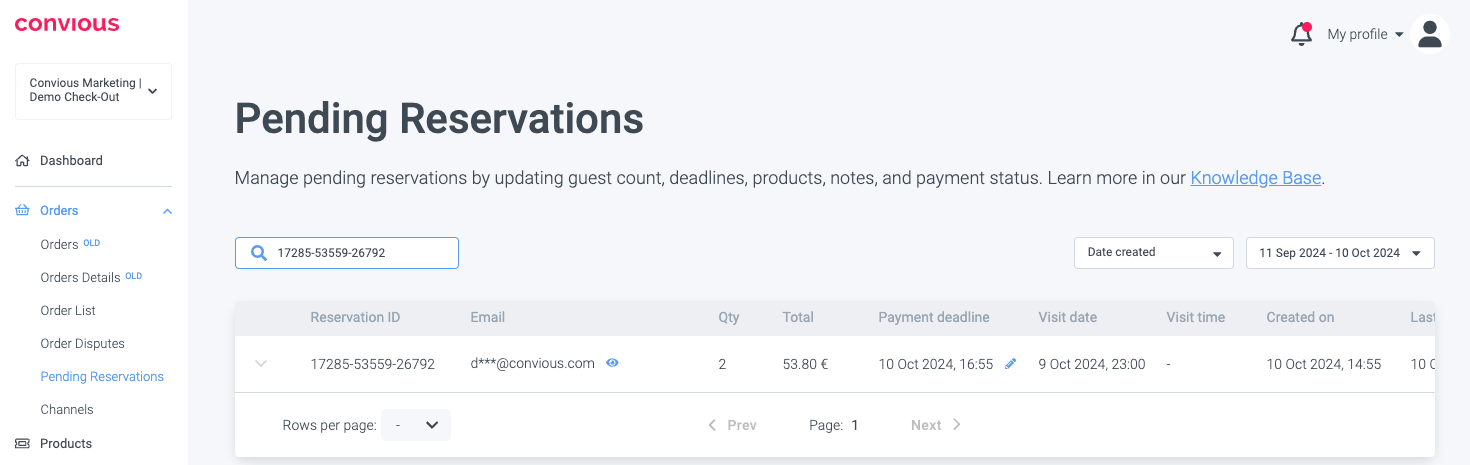
Reservering vinden. Zodra een reservering is aangemaakt, kunt u deze vinden in de sectie Openstaande Reserveringen. Navigeer naar Control Panel -> Orders -> ‘Pending Reservations’. Zoek de reservering door te zoeken op Reserverings-ID, e-mail of datumfilters
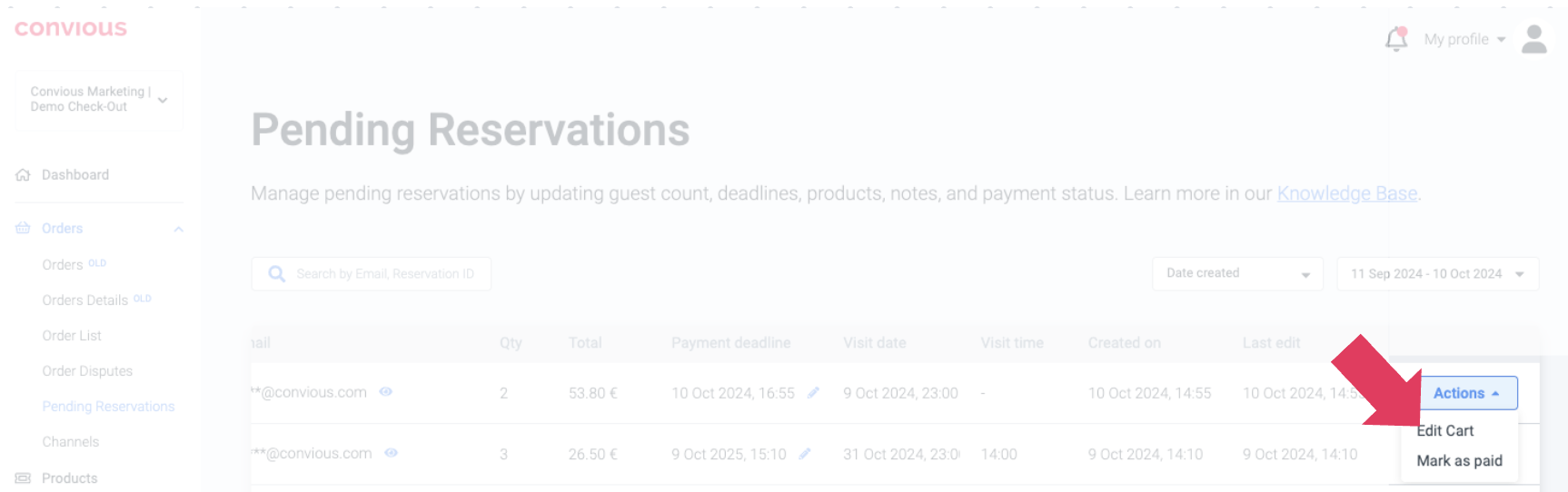
U kunt reserveringsgegevens bewerken, zoals het aanpassen van het aantal gasten of het toevoegen van upsells. Klik eenvoudig op ‘Edit Cart’ om een wijziging aan te brengen
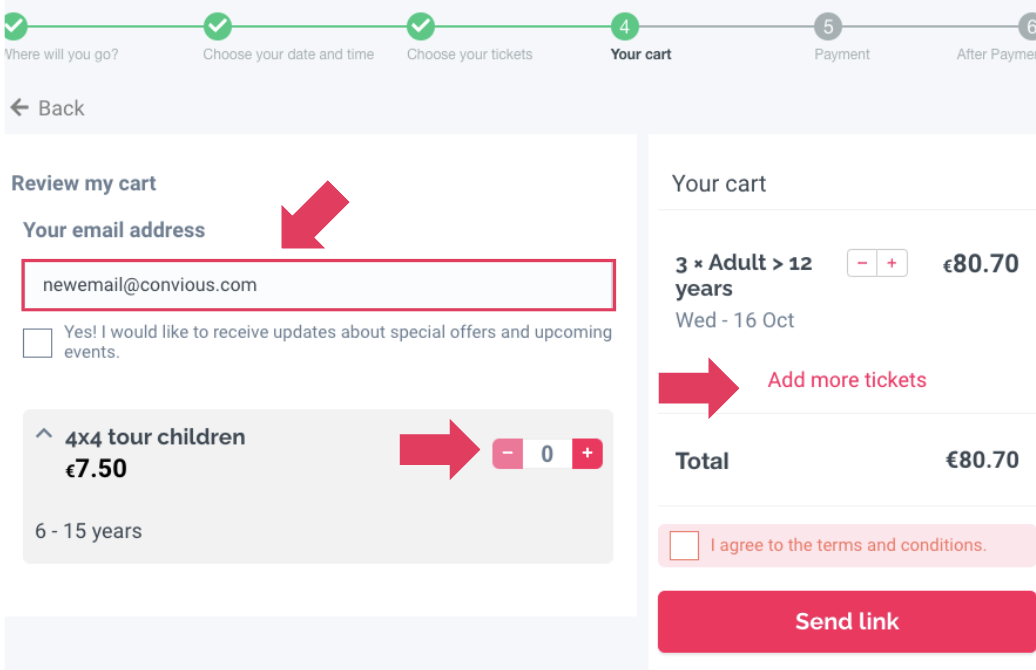
In de Ticket Shop kunt u de bestelling aanpassen.
3 Betaling voltooien
Wanneer de klant de e-mail ontvangt, kan deze op de knop ‘Pay Now’ klikken om de betaling te voltooien.
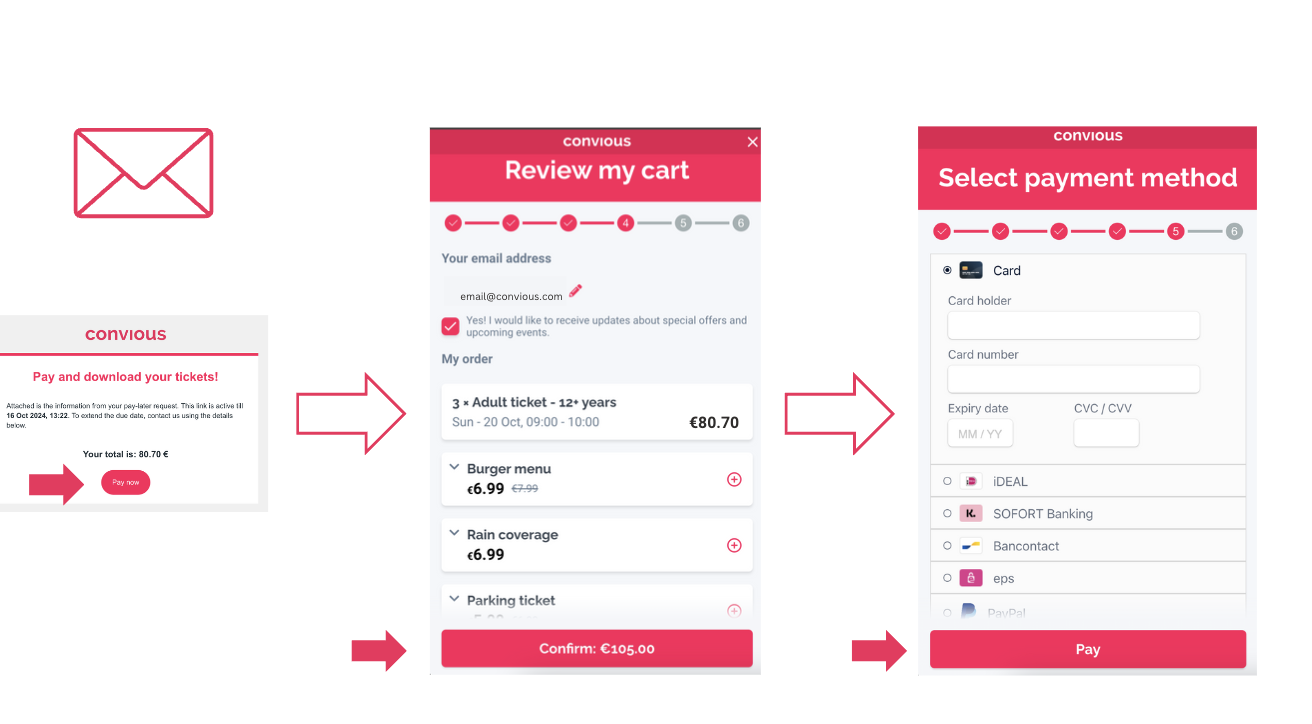
Tickets worden naar de klant verzonden zodra de betaling is voltooid.
4 Bestelling vinden
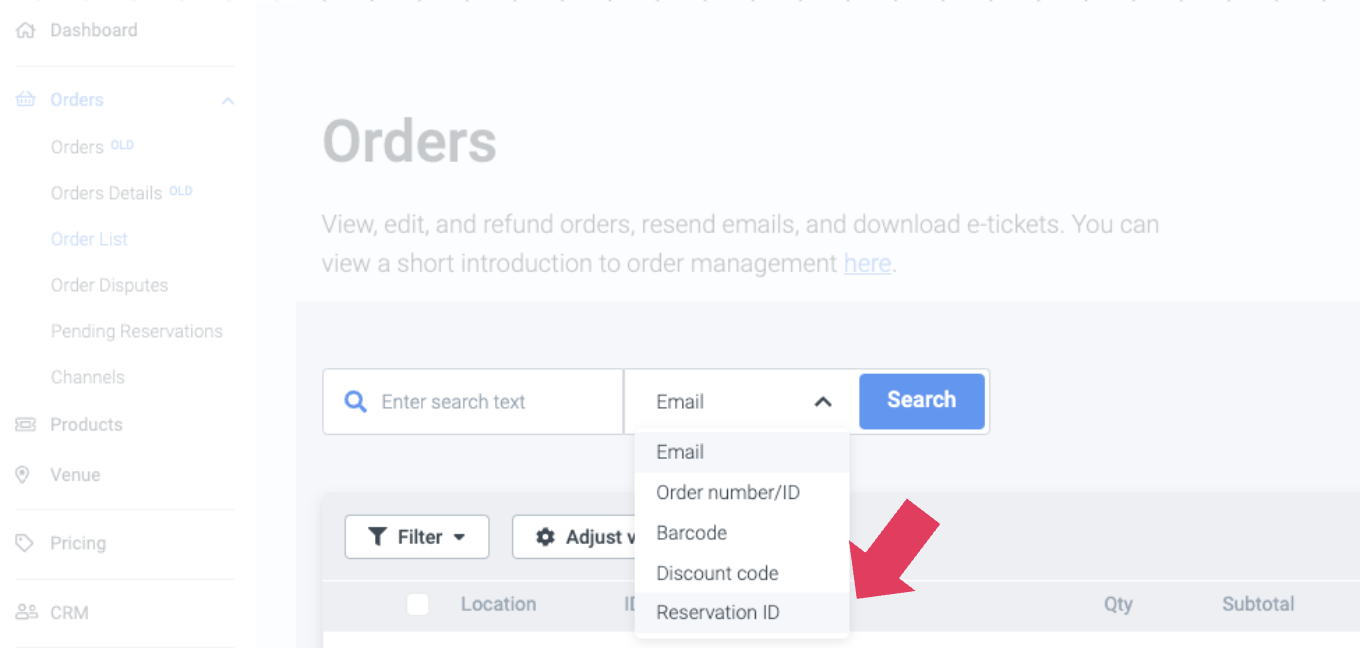
De reservering verdwijnt uit Openstaande Reserveringen en verschijnt onder “Order List” U kunt deze nog steeds vinden met behulp van het Reserverings-ID
Als u andere betaalopties voor groepsboekingen wilt verkennen, raadpleeg dan Gerelateerde Artikelen hieronder.