

Pourquoi est-ce si important ?
Permettre à vos visiteurs de modifier leurs réservations est avantageux pour vous car :
cela allège le travail de votre service client en réduisant le temps, les efforts et l'argent consacrés à des tâches simples telles que la modification des dates sur les commandes,
cela donne au client plus de contrôle sur sa visite,
cela vous donne un aperçu en temps réel de votre nombre réel de visiteurs en réduisant les absences,
les frais de reprogrammation agiront comme une vente incitative qui générera des revenus supplémentaires !
Comme vous pouvez le voir, il existe de nombreuses bonnes raisons de mettre cela en place.
Bonne nouvelle :
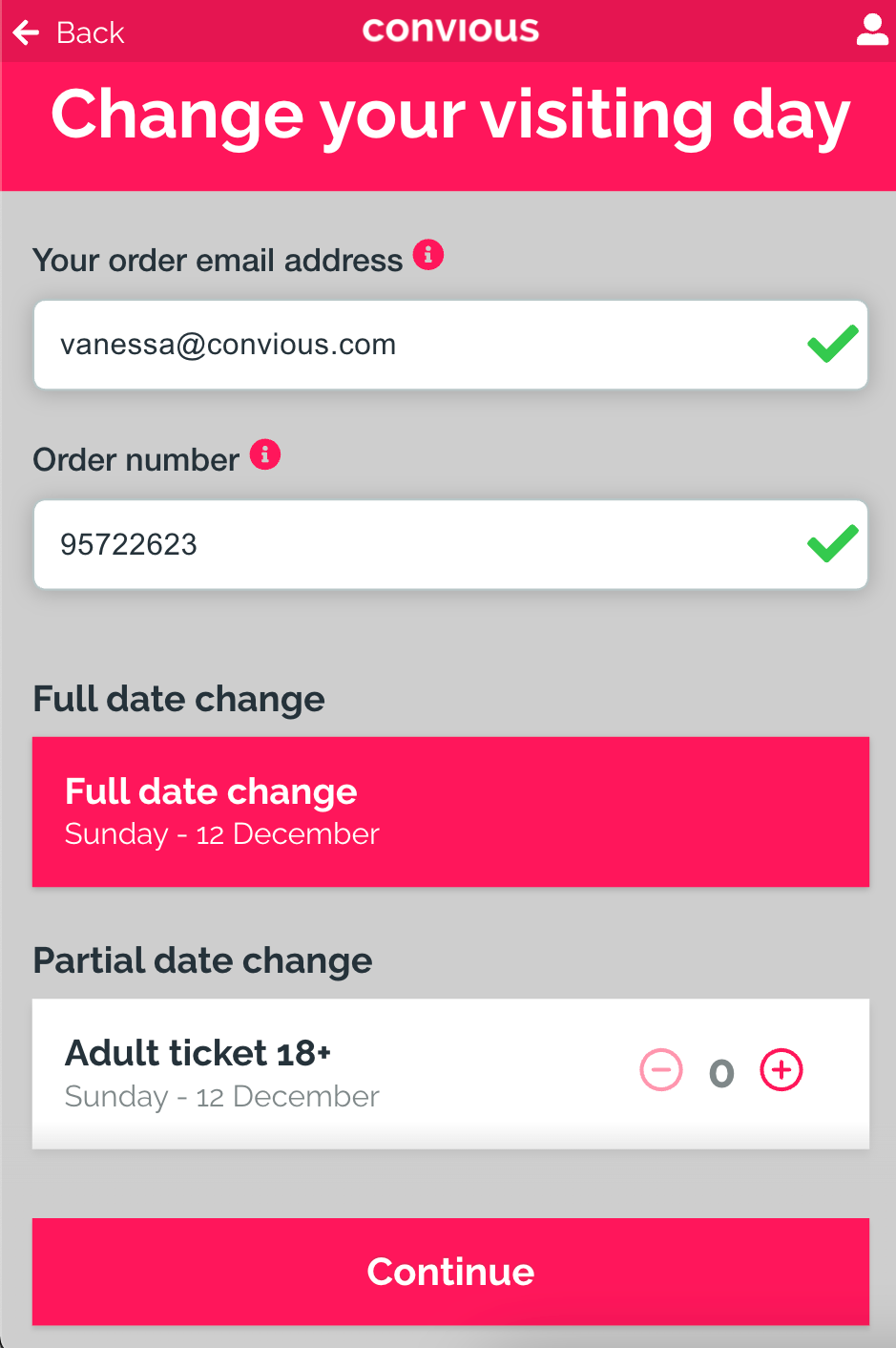
Depuis décembre 2021, nous avons 2 possibilités de changement de date différentes. Le changement de date par commande où une commande complète sera reprogrammée, et le changement de date partiel où des billets individuels au sein de la commande peuvent être reprogrammés.
À quoi cela ressemblera :
Jetez un œil à cet exemple :
1. Un visiteur se rend sur le site web de votre établissement.
2. Le visiteur navigue vers le bouton déclencheur pour afficher le Convious Checkout et fait défiler vers le bas pour sélectionner 'Je souhaite reprogrammer ma visite.'
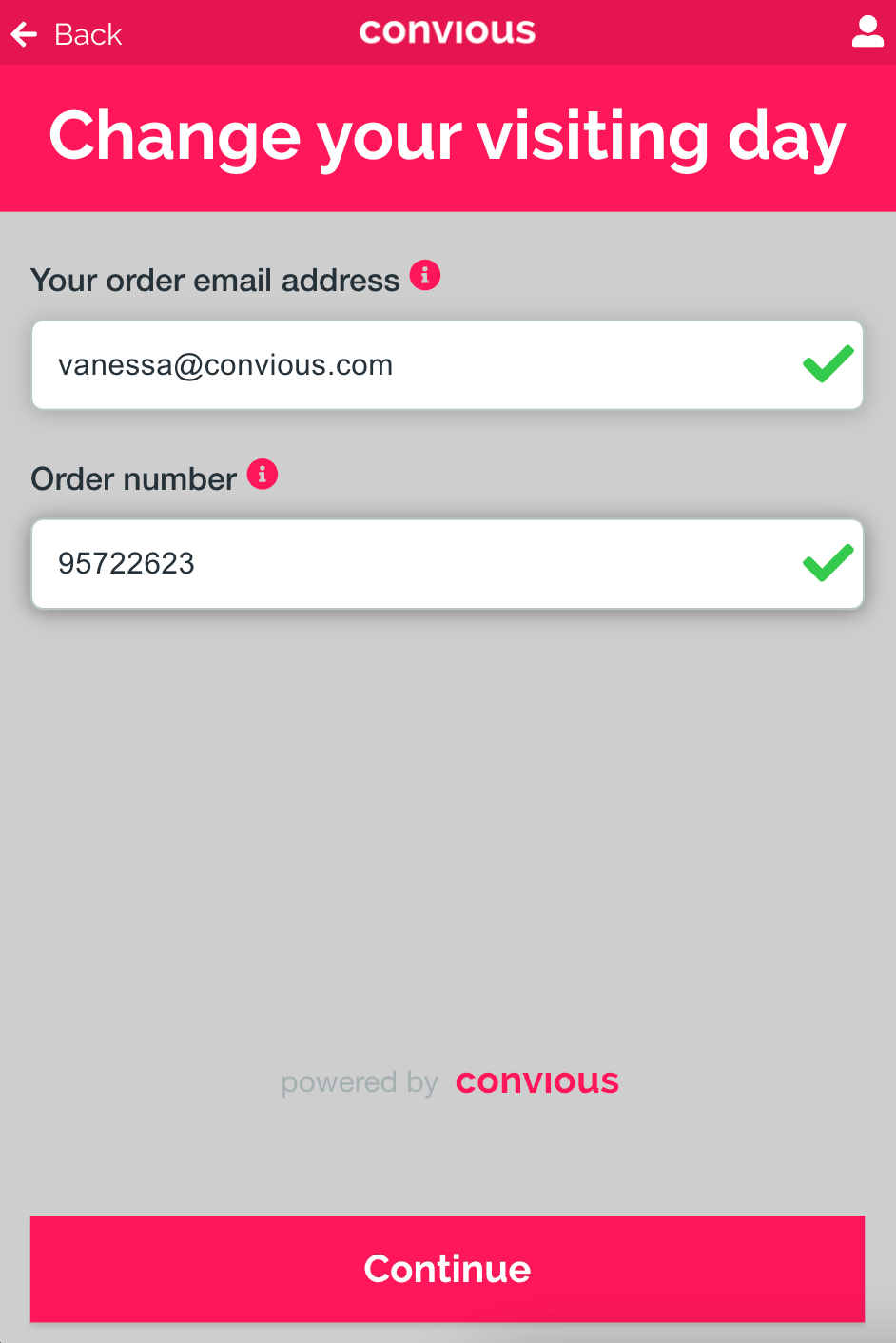
3. Il doit saisir l'e-mail de sa commande ainsi que son numéro de commande jusqu'à ce que les coches vertes apparaissent.
4. Maintenant, votre client verra l'option de sélectionner soit la commande complète, soit de sélectionner le changement de date partiel.
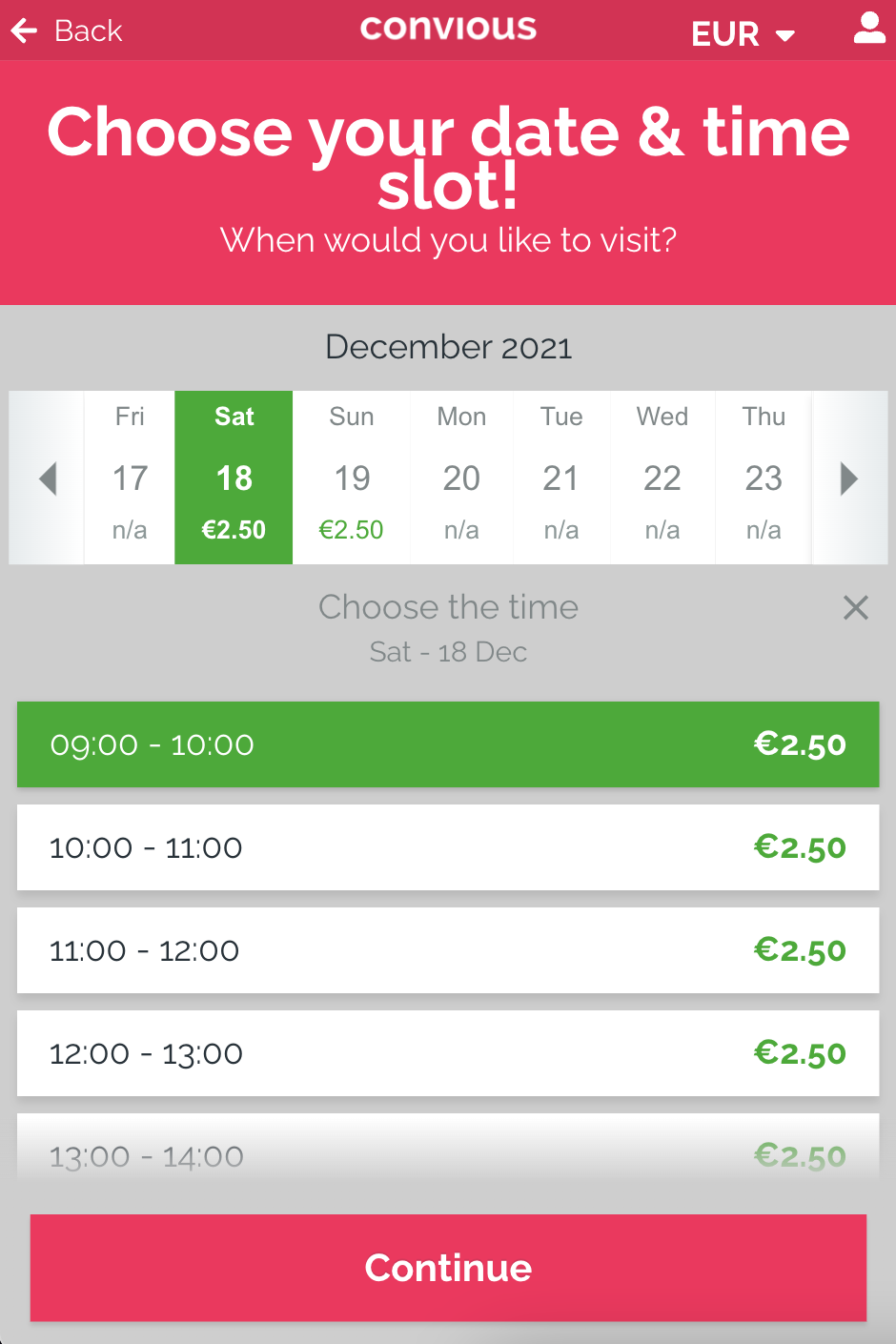
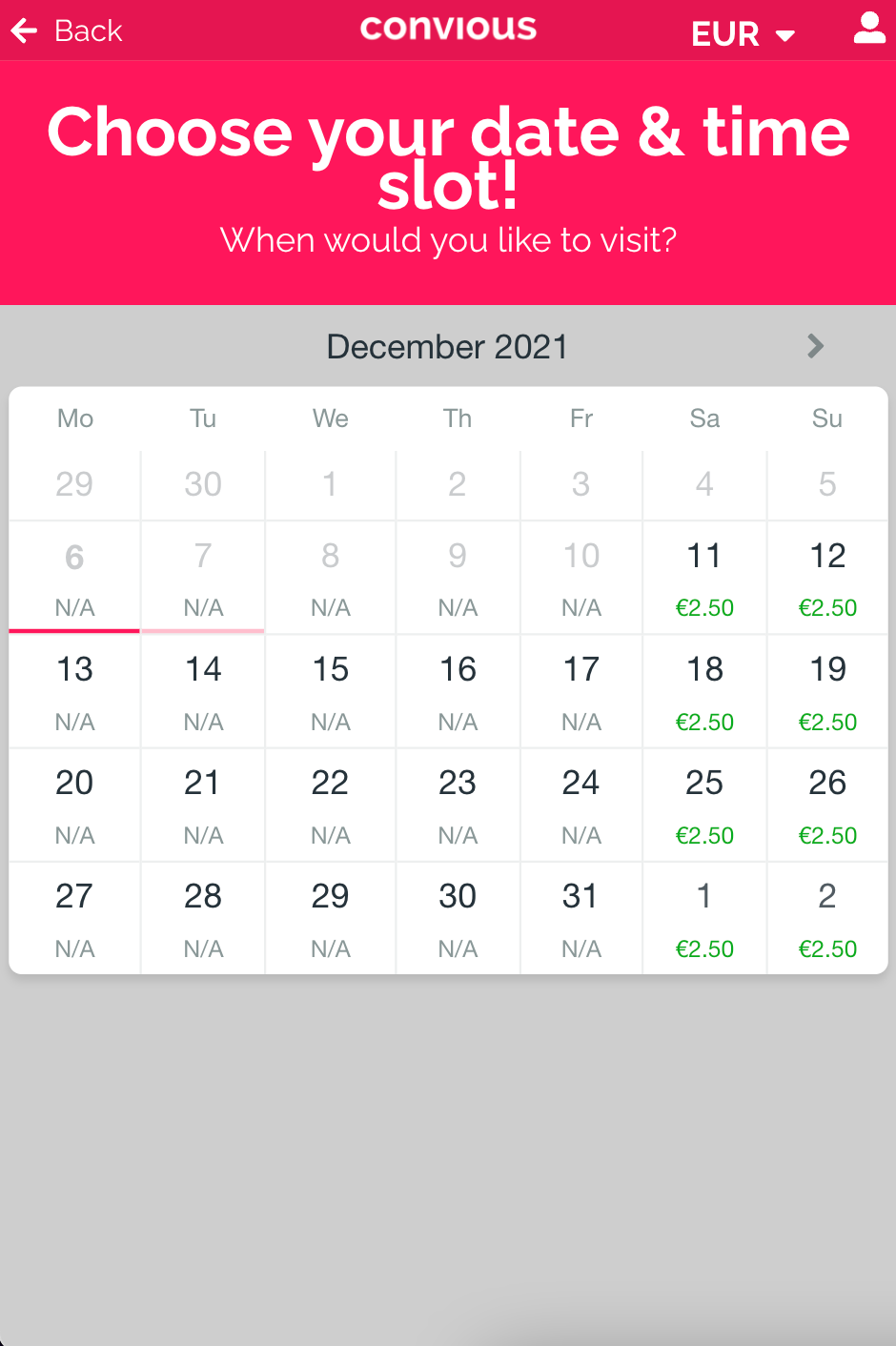
5. Ensuite, ils peuvent choisir une nouvelle date tout en voyant les frais calculés pour la reprogrammation de leur visite. Si des créneaux horaires sont configurés, ils peuvent également choisir un nouveau créneau horaire.
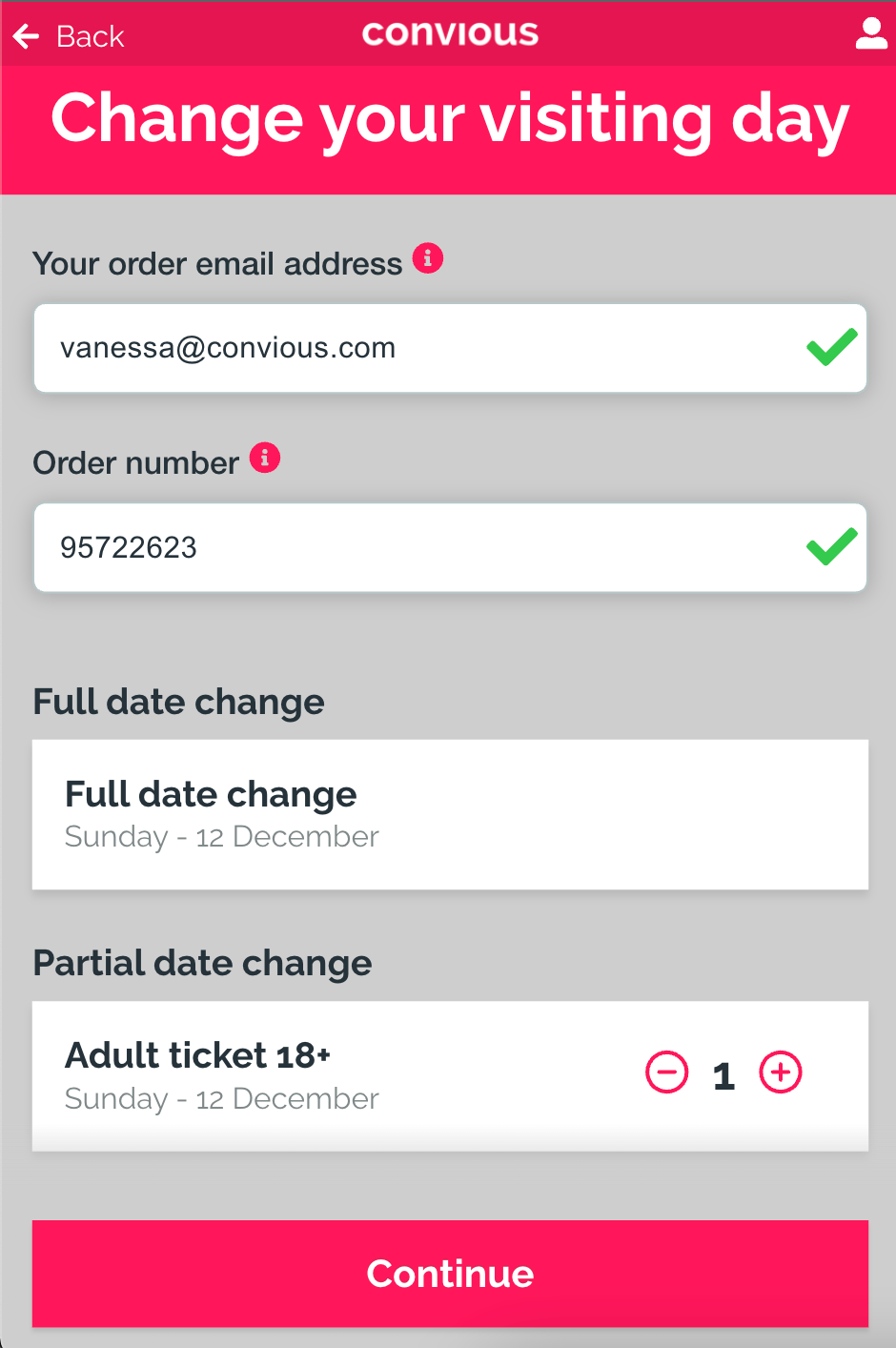
6. Une fois qu'une date est choisie, ils verront un récapitulatif de commande pour confirmer leur choix tout en donnant, en même temps, une déclaration de santé.
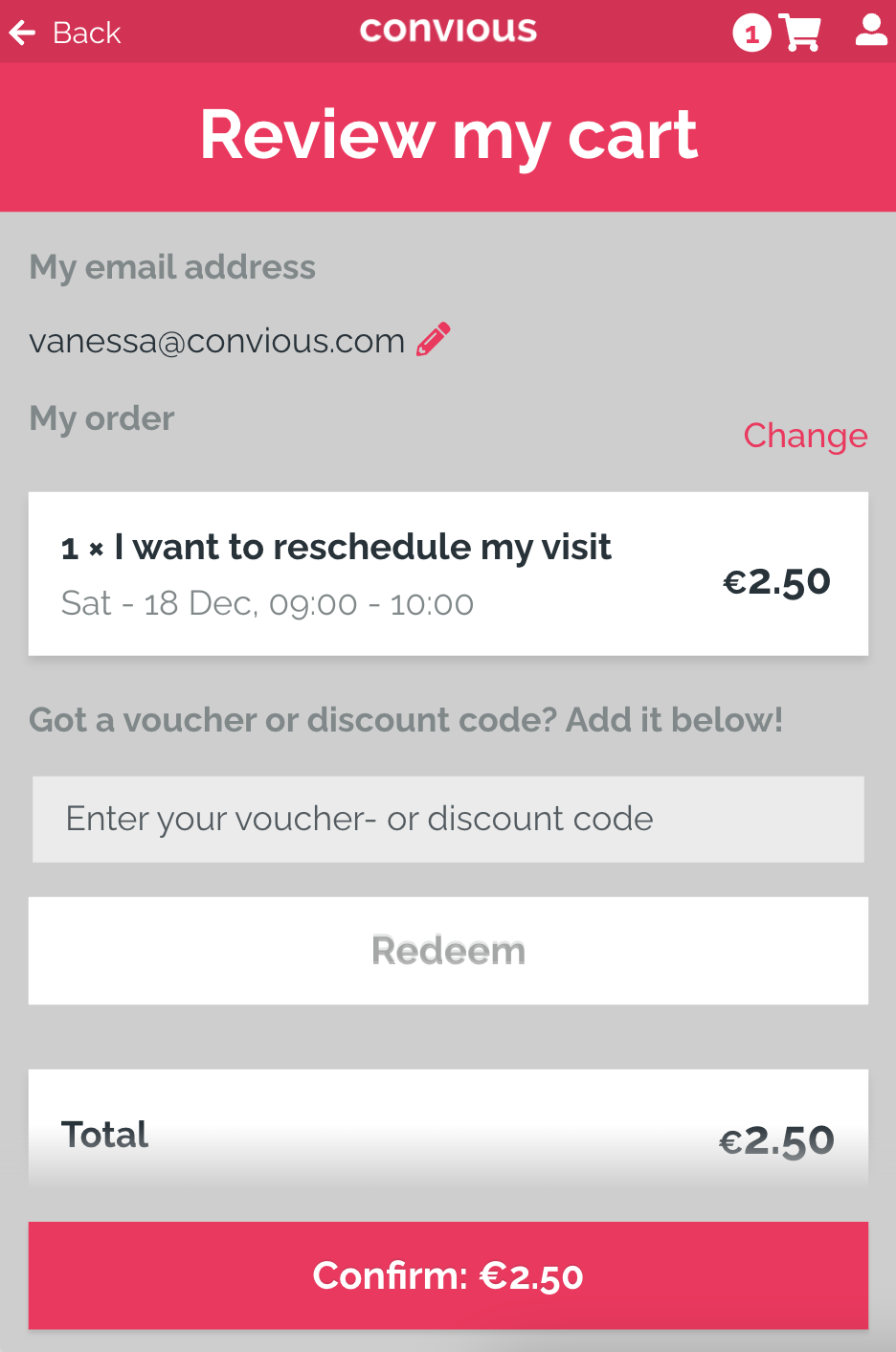
7. Ils confirment leur commande et reçoivent un autre e-mail de confirmation avec une nouvelle date de visite mais le même numéro de commande - terminé !
C'est aussi simple que cela de permettre à vos visiteurs de reprogrammer leur visite.
Il est important pour vous de savoir que votre changement de date peut être défini sur un inventaire illimité, mais il prendra toujours l'inventaire de la commande d'origine et l'appliquera à la nouvelle date. Cela signifie qu'une commande de deux billets Enfant et un billet Adulte reprogrammée pour le 12 avril comptera comme 3 billets. Ainsi, le système réduira la capacité disponible du 12 avril de 3 et réservera la visite.
Et ce n'est pas tout ! Nous avons également facilité la visualisation des revenus supplémentaires que vous avez générés en offrant cette fonctionnalité à vos visiteurs. Suivez simplement les étapes ci-dessous pour voir vos revenus de changement de réservation :
Suivre l'utilisation de votre changement de date
1. Connectez-vous à votre Convious Control Panel et accédez à 'Sales' dans la section Reports du menu principal de gauche.
2. Une fois la section ouverte, vous pouvez ajouter un filtre à l'option produit.
Sélectionnez votre flux de réservation.
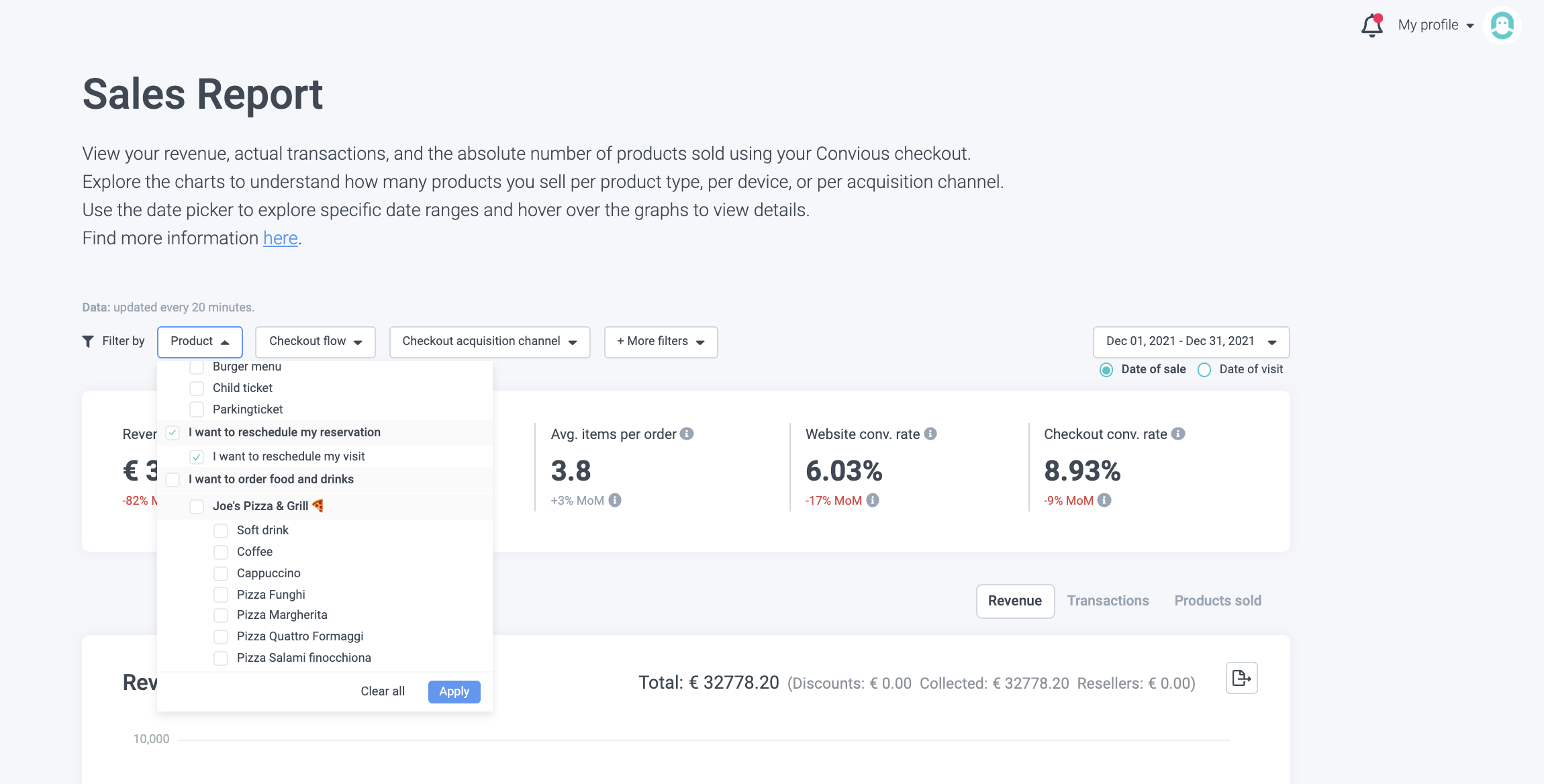
3. Cliquez sur 'Apply' et maintenant vous pouvez voir vos statistiques et le revenu total généré uniquement grâce au changeur de réservation en libre-service.
Un petit avertissement : assurez-vous de choisir la bonne période dans le coin supérieur droit !
Votre changement de date ne ressemble pas à cela ? Alors nous devons activer le changement de date partiel pour vous. Veuillez nous contacter via support@convious.com ou contactez votre Customer Success Manager chez Convious.
Comment configurer votre changeur de date par commande ?
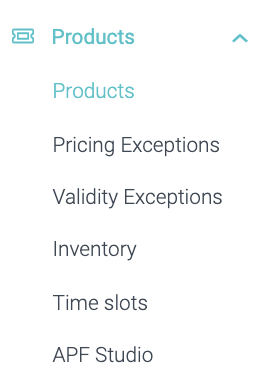
1. Rendez-vous dans votre Products Overview.
2. Ajoutez une nouvelle catégorie.
Pour démarrer votre changeur de date, vous devez créer une nouvelle catégorie où votre produit de changement de données peut être hébergé.
Cliquez ici pour récapituler quelle est la différence entre les catégories et les produits.
3. Lors de l'ajout d'une catégorie de changement de date, vous devez sélectionner Date change comme Checkout flow type.
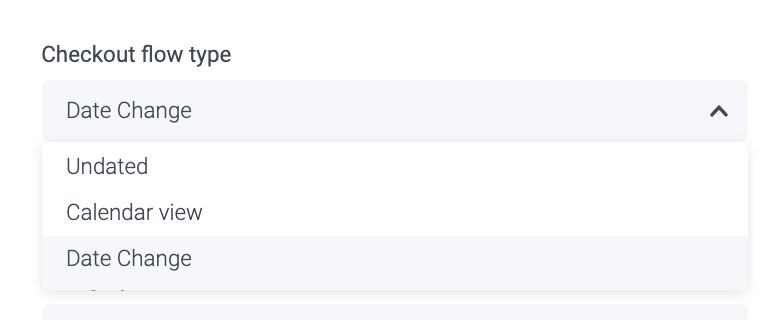
Vous ne voyez pas ces options de configuration ? Veuillez nous contacter via support@convious.com ou contactez votre Customer Success Manager chez Convious.
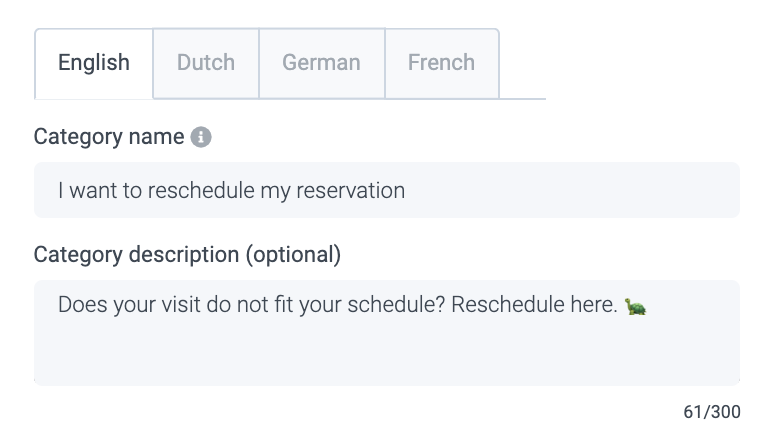
4. Donnez au flux un nom & description qui explique ce que l'utilisateur peut faire dans ce flux.
Assurez-vous d'ajouter toutes les traductions !5. Définissez Parent Category sur None car cette catégorie est la catégorie parente.
Cliquez ici pour apprendre la différence au cas où vous ne la connaîtriez pas encore.
6. Définissez une Category Priority.
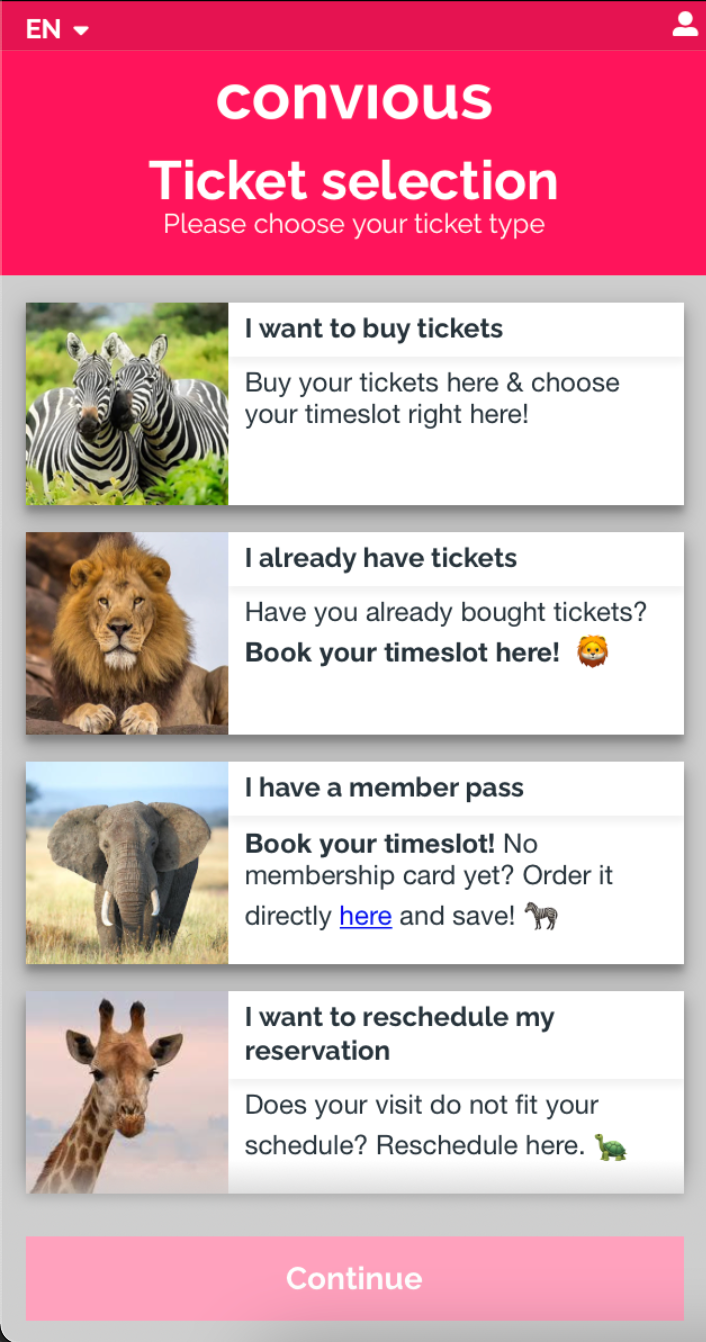
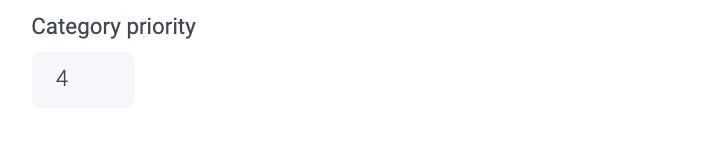
Nous le définissons à 4 car nous voulons que le flux apparaisse en dessous de nos flux d'achat et de réservation réguliers.
7. Nous laissons Booking horizon et Release time vides car cela ne s'applique pas ici.
Si vous souhaitez récapituler de quoi il s'agit, cliquez ici.
8. Téléchargez une image et activez-la pour qu'elle s'affiche par défaut pour une visibilité maximale.
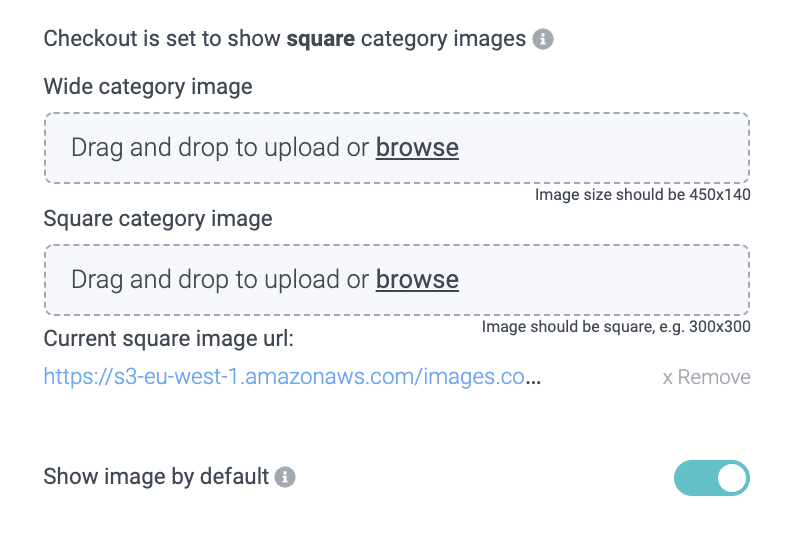
Nous recommandons d'utiliser des images carrées pour une raison simple mais puissante : cela réduit le temps de défilement. Moins de temps de défilement signifie que vos clients potentiels peuvent voir toutes vos offres au premier coup d'œil !
9. Ensuite, si vous avez des créneaux horaires activés pour vos produits qui doivent être reprogrammés, assurez-vous de les activer également pour la catégorie.

10. Activez la catégorie (ou faites-le après avoir ajouté le produit de changement de date - étape : 14 et suivantes)

11. Est-ce pertinent pour les revendeurs ? Si oui, activez. Sinon, laissez-le désactivé.
12. Activez-le pour qu'il soit affiché dans votre Checkout.
13. Cliquez sur save.

La première grande étape de l'ajout de votre changeur de date en place est terminée !
Maintenant, vous devez ajouter le produit de changement de données réel.
14. Allez sur votre page de produits et ajoutez un nouveau produit.
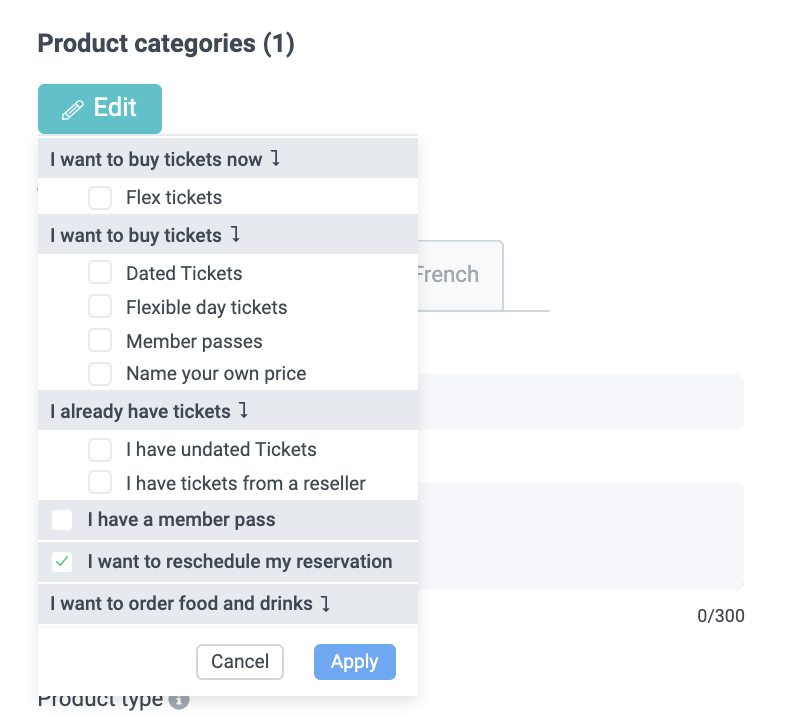
15. Commencez par attribuer la Parent category en sélectionnant votre catégorie précédemment créée et en cliquant sur Apply.
16. Ajoutez un nom de produit & description (& toutes les traductions !).
17. Définir le Product type est crucial car ici vous devez sélectionner Date change.
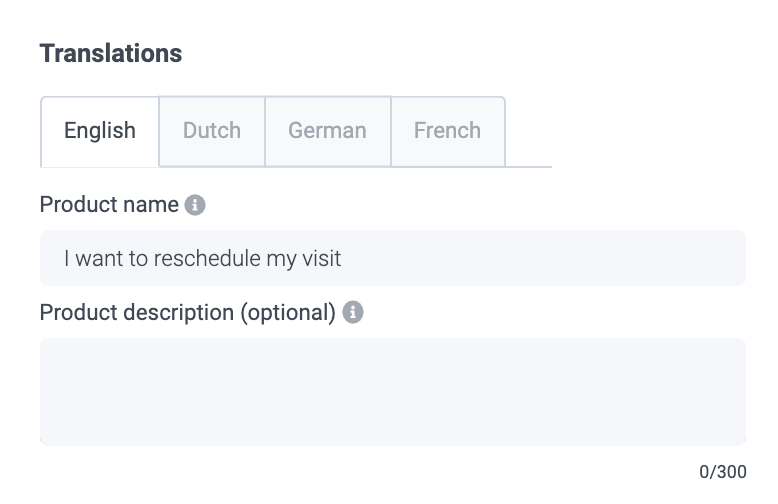
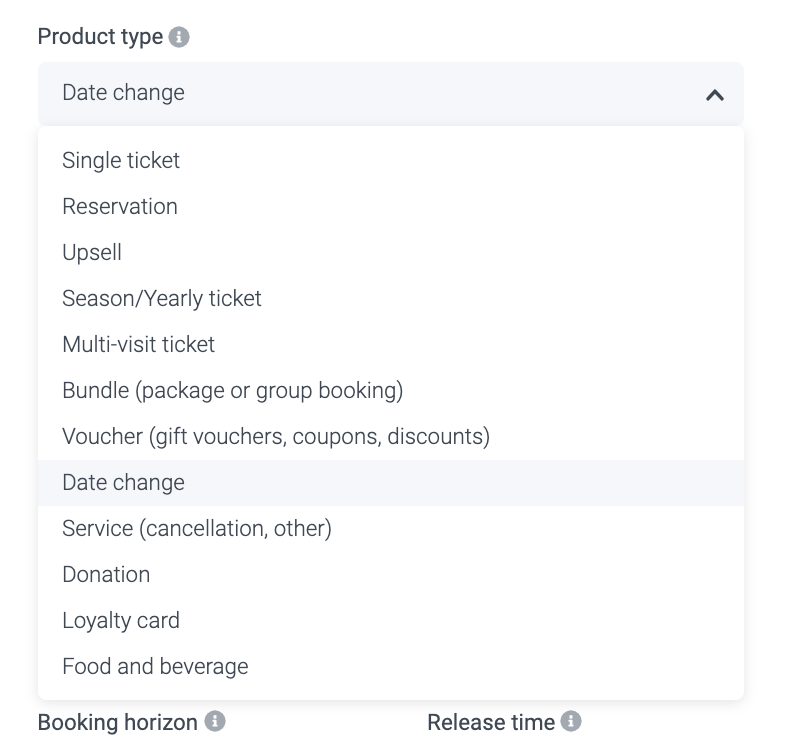
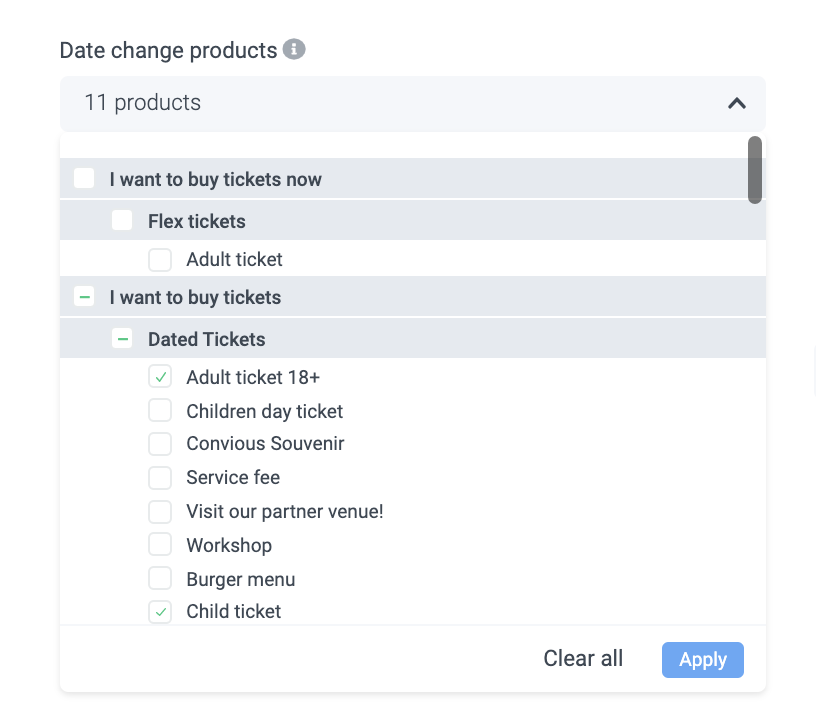
18. Une fois que vous avez sélectionné ce type de produit, vous pourrez sélectionner les produits auxquels il s'applique. Cela signifie que vous devez sélectionner tous les produits pour lesquels les clients devraient avoir la possibilité de changer de date.
Après les avoir sélectionnés, assurez-vous de cliquer sur Apply.
18. Définissez Product display pour Tap sur Single-use ticket.
19. Pour Pricing, définissez-le sur static car si vous décidez de le facturer, vous voudrez probablement avoir un prix fixe.
20. Ensuite, vous pouvez définir Priority sur 1 car vous n'aurez qu'un seul produit attaché.
21. Vous pouvez définir une VAT si vous souhaitez remplacer la TVA de votre compte, mais dans notre cas, nous laissons ce champ vide.
22. Une fois de plus, nous laissons Booking horizon et Release time vides car cela ne s'applique pas ici.
23. Ensuite, vous pouvez télécharger des images et, encore une fois, les activer par défaut si vous le souhaitez.
24. Maintenant, vous devez définir si vos billets sont échangeables. Dans notre cas, les billets nouvellement émis devraient effectivement être échangeables.

25. Avez-vous besoin d'un After Payment Form ? Puisque vous avez déjà collecté les informations de vos visiteurs lors de l'achat, au cas où vous ne souhaiteriez pas collecter d'autres informations, vous pouvez laisser l'APF désactivé.
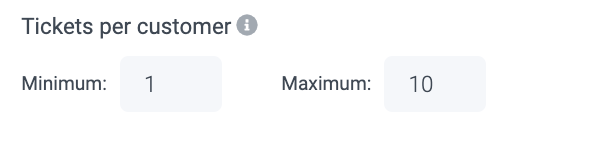
26. Enfin, vous pouvez définir le minimum et maximum de billets qui peuvent être modifiés par client. Nous vous conseillons de garder le même nombre que vos autres articles pour éviter certaines commandes qui ne peuvent pas être modifiées car elles dépassent ce nombre. Nous avons tous les produits à un maximum de 10 par client, nous configurons donc le changement de date de la même manière
27. Cliquez sur Save, et vous êtes encore plus près de configurer votre changeur de date.
Maintenant que vous avez votre produit de changement de date, vous devez définir son prix pour le mettre en ligne.
Soyez conscient : Vous devrez également définir le prix même si le prix est de 0 Euro ! 28. Rendez-vous dans Configure Pricing.
Visionnez notre leçon à la demande de Convious Academy sur la façon de mettre à jour les prix depuis votre Control Panel pour l'apprendre en seulement 4 minutes
Cliquez ici pour la leçon complète voir les mises à jour sur Step Size & Charm Pricing et autres détails.
Certains de nos partenaires facturent leurs clients pour la reprogrammation de leur visite ; certains ne le font pas. C'est à vous d'appliquer votre propre stratégie de tarification.
Veuillez noter : Le prix que vous définissez comptera par billet et non par commande !
Si votre changement de date est gratuit, assurez-vous de définir un 0 comme prix.
Assurez-vous de save vos modifications !
29. Une fois que vous avez configuré votre tarification, retournez aux détails du produit et publiez votre produit.

30. Enfin, cliquez sur Save une fois de plus pour enregistrer cette modification.
Maintenant, votre changement de date devrait être opérationnel !
Nous vous conseillons d'effectuer un achat test et de changer la date pour vous assurer que votre configuration est correcte.
Au cas où vous souhaiteriez en savoir plus sur le changeur de date ou souhaiteriez que nous le configurions pour vous, veuillez contacter votre Customer Success Manager.
Si vous avez des questions sur la configuration vous-même ou avez besoin d'assistance, veuillez contacter support@convious.com