

Pourquoi est-ce important ?
Probablement que tous vos visiteurs ne vont pas visiter votre lieu le même jour où ils réservent ou achètent un billet. Afin de faciliter la gestion de vos commandes, vous pouvez maintenant filtrer vos commandes en fonction de la date de visite ou de la date de vente (la date à laquelle ils ont effectué l'achat en ligne).
Oubliez de passer un temps précieux à essayer de trouver une commande spécifique. Maintenant, vous pouvez facilement le faire en sélectionnant la “date de vente” ou la “date de visite” dans votre panneau de commandes.
Comment le faire dans votre Control Panel ?
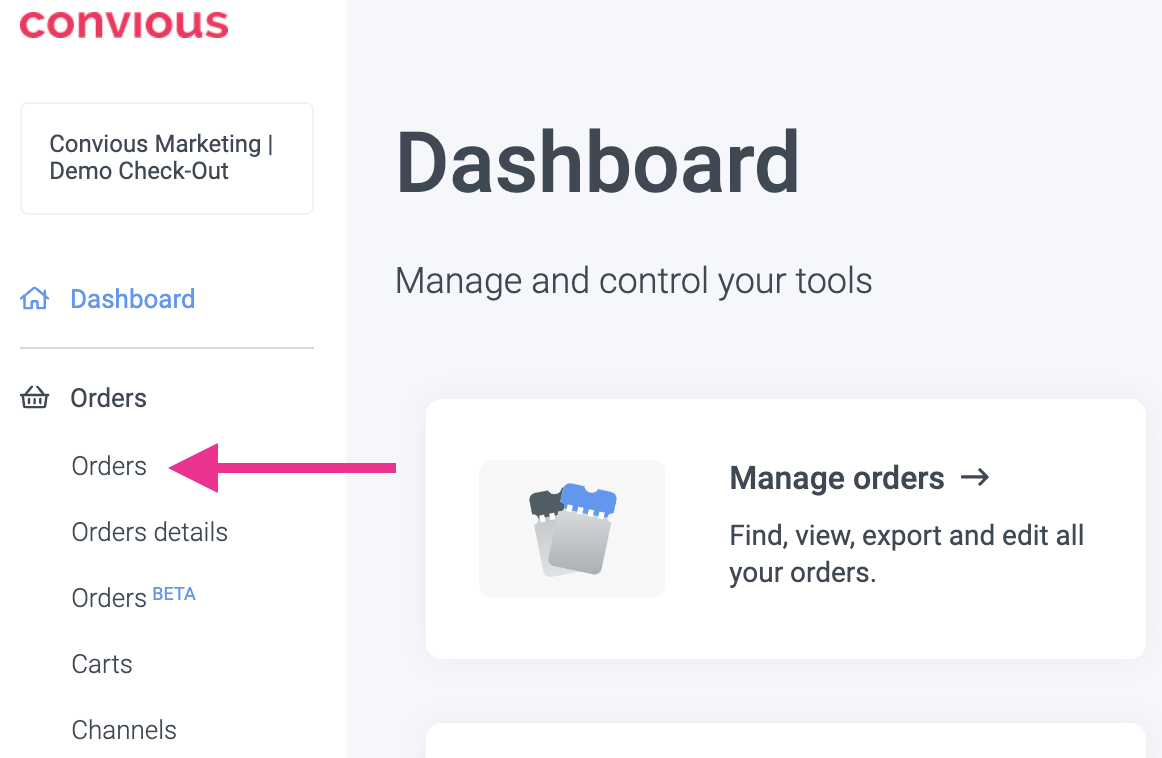
1. Allez dans “Orders” dans votre Control Panel
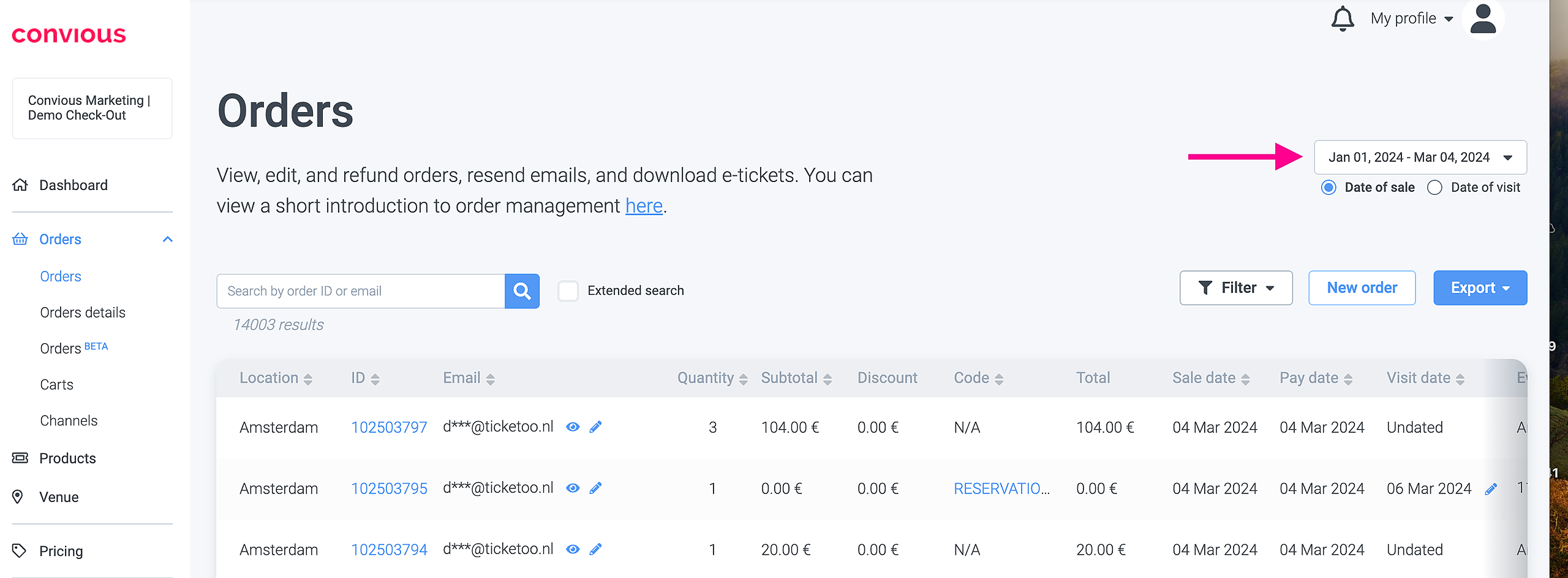
2. Dans le coin supérieur droit, vous verrez le sélecteur de date. Choisissez si vous souhaitez voir les commandes en fonction de la “date de vente” ou de la “date de visite”
3. Choisissez la plage de dates par laquelle vous souhaitez filtrer vos commandes. Vous pouvez choisir une date personnalisée ou sélectionner les filtres prédéfinis : Aujourd'hui, hier, cette semaine, ce mois-ci, ce trimestre, cette année.
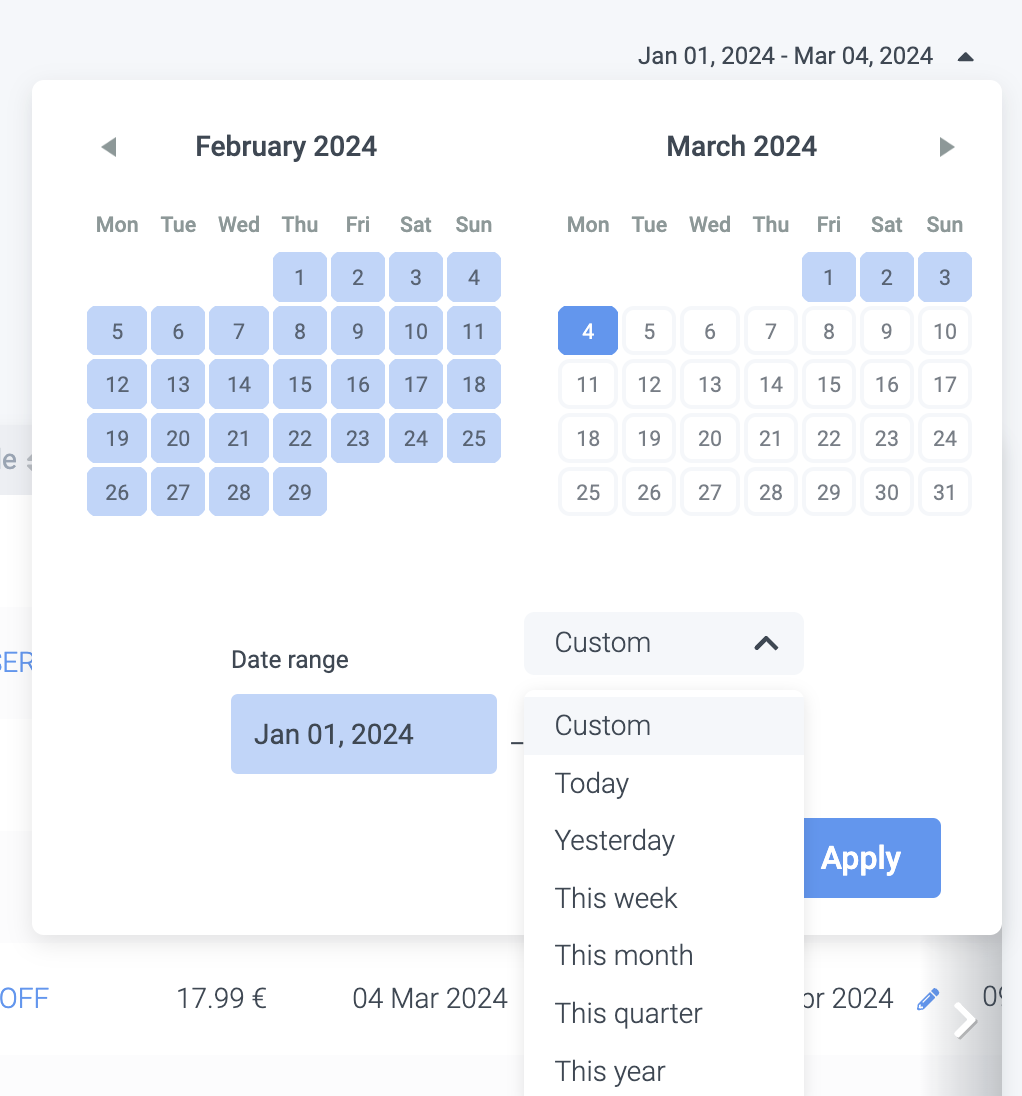
4. Appliquez les dates spécifiques, vous pourrez maintenant voir vos commandes avec le filtre spécifique que vous avez sélectionné !
Vous avez maintenant filtré vos commandes en utilisant la date de vente ou la date de visite !