Offrir des remboursements à vos clients est un simple choix de politique. Dans de nombreux cas, un remboursement signifie non seulement que les revenus précédemment générés seront perdus parce que les billets ne peuvent plus ou ne pourront plus être vendus à d'autres clients, mais cela est généralement lié à un travail manuel. Pour protéger votre établissement tout en offrant un service flexible à vos clients, la mise en place de frais de remboursement peut être la solution intermédiaire. Une partie de ce choix de politique consiste donc à décider du montant des frais de remboursement.
Pour rendre cela un peu plus agile et vous offrir un contrôle total, vous pouvez désormais configurer et modifier vos frais de remboursement facilement depuis votre Control Panel.
Veuillez noter : Les frais de remboursement ne peuvent être configurés et modifiés que par les utilisateurs Admin.
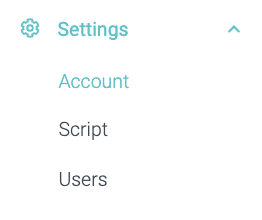
1. Rendez-vous dans votre Account dans la section Settings.
Vous pouvez maintenant voir tous les détails de votre compte.

2. Faites défiler vers le bas pour voir
Si le bouton est à gauche et grisé, alors les frais de remboursement sont désactivés.

3. Cliquez dessus pour activer les frais de remboursement.

Si le bouton est à droite et turquoise, alors les frais de remboursement sont activés.
4. Maintenant, vous pouvez définir le montant des frais.
Vous pouvez choisir entre des frais fixes ou un pourcentage de la valeur de la commande à déduire.
Pour clarifier :
Si vous définissez des frais de, par exemple, 2 €, le montant total facturé pour le remboursement serait indépendant du montant à rembourser et serait toujours de 2 €.
Si vous définissez un pourcentage, par exemple 10 %, alors le montant total que vous remboursez serait défini par le montant à rembourser. Disons que vous souhaitez rembourser une commande de 50 €, avec des frais de remboursement de 10 %, vous facturerez 5 €.
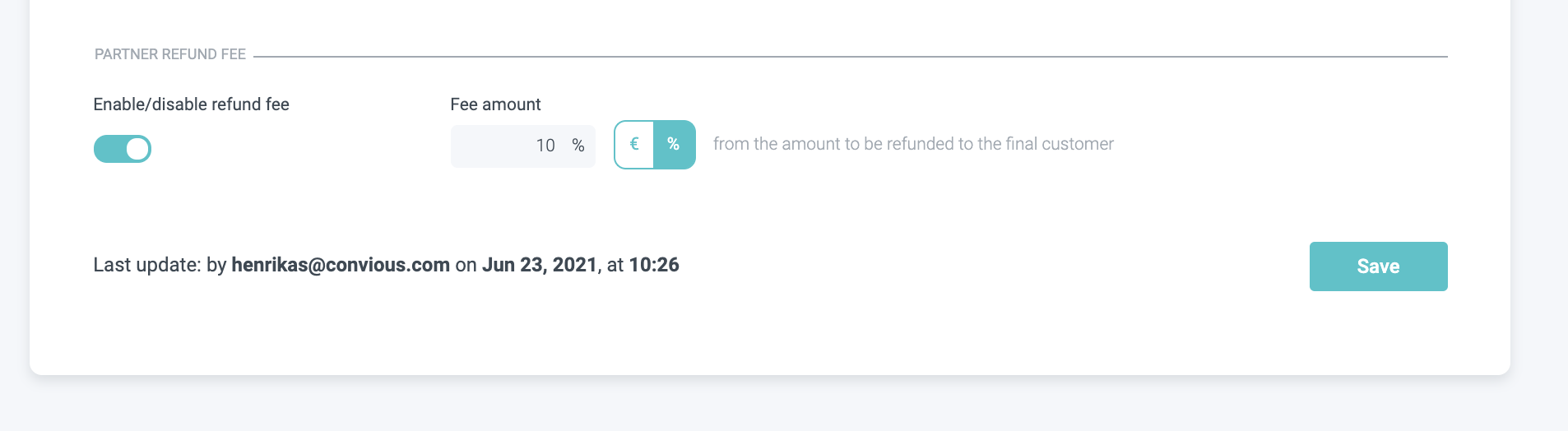
5. Maintenant, assurez-vous de cliquer sur enregistrer pour mettre vos nouveaux frais de remboursement en ligne. Une fois que vous avez enregistré vos frais de remboursement, un e-mail automatisé sera envoyé à votre équipe de support chez Convious pour mettre à jour votre politique de frais de remboursement dans vos Conditions générales (Widerrufsbestimmungen/Herroepingsbepalingen). Vous n'avez donc pas à vous en soucier - nous nous en occupons et le mettrons à jour presque instantanément dans la même journée (jour ouvrable normal).

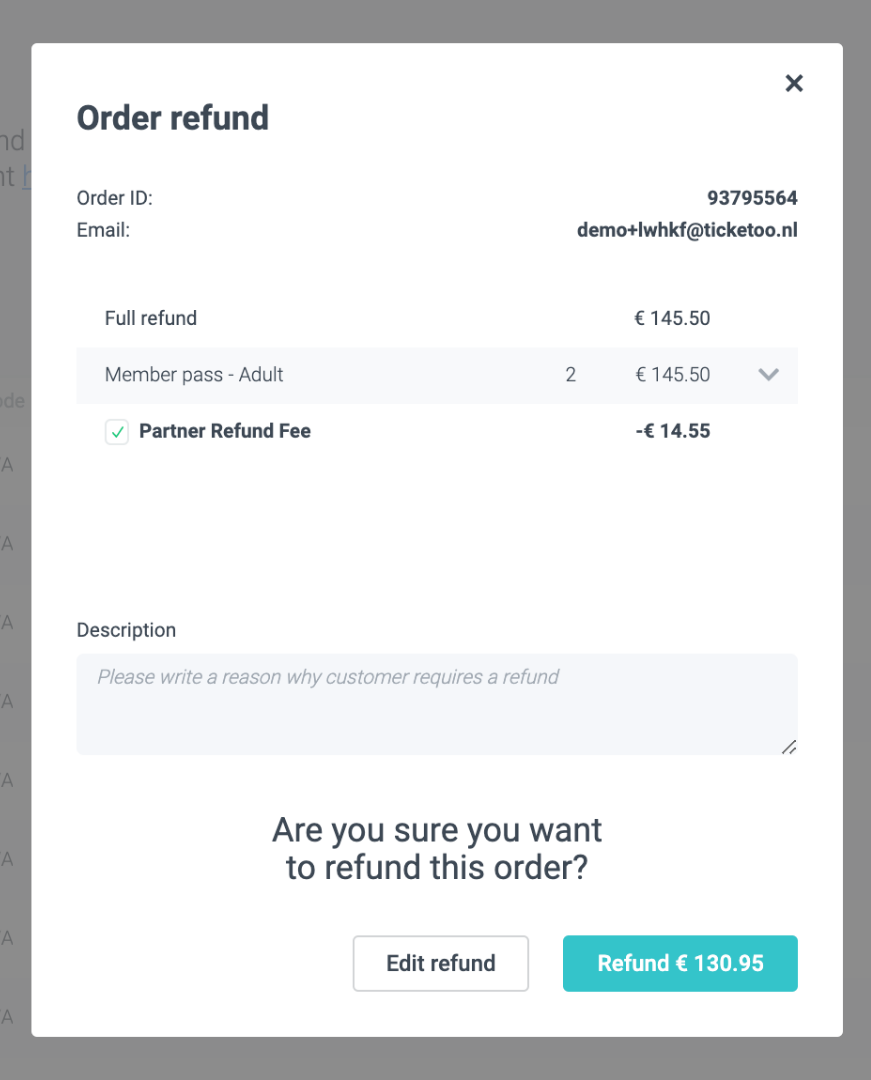
6. Si vous vous rendez maintenant sur votre page de commandes pour rembourser un client, vous verrez vos frais de remboursement une fois que vous entrerez dans la révision du remboursement.
Rappelez-vous :
> Cliquez sur Action et choisissez Refund
> Choisissez les articles que vous souhaitez rembourser en cochant ou décochant les cases.
> Cliquez sur Review Refund :
Ici, vous voyez que les frais de remboursement de 10 % sont déduits automatiquement. Si vous avez une commande que vous souhaitez rembourser sans les frais - vous pouvez toujours décocher la case.