

Collecter les informations de vos visiteurs ne vous fournit pas seulement les coordonnées nécessaires pour les maintenir engagés ou pour émettre un pass saisonnier ou d'adhérent, mais c'est aussi une nécessité de sécurité de savoir qui vient quand aux portes de votre établissement.
Avec Convious, vous utilisez un formulaire après paiement (APF) pour collecter ces informations. Pour vous offrir plus de flexibilité et de contrôle, vous pouvez désormais modifier cet APF directement depuis votre panneau de contrôle Convious.
Dans cet article, nous vous expliquerons comment créer un APF pour les billets/produits réguliers par rapport aux pass saisonniers et quelle est la différence, comment le connecter au bon produit, comment ajouter des traductions et comment ajouter des champs personnalisés si vous en avez besoin.
Comment créer un APF
Tout d'abord : Lorsque nous parlons de produits réguliers, dans ce cas, cela signifie tous les billets qui ne sont pas des pass saisonniers. Cela inclut, par exemple, toutes sortes de billets d'une journée - non datés et datés.
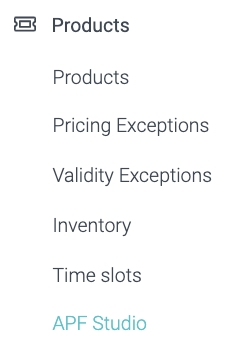
Accédez à votre APF Studio dans la section Produits du menu principal à gauche.
Vous êtes maintenant entré dans le

Ici, vous pouvez voir votre éditeur sur le côté gauche et un aperçu qui affichera tous les champs actifs sur la droite.
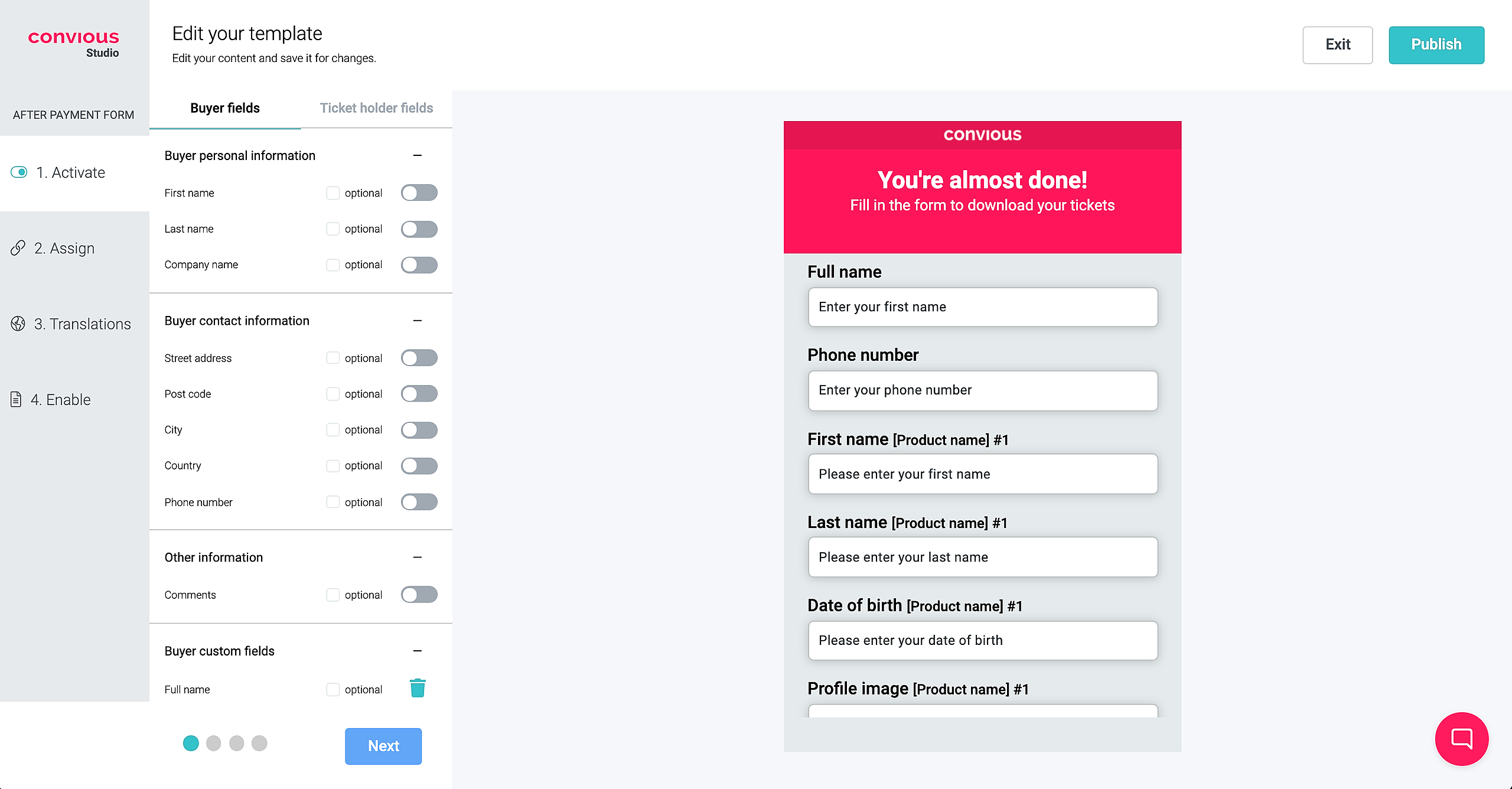
Vous devrez configurer quelles données vous souhaitez collecter et, par conséquent, quels champs vous souhaitez activer sur votre APF.
En haut de cette configuration, vous verrez deux onglets : Champs acheteur et Champs détenteur de billet.
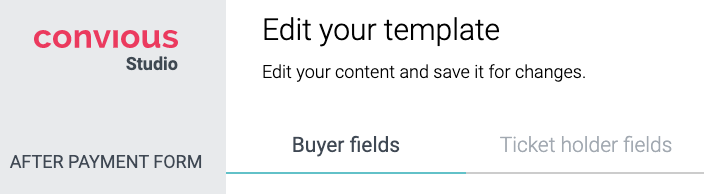
La distinction est simple mais importante :
Les champs acheteur sont affichés une fois lors de l'achat.
Les champs détenteur de billet sont affichés pour chaque article et doivent être complétés par détenteur de billet. Ils sont principalement utilisés pour les pass saisonniers ou d'adhérent.
Autre remarque importante : vous devez comprendre que vous connecterez les champs individuels à vos produits et non les formulaires entiers. C'est pourquoi vous devez activer tous les champs que vous souhaitez afficher soit : sur vos produits réguliers ou vos pass saisonniers.
Vous comprendrez mieux cela en vous guidant plus loin dans le processus.
Champs acheteur
Définissons d'abord les champs acheteur :
Les premières informations à collecter sont des informations personnelles de base et assez explicites.
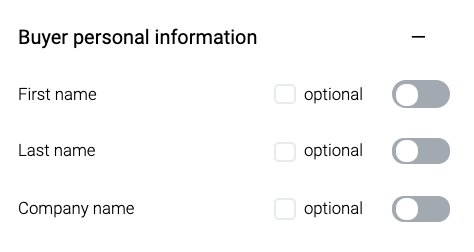
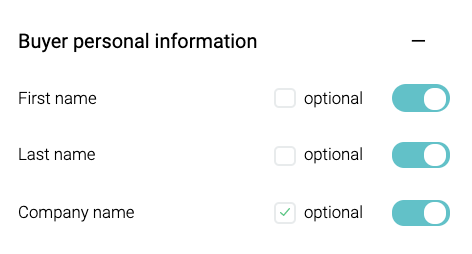
Vous pouvez activer les champs en basculant le bouton vers la droite. Une fois que le bouton apparaît en vert, il est activé.
Par défaut, tous les champs activés sont des champs obligatoires. Vous pouvez rendre les champs facultatifs en cochant la case facultatif. Comme vous le voyez, les champs activés apparaîtront dans votre aperçu en conséquence.
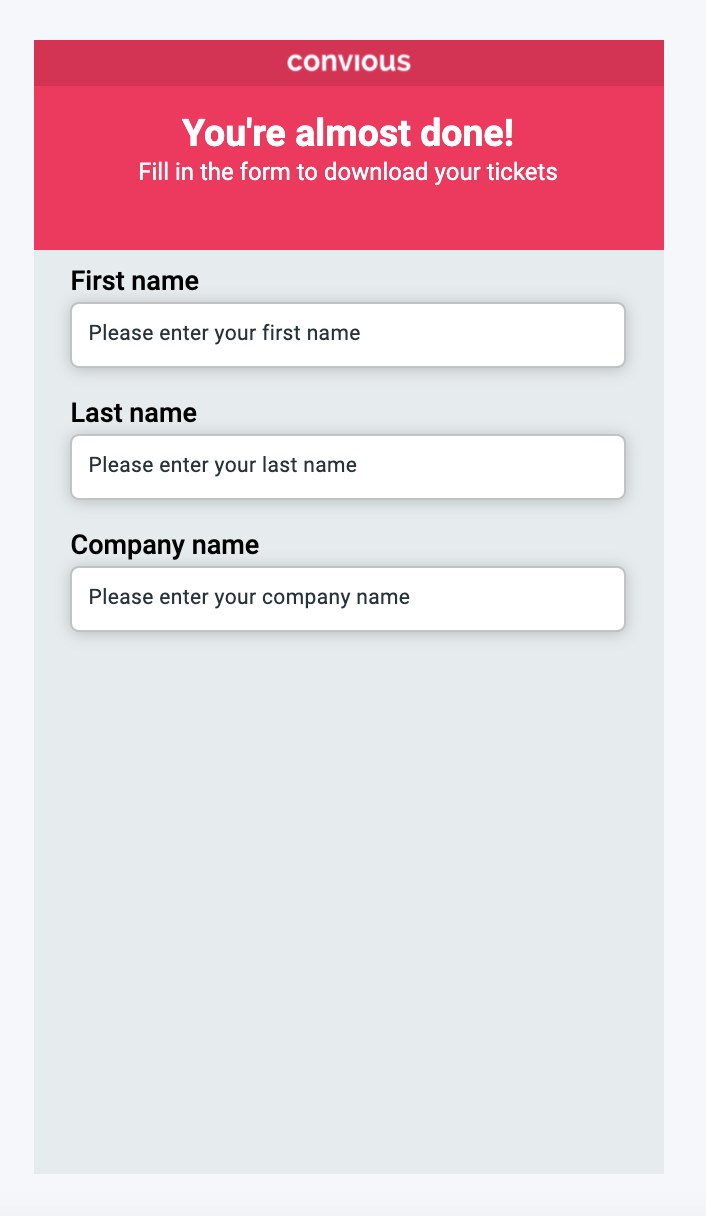
Veuillez noter que vous verrez tous les champs en anglais par défaut - dans une étape ultérieure, vous pourrez vérifier les traductions, les modifier et les visualiser également dans l'aperçu.
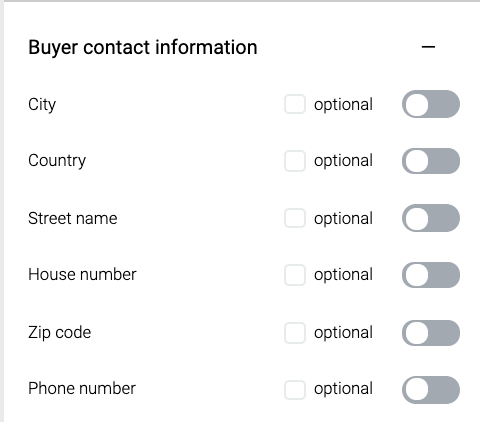
Ensuite, vous devrez décider des informations de contact de l'acheteur. Ici, les mêmes règles d'activation s'appliquent.
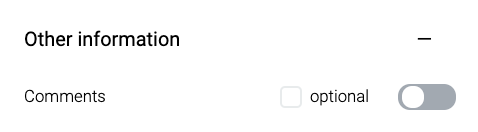
Ensuite, vous pouvez également permettre à vos clients de laisser des commentaires dans un champ de commentaire. Cela permettrait la saisie de texte libre.
Enfin, vous pouvez créer des champs personnalisés au cas où vous souhaiteriez demander des informations qui ne sont pas incluses dans les champs que nous avons fournis.
Veuillez ne pas utiliser ce champ pour créer des traductions - encore une fois : Vous pourrez ajouter des traductions à vos champs dans toutes les langues disponibles dans une étape ultérieure.
Pour ajouter un champ personnalisé, choisissez + Ajouter un champ personnalisé :
Tout d'abord, vous devez définir le type de saisie :
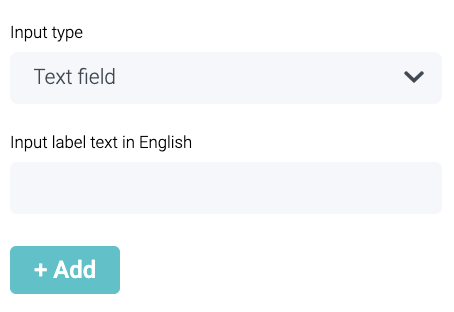
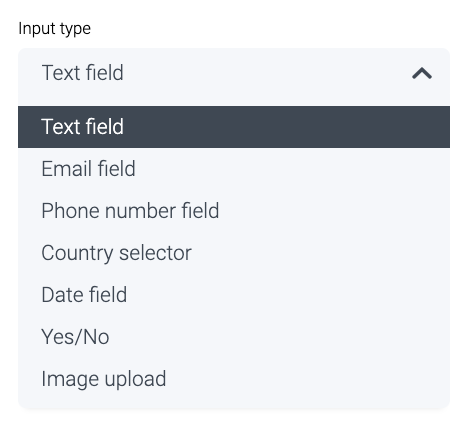
Ensuite, vous devez lui donner une étiquette.
Voici un exemple :
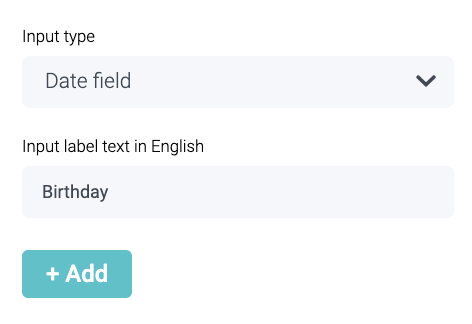
Choisissez + Ajouter pour ajouter le champ à votre APF.
Maintenant, il apparaîtra comme ceci :
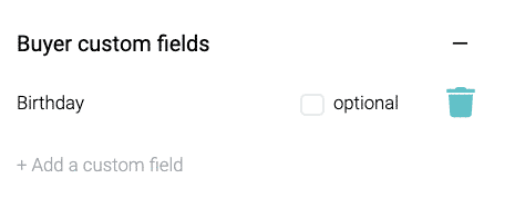
Vous pouvez le supprimer en choisissant l'icône de corbeille.

Ne vous inquiétez pas : Il n'est pas complètement disparu. Vous pouvez rajouter ce champ par la suite en cliquant à nouveau sur l'icône de corbeille.
Champs détenteur de billet
Il est temps de définir les champs détenteur de billet
Pour définir les champs détenteur de billet, les mêmes règles et procédures s'appliquent. À l'exception de deux nouveaux champs collectant des informations personnelles supplémentaires des détenteurs de billets, il n'y a pas de différence.
Rappelez-vous : Les champs détenteur de billet sont principalement utilisés pour les pass saisonniers. C'est pourquoi avoir les champs de téléchargement d'image et de date de naissance est pratique.
Une fois que vous avez défini les champs acheteur et détenteur de billet, choisissez Suivant pour commencer à attribuer vos champs aux bons produits. Cela signifie que si un champ est attribué à un certain produit, il s'affichera dans le formulaire après paiement de celui-ci.
Ici, nous commencerons à nouveau par les champs acheteur, mais tout comme pour l'activation, le processus d'attribution des champs acheteur et des champs détenteur de billet est le même.
Vous verrez, par défaut, tous les champs sont activés pour tous les produits.
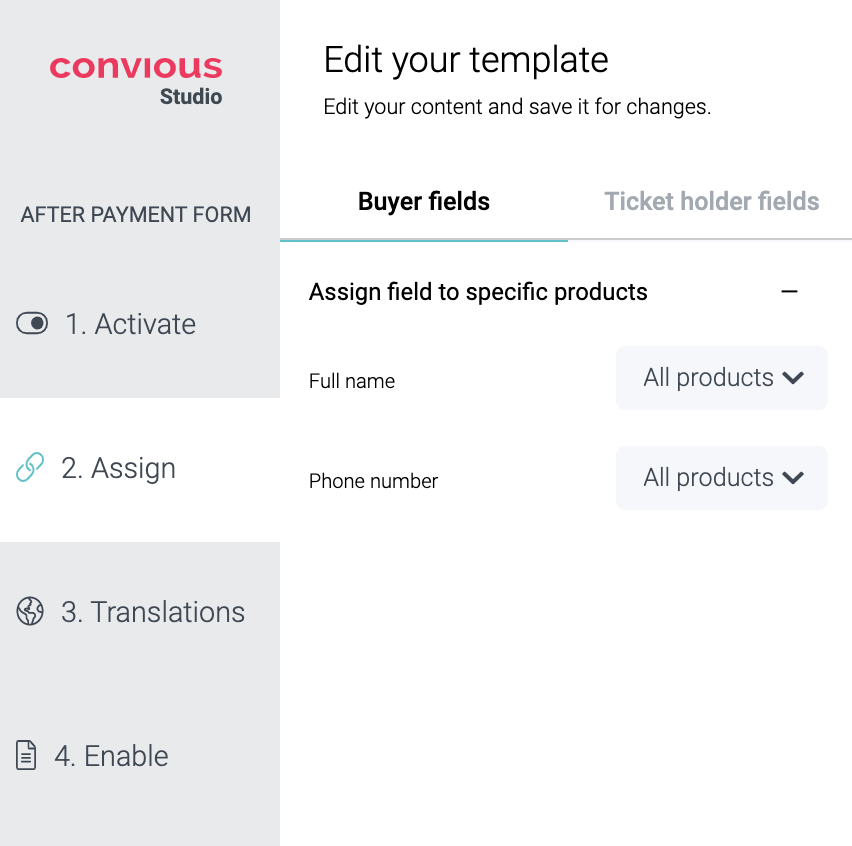
Pour appliquer chaque champ uniquement à un ou plusieurs produits spécifiques, accédez au menu déroulant pour le développer.
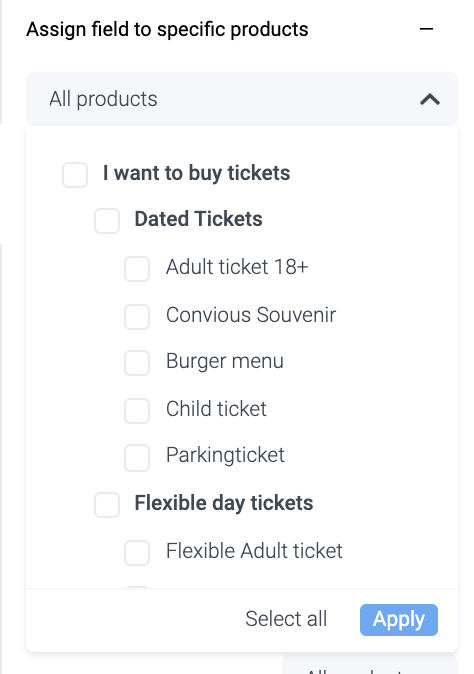
Maintenant, vous pouvez choisir les produits, ou les flux de produits entiers pour lesquels il devrait apparaître.
Assurez-vous d'appuyer sur Appliquer pour l'enregistrer.
Une fois que vous le faites, vous verrez qu'il indiquera le nombre de produits auxquels le champ est connecté.

Faites cela pour les deux, les champs acheteur et détenteur de billet.
Exemple plus détaillé :
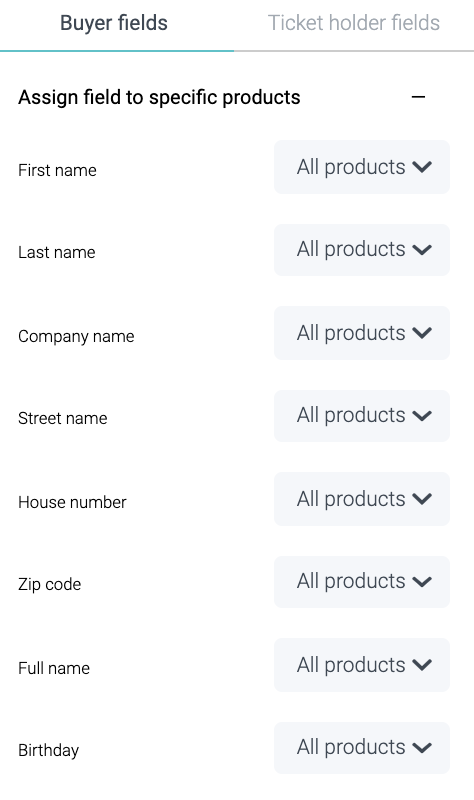
Nous aurons les champs acheteur connectés à tous les produits car ce sont les informations de base que nous voulons de tous les acheteurs.
Cependant, pour les champs détenteur de billet, nous attribuons les détails d'adresse, la date de naissance et l'image de profil uniquement aux pass d'adhérent.
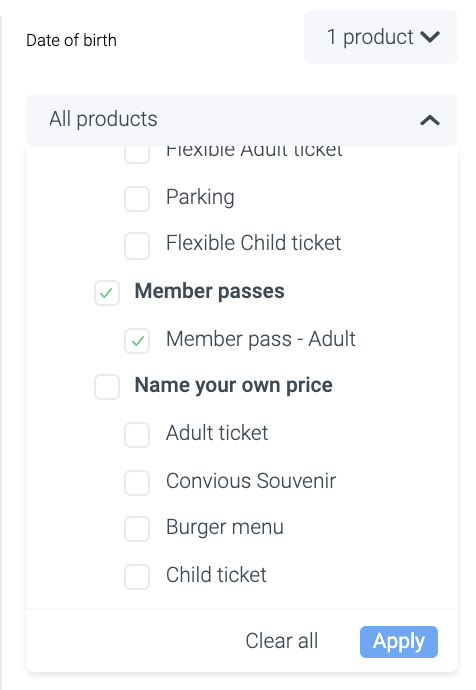
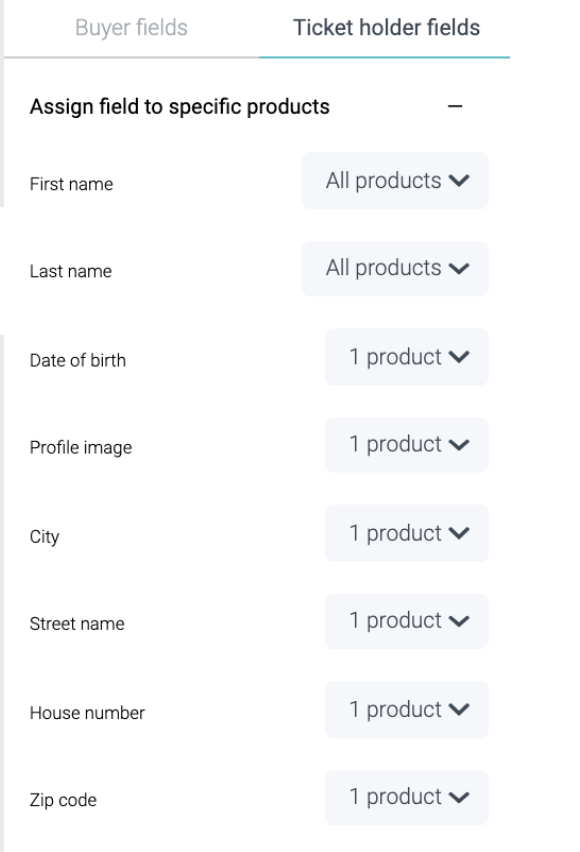
Cela signifie que les prénoms et noms seront demandés pour tous les produits par détenteur de billet, mais seules les informations détaillées lors de l'achat d'un pass d'adhérent ou saisonnier.
Attention : L'attribution ne met pas automatiquement l'APF en ligne pour les produits auxquels vous attribuez les champs.
Ajouter des traductions
Ce processus est similaire au processus de traduction courant que vous connaissez lors de la configuration de vos produits dans le panneau de contrôle Convious.
Ici aussi, vous avez les champs acheteur et détenteur de billet. Veuillez noter : Les deux types de champs doivent être traduits séparément - dans TOUTES les langues.
En haut, vous verrez la langue de traduction. Si vous la sélectionnez, le menu déroulant se développera et vous pourrez choisir les langues de votre processus de paiement.
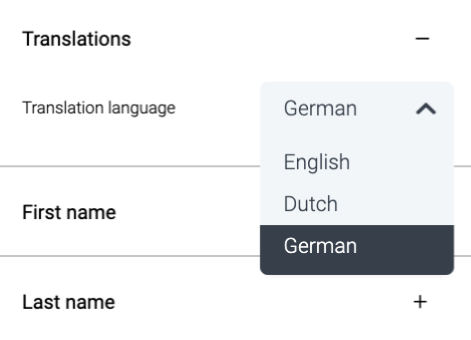
Une fois que vous avez choisi une langue, vous pouvez voir toutes les traductions. Les champs par défaut auront déjà des traductions associées. Vous pouvez les visualiser et les modifier en cliquant sur les champs pour ajouter les traductions en cliquant sur le + à côté de chaque champ.

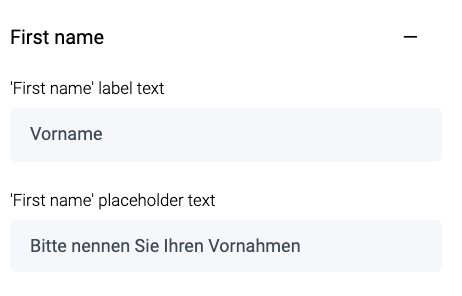
Vous verrez que le champ se développera, vous permettant de modifier l'étiquette du champ et un texte d'espace réservé.
Attention : Les champs personnalisés n'ont pas encore de traductions. Ainsi, vous devrez les ajouter manuellement dans toutes les langues.
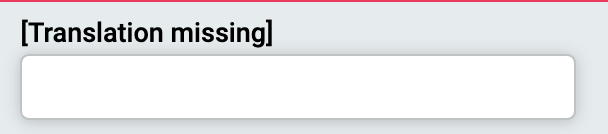
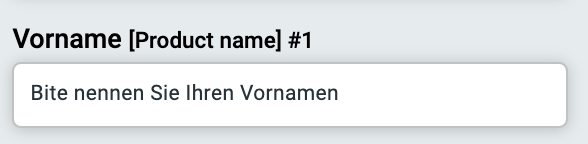
Une fois que vous avez ajouté la traduction, l'aperçu changera.
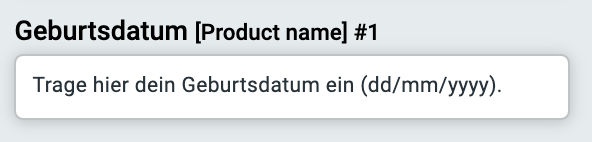
Activer l'APF pour les produits concernés
Une fois que vous avez terminé les traductions, vous devez vous assurer que votre APF est activé pour les produits auxquels vous souhaitez qu'il s'applique. Cela peut maintenant également être fait depuis l'éditeur APF. Rendez-vous sur Activer.
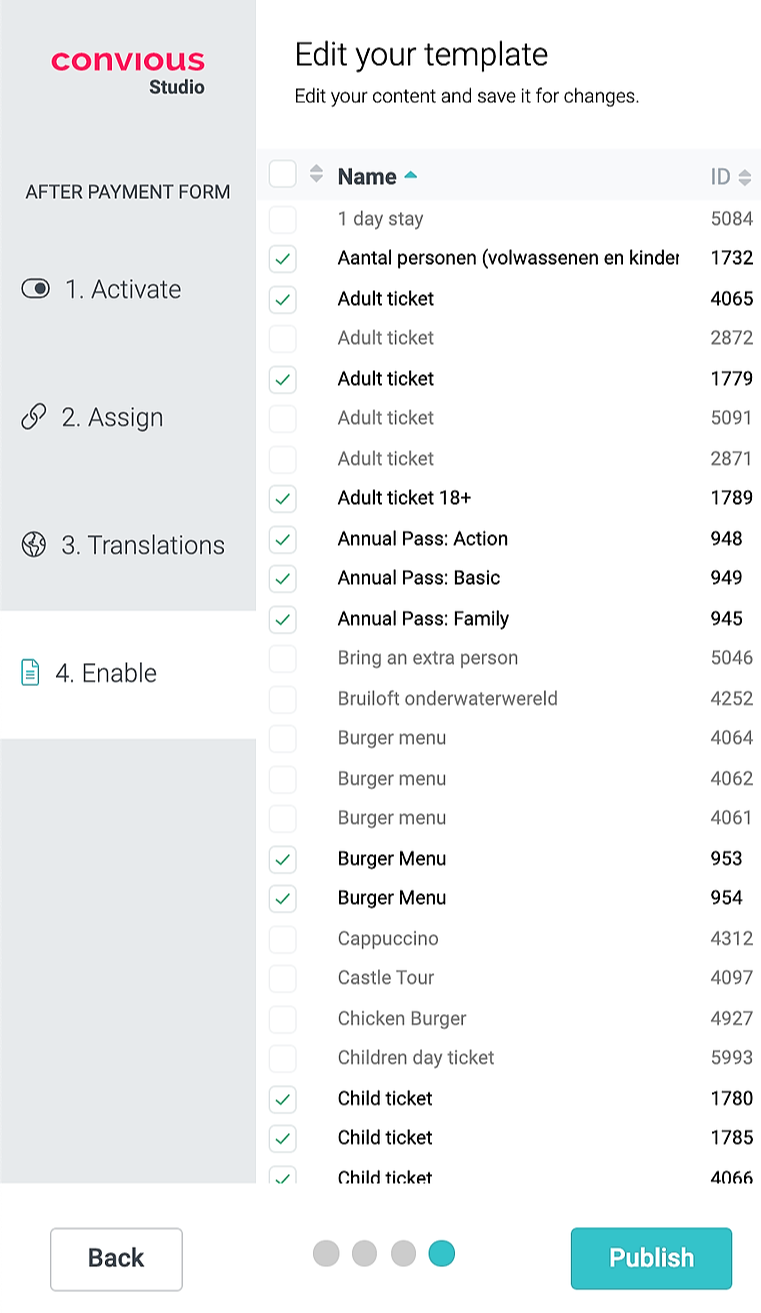
Ici, vous pouvez voir tous vos produits avec leurs noms de produits et leurs ID de produits dans un aperçu facile.
Cochez ceux pour lesquels vous souhaitez qu'un APF soit activé.
Rappelez-vous : Seuls les champs que vous avez attribués pour un certain produit s'afficheront.
Une fois que vous avez activé les formulaires après paiement pour tous les produits de votre choix, appuyez sur Publier pour les mettre en ligne.
Terminé !
Bon à savoir
Vous pouvez également activer et désactiver les APF au niveau du produit. Oui, l'activation des APF fonctionne dans les deux sens : Depuis l'éditeur APF et au niveau du produit.
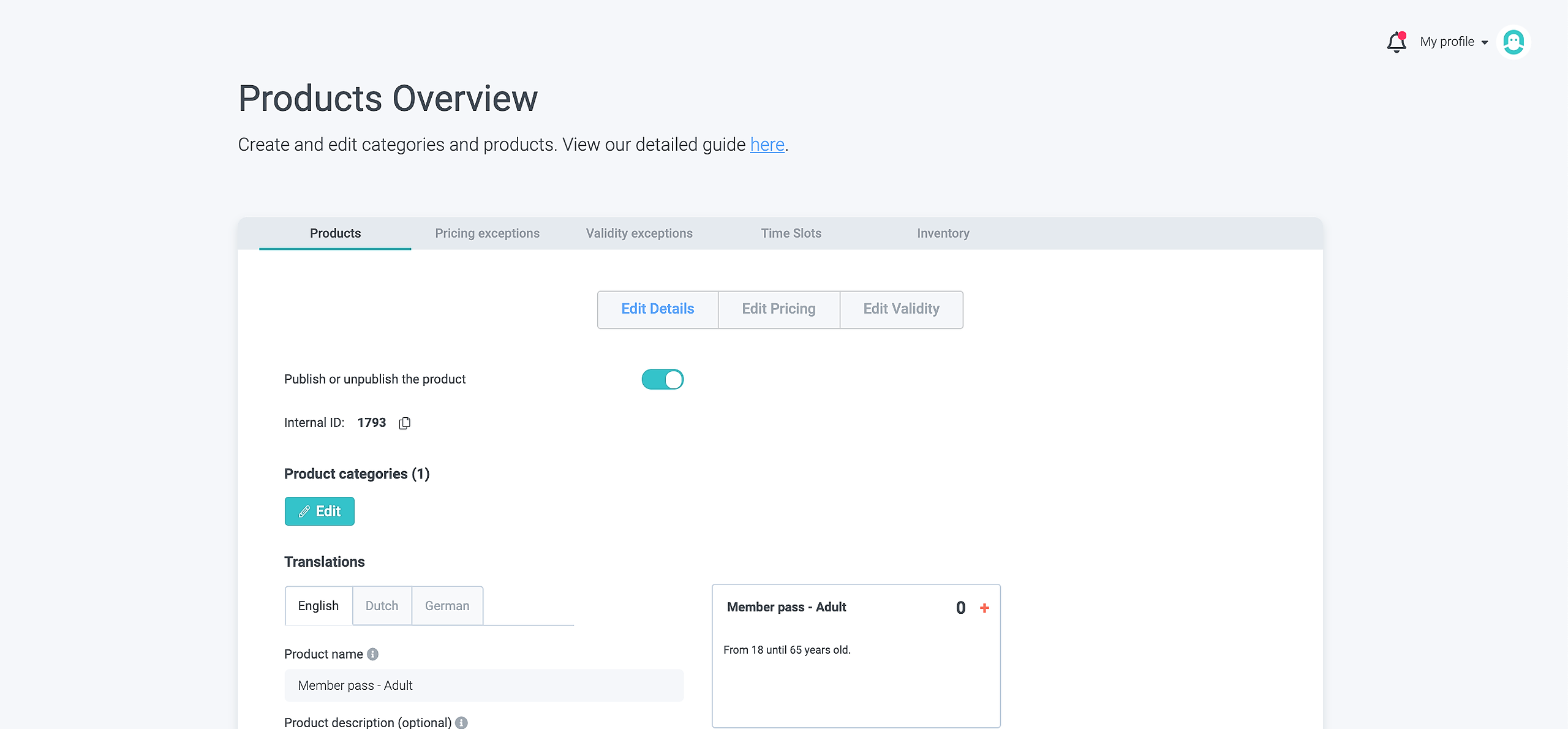
Pour le modifier au niveau du produit, passez en mode édition pour un produit en cliquant sur leurs noms ou sur l'icône de crayon sur votre page produits.
À titre d'exemple, nous vérifierons le pass d'adhérent :
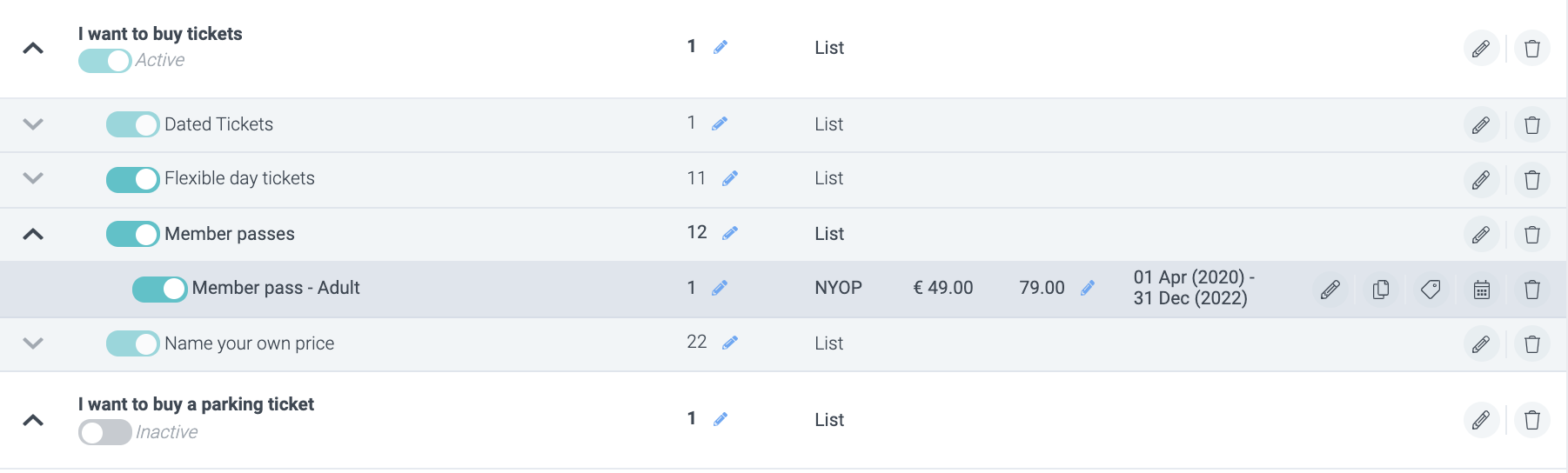
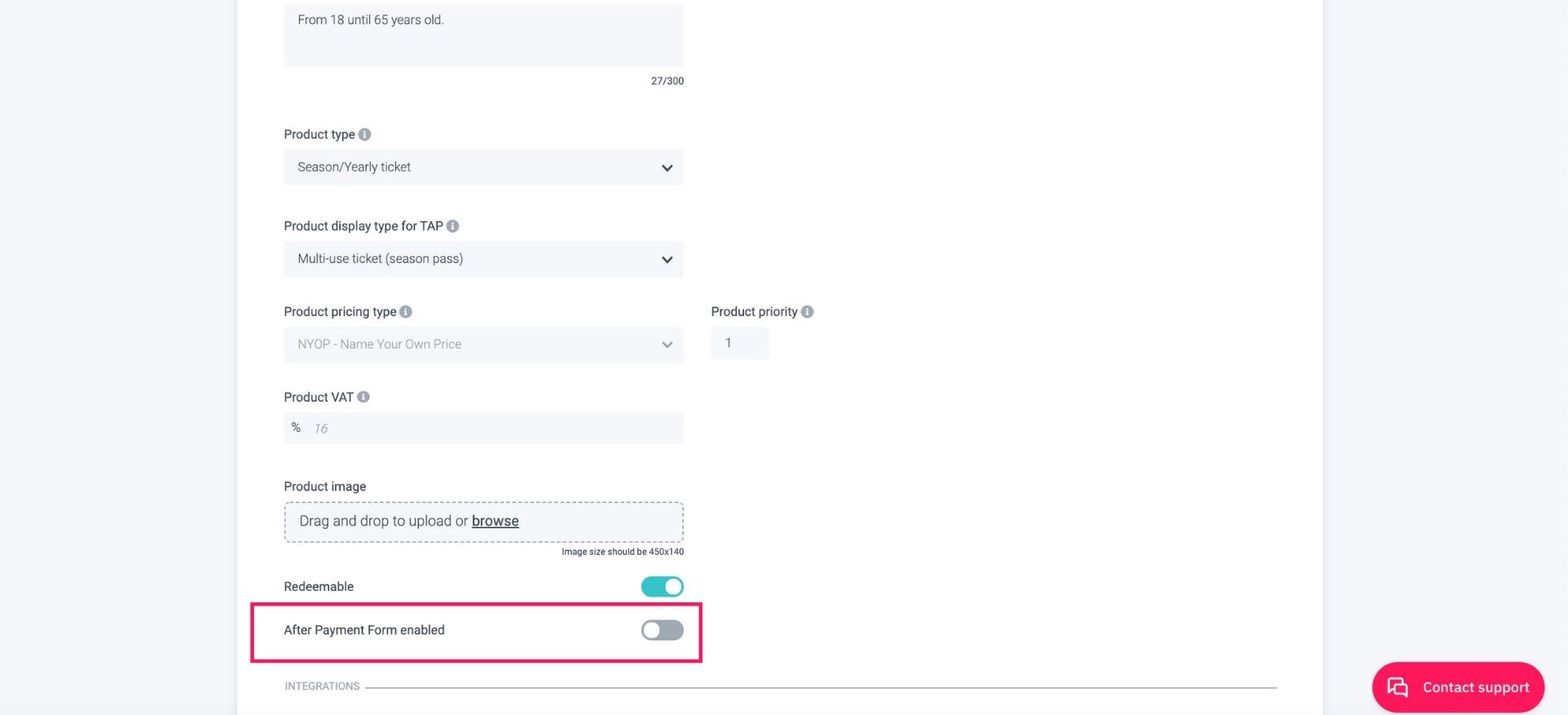
Une fois que vous entrez en mode édition, faites défiler vers le bas jusqu'à ce que vous voyiez le bouton Formulaire après paiement activé. Si le bouton est basculé vers la droite, le formulaire après paiement est activé.

Si vous souhaitez dépublier un APF pour des produits spécifiques, vous devrez désactiver l'APF pour ces produits dans le studio APF ou le désactiver au niveau du produit.
Assurez-vous d'Enregistrer vos modifications !