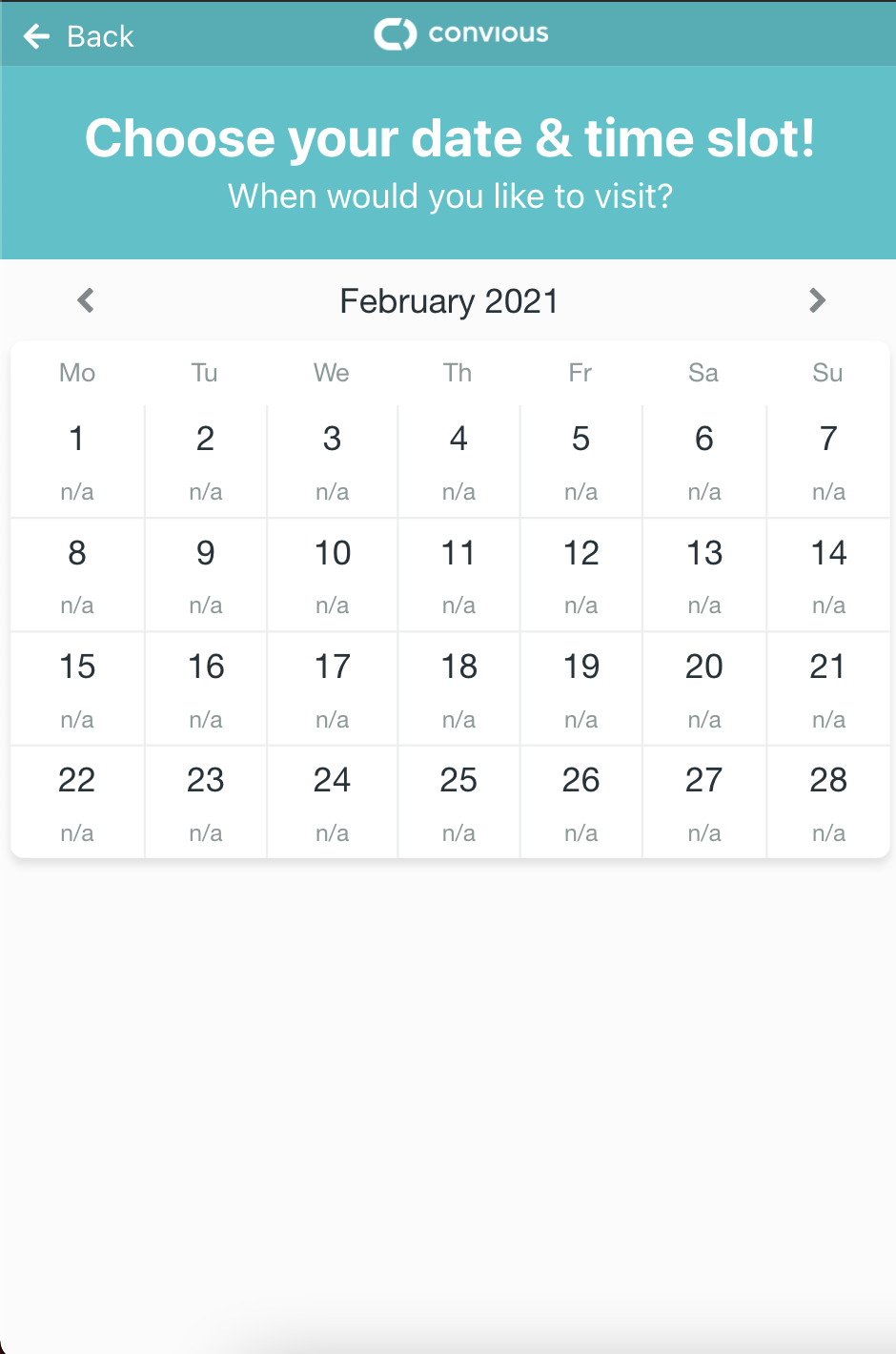
Surtout en période d'incertitude où les choses changent rapidement, la flexibilité est essentielle. C'est pourquoi vous pouvez désormais fermer votre établissement un jour spécifique ou pour un changement de données particulier en cochant simplement une case. Il n'est plus nécessaire d'utiliser les exceptions de validité pour rendre vos produits indisponibles.
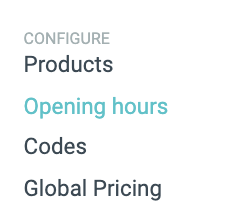
1. Accédez à Heures d'ouverture dans votre menu de gauche.
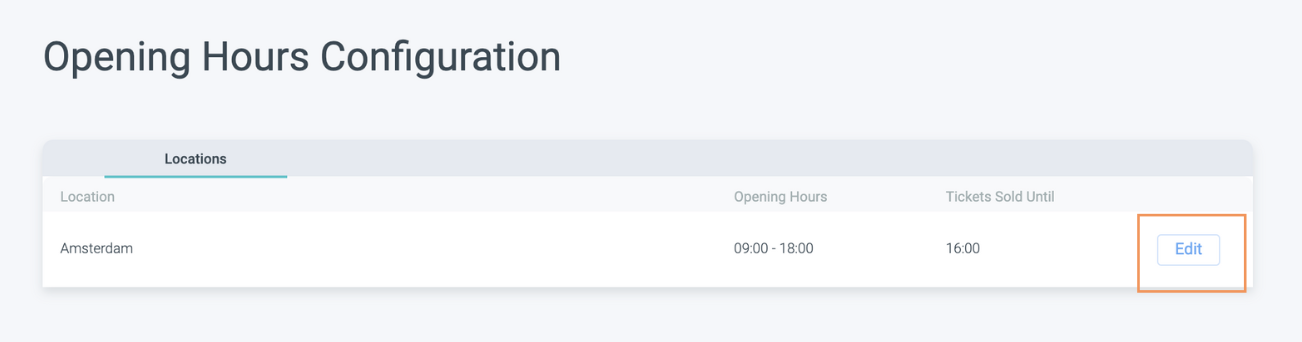
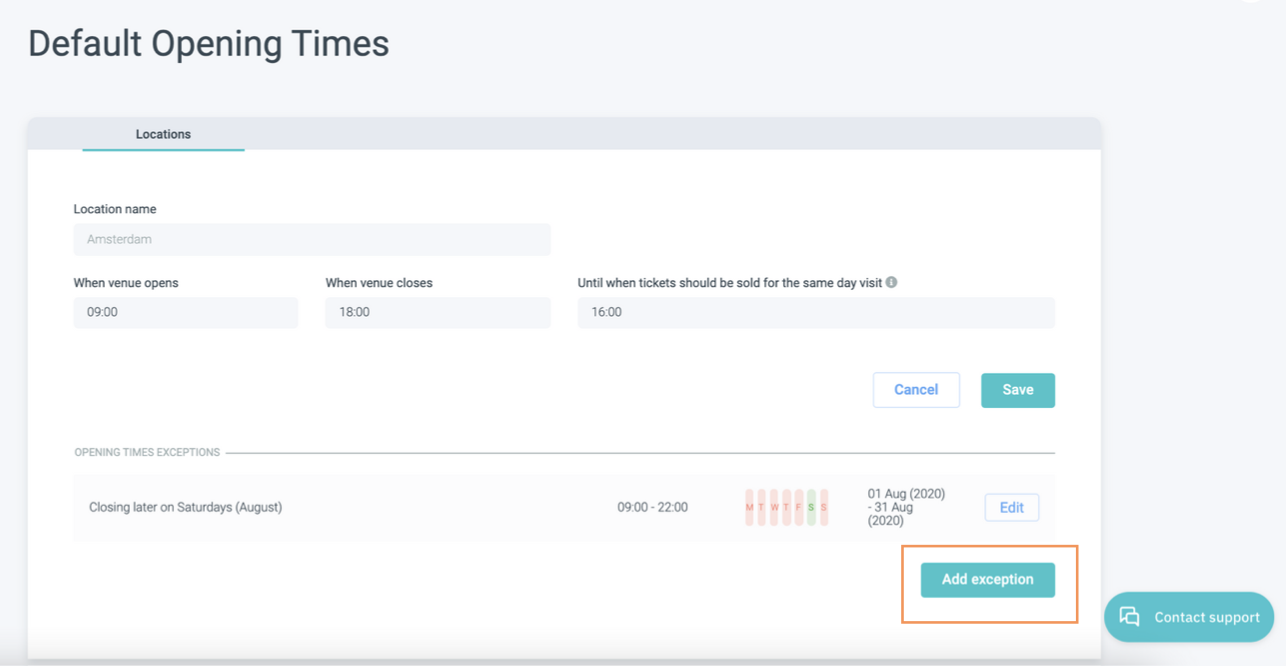
Ici, vous verrez vos heures d'ouverture par défaut configurées et l'indication jusqu'à quand les billets sont vendus le jour même.
2. Cliquez sur Modifier.
Ici, vous pouvez modifier vos heures d'ouverture par défaut et ajouter des exceptions. Par exemple, comme vous pouvez le voir, nous avions une exception pour les week-ends d'août où l'établissement était ouvert plus longtemps que les autres jours.
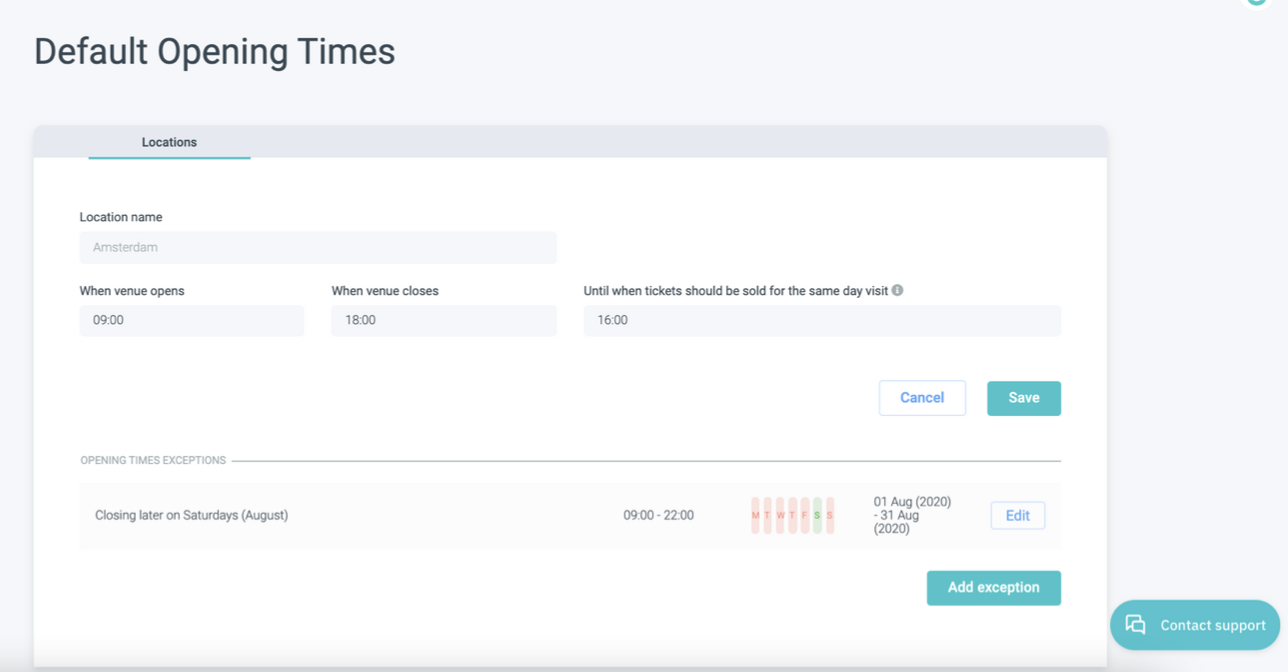
Fermer votre établissement est aussi simple que d'ajouter une nouvelle exception !
3. Alors, cliquez sur ajouter une exception.
Maintenant, vous verrez la fenêtre familière de définition d'une exception.
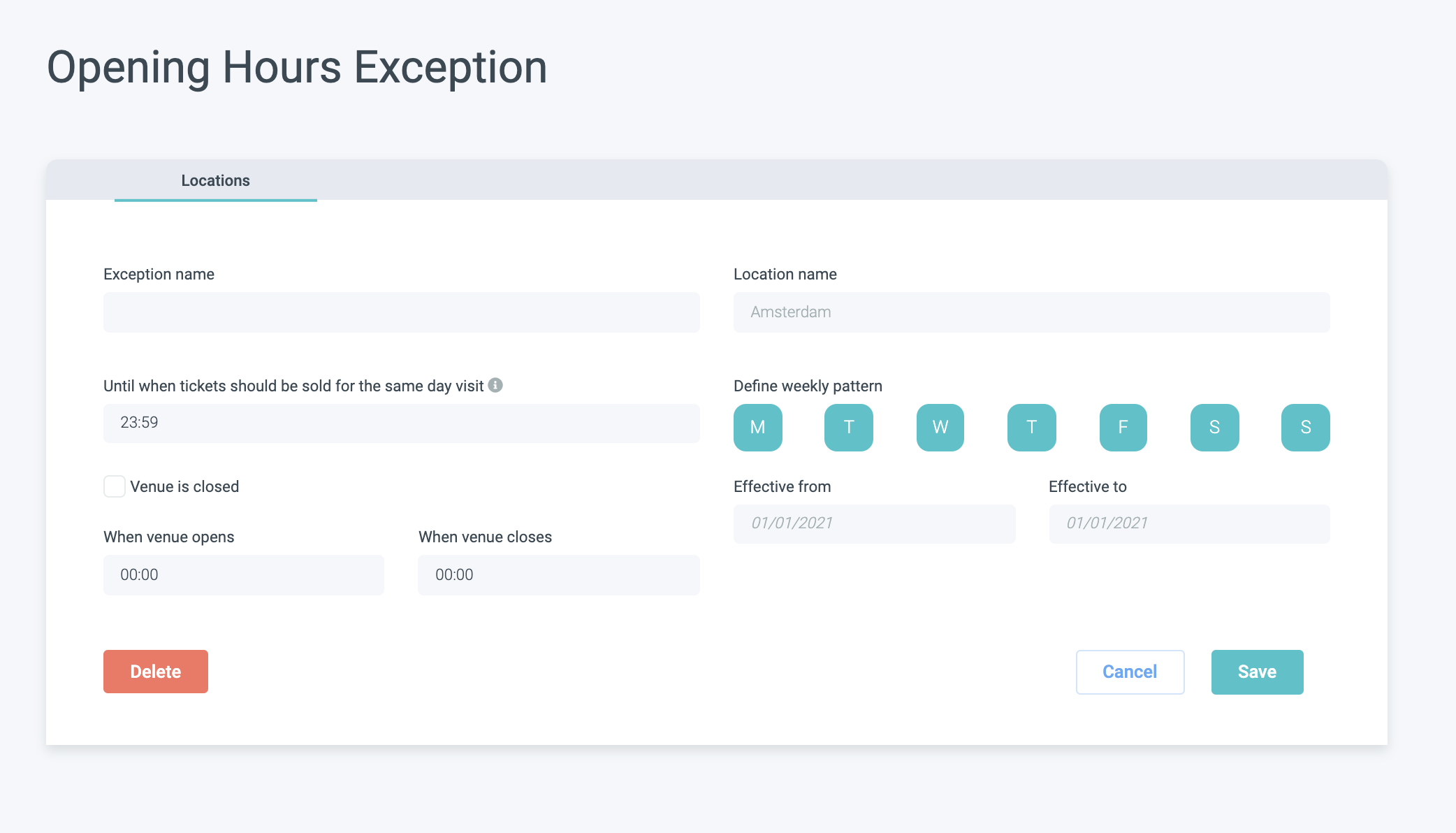
4. Tout d'abord, donnez un nom à votre exception.
Veuillez noter :
L'emplacement sera prédéfini pour vous.
Si vous fermez votre établissement pour un certain jour ou une période, vous n'aurez pas à définir jusqu'à quand les billets doivent être vendus pour une visite le jour même.
5. Cochez la case L'établissement est fermé.
6. Maintenant, vous devez définir le modèle hebdomadaire et quand votre fermeture sera effective en définissant les dates (Effectif à partir de, Effectif jusqu'à).
Si vous souhaitez fermer votre établissement pour tout le mois de février, vous sélectionnez toute la semaine en cliquant sur les jours. Rappelez-vous : les jours sélectionnés sont remplis de couleur et les jours non sélectionnés sont blancs. Ensuite, vous ajoutez les dates comme indiqué ci-dessous.
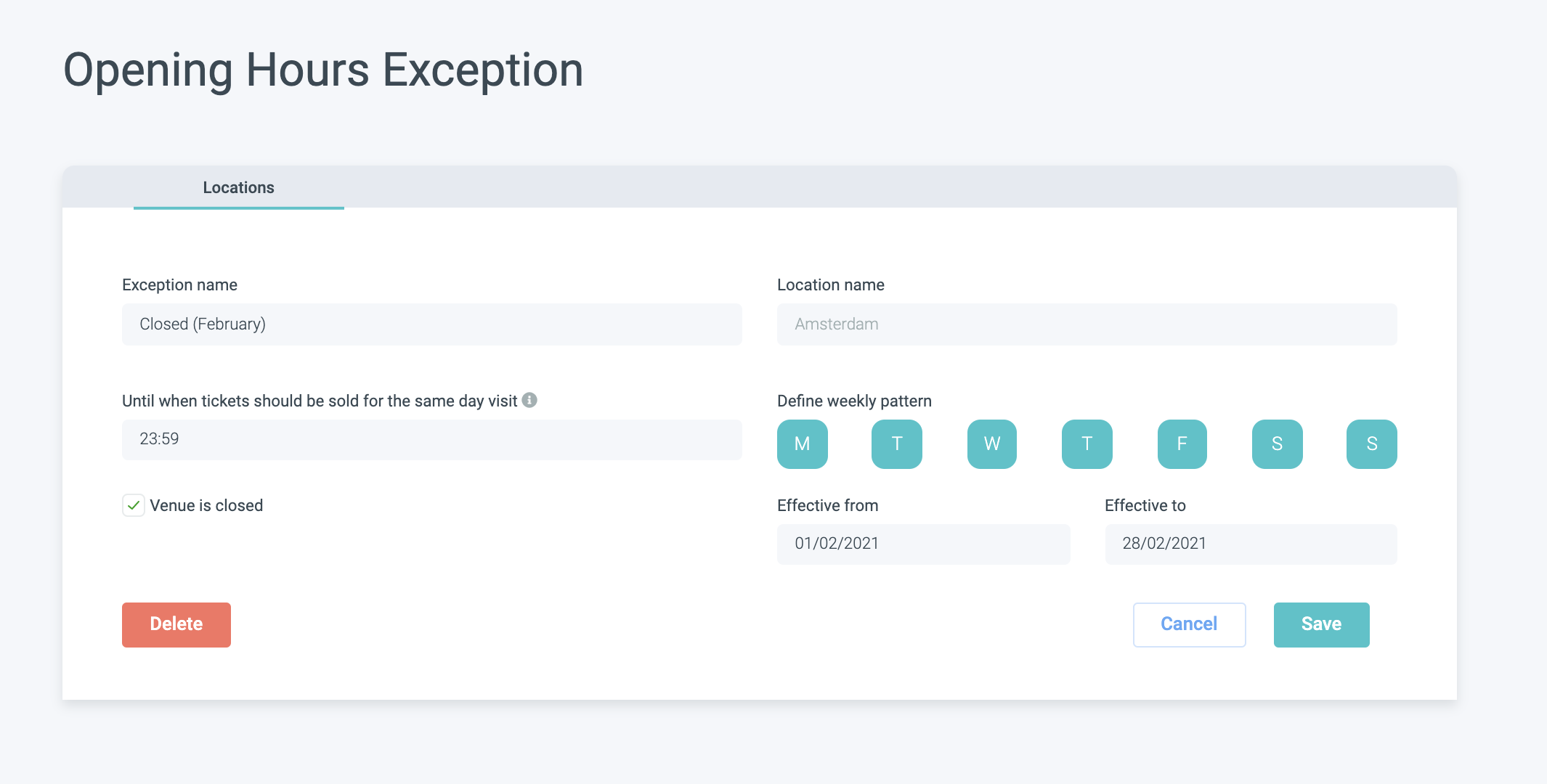
7. Cliquez sur Enregistrer et c'est fait !
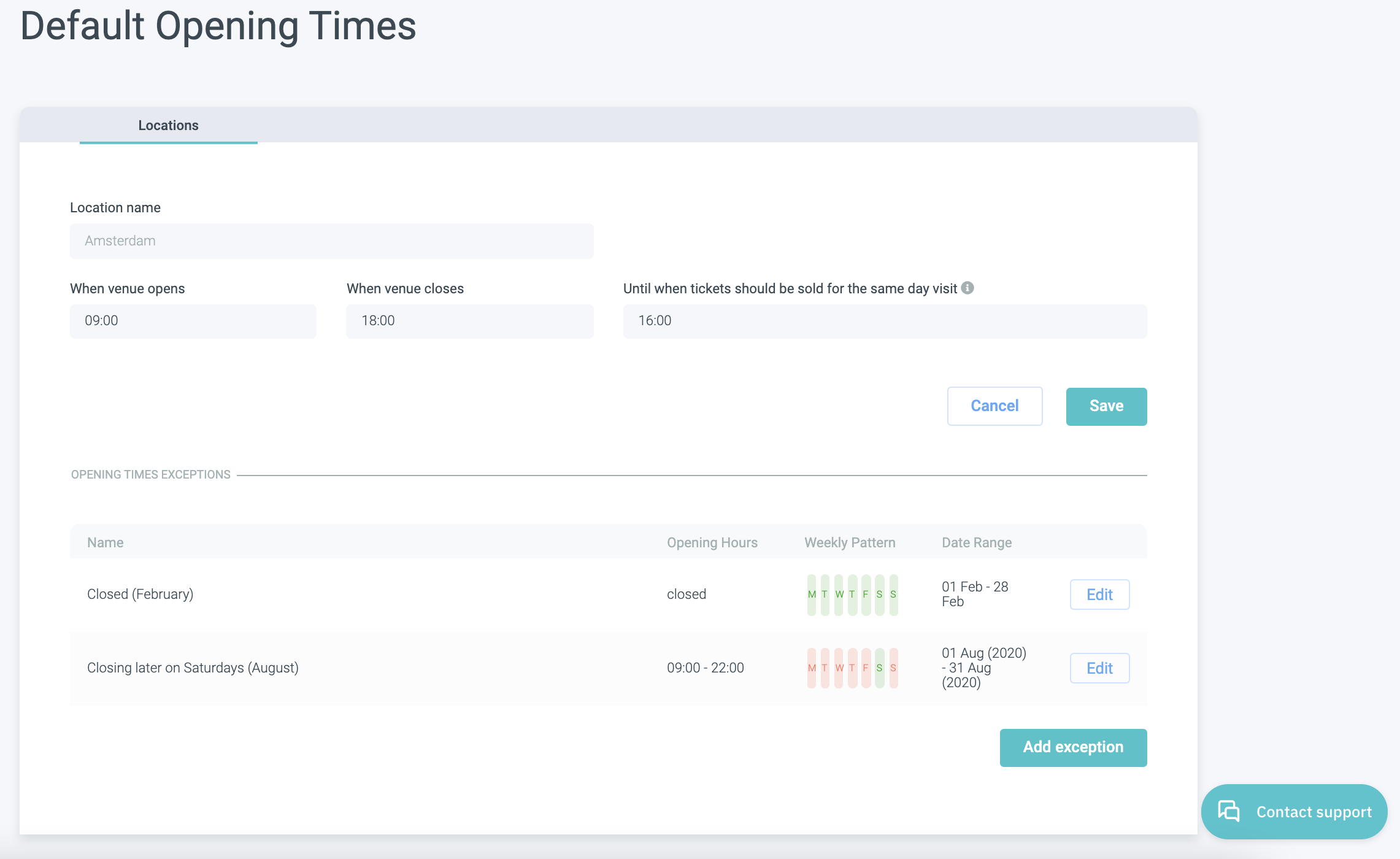
Voici comment cela s'affichera dans votre page de paiement ⬇️