

1. Cas d'usage
L'option “Payer par virement bancaire” est parfaite pour gérer les réservations de groupe ou accueillir les clients qui préfèrent des méthodes de paiement flexibles. Cette fonctionnalité permet aux établissements de confirmer les réservations sans paiement immédiat, réduisant ainsi le risque de perte de ventes en attendant les fonds. De plus, elle permet de modifier les réservations, telles que les changements du nombre d'invités ou les demandes spéciales, améliorant ainsi la commodité pour les établissements et les visiteurs.
2. Configuration
2.1 Activer le paiement par virement bancaire
Pour activer les paiements par virement bancaire, accédez à Panneau de configuration → Paramètres → Compte. Recherchez l'option “Autoriser les paiements par virement bancaire” et activez-la. Vous pouvez également définir ici votre délai de paiement par défaut, qui détermine le temps dont disposent les clients pour effectuer le paiement. Ce délai peut ensuite être personnalisé pour chaque réservation selon les besoins.

2.2 Ajouter les coordonnées bancaires
Pour commencer à accepter les virements bancaires, fournissez vos coordonnées bancaires dans Copy Editor. Une fois ajoutées, ces informations apparaîtront dans les instructions de paiement envoyées par e-mail.
Vous pouvez accéder à Copy Editor dans Panneau de configuration → Engage → Copy Editor.
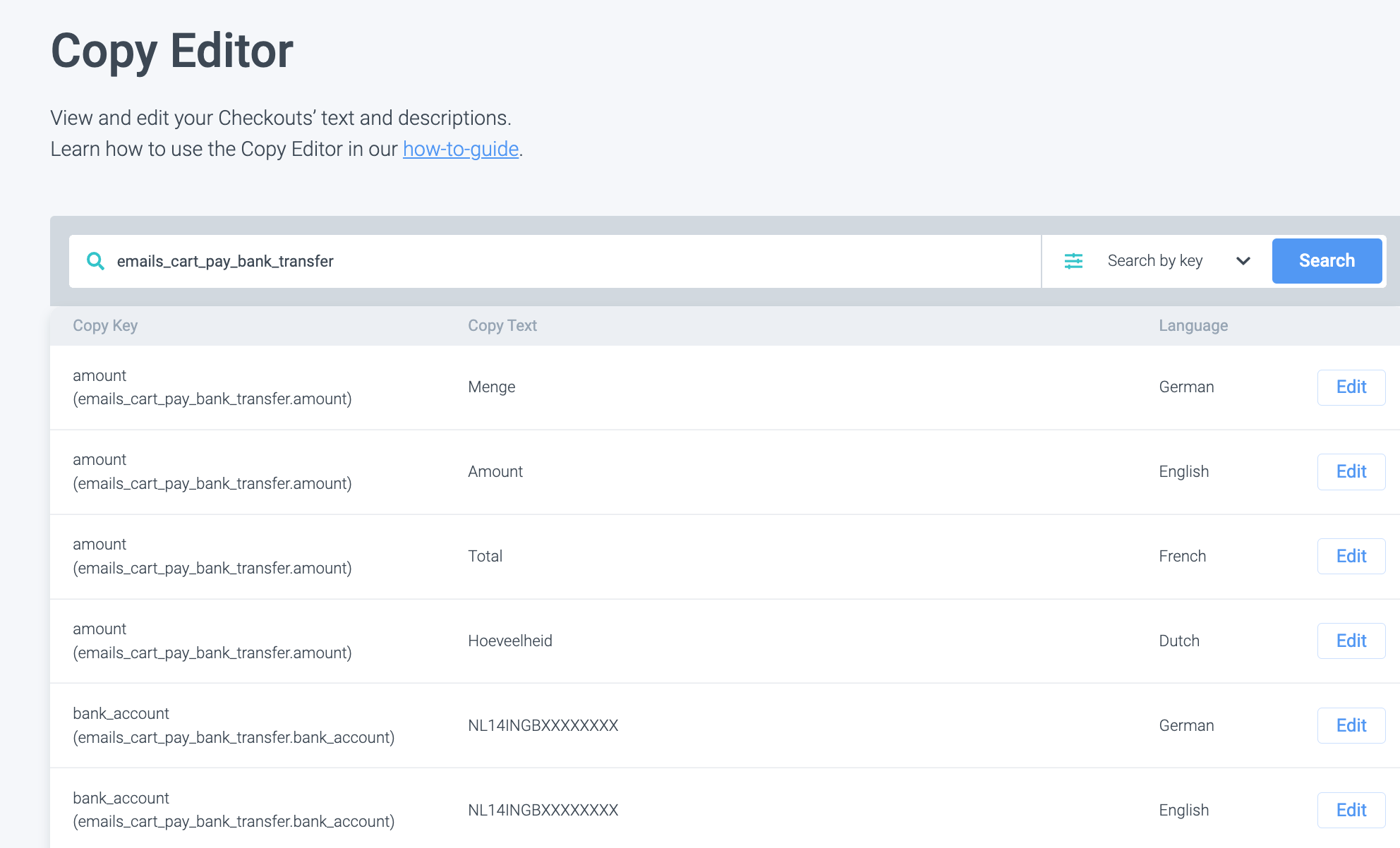
Astuce : Recherchez emails_cart_pay_bank_transfer sous “Rechercher par clé” pour voir tous les textes utilisés dans l'e-mail.
2.3 Vérifier les modèles d'e-mail
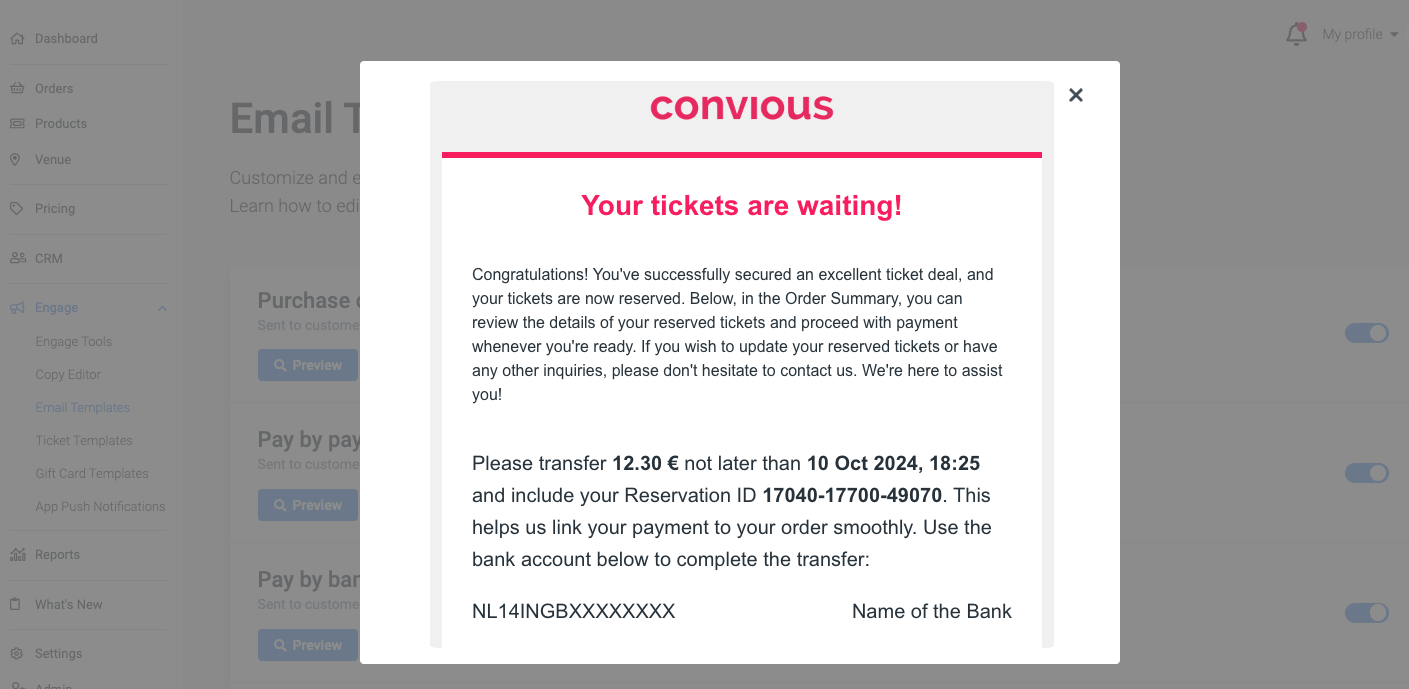
Les instructions de paiement seront incluses dans l'e-mail. Vous pouvez consulter les modèles d'e-mail en accédant à Panneau de configuration → Engage → Email Templates → Pay by Bank Transfer Email → Preview
3. Guides pratiques
3.1 Créer une réservation
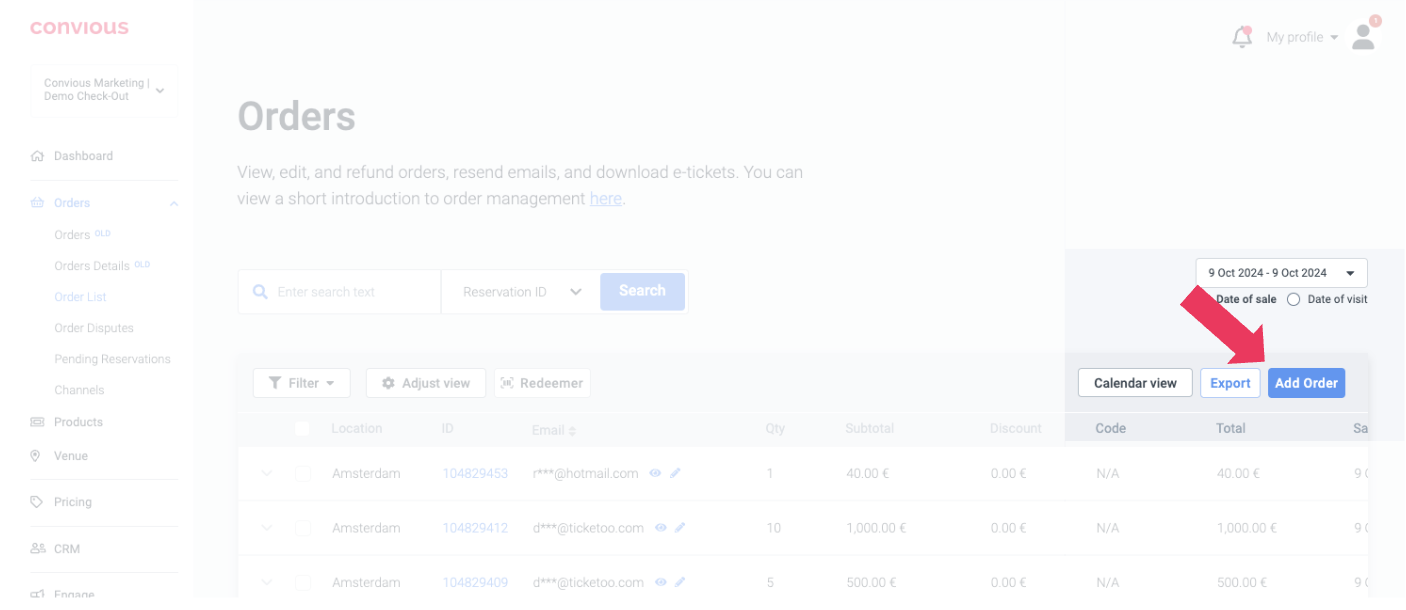
Accédez à Panneau de configuration -> Commandes -> Liste des commandes -> Add Order
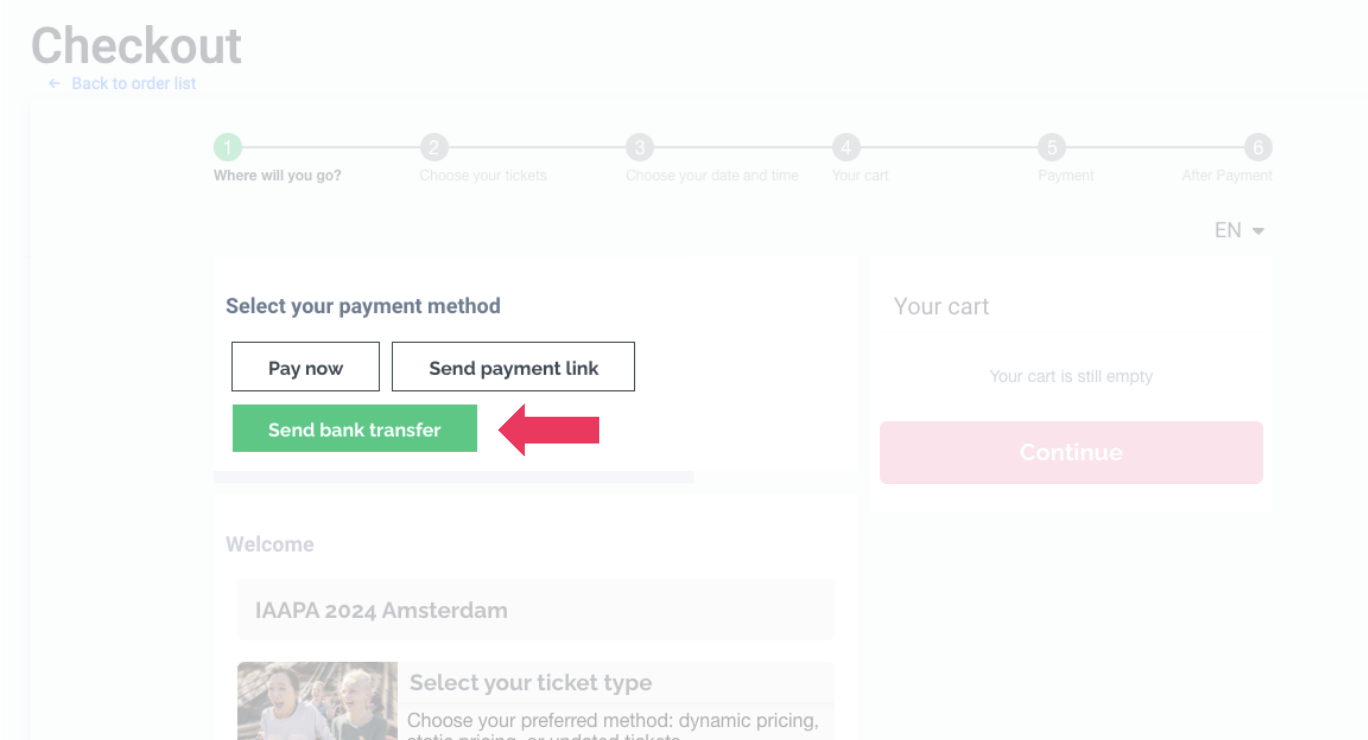
Sélectionnez “Send bank transfer” parmi les options de paiement
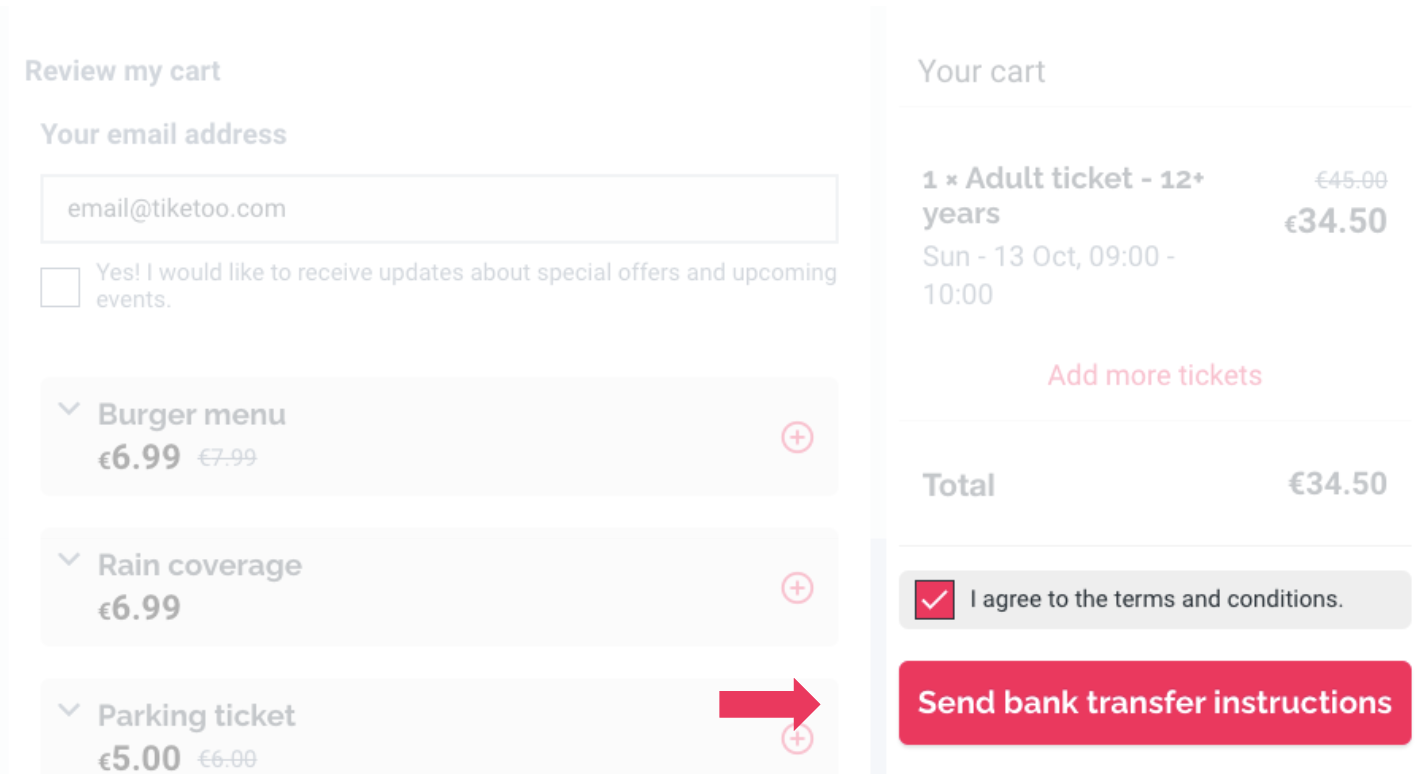
Sélectionnez les billets, la date et l'heure, puis cliquez sur “Send bank transfer instructions”
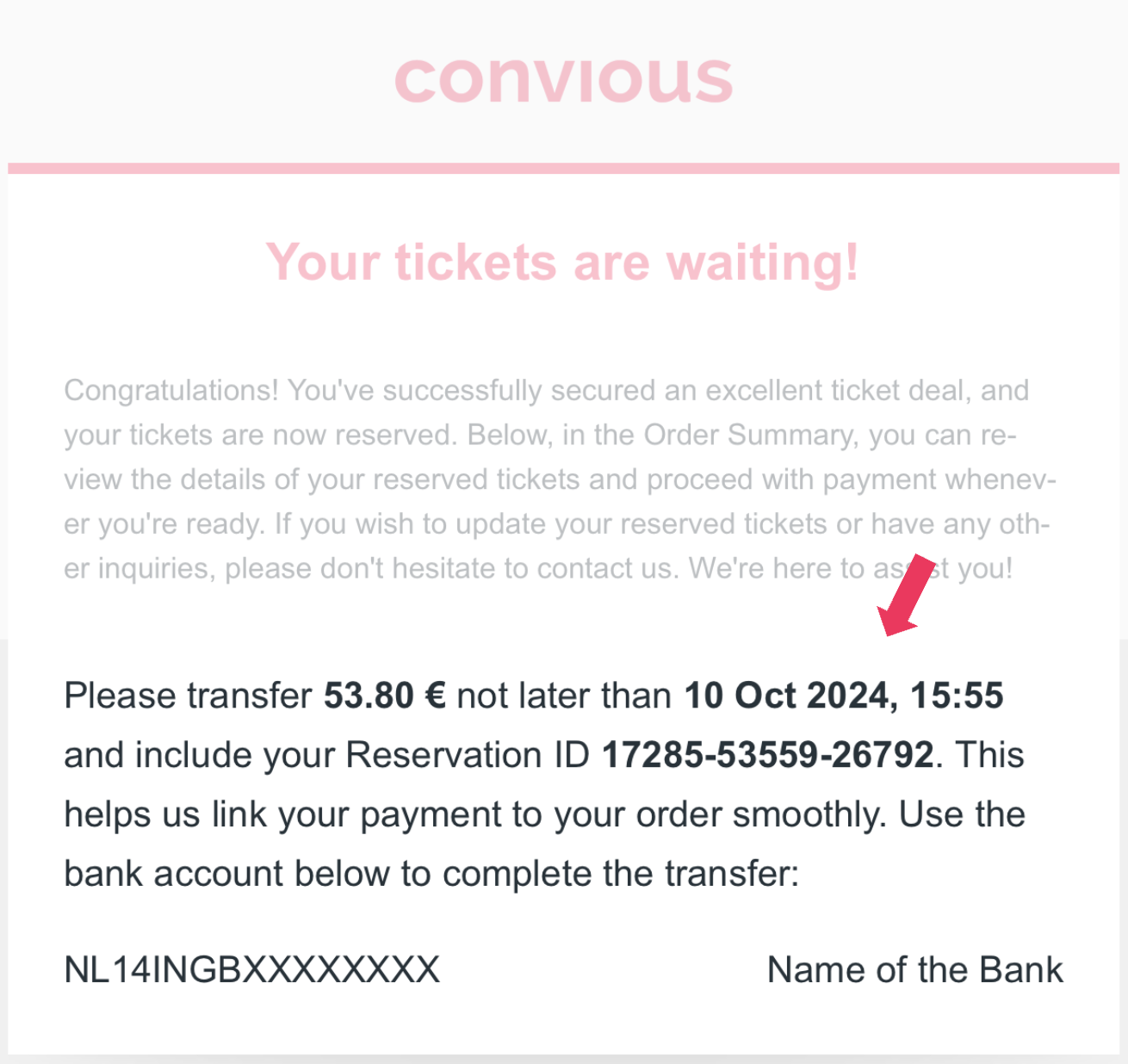
Les clients recevront un e-mail avec des informations sur le montant à payer, le délai de paiement et les coordonnées bancaires.
3.2 Ajuster la réservation
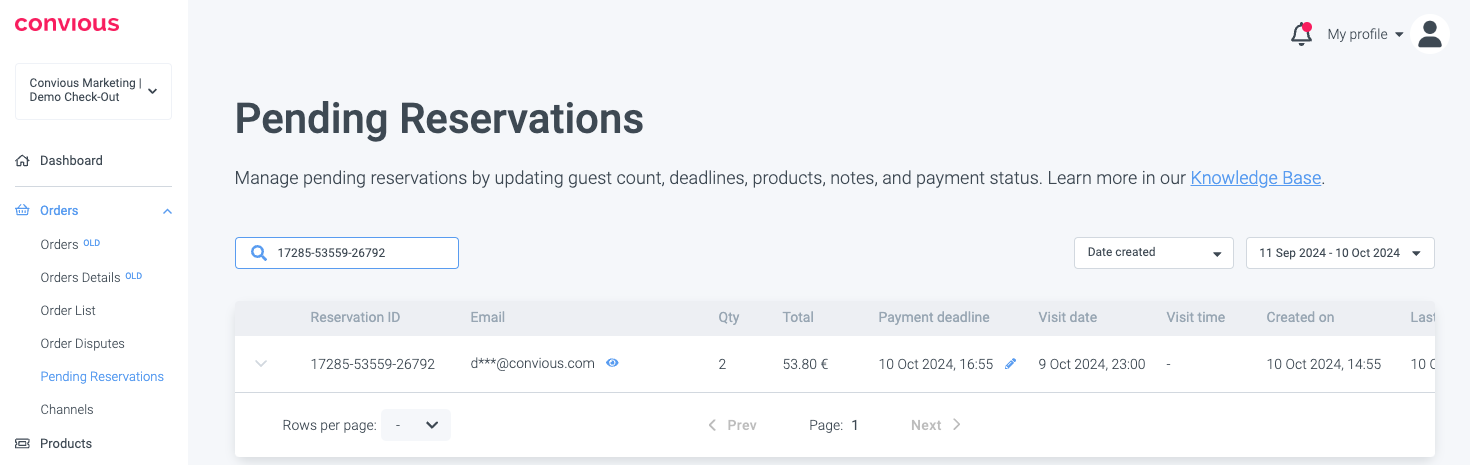
Trouver la réservation. Une fois la réservation créée, vous pouvez la trouver dans la section Réservations en attente. Accédez à Panneau de configuration -> Commandes -> 'Pending Reservations'. Localisez la réservation en recherchant par ID de réservation, e-mail ou filtres de date
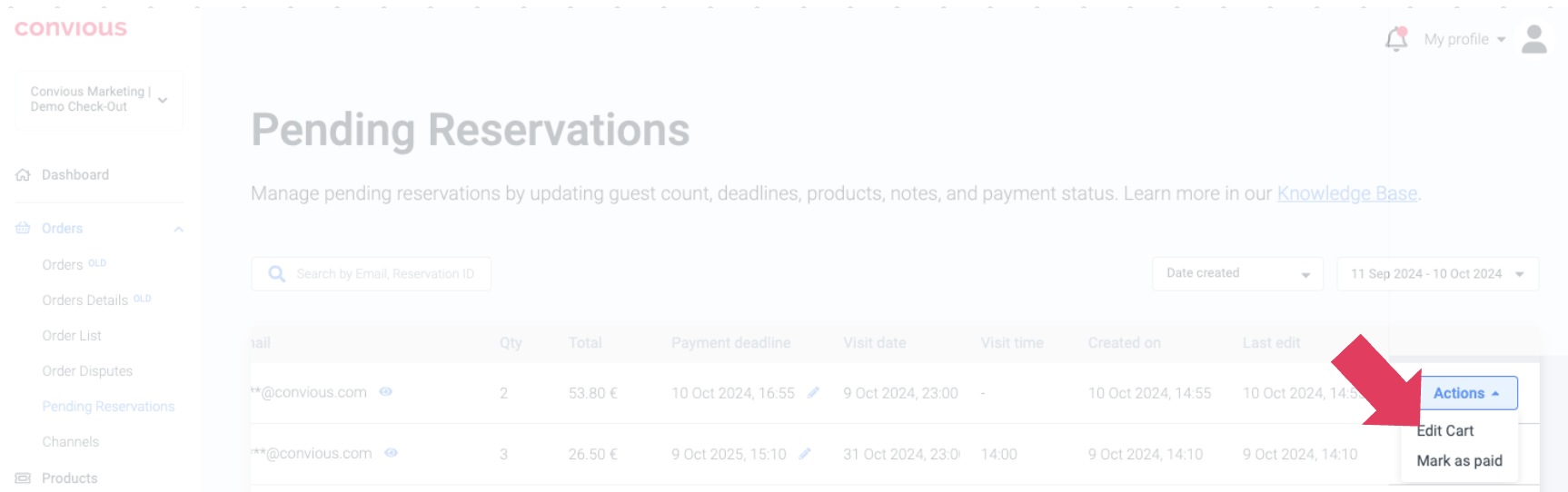
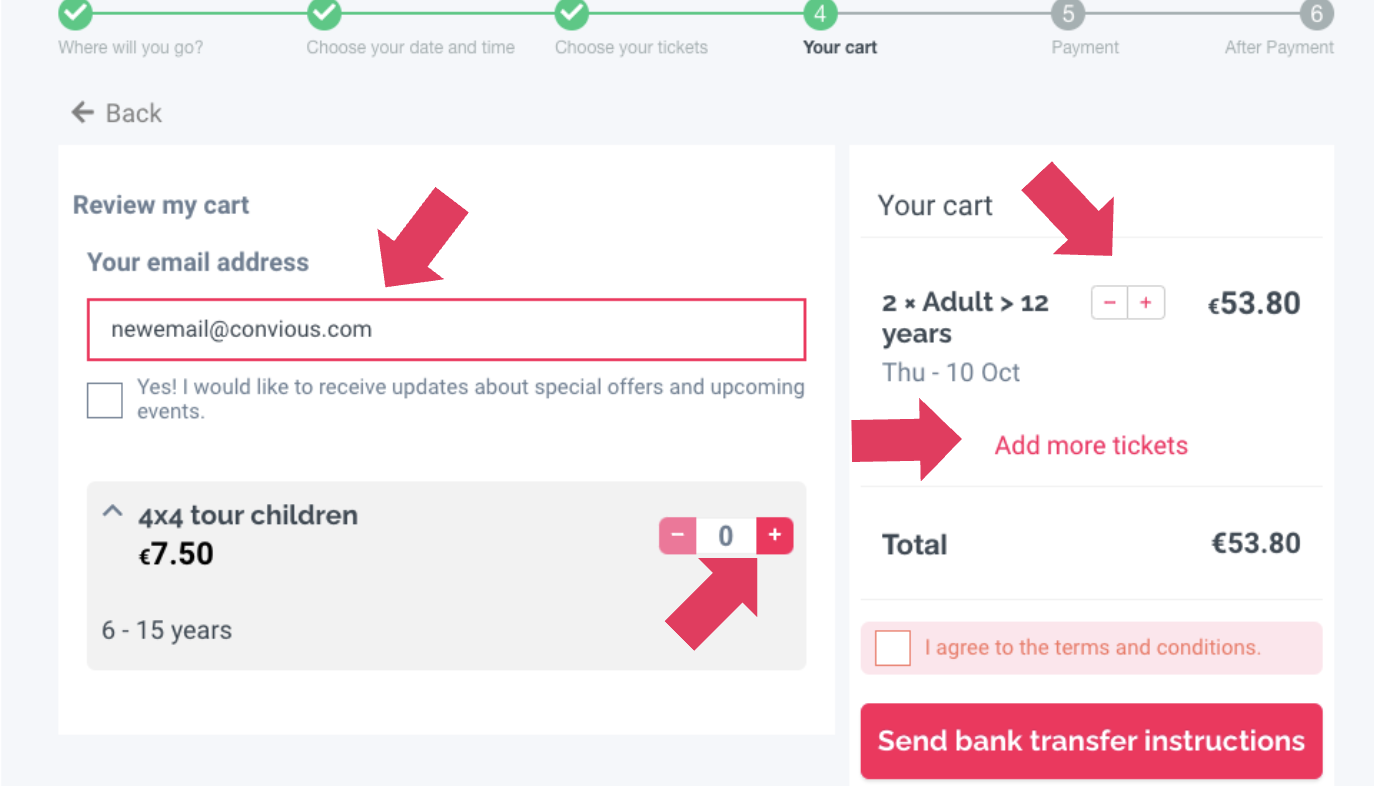
Vous pouvez modifier les détails de la réservation, comme ajuster le nombre d'invités ou ajouter des ventes additionnelles. Cliquez simplement sur 'Edit Cart' pour effectuer une modification
Dans Ticket Shop, vous pouvez ajuster la commande.
3.3 Confirmer le paiement
Après que le client a effectué le virement, trouvez la réservation en utilisant l'ID de réservation fourni dans les détails de paiement. Confirmez la commande en marquant la réservation comme payée.
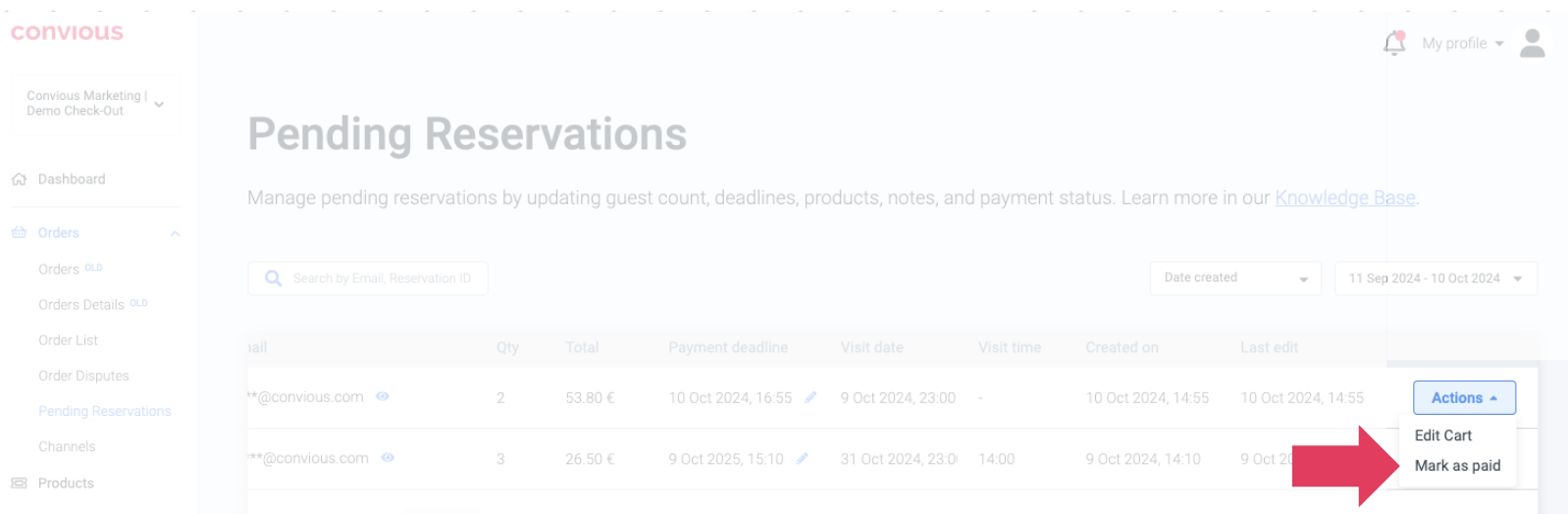
Les billets seront envoyés à l'acheteur dès que le paiement sera confirmé.
3.4 Trouver la commande
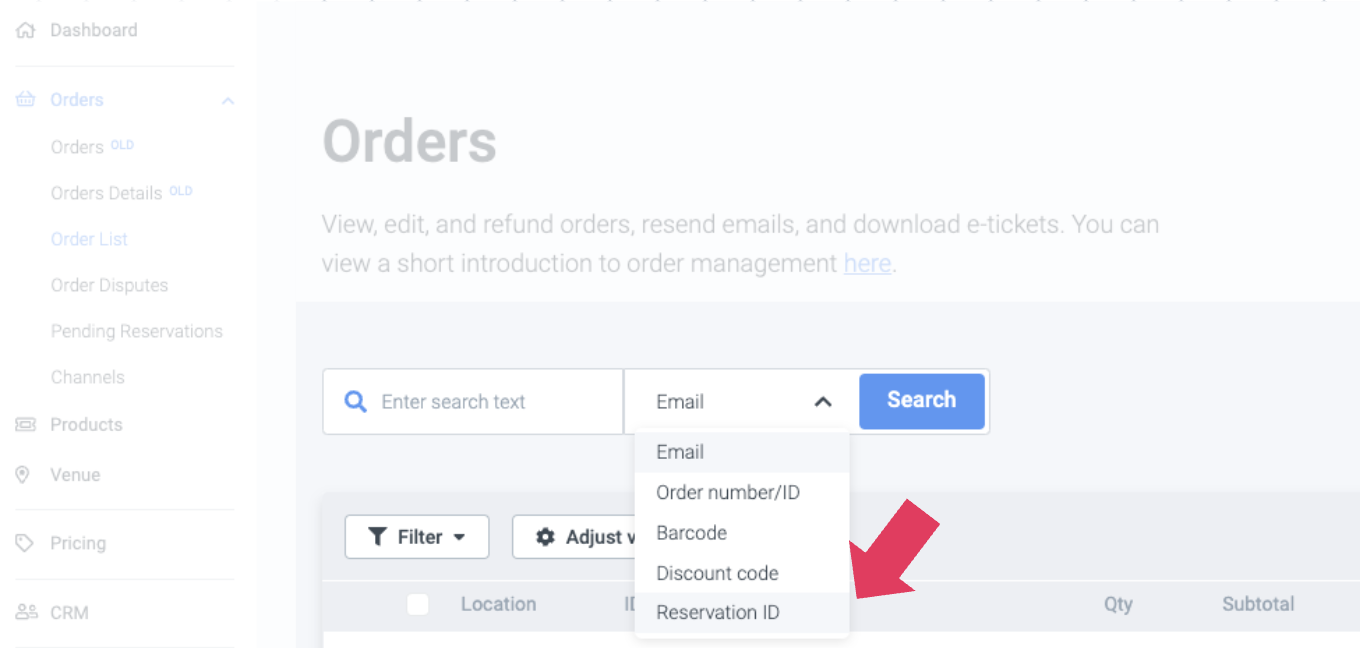
La réservation disparaîtra de Réservations en attente et apparaîtra sous “Order List” Vous pouvez toujours la trouver en utilisant l'ID de réservation
Si vous souhaitez explorer d'autres options de paiement pour les réservations de groupe, veuillez consulter les Articles connexes ci-dessous.