

1. Einführung
Ausstehende Reservierungen wurde entwickelt, um Ihnen bei der Verwaltung von Gruppenbuchungen zu helfen, bei denen die Zahlung zu einem späteren Zeitpunkt vereinbart wird. Mit dieser Funktion können Sie die erforderlichen Plätze reservieren, eine Zahlungsfrist festlegen, notwendige Anpassungen vornehmen, und sobald die Zahlung eingegangen ist, wird die Buchung automatisch in bestätigte Orders übertragen und die Tickets werden an die Kunden gesendet.
2. Hauptfunktionen der ausstehenden Reservierungen
Plätze jetzt reservieren, später bezahlen
Ausstehende Reservierungen ermöglichen es Ihnen, Plätze für eine Gruppe zu reservieren, ohne sofortige Zahlung. Dies ist perfekt für große Gruppenbuchungen, bei denen der Organisator Zeit benötigt, um die Zahlung von den Teilnehmern einzusammeln.Zahlungsfristen festlegen
Beim Erstellen einer Reservierung wird die Frist automatisch basierend auf Ihren Einstellungen berechnet. Siehe Control Panel -> Settings -> Account-> Pay later payment settingsSie können jedoch die spezifische Frist für die Zahlung problemlos ändern. Dies hilft sicherzustellen, dass Buchungen rechtzeitig bestätigt werden und Doppelbuchungen oder der Verlust von Plätzen verhindert werden.
Anpassungen an Reservierungen vornehmen
Ausstehende Reservierungen bieten Flexibilität, um Änderungen vor der Finalisierung der Bestellung vorzunehmen. Wenn sich die Gruppengröße ändert, können Sie Plätze hinzufügen oder entfernen, Preise anpassen oder andere Buchungsdetails vor der Zahlungsbestätigung ändern.Automatisierte Ticketausstellung
Sobald die Zahlung bestätigt ist, wandelt Ausstehende Reservierungen die Reservierung automatisch in eine finalisierte Bestellung um. Das System sendet dann die Tickets direkt an die Kunden, vereinfacht den Prozess und gewährleistet eine zeitnahe Zustellung.Nahtloser Übergang zu Bestellungen
Wenn die Zahlung abgeschlossen ist, wird die Reservierung automatisch in den Bereich Orders List des Systems übertragen. Dies ermöglicht es Ihnen, alle bestätigten Buchungen an einem Ort zu verfolgen und eine einfache Verwaltung und Nachverfolgung zu gewährleisten
3. So verwenden Sie ausstehende Reservierungen für Gruppenbuchungen
Später-Bezahlen-Optionen aktivieren:
Um Später-Bezahlen-Optionen zu aktivieren, navigieren Sie zu Control Panel → Settings → Account und suchen Sie den Abschnitt u201cPay Later Payment Settings\u201d. Aktivieren Sie u201cAllow payments via payment link\u201d und/oder u201cAllow payments via bank transfer.\u201d Hier können Sie auch eine Standard-Zahlungsfrist festlegen, die die Zeit definiert, die Gäste haben, um ihre Zahlung abzuschließen. Diese Frist kann bei Bedarf für einzelne Reservierungen angepasst werden.

Eine ausstehende Reservierung erstellen
navigieren Sie zu Control Panel → Orders → Order List und wählen Sie Add Order.
Wählen Sie die folgenden Details:
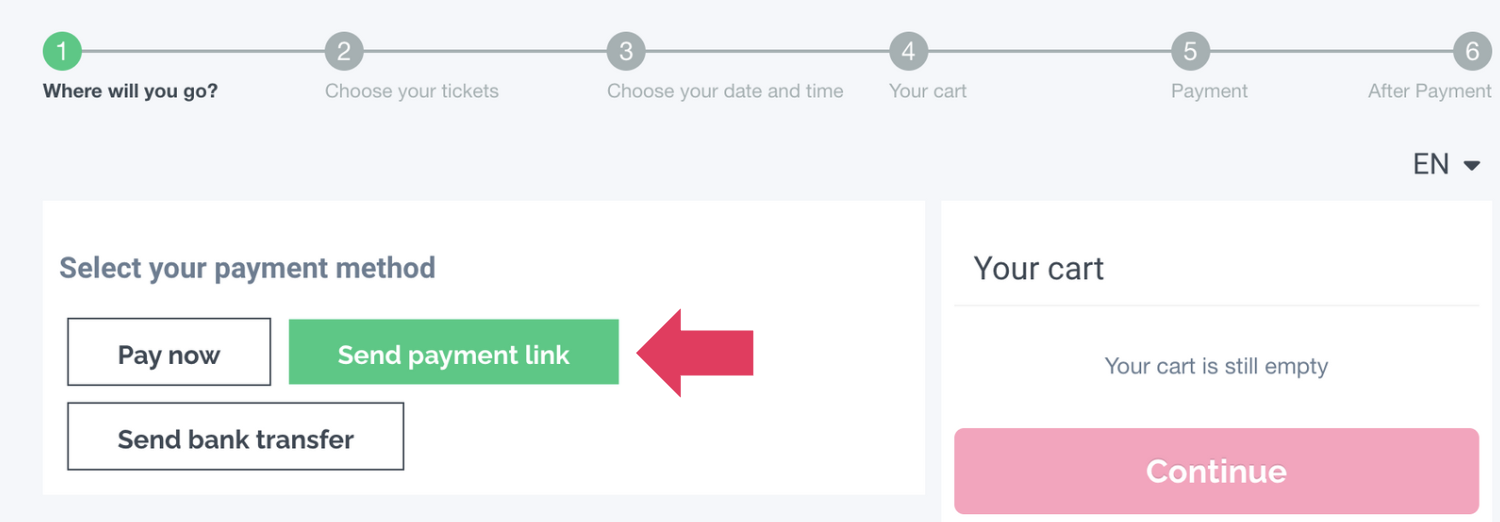
Zahlungsmethode: Wählen Sie entweder “Pay by Payment Link” oder “Pay by Bank Transfer.”
Tickets und Platzanzahl: Geben Sie die Anzahl der Plätze, die Veranstaltung und das Datum an.
Folgen Sie den Schritten im Buchungsprozess und schließen Sie die Reservierung ab, indem Sie Zahlungsanweisungen senden an den Kunden.
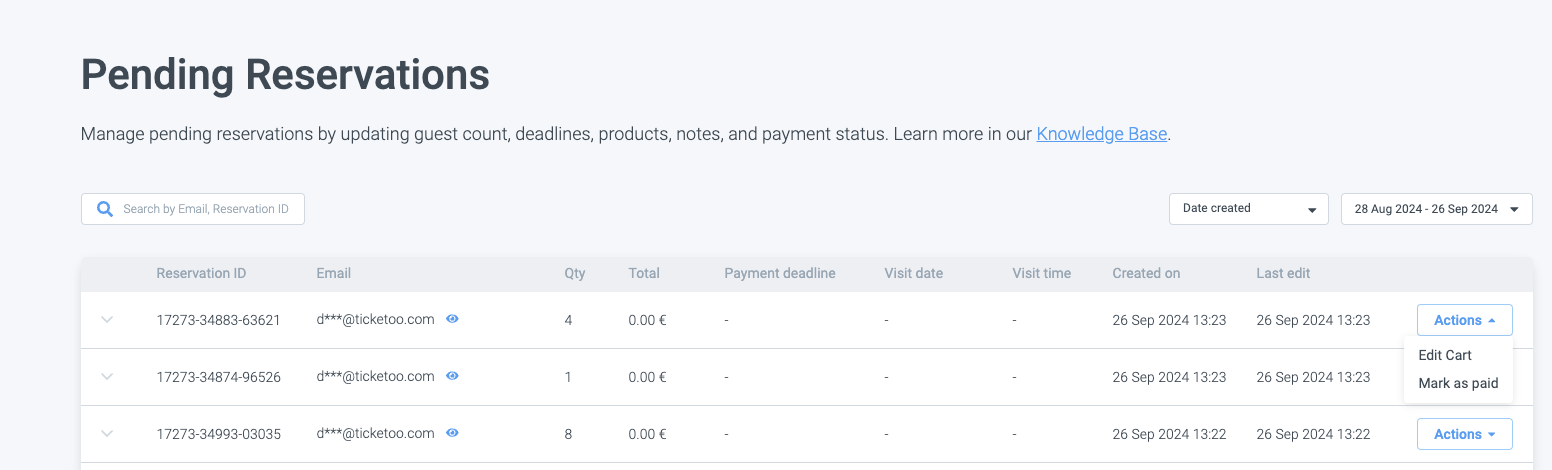
Sobald die Reservierung erstellt wurde, finden Sie sie oben im Control Panel → Orders → Reservations List für einfachen Zugriff und Verwaltung.
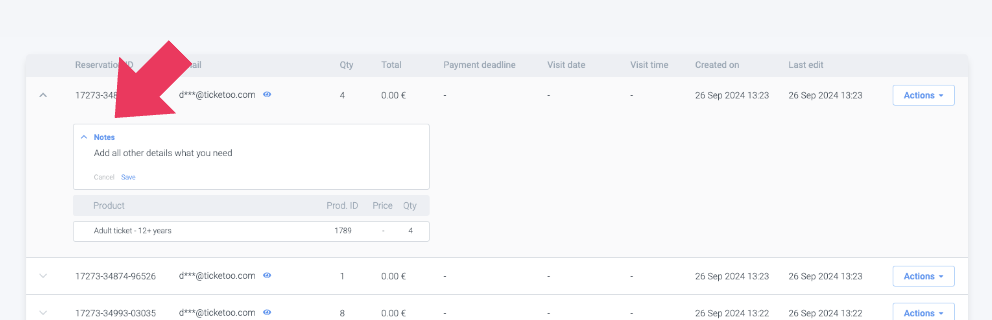
Sie können jetzt Notizen hinzufügen oder bei Bedarf Anpassungen an der Reservierung vornehmen.
Sobald die Reservierung erstellt wurde, erhält der Kunde eine E-Mail mit einer Zusammenfassung der Buchung und detaillierten Zahlungsanweisungen.
Reservierung bei Bedarf anpassen
Wenn der Kunde Änderungen wünscht (z. B. mehr Plätze), können Sie die Reservierung vor Ablauf der Zahlungsfrist problemlos ändern.
Wenn der Kunde Änderungen wünscht (z. B. zusätzliche Plätze), können Sie die Reservierung vor Ablauf der Zahlungsfrist problemlos aktualisieren
Zahlung bestätigen & zu Bestellungen übertragen
Verschiedene Zahlungsarten handhaben die Zahlungsbestätigung unterschiedlich
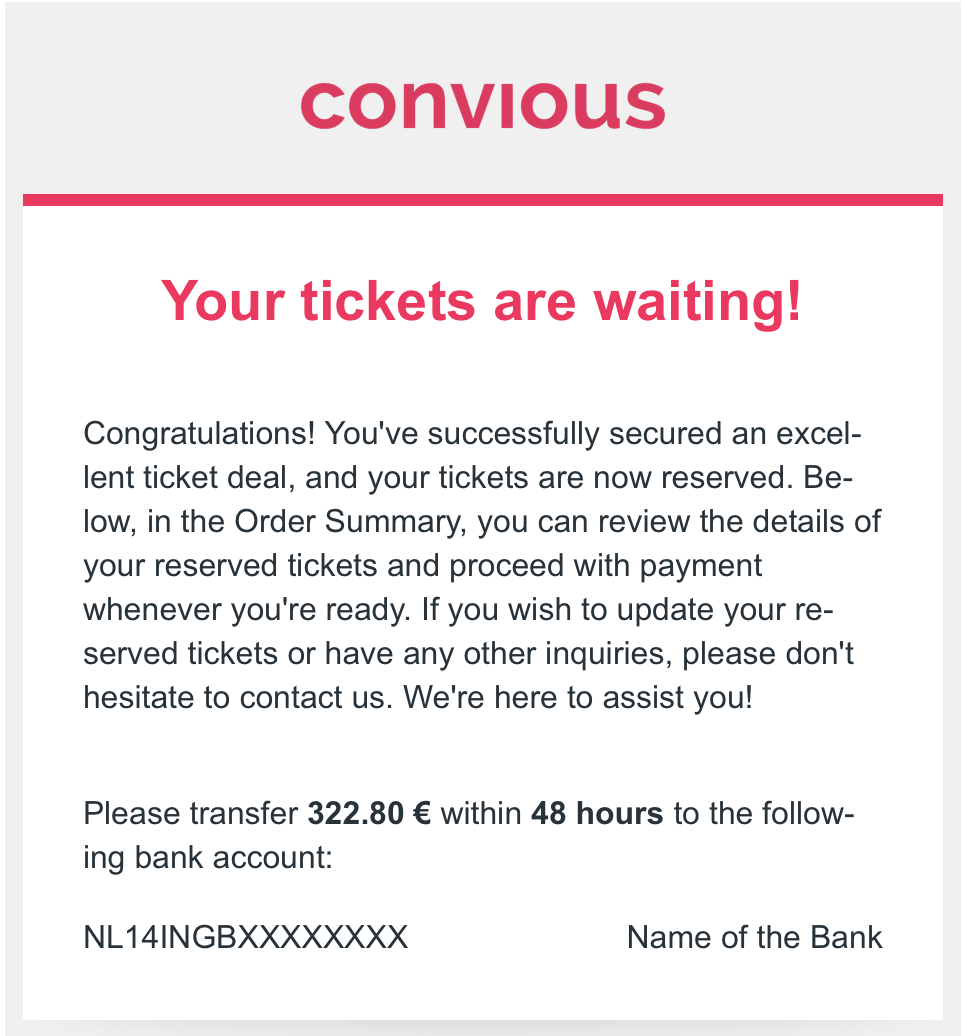
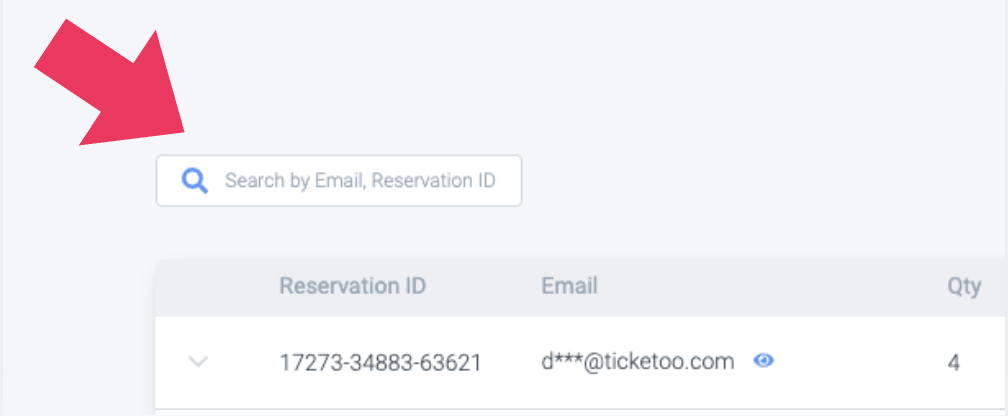
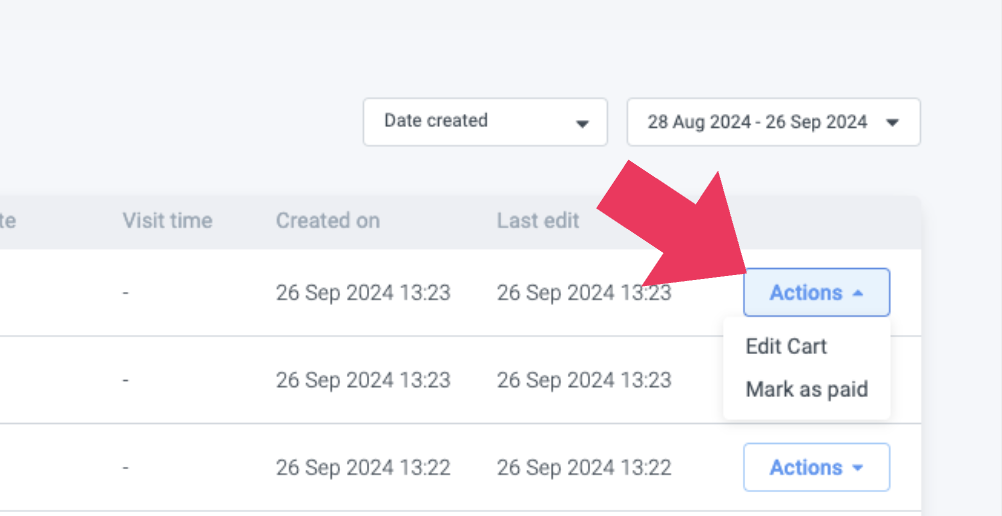
Zahlungslinks: Sobald die Zahlung über den Zahlungslink eingegangen ist, finalisiert das System automatisch die Reservierung und überträgt sie in die Orders List.
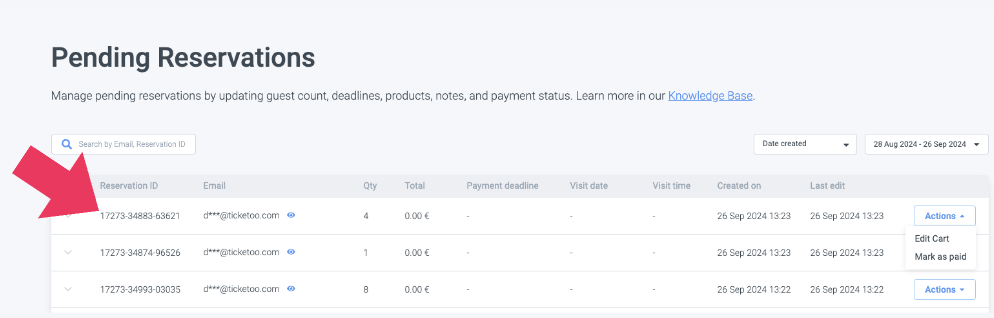
Banküberweisungen: Bei Banküberweisungen müssen Sie die Zahlungen manuell überwachen. Nachdem Sie die Überweisung erhalten haben, suchen Sie die Reservierungs-ID in den Zahlungsdetails. Gehen Sie dann zum Bereich Pending Reservations, suchen Sie die Reservierung anhand der ID und markieren Sie sie als bezahlt.
Sobald die Zahlung bestätigt ist, sendet das System automatisch die Tickets an die Kunden, um ein reibungsloses und nahtloses Erlebnis zu gewährleisten.
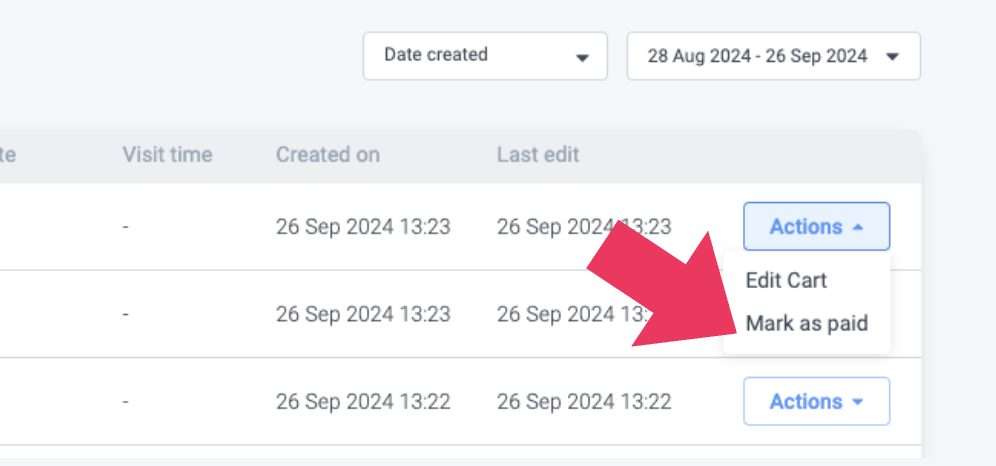
Unbezahlte Reservierungen handhaben
Wenn die Zahlungsfrist versäumt wird, können Sie entweder die Frist verlängern (falls vom Kunden angefordert). Andernfalls werden die Platzreservierungen freigegeben.
4. Tipps für die effektive Verwaltung von Gruppenreservierungen
Bereiten Sie ein Anfrageformular vor: Stellen Sie ein detailliertes Anfrageformular bereit, um sicherzustellen, dass Kunden wissen, welche Informationen und spezifischen Anfragen sie bei der Buchung einreichen müssen. Dies hilft, den Prozess zu optimieren und stellt sicher, dass Sie alle notwendigen Details im Voraus erhalten.
Kapazitätsgrenzen für Gruppenbuchungen festlegen: Legen Sie Zulassungs- oder Kapazitätsgrenzen für Gruppenbuchungen fest, um Gruppenbesuche im Laufe der Zeit effizient zu verwalten. Dies gewährleistet eine reibungslose Verteilung der Teilnehmer und verhindert Überfüllung.
Gespräche in Notizen dokumentieren: Führen Sie eine Aufzeichnung aller Kommunikationsdetails im Notizen-Bereich. Dies hilft Ihnen, Kundenanfragen, Präferenzen und Diskussionen zu verfolgen und erleichtert die spätere Nachverfolgung oder Überprüfung.
5. Definitionen
Reservierungsstatus erklärt:
Offen - (Wird in der Control Panel-Ansicht ausgeblendet) Die Reservierung wurde gestartet, bleibt aber unvollständig, da die Schaltfläche Zahlungsanweisungen senden nicht angeklickt wurde.
Ausstehend - Die Reservierung ist unbezahlt, aber die Zahlungsfrist ist noch nicht abgelaufen.
Eingeleitet - Der Benutzer hat den Zahlungsprozess gestartet, aber die Zahlung wurde nicht abgeschlossen.
Überfällig - Die Reservierung ist unbezahlt und die Zahlungsfrist ist abgelaufen. Die Reservierung bleibt jedoch relevant, da das geplante Besuchsdatum noch nicht erreicht wurde.
Abgelaufen - Die Reservierung ist unbezahlt und sowohl die Zahlungsfrist als auch das Besuchsdatum sind abgelaufen.
Storniert - Die Reservierung wurde manuell storniert.
Abgeschlossen - Die Zahlung wurde erfolgreich durchgeführt und die Reservierung ist finalisiert. Die Reservierung wird in eine Bestellung umgewandelt, die weiter über die Orders List verwaltet werden kann.