

1. Anwendungsfälle
Die Option „Per Banküberweisung bezahlen“ ist perfekt für die Verwaltung von Gruppenbuchungen oder für Kunden, die flexible Zahlungsmethoden bevorzugen. Diese Funktion ermöglicht es Veranstaltungsorten, Reservierungen ohne sofortige Zahlung zu bestätigen, wodurch das Risiko verlorener Verkäufe während des Wartens auf Zahlungseingänge reduziert wird. Darüber hinaus ermöglicht sie Änderungen an Reservierungen, wie z. B. Änderungen der Gästezahl oder Sonderwünsche, was die Bequemlichkeit sowohl für Veranstaltungsorte als auch für Besucher erhöht.
2. Einrichtung
2.1 Zahlung per Banküberweisung aktivieren
Um Banküberweisungszahlungen zu aktivieren, gehen Sie zu Control Panel → Settings → Account. Suchen Sie nach der Option „Zahlungen per Banküberweisung zulassen“ und schalten Sie sie ein. Sie können hier auch Ihre Standard-Zahlungsfrist festlegen, die bestimmt, wie viel Zeit Gäste haben, um die Zahlung abzuschließen. Diese Frist kann später bei Bedarf für einzelne Reservierungen angepasst werden.

2.2 Bankverbindung hinzufügen
Um Banküberweisungen zu akzeptieren, geben Sie Ihre Bankverbindung im Copy Editor ein. Nach dem Hinzufügen werden diese Details in den per E-Mail versendeten Zahlungsanweisungen angezeigt.
Sie können auf den Copy Editor zugreifen unter Control Panel → Engage → Copy Editor.
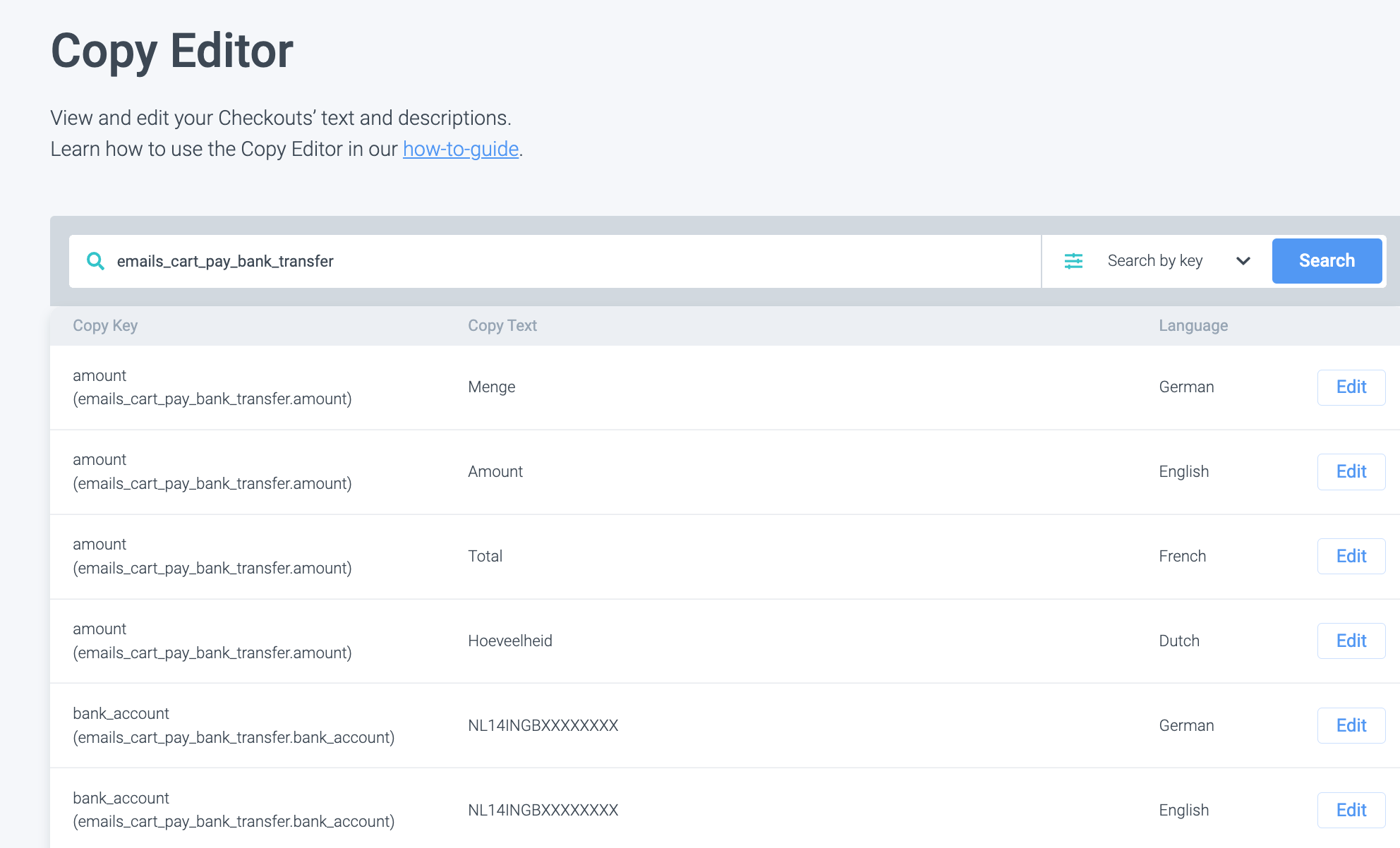
Tipp: Suchen Sie nach emails_cart_pay_bank_transfer unter „Nach Schlüssel suchen“, um alle Texte zu sehen, die in der E-Mail verwendet werden.
2.3 E-Mail-Vorlagen überprüfen
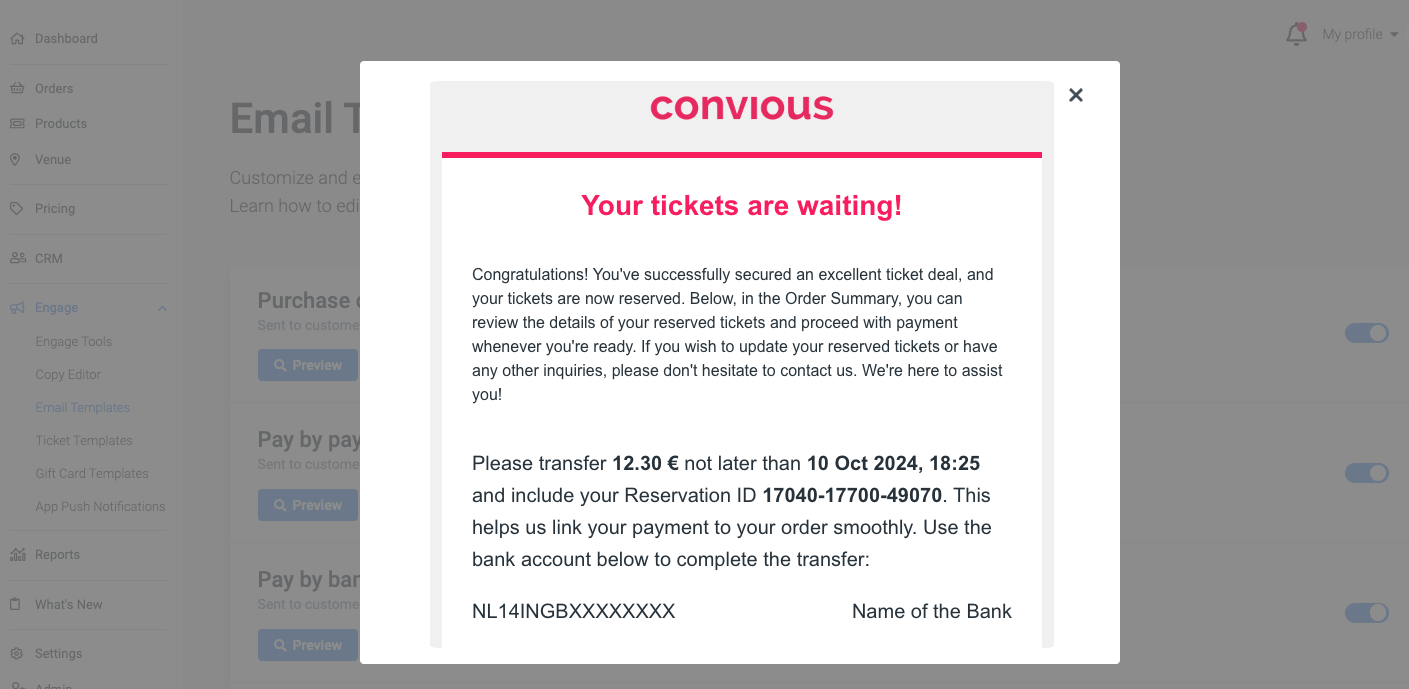
Zahlungsanweisungen werden in der E-Mail enthalten sein. Sie können die E-Mail-Vorlagen überprüfen, indem Sie zu Control Panel → Engage → Email Templates → Pay by Bank Transfer Email → Preview
3. Anleitungen
3.1 Reservierung erstellen
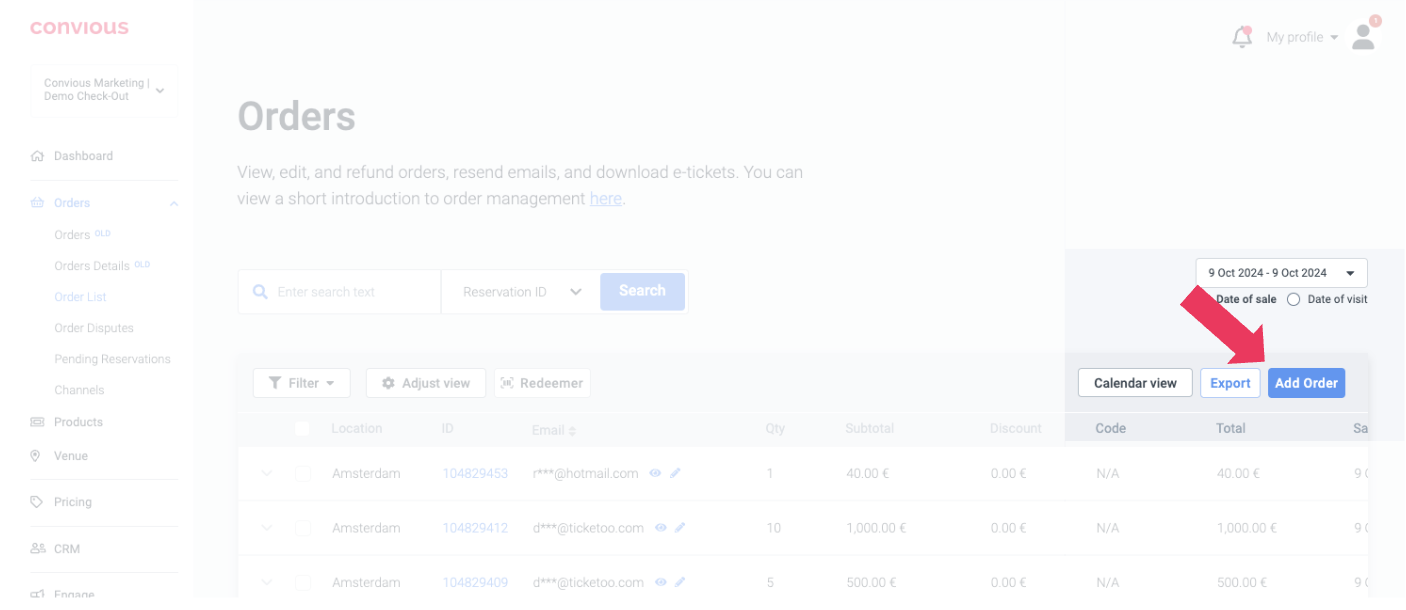
Navigieren Sie zu Control Panel -> Orders -> Order Lists -> Add Order
Wählen Sie „Banküberweisung senden“ aus den Zahlungsoptionen
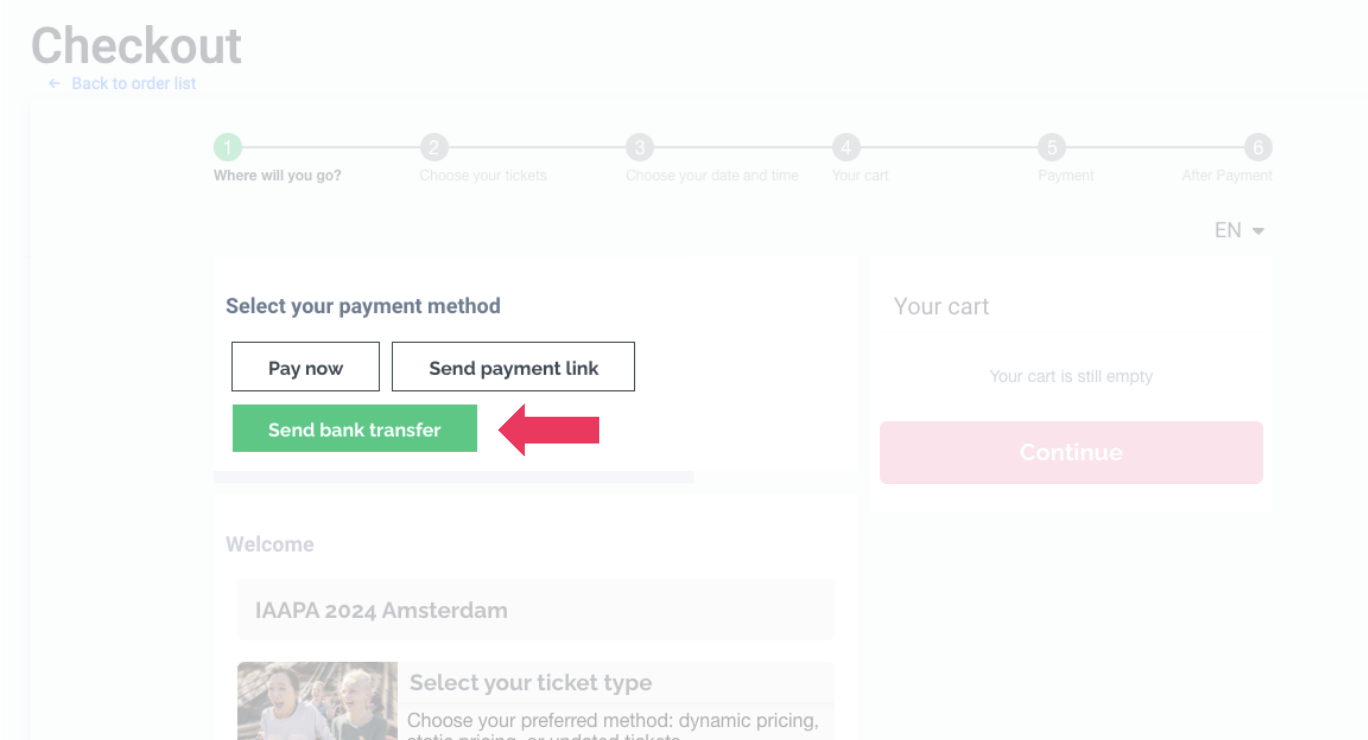
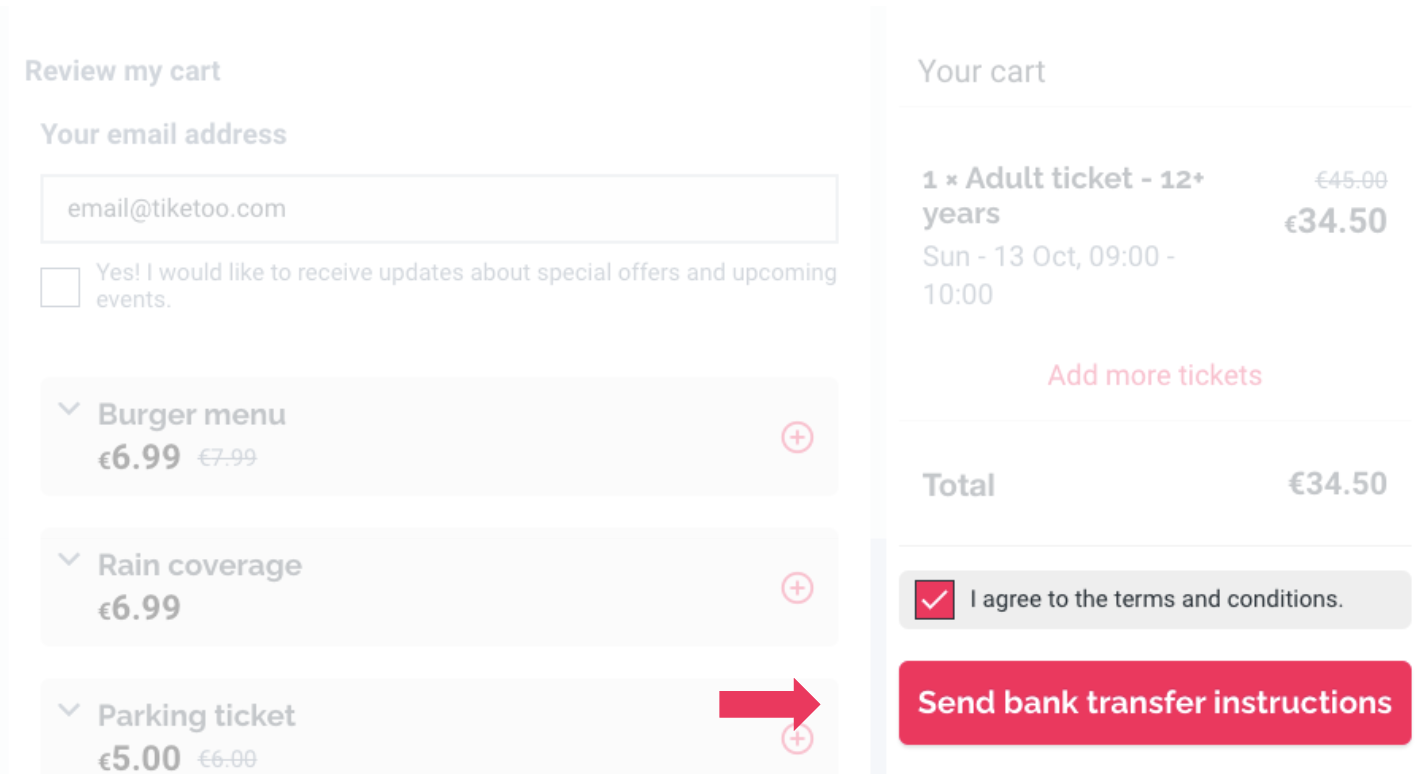
Wählen Sie Tickets, Datum und Uhrzeit aus und klicken Sie auf „Banküberweisungsanweisungen senden“
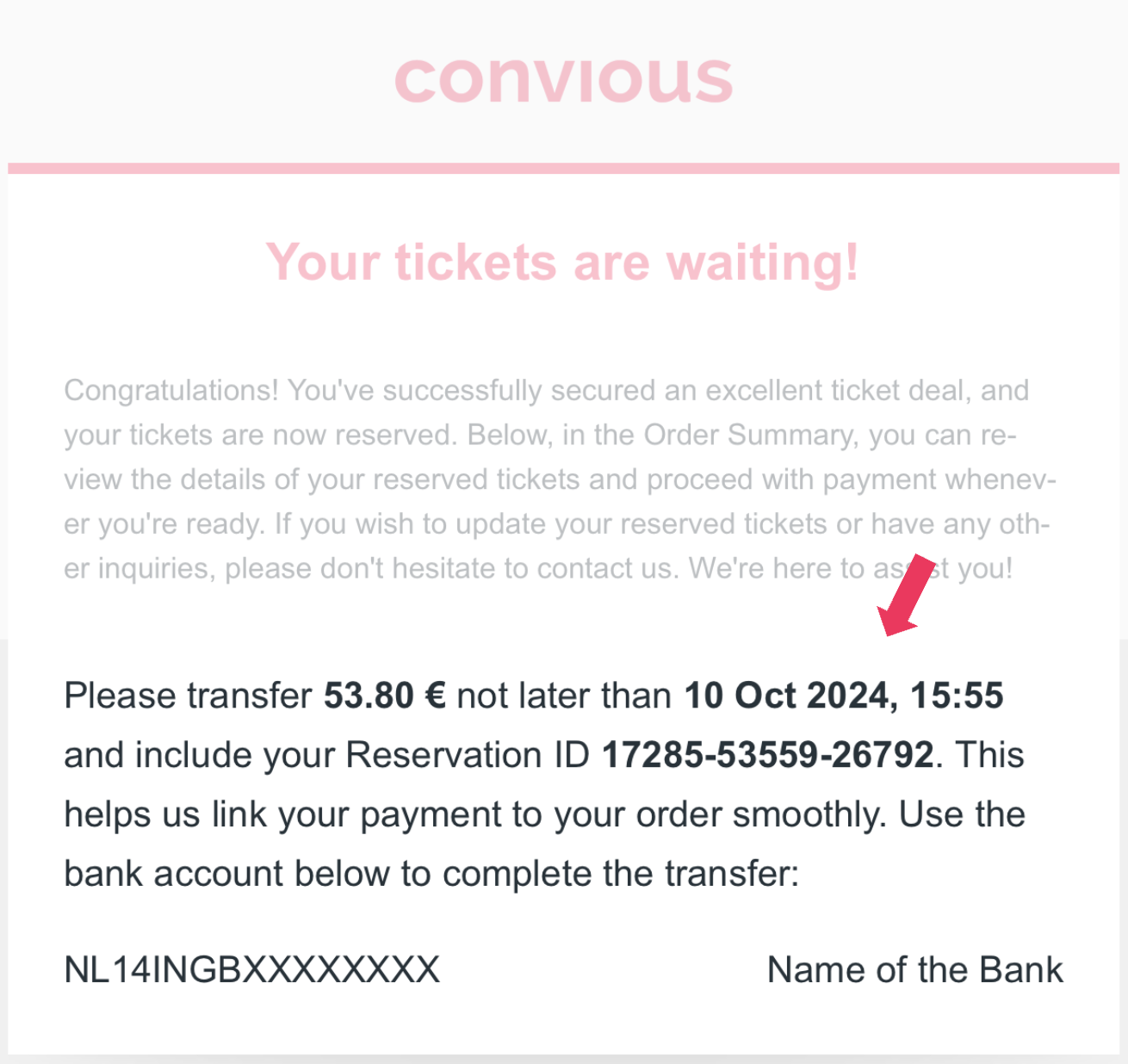
Kunden erhalten eine E-Mail mit Informationen darüber, wie viel sie bezahlen müssen, die Zahlungsfrist und die Bankverbindung.
3.2 Reservierung anpassen
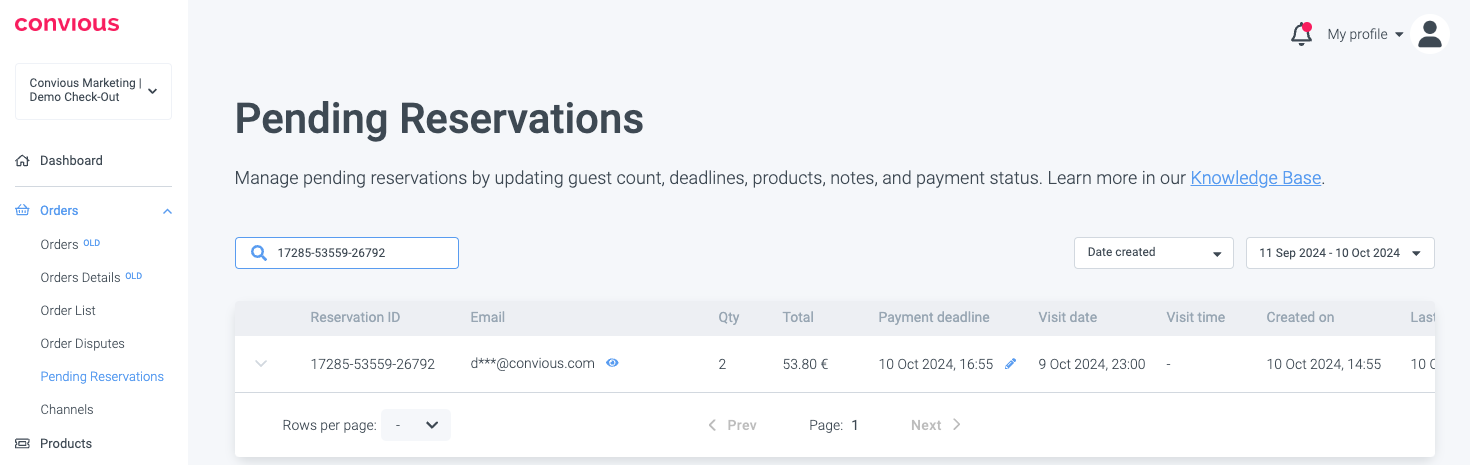
Reservierung finden. Sobald eine Reservierung erstellt wurde, finden Sie sie im Bereich Ausstehende Reservierungen. Navigieren Sie zu Control Panel -> Orders -> 'Pending Reservations'. Suchen Sie die Reservierung anhand der Reservierungs-ID, E-Mail oder Datumsfiltern
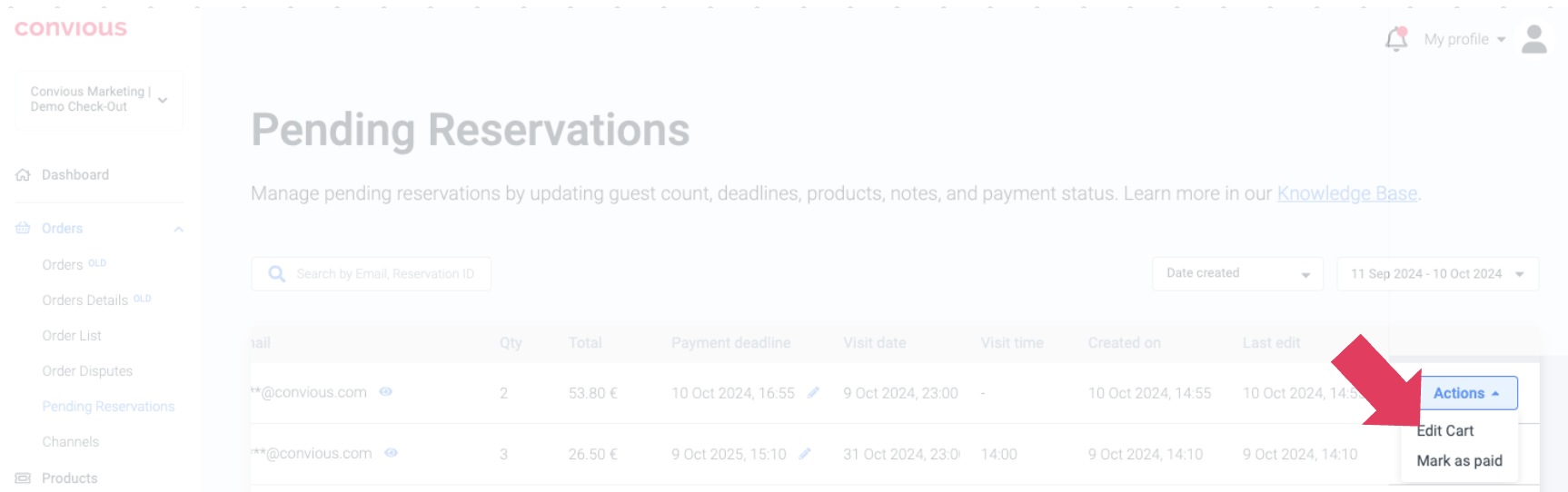
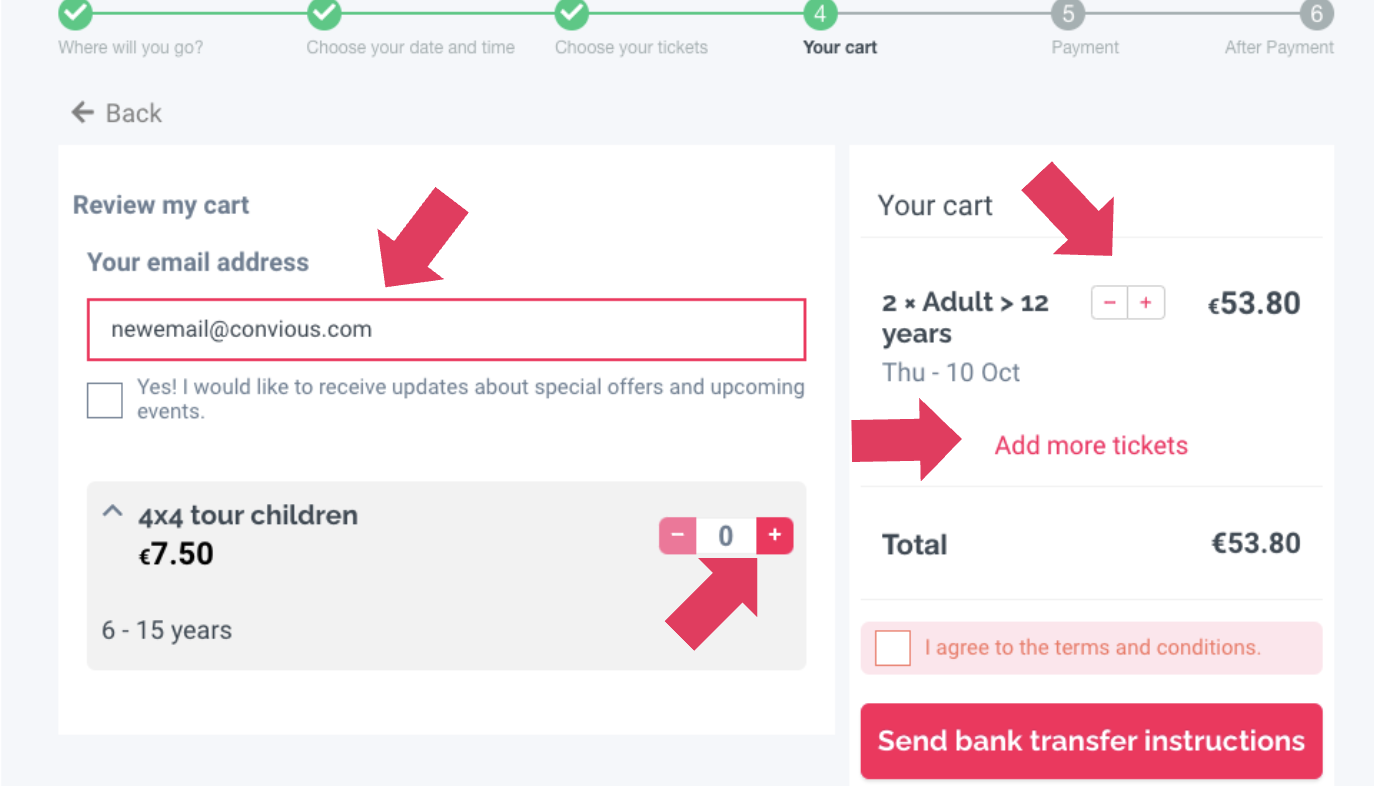
Sie können Reservierungsdetails bearbeiten, z. B. die Gästezahl anpassen oder Upsells hinzufügen. Klicken Sie einfach auf 'Edit Cart', um eine Änderung vorzunehmen
Im Ticket Shop können Sie die Bestellung anpassen.
3.3 Zahlung bestätigen
Nachdem der Kunde die Zahlung überwiesen hat, finden Sie die Reservierung anhand der in den Zahlungsdetails angegebenen Reservierungs-ID. Bestätigen Sie die Bestellung, indem Sie die Reservierung als bezahlt markieren.
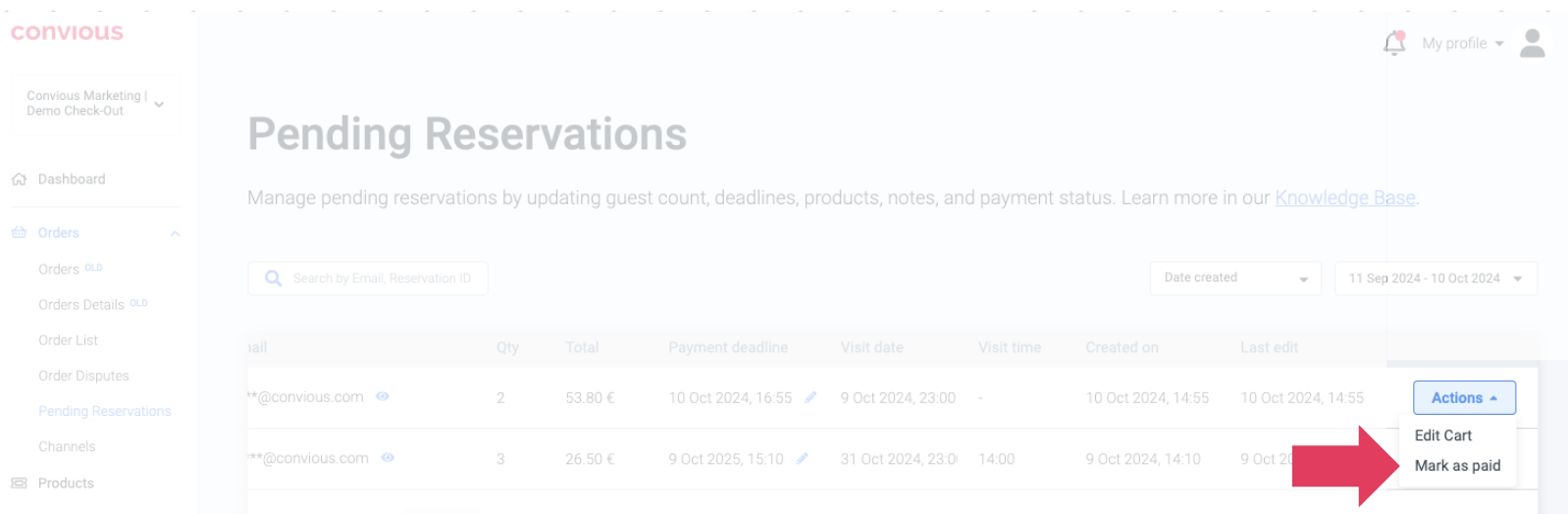
Tickets werden an den Käufer gesendet, sobald die Zahlung bestätigt ist.
3.4 Bestellung finden
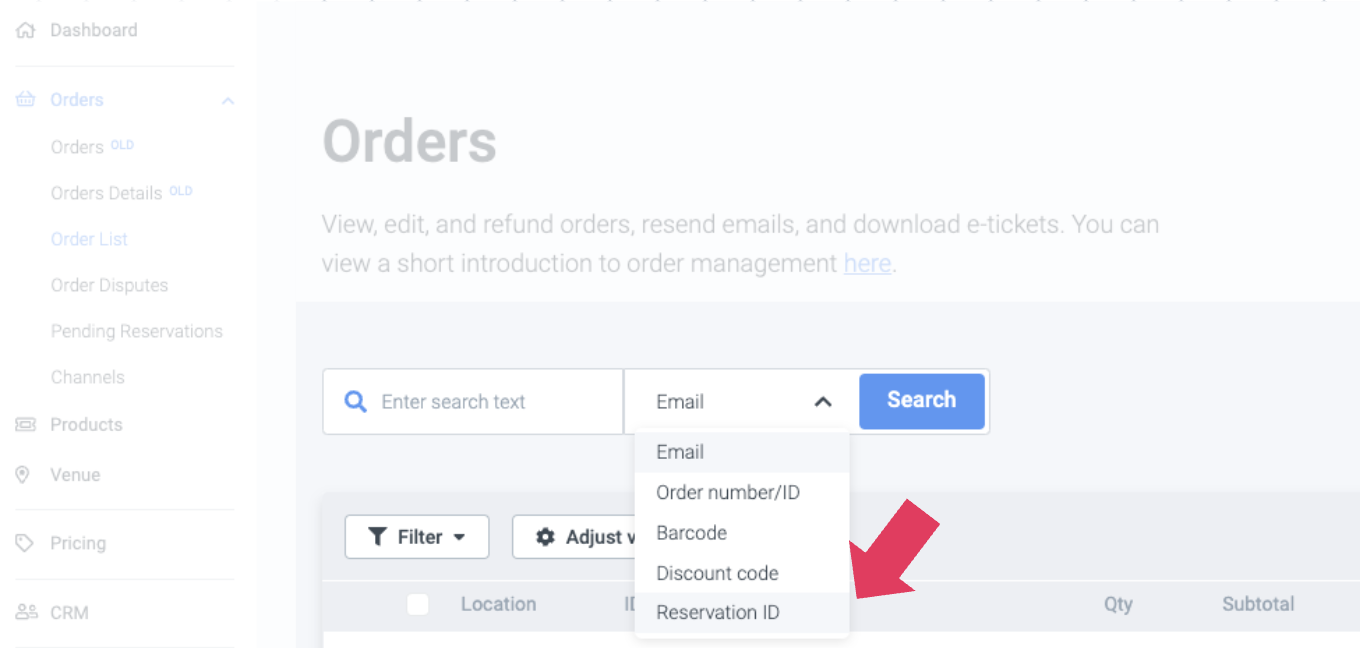
Die Reservierung wird aus den ausstehenden Reservierungen verschwinden und unter „Order List“ erscheinen. Sie können sie weiterhin über die Reservierungs-ID
Wenn Sie andere Zahlungsoptionen für Gruppenbuchungen erkunden möchten, lesen Sie bitte die verwandten Artikel unten.