

Das Erfassen der Informationen Ihrer Besucher liefert Ihnen nicht nur die Kontaktdaten, die Sie benötigen, um sie zu binden oder eine Saison- oder Mitgliedskarte auszustellen, sondern es ist auch eine Sicherheitsnotwendigkeit zu wissen, wer wann zu den Türen Ihrer Einrichtung kommt.
Mit Convious verwenden Sie ein After Payment Form (APF), um diese Informationen zu erfassen. Um Ihnen mehr Flexibilität und Kontrolle zu geben, können Sie dieses APF jetzt direkt über Ihr Convious Control Panel bearbeiten.
In diesem Artikel erklären wir Ihnen, wie Sie ein APF für reguläre Tickets/Produkte im Vergleich zu Saisonkarten erstellen und was der Unterschied ist, wie Sie es mit dem richtigen Produkt verbinden, wie Sie Übersetzungen hinzufügen und wie Sie bei Bedarf benutzerdefinierte Felder hinzufügen.
So erstellen Sie ein APF
Zunächst: Wenn wir von regulären Produkten sprechen, bedeutet dies in diesem Fall alle Tickets, die keine Saisonkarten sind. Dazu gehören beispielsweise alle Arten von Einzeltageskarten – undatiert und datiert.
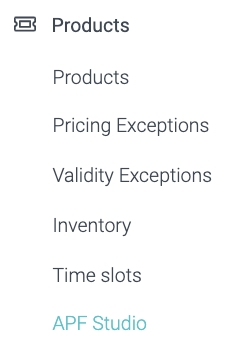
Navigieren Sie zu Ihrem APF Studio im Bereich Produkte im Hauptmenü auf der linken Seite.
Jetzt haben Sie das

Hier sehen Sie Ihren Editor auf der linken Seite und eine Vorschau, die alle aktiven Felder auf der rechten Seite anzeigt.
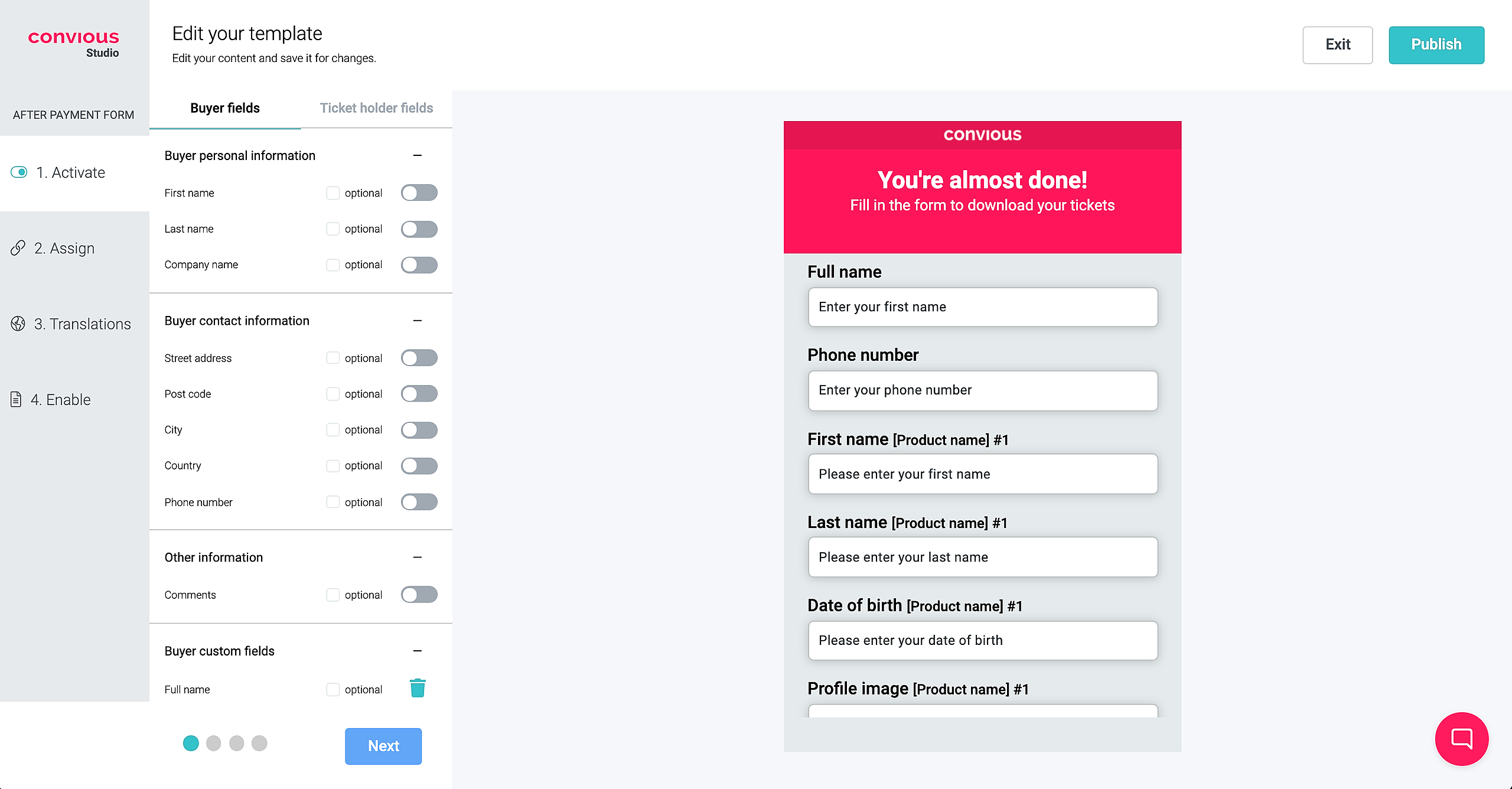
Sie müssen konfigurieren, welche Daten Sie erfassen möchten und somit welche Felder Sie in Ihrem APF aktivieren möchten.
Oben in dieser Konfiguration sehen Sie zwei Registerkarten: Käuferfelder & Ticketinhaberfelder.
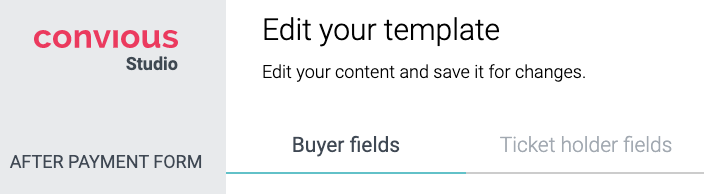
Die Unterscheidung ist einfach, aber wichtig:
Käuferfelder werden einmal beim Kauf angezeigt.
Ticketinhaberfelder werden für jeden Artikel angezeigt und müssen pro Ticketinhaber ausgefüllt werden. Sie werden hauptsächlich für Saison- oder Mitgliedskarten verwendet.
Ein weiterer wichtiger Hinweis ist, dass Sie verstehen müssen, dass Sie die einzelnen Felder mit Ihren Produkten verbinden und nicht die gesamten Formulare. Deshalb müssen Sie alle Felder aktivieren, die Sie entweder bei Ihren regulären Produkten oder Ihren Saisonkarten anzeigen möchten.
Sie werden dies besser verstehen, wenn wir Sie weiter durch den Prozess führen.
Käuferfelder
Lassen Sie uns zuerst Käuferfelder festlegen:
Die ersten zu erfassenden Informationen sind grundlegende und ziemlich selbsterklärende persönliche Informationen.
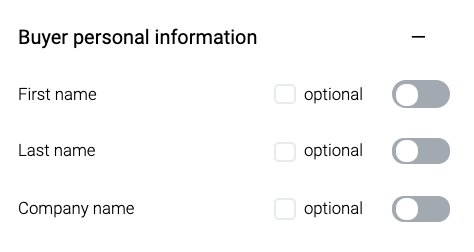
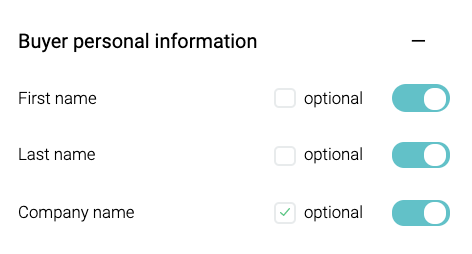
Sie können die Felder aktivieren, indem Sie den Schalter nach rechts schieben. Sobald der Schalter grün erscheint, ist er aktiviert.
Standardmäßig sind alle aktivierten Felder Pflichtfelder. Sie können Felder optional machen, indem Sie das Kästchen optional ankreuzen. Wie Sie sehen, werden die aktivierten Felder entsprechend in Ihrer Vorschau angezeigt.
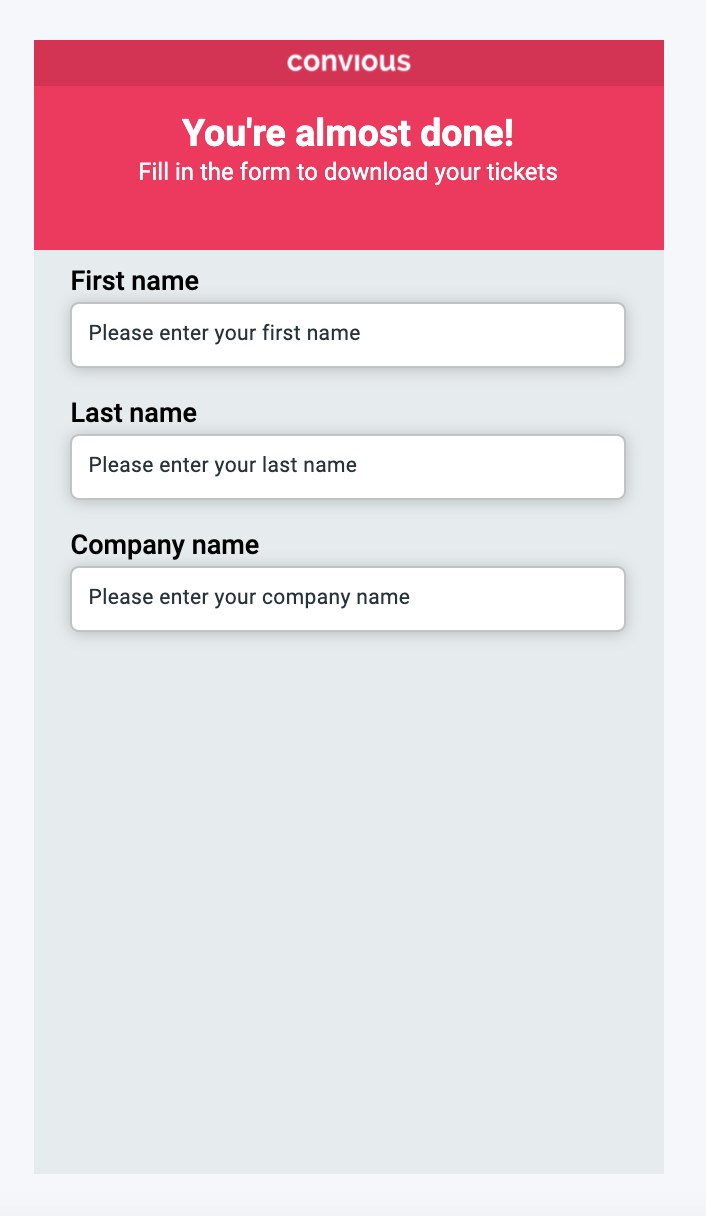
Bitte beachten Sie, dass Sie alle Felder standardmäßig auf Englisch sehen – in einem späteren Schritt können Sie Übersetzungen überprüfen, bearbeiten und auch in der Vorschau anzeigen.
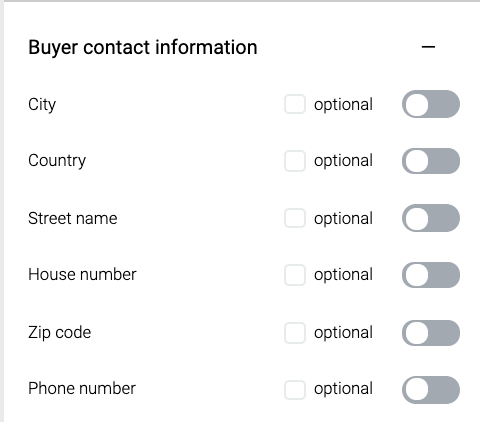
Als Nächstes müssen Sie sich für Käuferkontaktinformationen entscheiden. Hier gelten die gleichen Aktivierungsregeln.
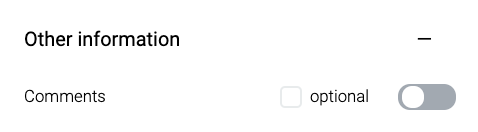
Anschließend können Sie Ihren Kunden auch erlauben, Kommentare in einem Kommentarfeld zu hinterlassen. Dies würde eine Freitexteingabe ermöglichen.
Schließlich können Sie benutzerdefinierte Felder erstellen, falls Sie nach Informationen fragen möchten, die nicht in den von uns bereitgestellten Feldern enthalten sind.
Bitte verwenden Sie dieses Feld nicht zum Erstellen von Übersetzungen – noch einmal: Sie können Ihren Feldern in einem späteren Schritt Übersetzungen in allen verfügbaren Sprachen hinzufügen.
Um ein benutzerdefiniertes Feld hinzuzufügen, wählen Sie + Benutzerdefiniertes Feld hinzufügen:
Zuerst müssen Sie den Eingabetyp definieren:
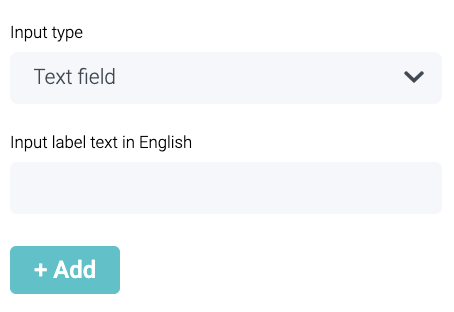
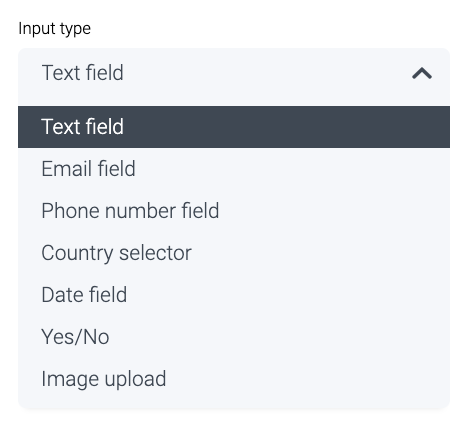
Dann müssen Sie ihm eine Bezeichnung geben.
Hier ist ein Beispiel:
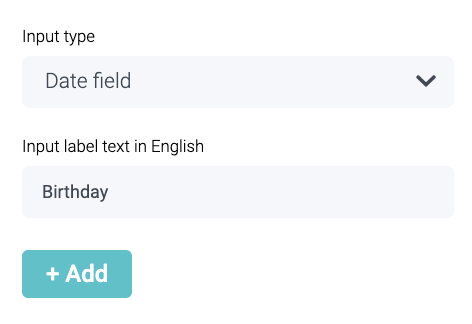
Wählen Sie + Hinzufügen, um das Feld zu Ihrem APF hinzuzufügen.
Jetzt wird es so angezeigt:
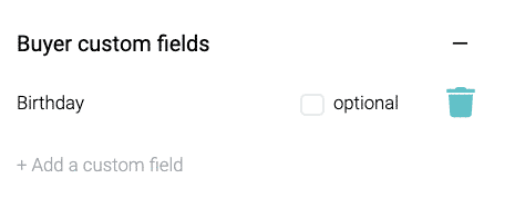
Sie können es löschen, indem Sie das Papierkorbsymbol wählen.

Keine Sorge: Es ist nicht vollständig verschwunden. Sie können dieses Feld später erneut hinzufügen, indem Sie erneut auf das Papierkorbsymbol klicken.
Ticketinhaberfelder
Zeit, die Ticketinhaberfelder
festzulegen. Um die Ticketinhaberfelder festzulegen, gelten die gleichen Regeln und Verfahren. Außer zwei neuen Feldern, die zusätzliche persönliche Informationen der Ticketinhaber erfassen, gibt es keinen Unterschied.
Denken Sie daran: Ticketinhaberfelder werden hauptsächlich für Saisonkarten verwendet. Deshalb ist es praktisch, die Felder für Bild-Upload und Geburtsdatum zu haben.
Sobald Sie die Käufer- und Ticketinhaberfelder festgelegt haben, wählen Sie Weiter, um mit der Zuweisung Ihrer Felder zu den richtigen Produkten zu beginnen. Das bedeutet, wenn ein Feld einem bestimmten Produkt zugewiesen ist, wird es im After Payment Form dieses Produkts angezeigt.
Hier beginnen wir wieder mit den Käuferfeldern, aber genau wie bei der Aktivierung ist der Prozess der Zuweisung von Käuferfeldern und Ticketinhaberfeldern derselbe.
Sie werden sehen, dass standardmäßig alle Felder für alle Produkte aktiviert sind.
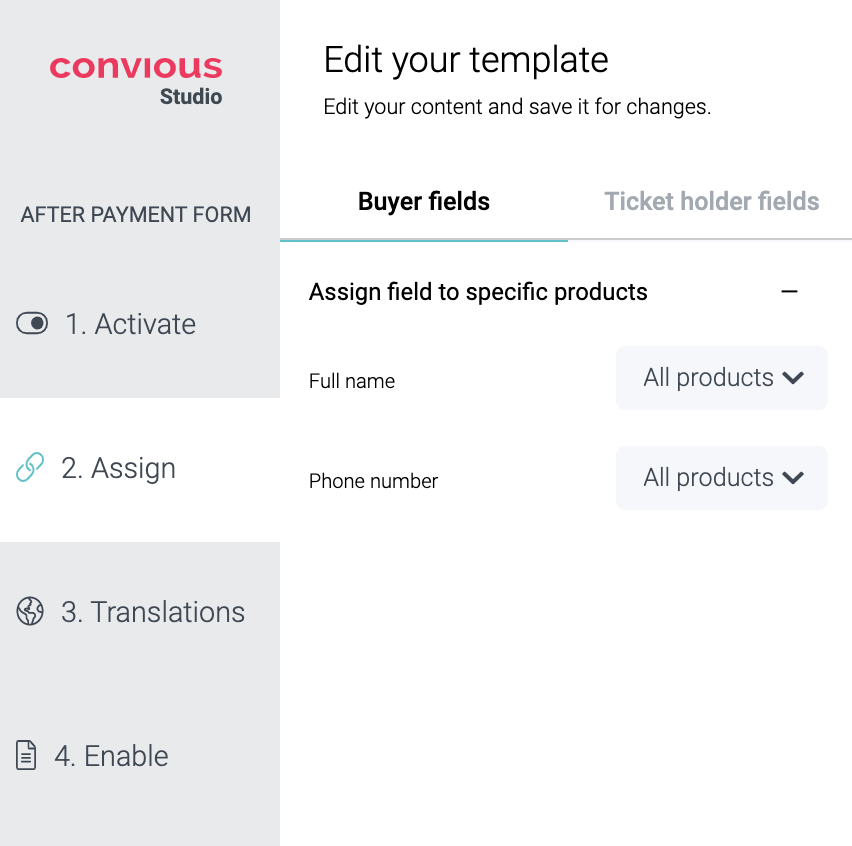
Um jedes Feld nur auf ein oder mehrere bestimmte Produkte anzuwenden, gehen Sie zum Dropdown-Menü, um es zu erweitern.
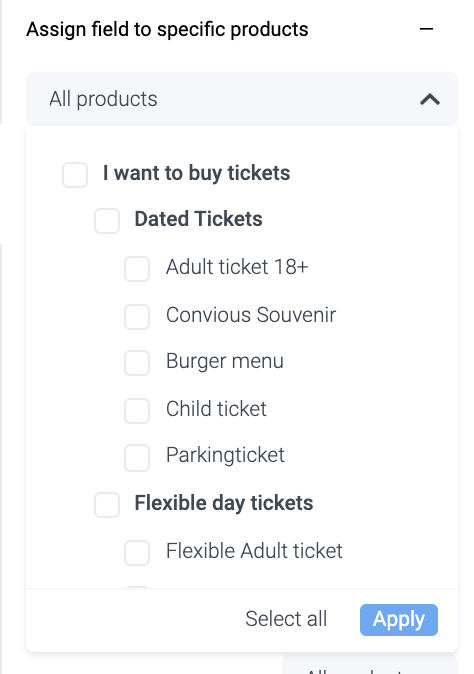
Jetzt können Sie die Produkte oder gesamte Produktabläufe auswählen, für die es erscheinen soll.
Stellen Sie sicher, dass Sie Anwenden drücken, um es zu speichern.
Sobald Sie dies tun, werden Sie sehen, dass die Anzahl der Produkte angezeigt wird, mit denen das Feld verbunden ist.

Tun Sie dies sowohl für die Käufer- als auch für die Ticketinhaberfelder.
Ausführlicheres Beispiel:
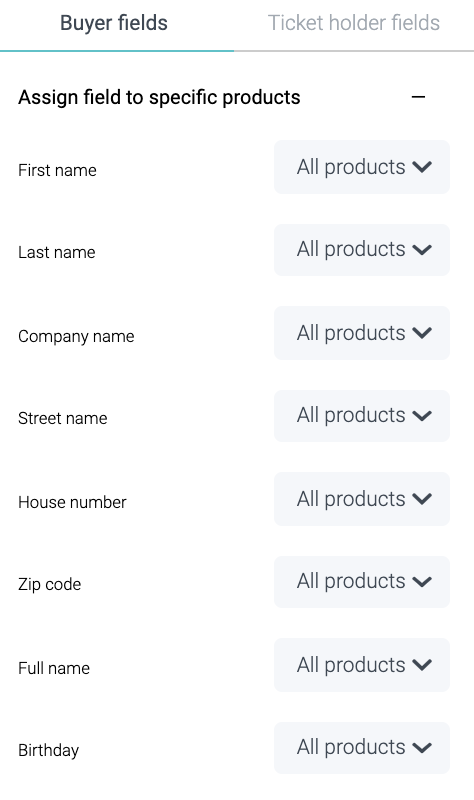
Wir werden die Käuferfelder mit allen Produkten verbinden, da dies die grundlegenden Informationen sind, die wir von allen Käufern wünschen.
Für die Ticketinhaberfelder weisen wir jedoch Adressdetails, Geburtsdatum und Profilbild nur den Mitgliedskarten zu.
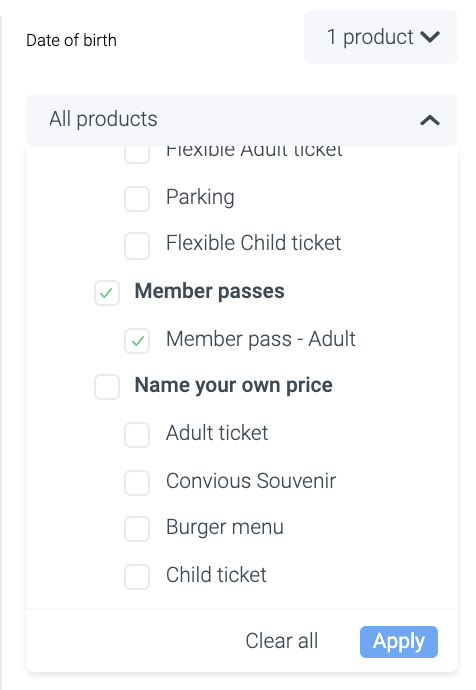
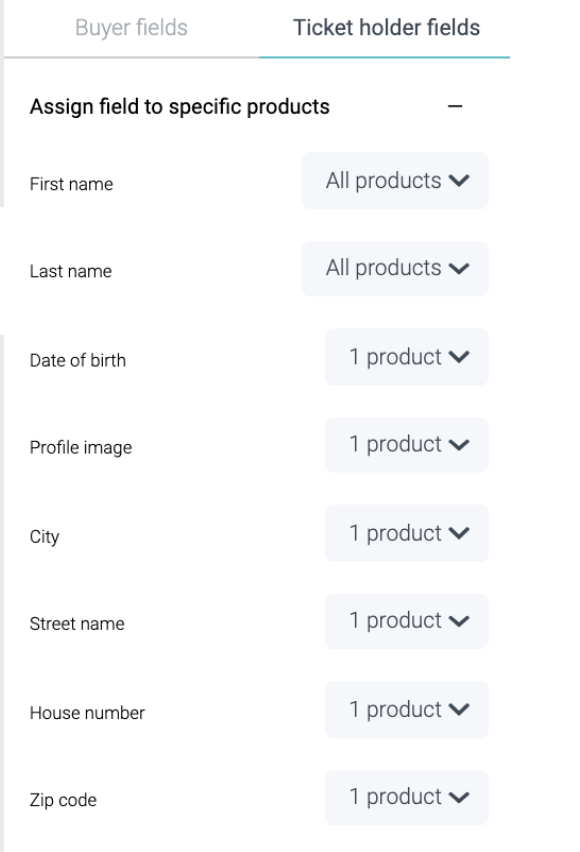
Das bedeutet, dass Vor- und Nachnamen für alle Produkte pro Ticketinhaber abgefragt werden, aber nur die detaillierten Informationen beim Kauf einer Mitglieds- oder Saisonkarte.
Beachten Sie: Das Zuweisen schaltet das APF nicht automatisch live für die Produkte, denen Sie die Felder zuweisen.
Übersetzungen hinzufügen
Dieser Prozess ähnelt dem üblichen Übersetzungsprozess, den Sie vom Einrichten Ihrer Produkte im Convious Control Panel kennen.
Auch hier haben Sie die Käufer- und Ticketinhaberfelder. Bitte beachten Sie: Beide Feldtypen müssen separat übersetzt werden – in ALLEN Sprachen.
Oben sehen Sie die Übersetzungssprache. Wenn Sie sie auswählen, wird das Dropdown-Menü erweitert und Sie können die Sprachen Ihres Checkouts auswählen.
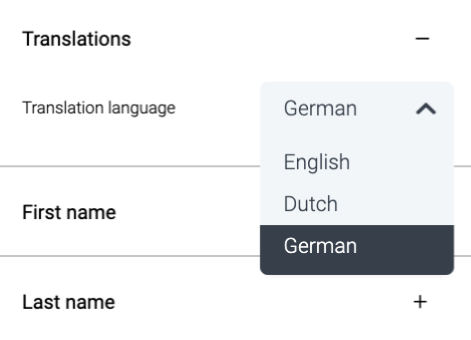
Sobald Sie eine Sprache ausgewählt haben, können Sie alle Übersetzungen anzeigen. Standardfelder haben bereits zugeordnete Übersetzungen. Sie können sie anzeigen und bearbeiten, indem Sie durch die Felder klicken, um die Übersetzungen hinzuzufügen, indem Sie auf das + neben jedem Feld klicken.

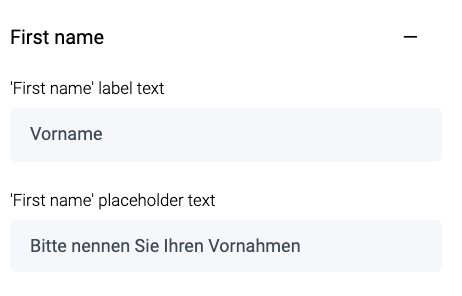
Sie werden sehen, dass sich das Feld erweitert und Sie die Bezeichnung für das Feld und einen Platzhaltertext bearbeiten können.
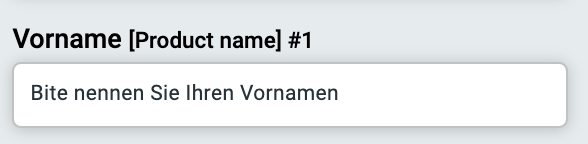
Beachten Sie: Benutzerdefinierte Felder haben noch keine Übersetzungen. Daher müssen Sie sie manuell in allen Sprachen hinzufügen.
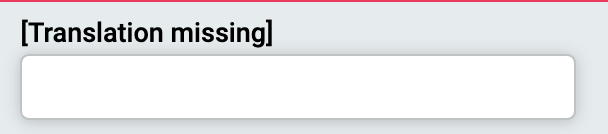
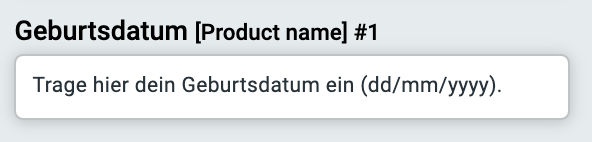
Sobald Sie die Übersetzung hinzugefügt haben, ändert sich die Vorschau.
APF für relevante Produkte aktivieren
Sobald Sie die Übersetzungen abgeschlossen haben, müssen Sie sicherstellen, dass Ihr APF für die Produkte aktiviert ist, auf die es angewendet werden soll. Dies kann jetzt auch über den APF-Editor erfolgen. Gehen Sie zu Aktivieren.
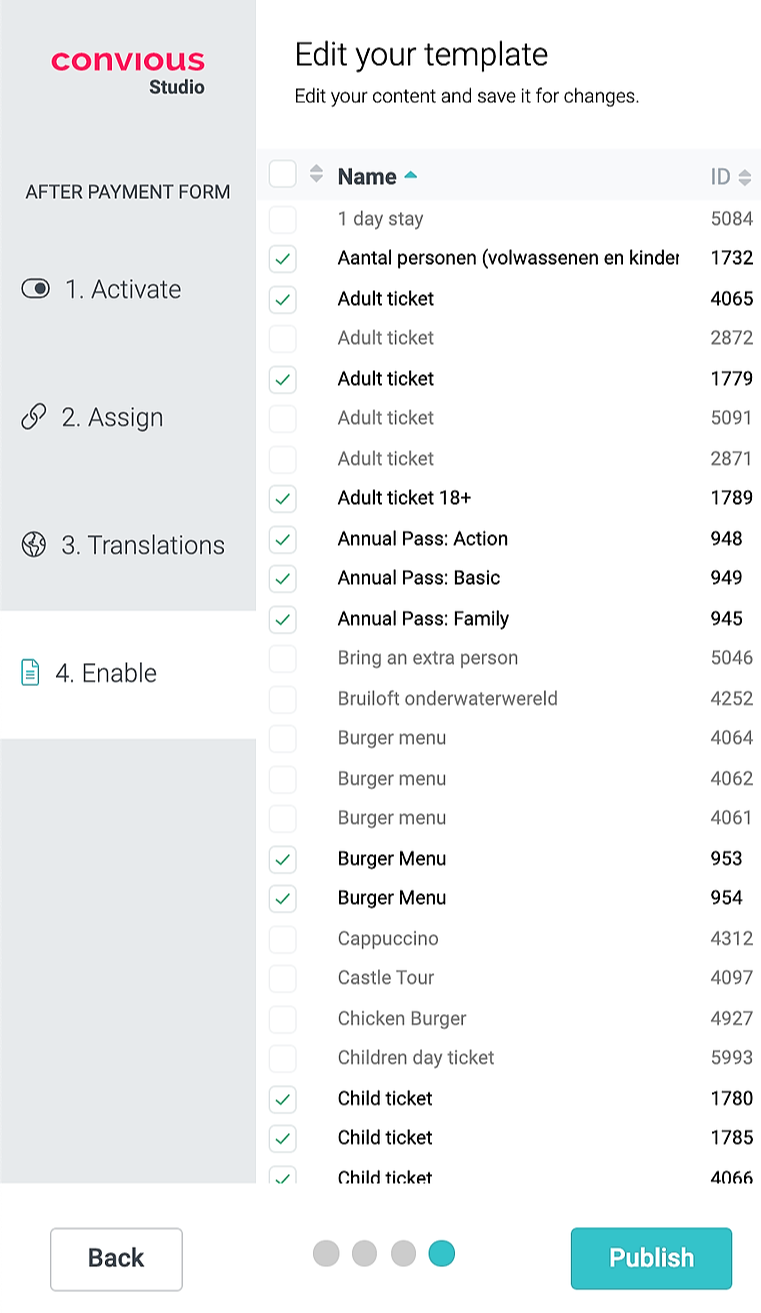
Hier können Sie alle Ihre Produkte mit ihren Produktnamen und Produkt-IDs in einer einfachen Übersicht sehen.
Markieren Sie diejenigen, für die Sie ein APF aktivieren möchten.
Denken Sie daran: Es werden nur die Felder angezeigt, die Sie für ein bestimmtes Produkt zugewiesen haben.
Sobald Sie die After Payment Forms für alle Produkte Ihrer Wahl aktiviert haben, klicken Sie auf Veröffentlichen, um sie live zu schalten.
Fertig!
Gut zu wissen
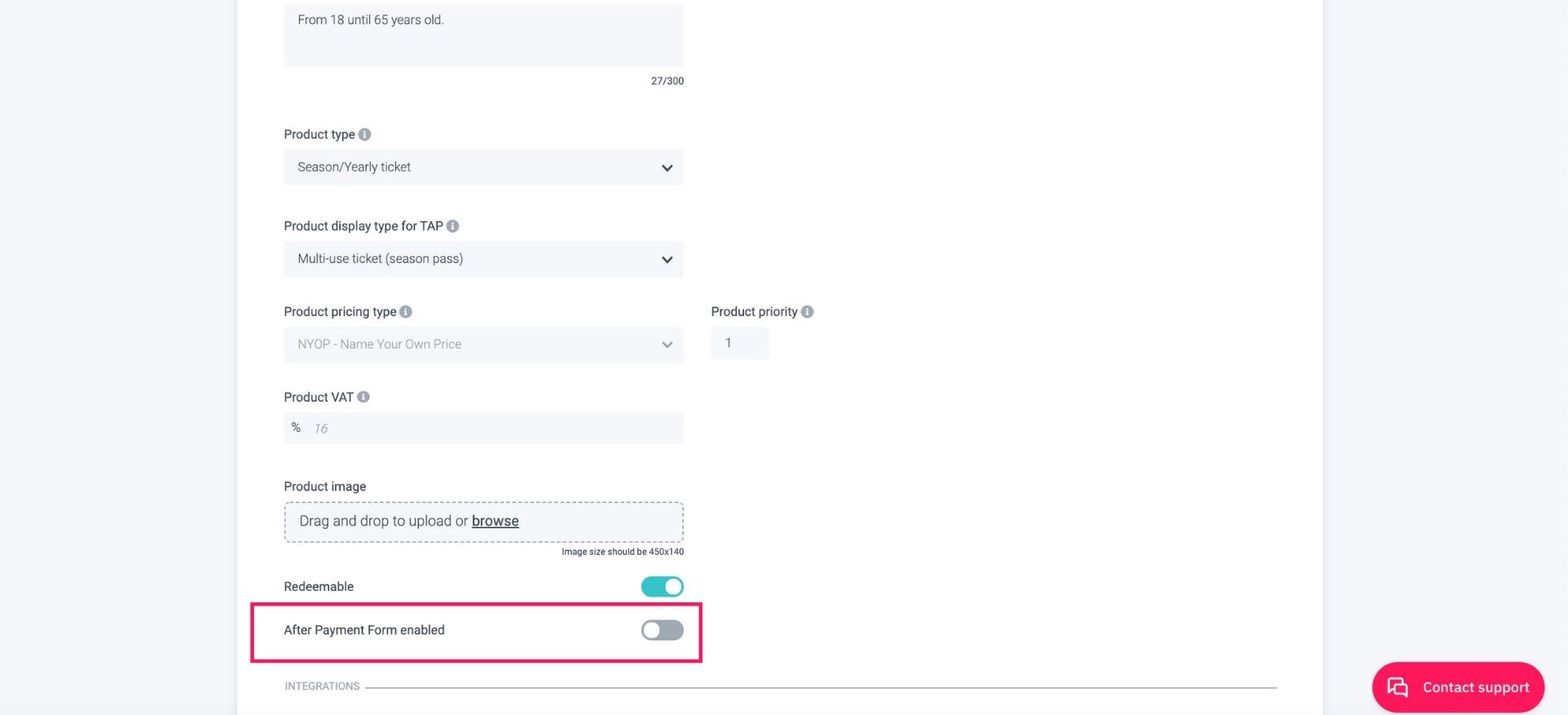
Sie können APFs auch auf Produktebene aktivieren und deaktivieren. Ja, das Aktivieren von APFs funktioniert in beide Richtungen: Vom APF-Editor und von der Produktebene.
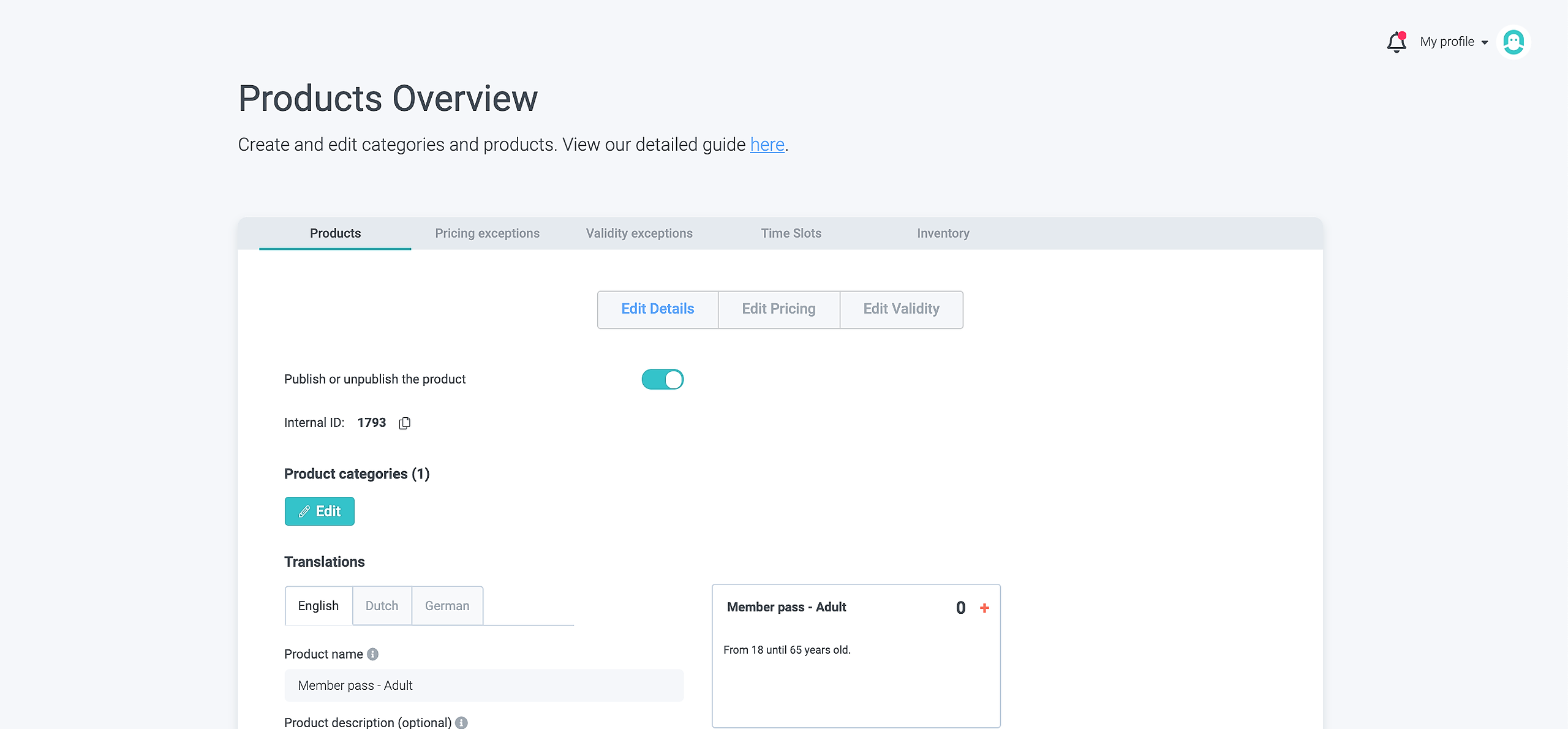
Um es von der Produktebene aus zu bearbeiten, wechseln Sie in den Bearbeitungsmodus für ein Produkt, indem Sie auf dessen Namen oder das Stiftsymbol auf Ihrer Produkte-Seite klicken.
Als Beispiel überprüfen wir die Mitgliedskarte:
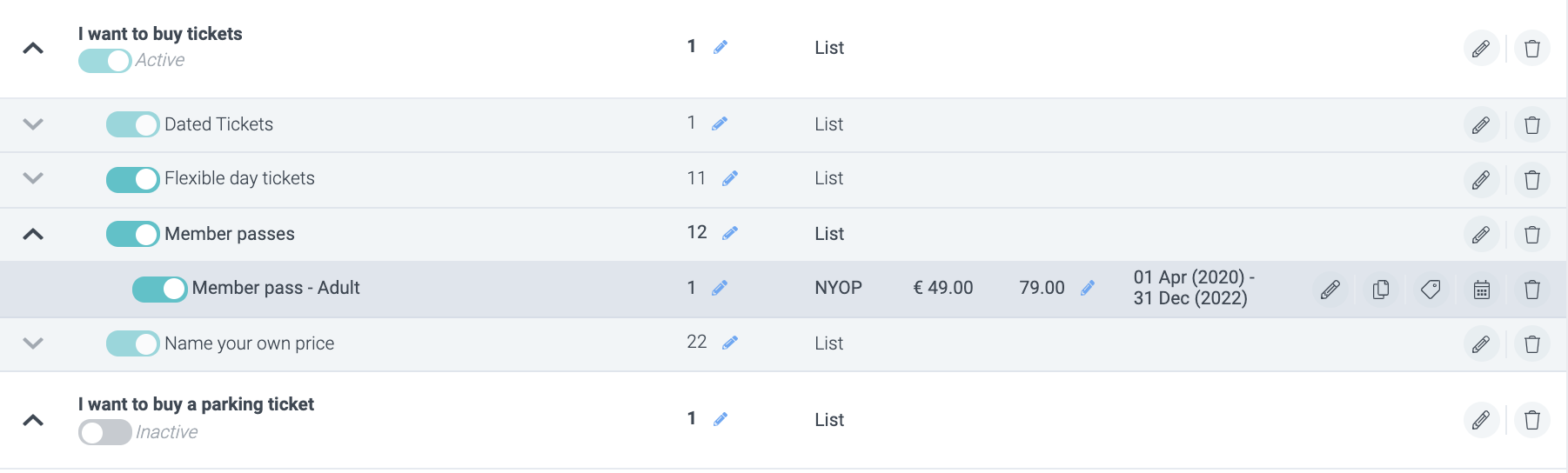
Sobald Sie den Bearbeitungsmodus aufrufen, scrollen Sie nach unten, bis Sie den Schalter After Payment Form aktiviert sehen. Wenn der Schalter nach rechts geschaltet ist, ist das After Payment Form aktiviert.

Wenn Sie ein APF für bestimmte Produkte zurückziehen möchten, müssen Sie das APF für diese Produkte im APF Studio deaktivieren oder es von der Produktebene aus deaktivieren.
Stellen Sie sicher, dass Sie Ihre Änderungen speichern!