

Het verzamelen van de informatie van uw bezoekers biedt u niet alleen de contactgegevens die nodig zijn om hen betrokken te houden of om een seizoens- of ledenpas uit te geven, maar het is ook een veiligheidsvereiste om te weten wie wanneer naar de deuren van uw locatie komt.
Met Convious gebruikt u een After Payment Form (APF) om deze informatie te verzamelen. Om u meer flexibiliteit en controle te geven, kunt u deze APF nu rechtstreeks vanuit uw Convious Control Panel bewerken.
In dit artikel leggen we u uit hoe u een APF maakt voor reguliere tickets/producten versus seizoenspassen en wat het verschil is, hoe u deze aan het juiste product koppelt, hoe u vertalingen toevoegt en hoe u aangepaste velden toevoegt als u deze nodig hebt.
Hoe u een APF maakt
Allereerst: Wanneer we het hebben over reguliere producten, betekent dit in dit geval alle tickets die geen seizoenspassen zijn. Dit omvat bijvoorbeeld allerlei soorten eendagstickets - gedateerd en ongedateerd.
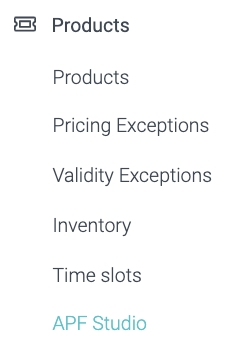
Navigeer naar uw APF Studio binnen de sectie Products in het hoofdmenu aan de linkerkant.
Nu bent u de

Hier ziet u uw editor aan de linkerkant en een voorbeeld dat alle actieve velden aan de rechterkant toont.
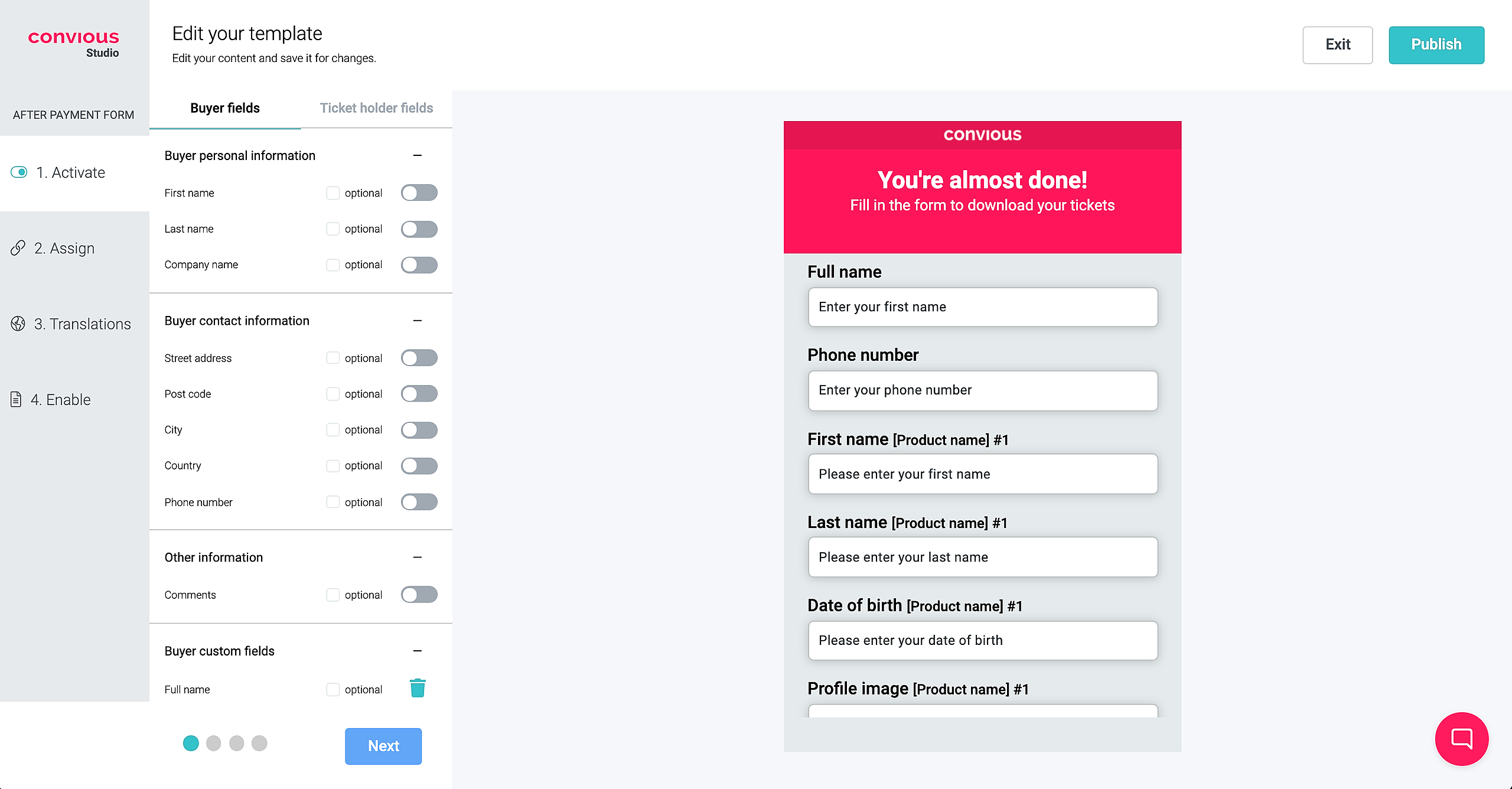
U moet configureren welke gegevens u wilt verzamelen en dus welke velden u wilt activeren op uw APF.
Bovenaan deze configuratie ziet u twee tabbladen: Buyer fields & Ticket holder fields.
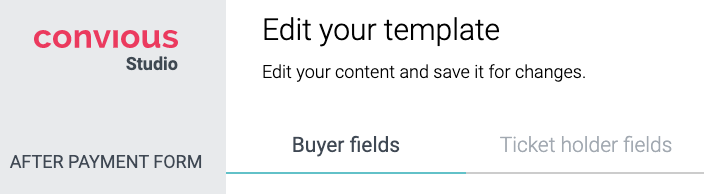
Het onderscheid is eenvoudig maar belangrijk:
Buyer fields worden eenmaal bij aankoop weergegeven.
Ticket Holder fields worden voor elk artikel weergegeven en moeten per tickethouder worden ingevuld. Ze worden meestal gebruikt voor seizoens- of ledenpassen.
Een andere belangrijke opmerking is dat u moet begrijpen dat u de afzonderlijke velden aan uw producten koppelt en niet de volledige formulieren. Daarom moet u alle velden inschakelen die u wilt weergeven op: uw reguliere producten of uw seizoenspassen.
U zult dit beter begrijpen door u verder door het proces te leiden.
Buyer fields
Laten we eerst Buyer fields instellen:
De eerste informatie die moet worden verzameld is basisinformatie en vrij vanzelfsprekende persoonlijke informatie.
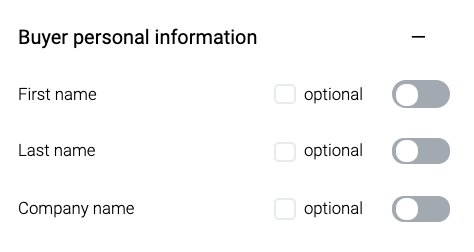
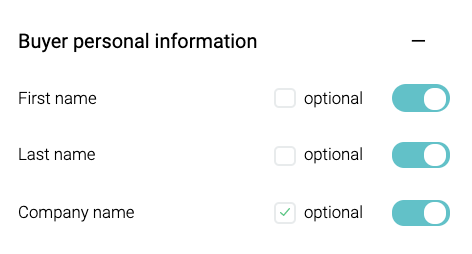
U kunt de velden activeren door de schakelaar naar rechts te schuiven. Zodra de schakelaar groen wordt, is deze geactiveerd.
Standaard zijn alle geactiveerde velden verplichte velden. U kunt velden optioneel maken door het vakje optional aan te vinken. Zoals u ziet, verschijnen de geactiveerde velden dienovereenkomstig in uw voorbeeld.
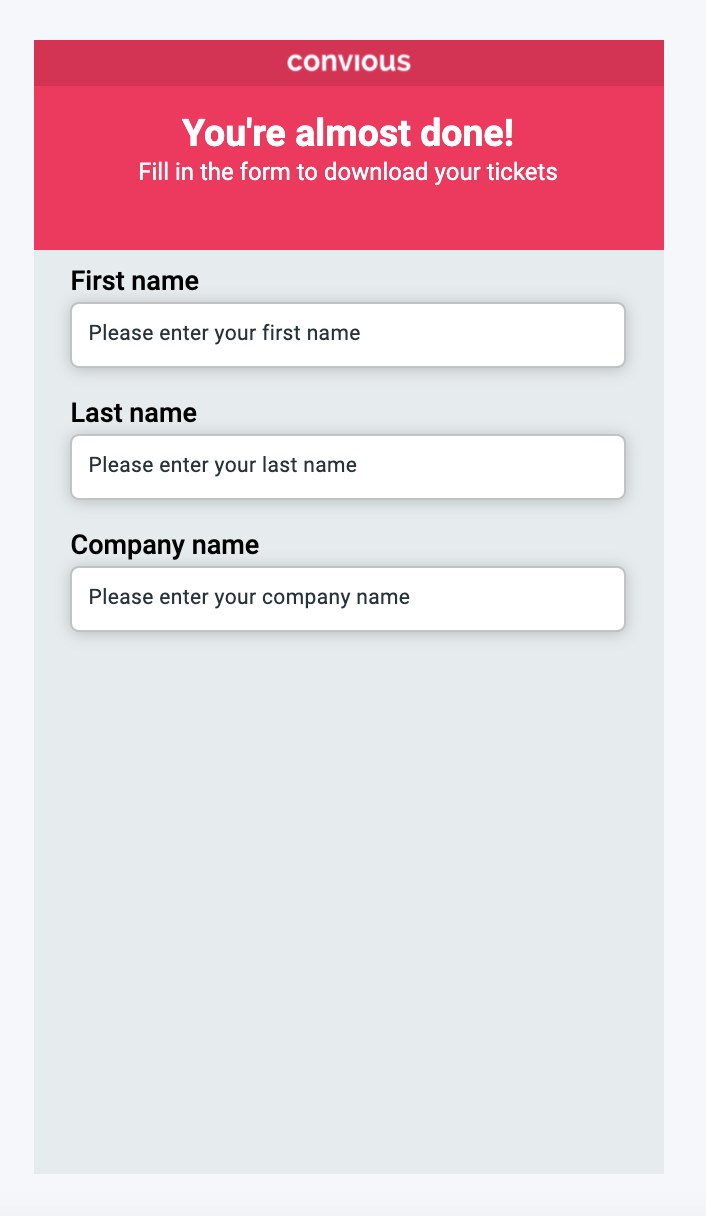
Houd er rekening mee dat u standaard alle velden in het Engels ziet - in een latere stap kunt u vertalingen controleren, bewerken en ook in het voorbeeld bekijken.
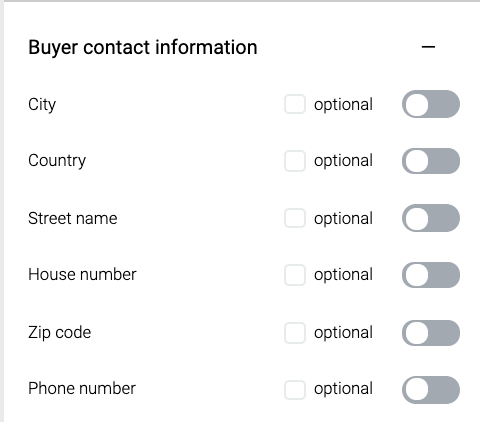
Vervolgens moet u beslissen over de contactinformatie van de koper. Hier gelden dezelfde activeringsregels.
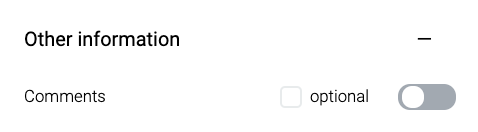
Vervolgens kunt u uw klanten ook opmerkingen laten achterlaten in een opmerkingenveld. Dit zou vrije tekstinvoer mogelijk maken.
Ten slotte kunt u aangepaste velden maken voor het geval u om informatie wilt vragen die niet is opgenomen in de velden die wij hebben verstrekt.
Gebruik dit veld niet om vertalingen te maken - nogmaals: U kunt in een latere stap vertalingen aan uw velden toevoegen in alle beschikbare talen.
Om een aangepast veld toe te voegen, kiest u + Add a custom field:
Eerst moet u het invoertype definiëren:
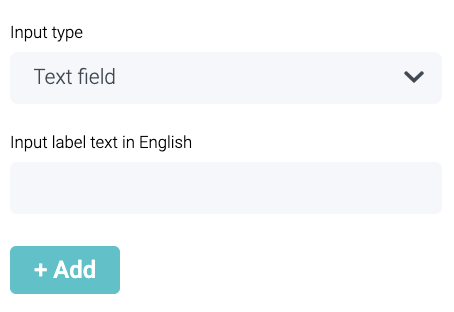
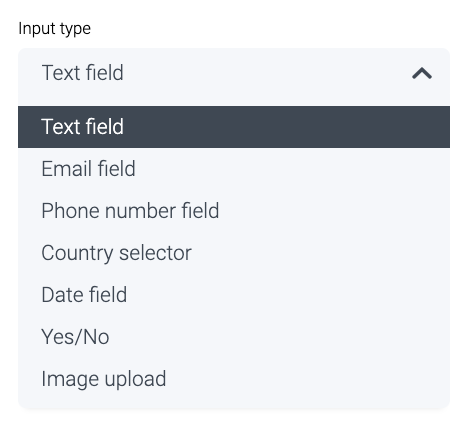
Vervolgens moet u het een label geven.
Hier is een voorbeeld:
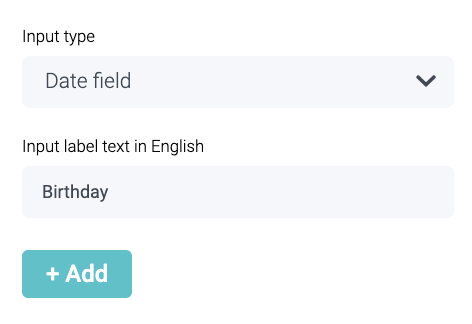
Kies + Add om het veld aan uw APF toe te voegen.
Nu verschijnt het als volgt:
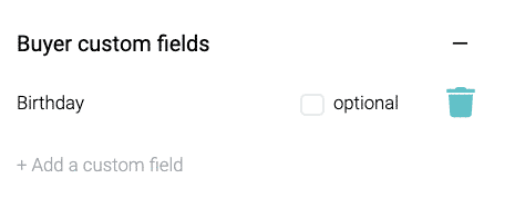
U kunt het verwijderen door het prullenbakpictogram te kiezen.

Maak u geen zorgen: Het is niet volledig verdwenen. U kunt dit veld later opnieuw toevoegen door nogmaals op het prullenbakpictogram te klikken.
Ticket Holder fields
Tijd om de Ticket Holder fields in te stellen
Om de Ticket holder fields in te stellen, gelden dezelfde regels en procedures. Behalve twee nieuwe velden die aanvullende persoonlijke informatie van de tickethouders verzamelen, is er geen verschil.
Onthoud: Ticket holder fields worden meestal gebruikt voor seizoenspassen. Daarom is het handig om de velden voor het uploaden van afbeeldingen en geboortedatum te hebben.
Zodra u de buyer en ticket holder fields hebt ingesteld, kiest u Next om uw velden aan de juiste producten toe te wijzen. Dit betekent dat als een veld aan een bepaald product is toegewezen, het wordt weergegeven in het After Payment Form daarvan.
Hier beginnen we opnieuw met de Buyer fields, maar net als bij de activering is het proces van het toewijzen van buyer fields en ticket holder fields hetzelfde.
U zult zien dat standaard alle velden zijn ingeschakeld voor alle producten.
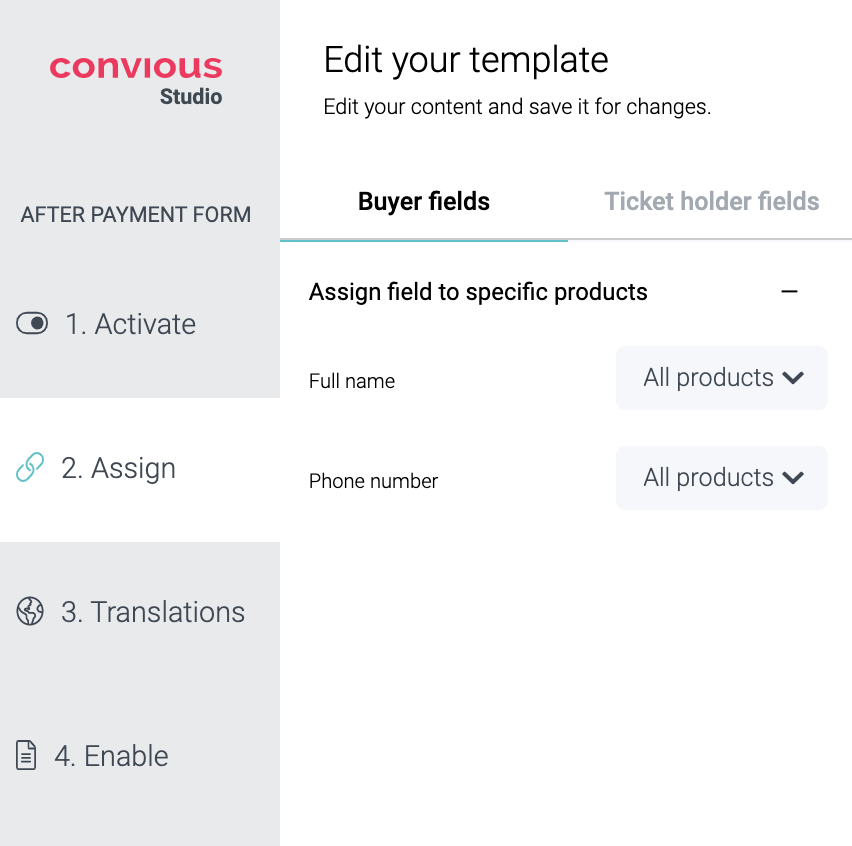
Om elk veld alleen op een of meer specifieke producten toe te passen, gaat u naar het vervolgkeuzemenu om het uit te vouwen.
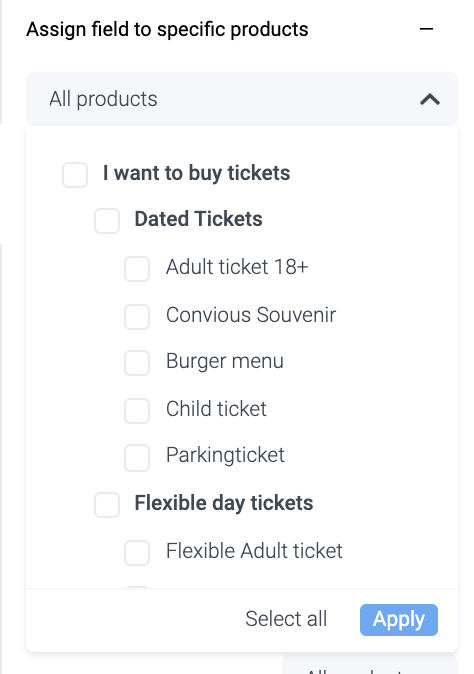
Nu kunt u de producten of volledige productstromen kiezen waarvoor het moet verschijnen.
Zorg ervoor dat u op Apply klikt om het op te slaan.
Zodra u dit doet, zult u zien dat het het aantal producten aangeeft waarmee het veld is verbonden.

Doe dit voor zowel de buyer als ticket holder fields.
Uitgebreider voorbeeld:
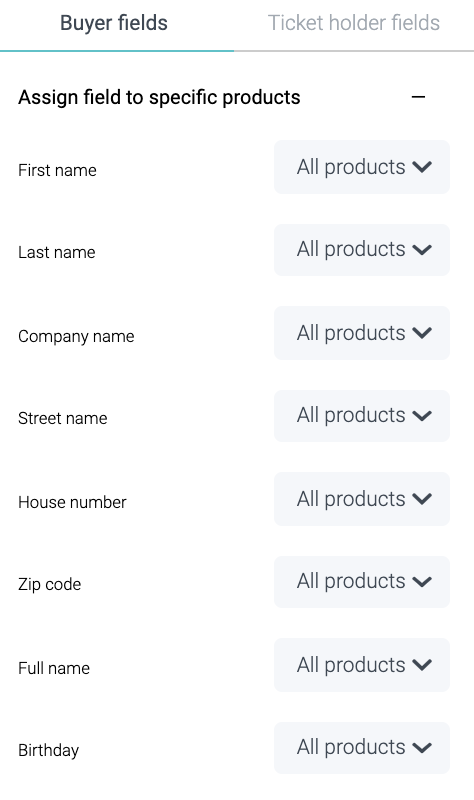
We zullen de buyer fields aan alle producten koppelen, aangezien dit de basisinformatie is die we van alle kopers willen.
Voor de Ticket holder fields wijzen we echter adresgegevens, geboortedatum en profielafbeelding alleen toe aan de ledenpassen.
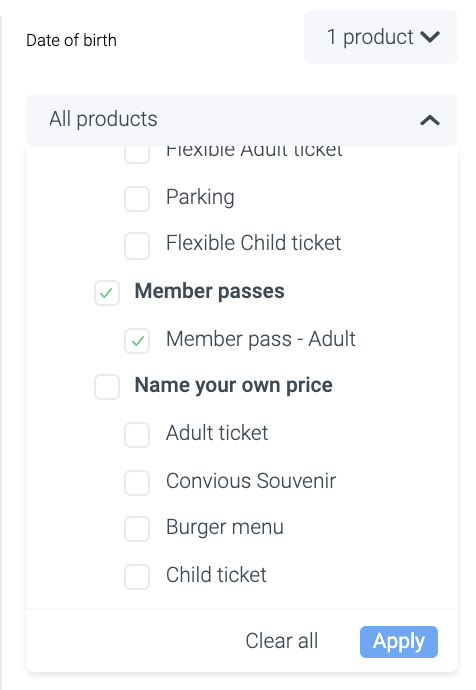
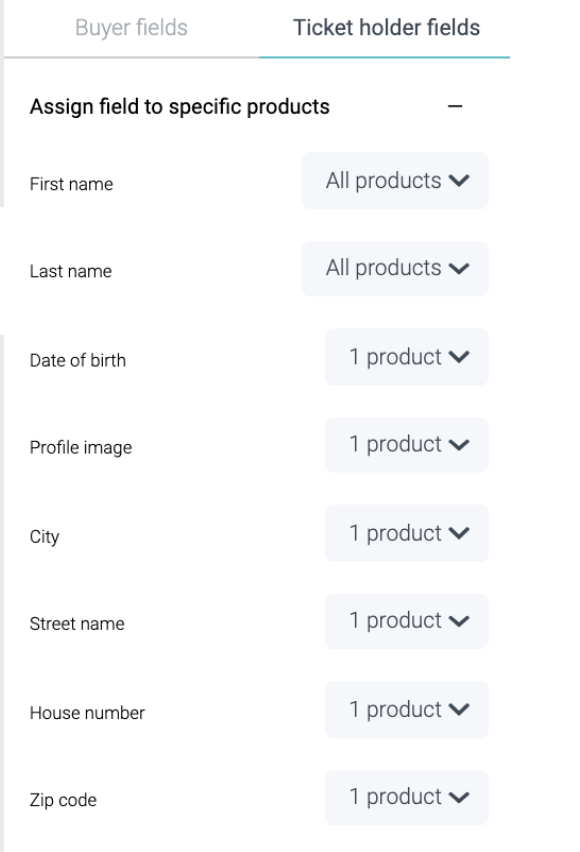
Dit betekent dat voor- en achternamen voor alle producten per tickethouder worden gevraagd, maar alleen de gedetailleerde informatie bij aankoop van een leden- of seizoenspas.
Let op: Toewijzen maakt de APF niet automatisch live voor de producten waaraan u de velden toewijst.
Vertalingen toevoegen
Dit proces is vergelijkbaar met het gebruikelijke vertaalproces dat u kent van het instellen van uw producten in het Convious Control Panel.
Ook hier hebt u de Buyer en Ticket Holder fields. Let op: Beide veldtypen moeten afzonderlijk worden vertaald - in ALLE talen.
Bovenaan ziet u de vertaaltaal. Als u deze selecteert, wordt het vervolgkeuzemenu uitgevouwen en kunt u de talen van uw Checkout kiezen.
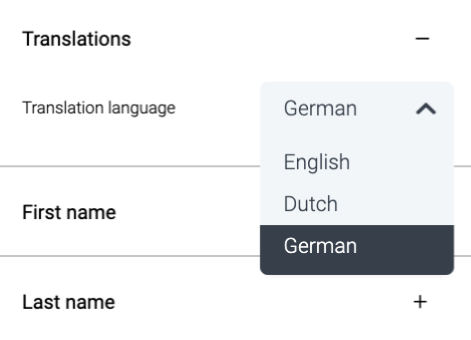
Zodra u een taal hebt gekozen, kunt u alle vertalingen bekijken. Standaardvelden hebben al vertalingen gekoppeld. U kunt ze bekijken en bewerken door door de velden te klikken om de vertalingen toe te voegen door op de + naast elk veld te klikken.

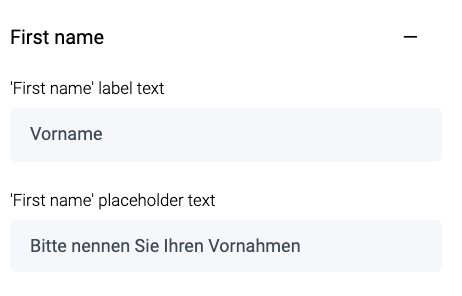
U zult zien dat het veld wordt uitgevouwen, zodat u het label voor het veld en een tijdelijke aanduiding kunt bewerken.
Let op: Aangepaste velden hebben nog geen vertalingen. Daarom moet u ze handmatig in alle talen toevoegen.
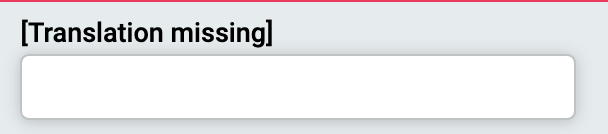
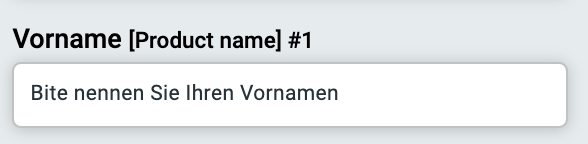
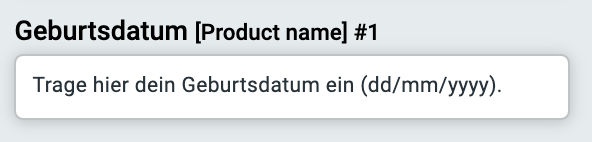
Zodra u de vertaling hebt toegevoegd, verandert het voorbeeld.
De APF inschakelen voor relevante producten
Zodra u de vertalingen hebt voltooid, moet u ervoor zorgen dat uw APF is ingeschakeld voor de producten waarop u deze wilt toepassen. Dit kan nu ook vanuit de APF-editor worden gedaan. Ga naar Enable.
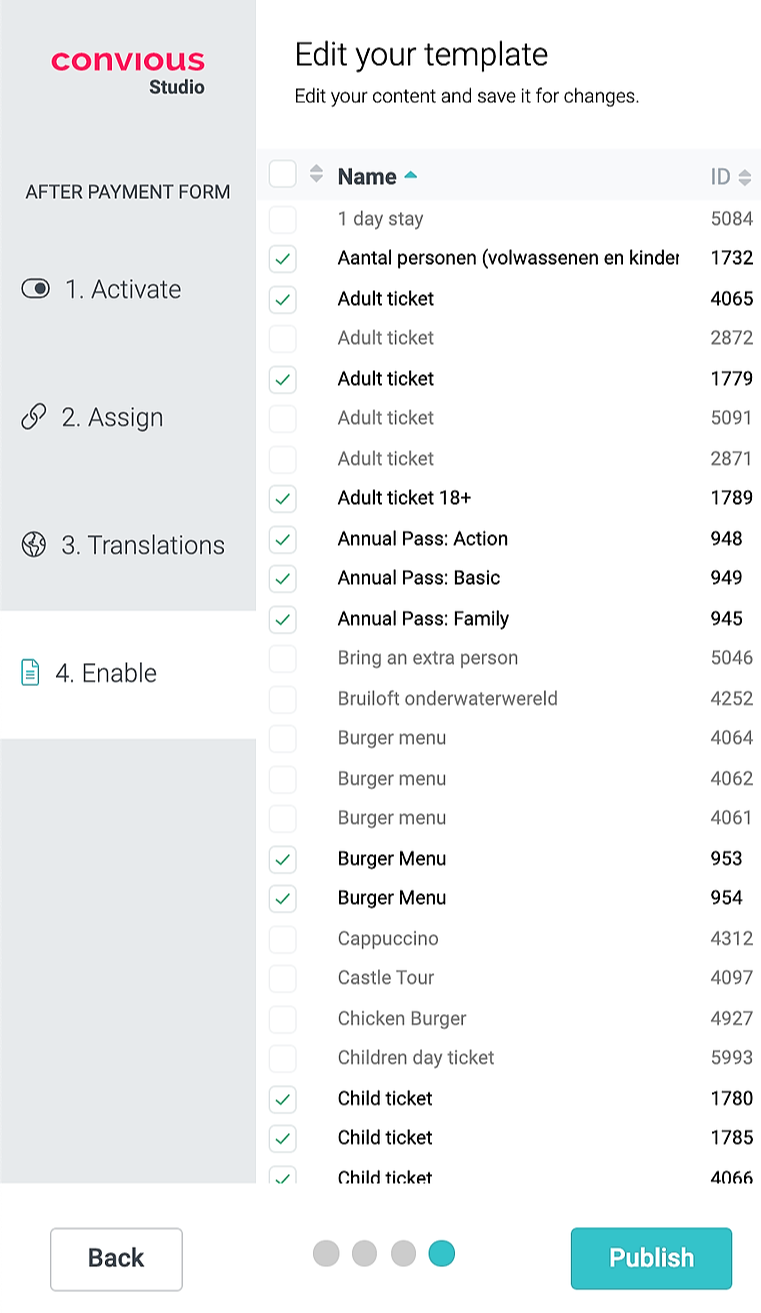
Hier kunt u al uw producten met hun productnamen en product-ID's in één handig overzicht zien.
Vink degenen aan waarvoor u een APF wilt inschakelen.
Onthoud: Alleen die velden worden weergegeven die u voor een bepaald product hebt toegewezen.
Zodra u de After Payment Forms voor alle producten van uw keuze hebt ingeschakeld, klikt u op Publish om ze live te zetten.
Klaar!
Goed om te weten
U kunt APF's ook op productniveau in- en uitschakelen. Ja, het inschakelen van APF's werkt beide kanten op: Vanuit de APF-editor en op productniveau.
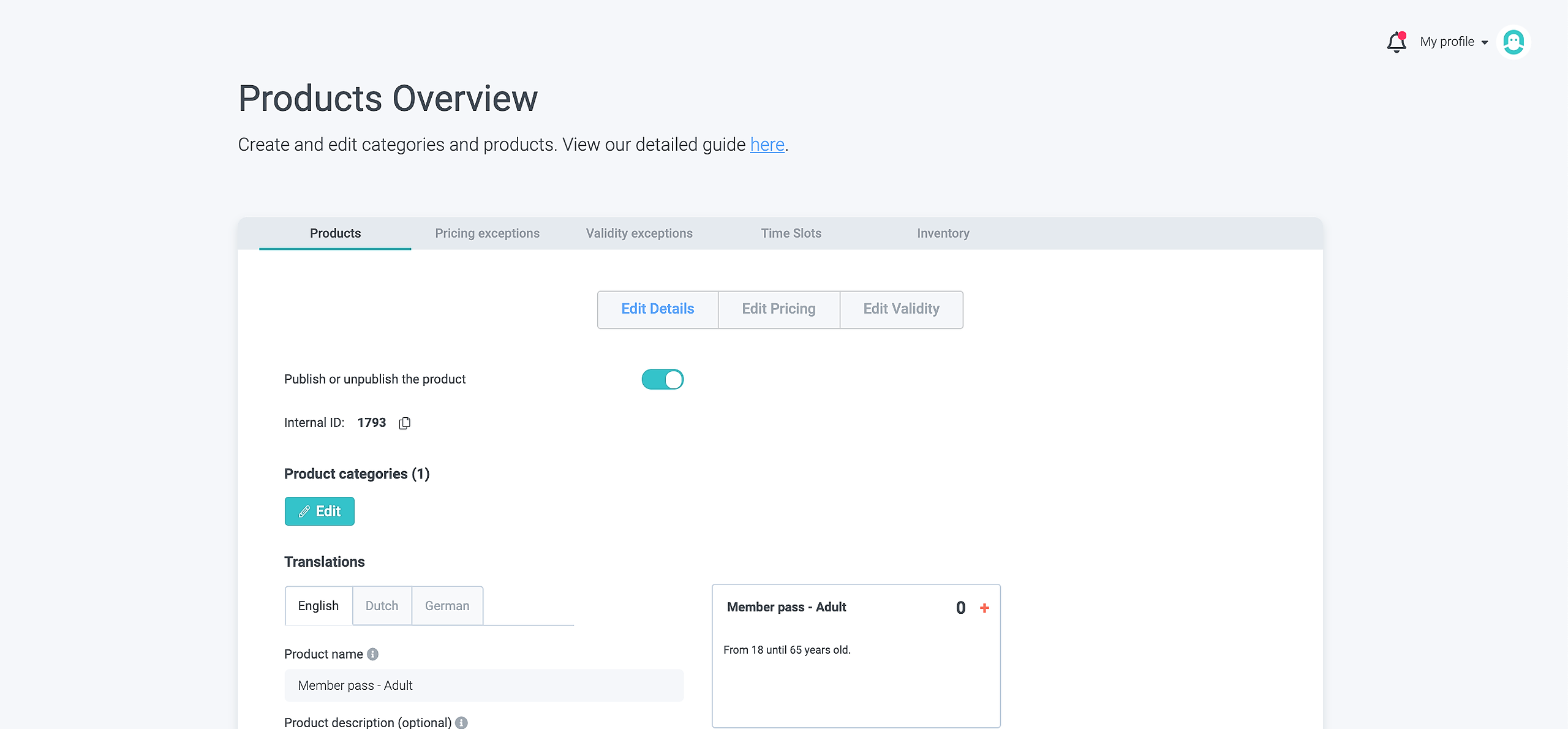
Om het op productniveau te bewerken, gaat u naar de bewerkingsmodus voor een product door op hun namen of het potloodpictogram op uw products-pagina te klikken.
Als voorbeeld zullen we de ledenpas controleren:
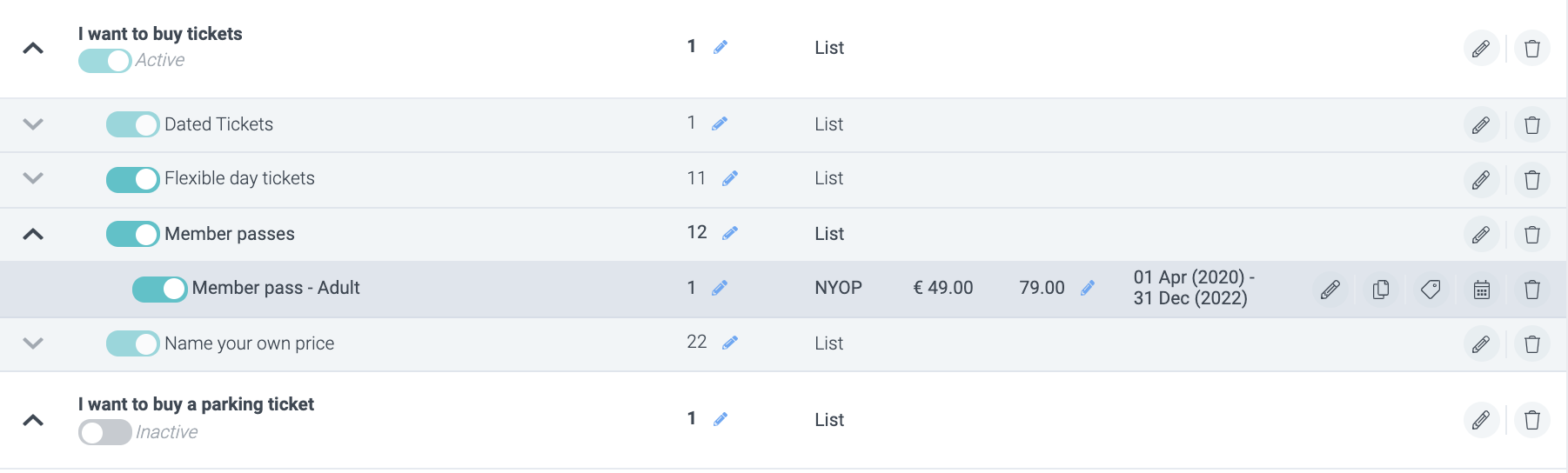
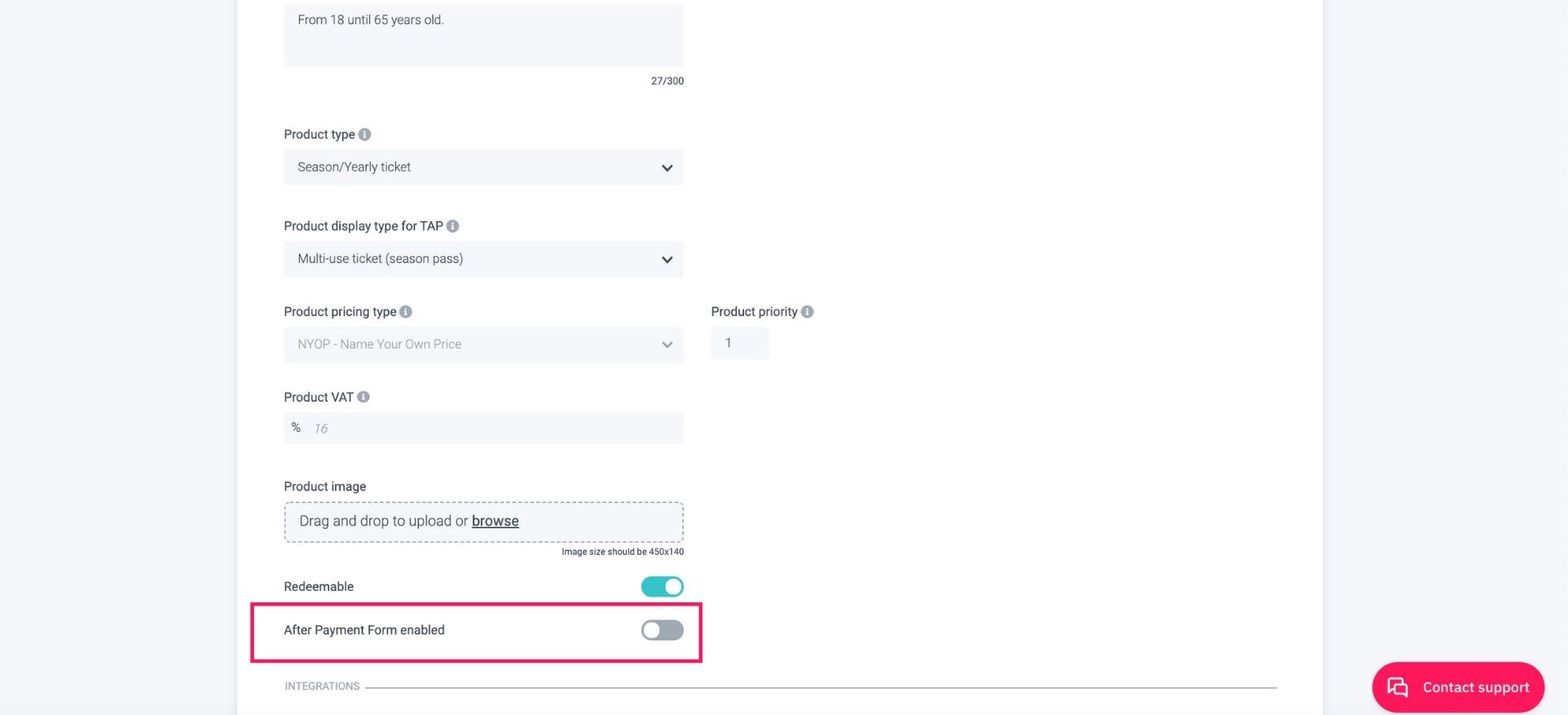
Zodra u de bewerkingsmodus opent, scrolt u naar beneden totdat u de schakelaar After Payment Form enabled ziet. Als de schakelaar naar rechts is geschakeld, is het After Payment Form ingeschakeld.

Als u een APF voor specifieke producten wilt depubliceren, moet u de APF voor die producten uitschakelen in de APF studio of deze uitschakelen op productniveau.
Zorg ervoor dat u uw bewerkingen opslaat!