Tools om eenmalige klanten om te zetten in loyale fans hoeven niet ingewikkeld te zijn! Ze kunnen zo eenvoudig zijn als het verstrekken van een kortingscode die het overwegen van een toekomstig bezoek net iets aantrekkelijker maakt voor je bezoekers.
Daarom kun je nu eenvoudig het kleine cadeautje aan je klanten geven direct vanuit je Convious Control Panel.
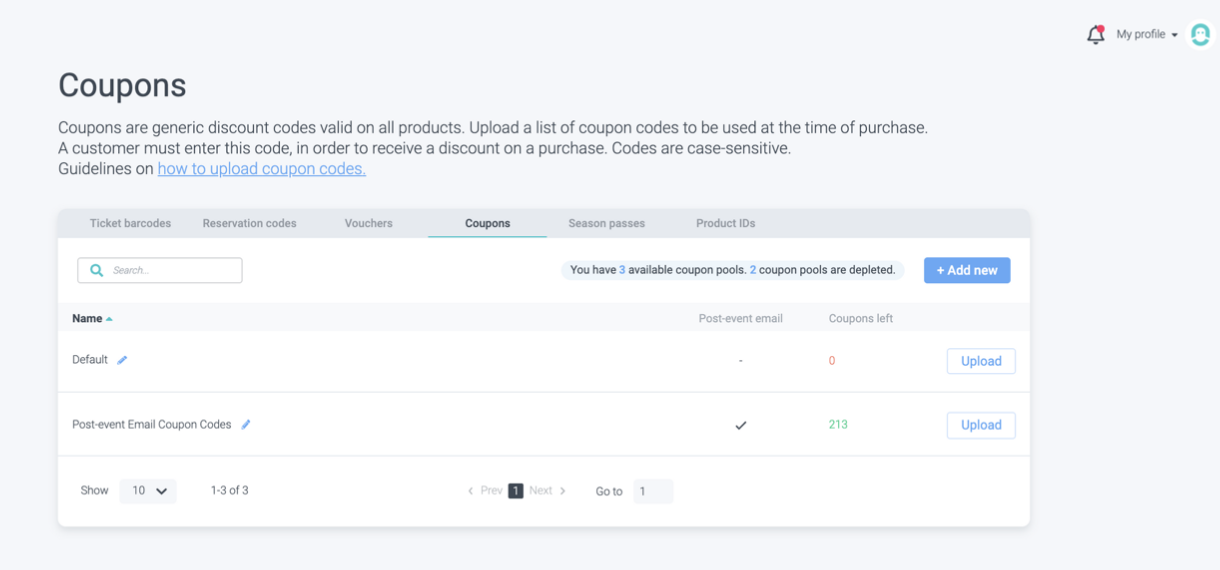
1. Eerst, voordat je je kortingen kunt toevoegen aan je post-event e-mail, moet je ze uploaden naar het Control Panel.
In dit geval moet je Coupon codes uploaden. Waarschijnlijk wil je hiervoor een aparte couponcode pool met specifieke coupons. Hier kun je vinden hoe je je bestand moet formatteren en uploaden om deze pool aan te maken.
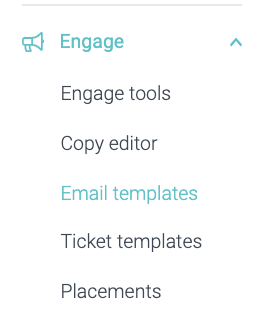
2. Zodra je dat hebt gedaan, kun je naar je e-mailsjablonen gaan.3. Zoek je post-event e-mail en klik op Edit.

Nu ga je de Convious Studio binnen.

4. Eerst zie je de instellingenpagina van je post-event e-mail. Hier kun je de algemene instellingen bewerken:
Themakleur
Achtergrondkleur
Een handtekening inschakelen
Social media iconen inschakelen en
Een coupon pool toewijzen
Dit is waar je de juiste coupon pool moet selecteren uit het dropdown-menu.
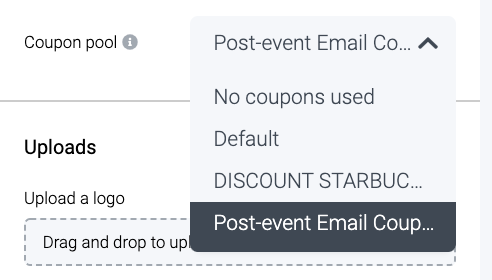
Let op dat je ervoor moet zorgen dat de pool die je verbindt coupons heeft geüpload. Als een gekoppelde coupon pool leeg is, wordt de e-mail helemaal niet verzonden. Maar maak je geen zorgen: als je een pool hebt verbonden en deze raakt op, zullen we je op de hoogte stellen zodat je meer couponcodes kunt uploaden of, als je wilt stoppen met het verzenden van codes, kun je de coupon pool loskoppelen, en de post-event e-mail wordt zoals gewoonlijk verzonden zonder kortingscodes.
Daarnaast kun je op je instellingenpagina ook je logo en de agentfoto bewerken die in de handtekening van de e-mail wordt gebruikt.
Ten slotte kun je jezelf een test-e-mail sturen om te zien of alles wordt weergegeven zoals je wilt. Maar let op dat de weergave van de kortingscode niet wordt getoond in een test-e-mail om te voorkomen dat kortingscodes worden gebruikt en verspild voor tests. De test-e-mail wordt verzonden naar het e-mailadres waarmee je bent ingelogd in het Control Panel.
5. Vervolgens moet je de voucher variabele toevoegen, zodat je voucher wordt weergegeven.
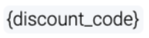
Dit klinkt misschien ingewikkeld, maar het is eigenlijk heel eenvoudig:
a) Ga naar het CTA URL veld en kies + Add textile below CTA om een ander tekstveld aan je e-mail toe te voegen.
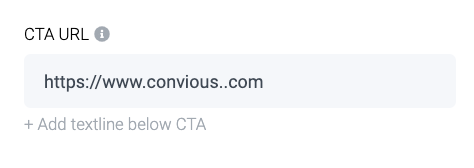
b) Kies een aantrekkelijke zin die uitlegt dat je een vouchercode geeft - misschien wil je toevoegen waarom je de code verstrekt of waarom je klant snel terug moet komen - je hebt hier creatieve vrijheid!
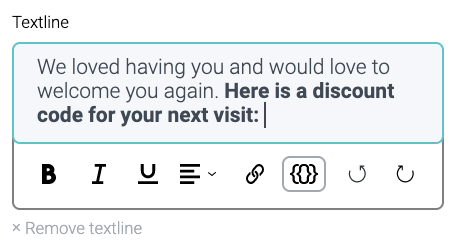
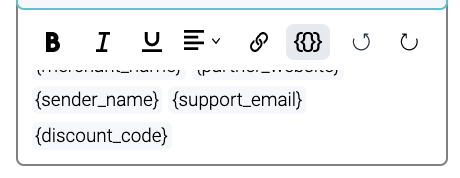
Kies het {{}} veld om de variabelen te tonen.
Selecteer {discount_code}
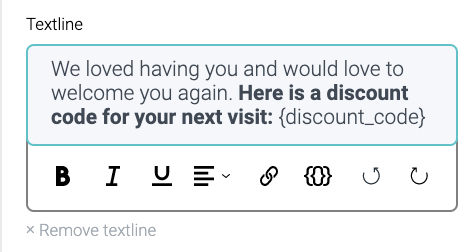
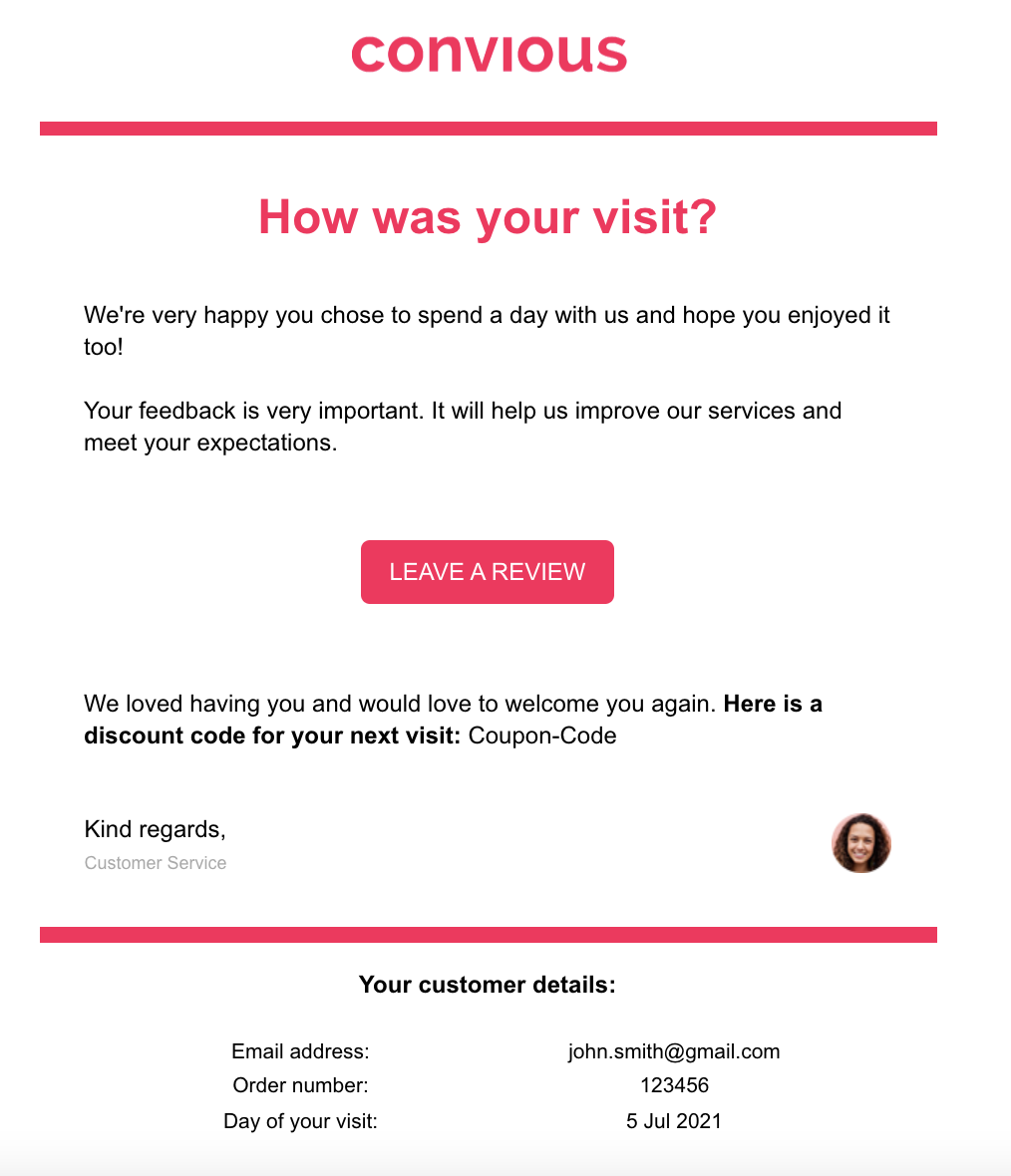
Nu verschijnt de toegevoegde regel in je voorbeeld, inclusief een tijdelijke aanduiding voor waar de echte coupon zal worden gebruikt.
6. Zorg ervoor dat je alle vertalingen van je nieuw toegevoegde tekstveld toevoegt.
7. Ten slotte, zorg ervoor dat je op Publish klikt en dat je post-event e-mail is ingeschakeld.

KLAAR!
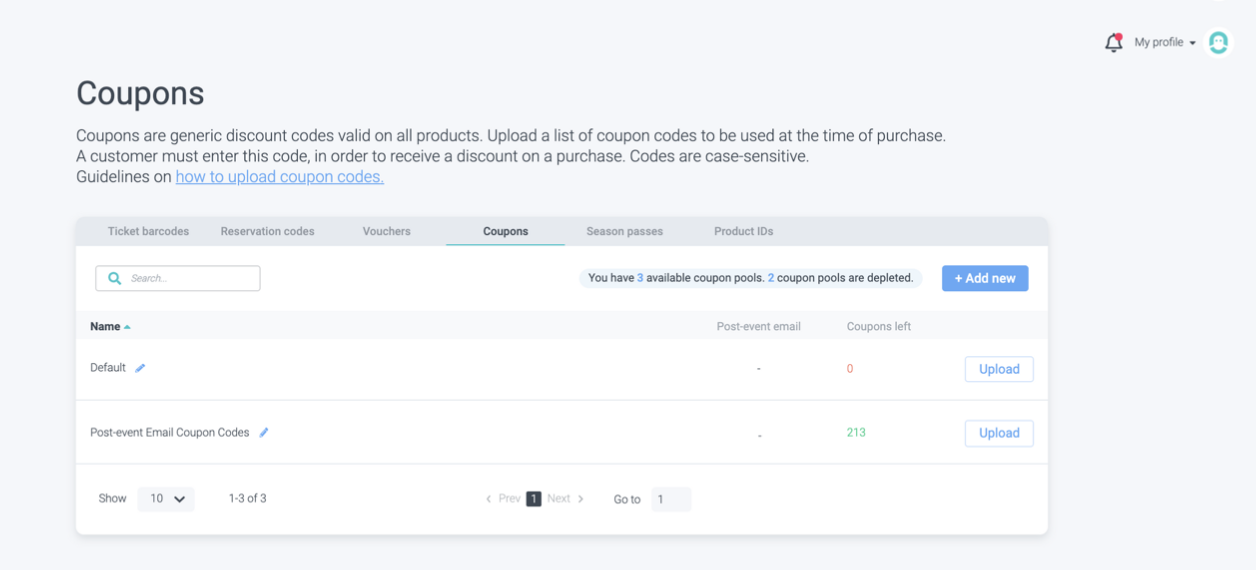
Na het publiceren van je e-mail zie je dat je couponcode ook is gekoppeld aan de post-event e-mail op je couponcodes pagina.