

De Convious Retailer Module stelt u in staat om de verkoop en het gebruik van tickets die worden gedistribueerd naar retailers, zoals supermarktketens, waaronder Tesco of Albert Heijn, te faciliteren en te volgen. Bekijk onze Convious Retailer Module presentatie.
Eerst het belangrijkste: Hoe ziet het retailertraject eruit voor u en uw klanten?
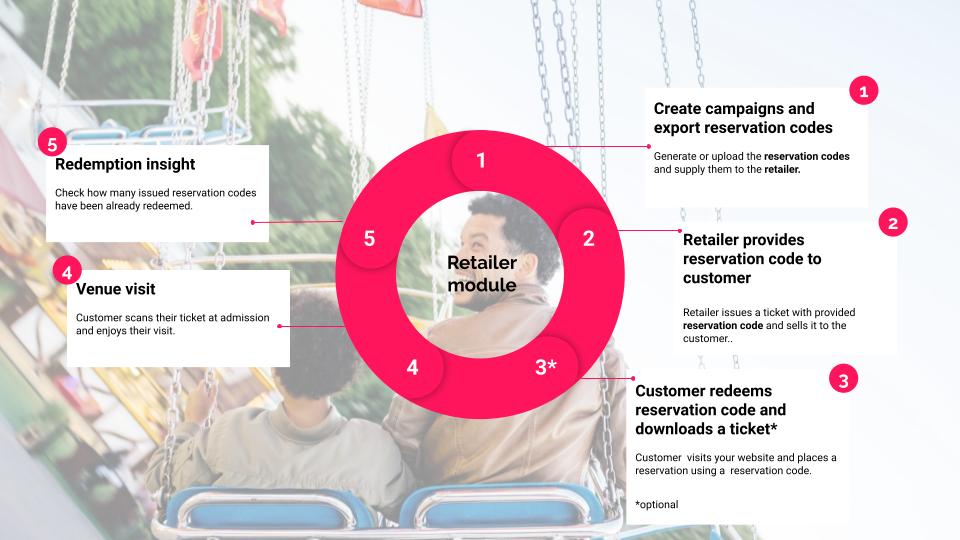
1. Retailers & campagnes aanmaken
1. Navigeer naar uw retailers via Channels.
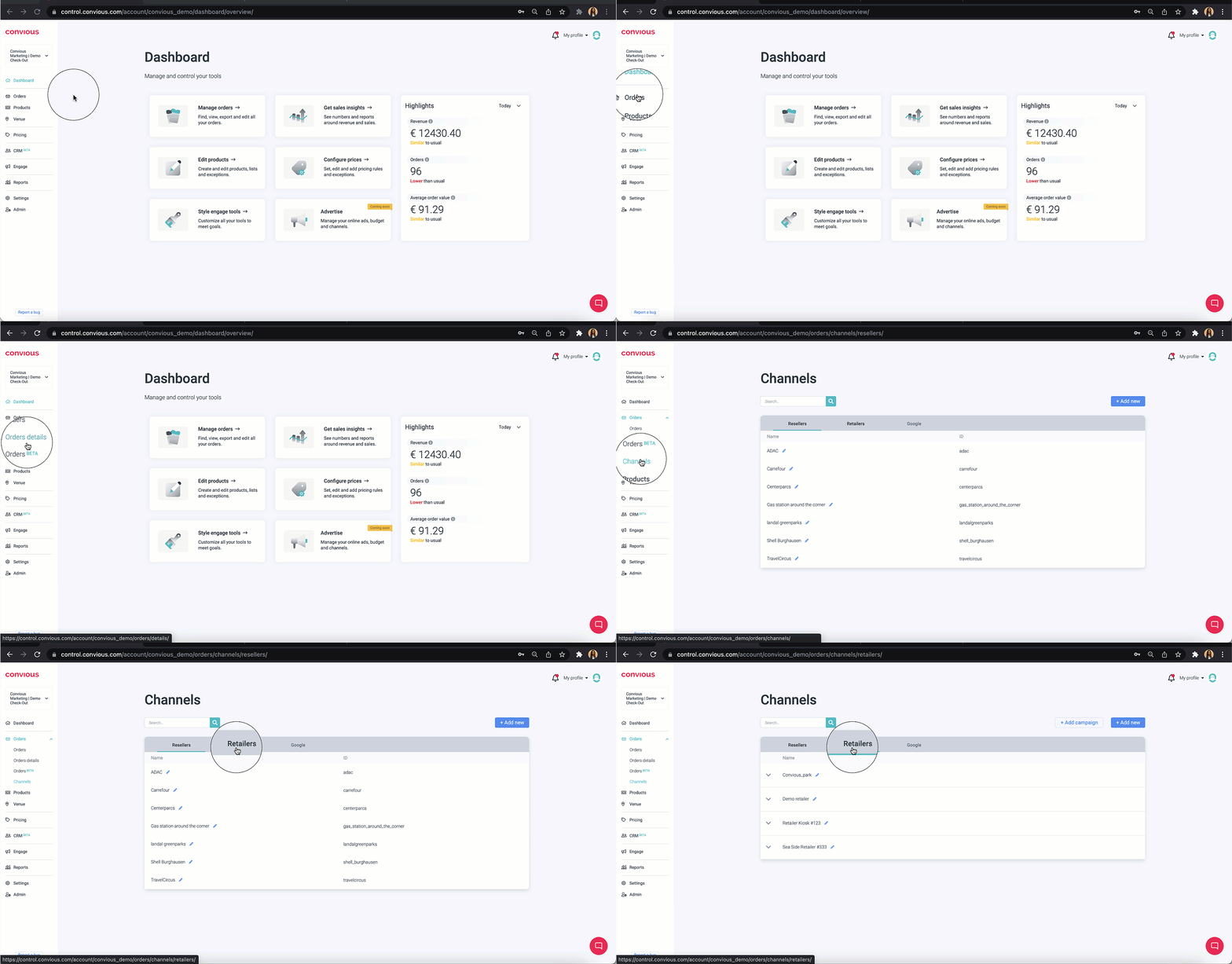
Hier ziet u al uw retailers en de campagnes die u met hen heeft opgezet.
Als u de Retailer module niet voor u ziet ingeschakeld, neem dan contact op met uw Customer Success Manager om uw mogelijkheden te bespreken of stuur ons een e-mail naar support@convious.com.
2. Om een nieuwe retailer toe te voegen, kiest u +Add new
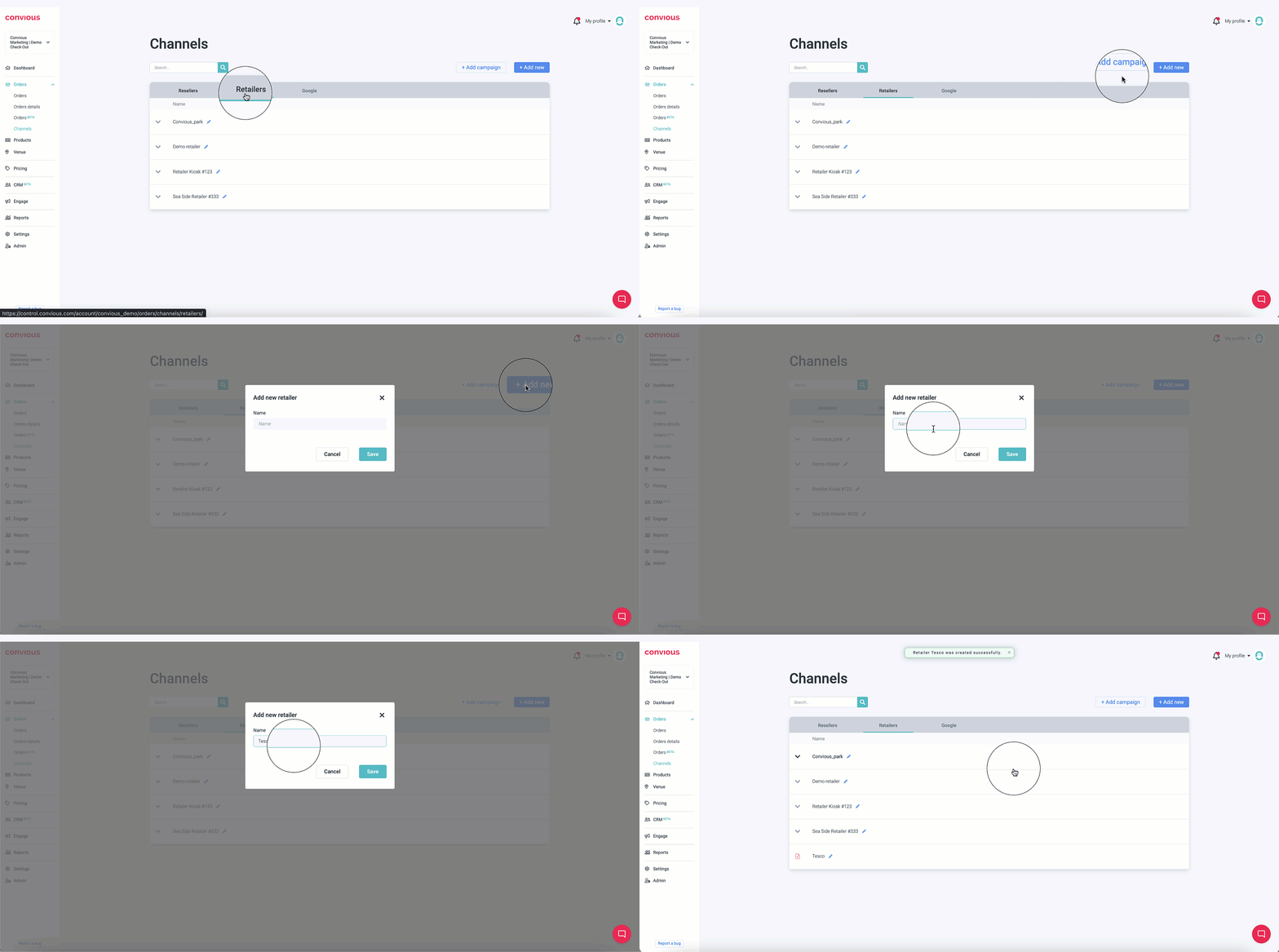
3. Om een nieuwe campagne aan te maken met uw nieuw toegevoegde retailer, klikt u op +Add campaign.
4. Geef uw campagne een naam en wijs de retailer toe.
5. Bepaal of de codes die deel uitmaken van deze campagne scanbaar zullen zijn bij uw toegangspoort.
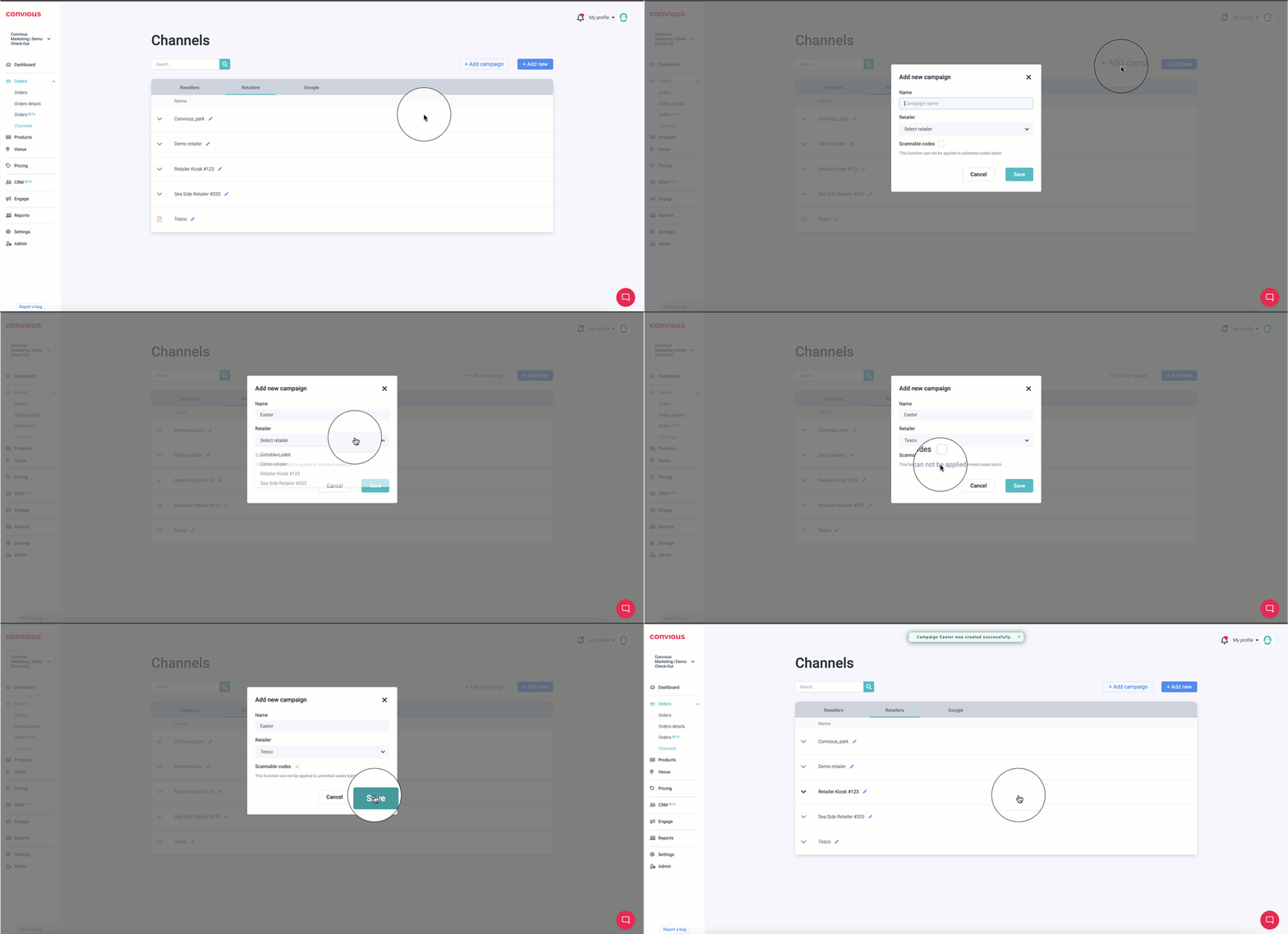
Nu kunt u uw Retailer en zijn campagne zien in uw overzicht.

2. Batches van barcodes of reserveringscodes per campagne uploaden of genereren
Nadat u de retailer en zijn campagne heeft aangemaakt, klikt u op de Codes page naast de campagne.
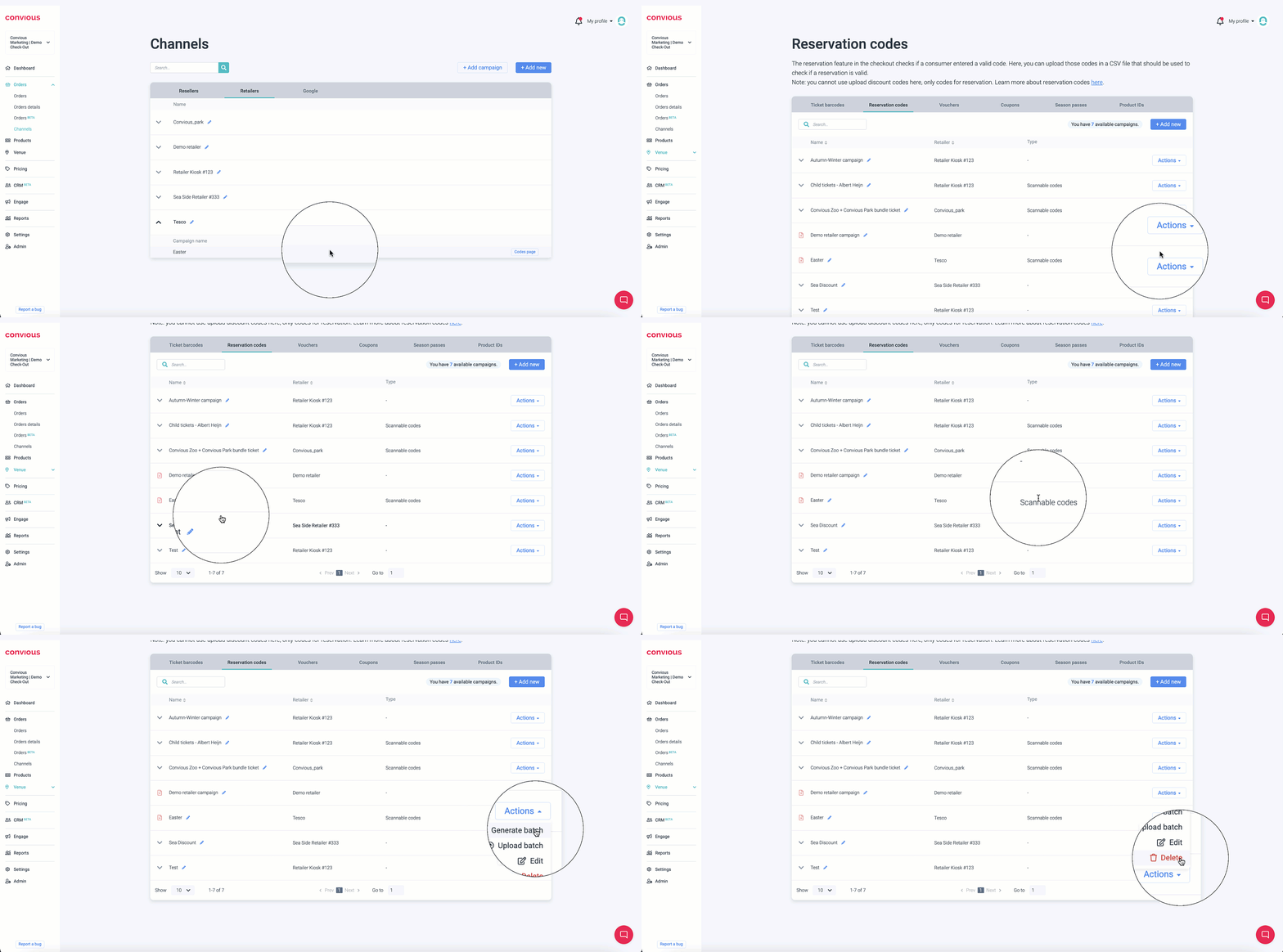
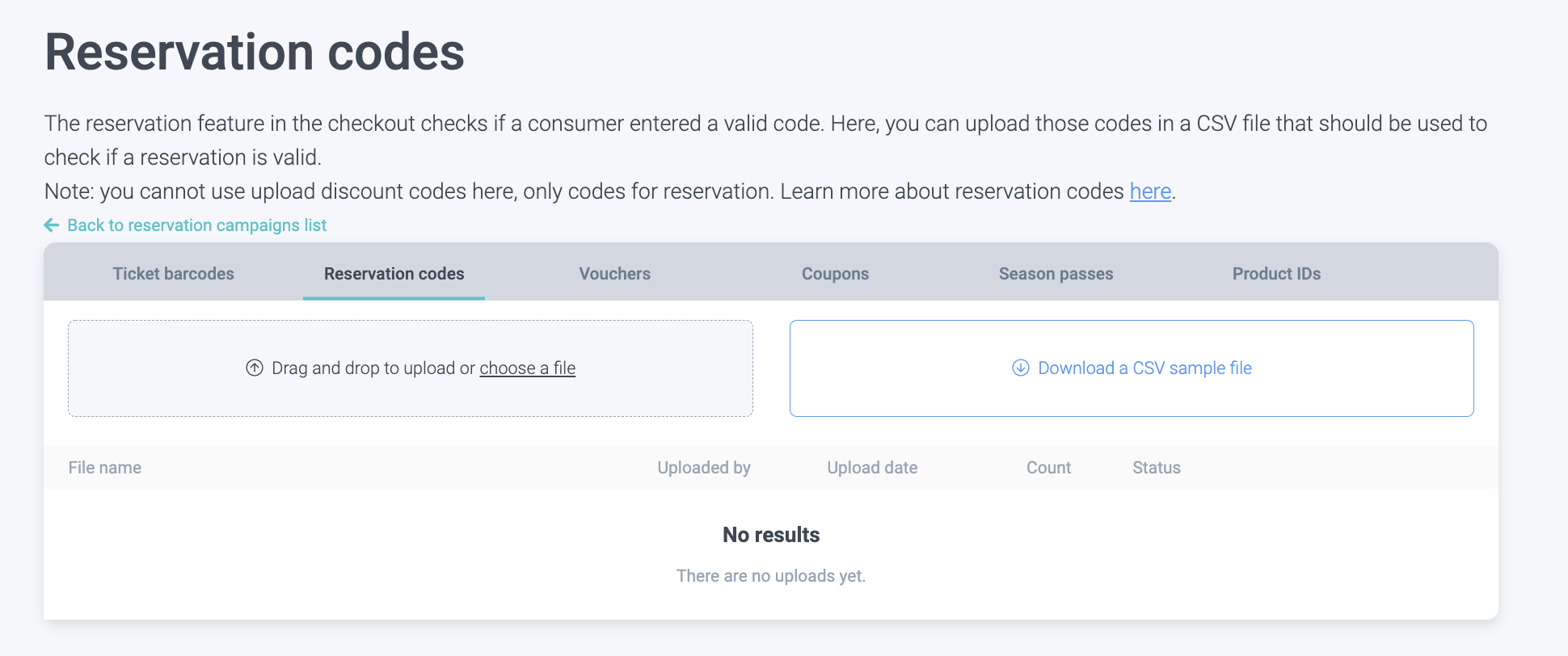
U wordt automatisch naar reserveringscodes gebracht. Hier kunt u een batch codes genereren, een bestand uploaden, het bestaande bestand bewerken of verwijderen.
2. a) Een batch codes uploaden
Als u een bestand met codes klaar heeft om te gebruiken, kunt u deze eenvoudig uploaden. Klik op Upload batch, en u wordt begeleid naar de upload van reserveringscodes. U kunt gedetailleerde informatie vinden over hoe verder te gaan hier.
2. b) Een batch codes genereren
Als u geen bestand met codes klaar heeft om te gebruiken, kunt u direct in uw Control Panel een batch codes genereren.
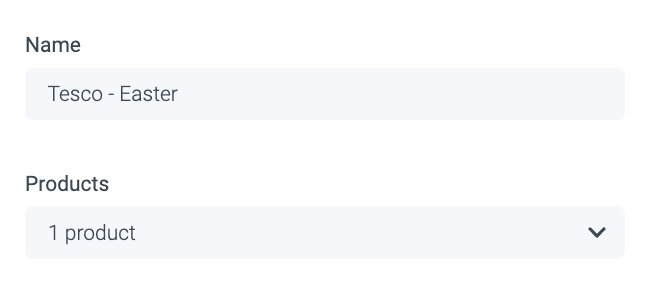
Eerst moet u uw batch een naam geven. Voor gemakkelijke herkenning adviseren wij om de naam van de retailer en de campagne te gebruiken.
Wijs vervolgens het product toe waarop de codes van toepassing zijn. In ons voorbeeld zijn ze alleen van toepassing op één speciaal type dagticket.
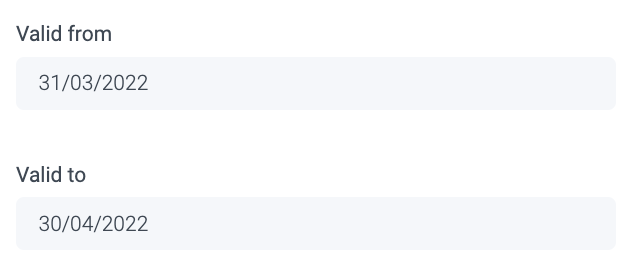
Vervolgens is er geldigheid: Hoe lang loopt uw campagne, en hoe lang moeten de codes inwisselbaar zijn?
De geldigheid van onze paascampagne begint op 31 maart en stelt klanten in staat om ze in te wisselen tot 30 april.
Nu, hoeveel codes maken deel uit van de campagne? Dit hangt waarschijnlijk af van de deal die u met uw retailer heeft. Voor het voorbeeld moet onze batch 2000 codes zijn.
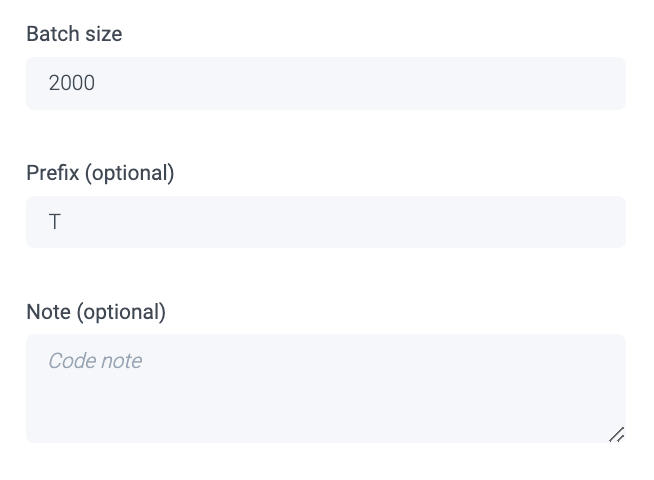
U kunt ook een prefix aan de code toevoegen, zoals een T, voor Tesco om deze codes snel en gemakkelijk herkenbaar te maken.
Ten slotte kunt u een notitie over de batch achterlaten voor het geval er nuttige informatie is die u bij de hand wilt hebben bij twijfel. Misschien wilt u een korte beschrijving toevoegen, of u wilt dat uw team aangeeft wie de batch heeft aangemaakt - de keuze is aan u!
Klik op Save, en u heeft uw batch voor uw campagne gegenereerd.
Het genereren van de codes kan even duren. U kunt de status van de generatie volgen in het overzicht.

Om de gegenereerde batch codes aan uw retailer over te dragen, hoeft u alleen maar het bestand dat u heeft gegenereerd te downloaden.

Pro tip: Als u meerdere campagnes heeft opgezet en de campagne die u zoekt snel wilt vinden, kunt u ernaar zoeken in de zoekbalk op de reserveringscodespagina.
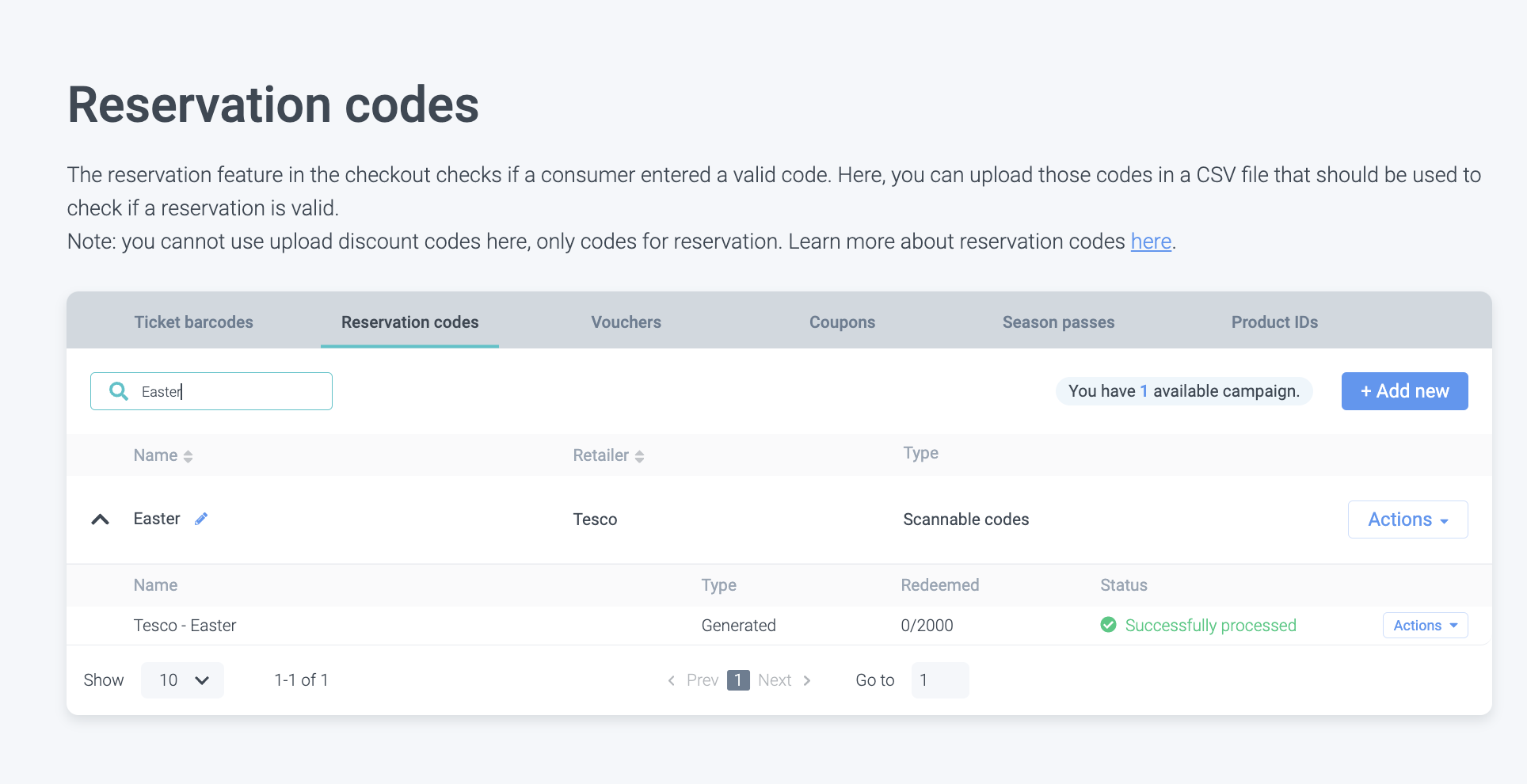
3. Volg uw campagneprestaties & barcodegebruik
Nu u uw campagne helemaal klaar heeft en uw retailer ze begint te verkopen of weg te geven, wilt u bijhouden hoeveel codes zijn gebruikt en hoe uw campagne presteert. Het goede nieuws is dat u dat direct kunt doen vanuit uw reserveringscodesoverzicht in de ingewisselde kolom van de batch van uw campagne.
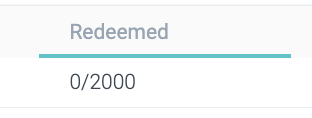
Zodra de eerste codes zijn ingewisseld, ziet u dat hier.
Als u wilt zien of een specifieke code is ingewisseld, kunt u dat doen door te zoeken naar een code op de Orders-pagina met behulp van de uitgebreide zoekopdracht.
4. Ongebruikte codes ongeldig maken nadat uw campagne eindigt/h2>
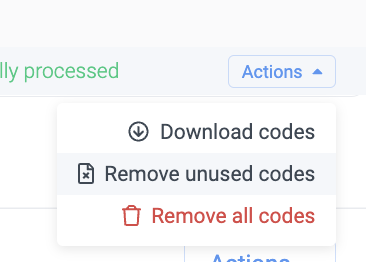
Nadat uw campagne goed is verlopen en de meeste van uw codes zijn ingewisseld en hebben geleid tot veel blije gezichten in uw locatie, zullen er waarschijnlijk een paar codes zijn die niet worden gebruikt. Om ervoor te zorgen dat de klant ze niet kan inwisselen na de duur van de campagne, kunt u alle ongebruikte codes verwijderen uit het bestand. Dit maakt ze onmiddellijk ongeldig.
Heeft u feedback of onbeantwoorde vragen? Neem contact met ons op via support@convious.com