

Met de Convious Reseller Module, kunt u al uw resellers toevoegen aan uw Convious Control Panel en zo één centrale plek bieden voor orderbeheer en klantenwerving, terwijl u uw tickets op meer (offline) locaties distribueert.
Maak en beheer reseller-accounts rechtstreeks vanuit uw Control Panel en houd altijd een overzicht van alle resellers en hun prestaties.
Bijgehouden verkopen:
Houd het overzicht van uw reseller-kanalen en prestatiemetrieken zoals verkochte items (bijgehouden verkopen) in uw Control Panel.
Rapportage:
Krijg betere inzichten over de prestaties van uw resellers met behulp van de filteropties in de verschillende Control Panel dashboards of exporteer eenvoudig de door uw resellers verkochte items.
Meer informatie:
Bekijk onze Convious Reseller presentatie.
Bekijk hoe u reseller-producten & prijzen instelt.
Zodra u contact heeft opgenomen met uw Customer Success Manager over uw interesse en wij u toegang tot de module hebben verleend, kunt u als volgt te werk gaan:
1. Handmatig een nieuw reseller-kanaal toevoegen
Eerst moet u een nieuw reseller-kanaal toevoegen.
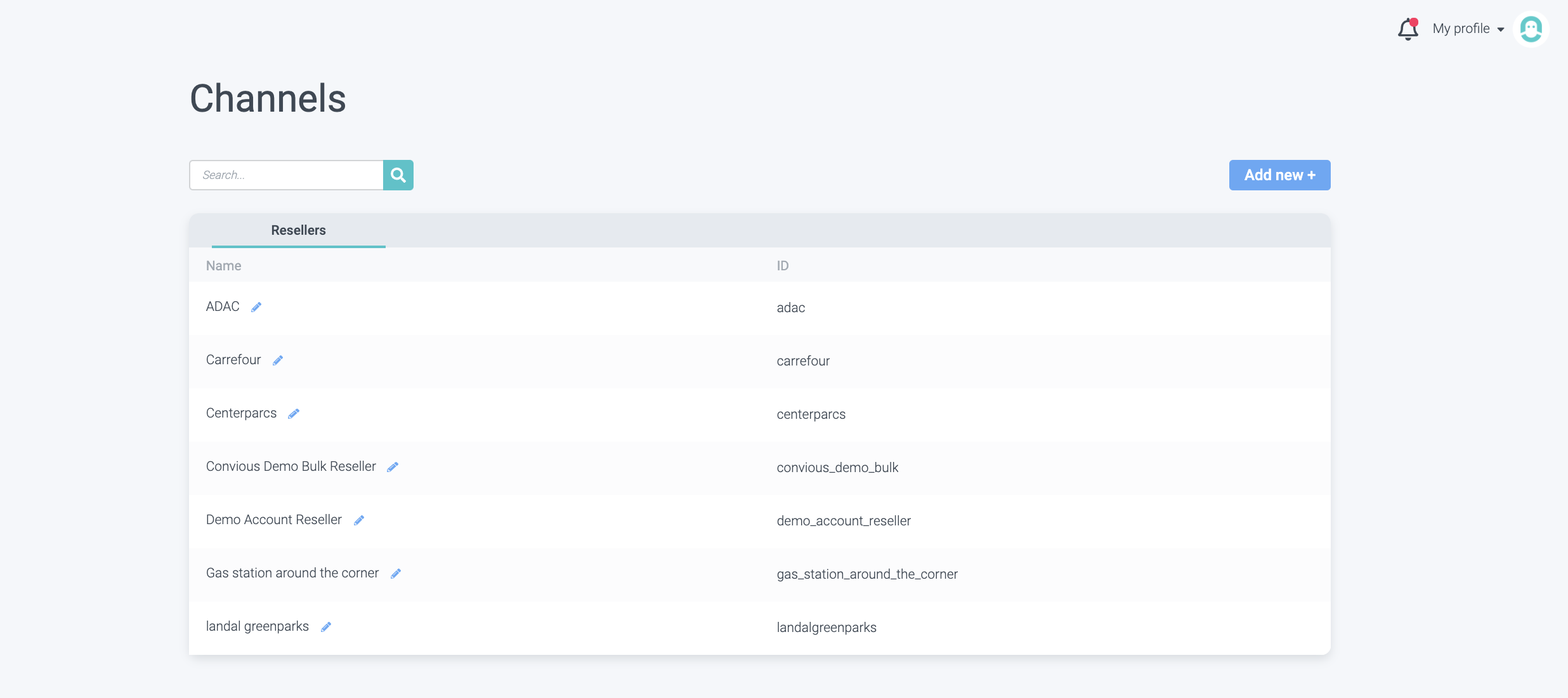
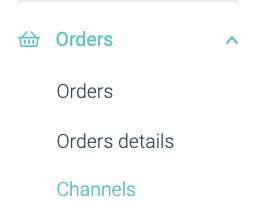
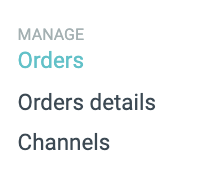
1. Ga naar Orders en naar Channels.
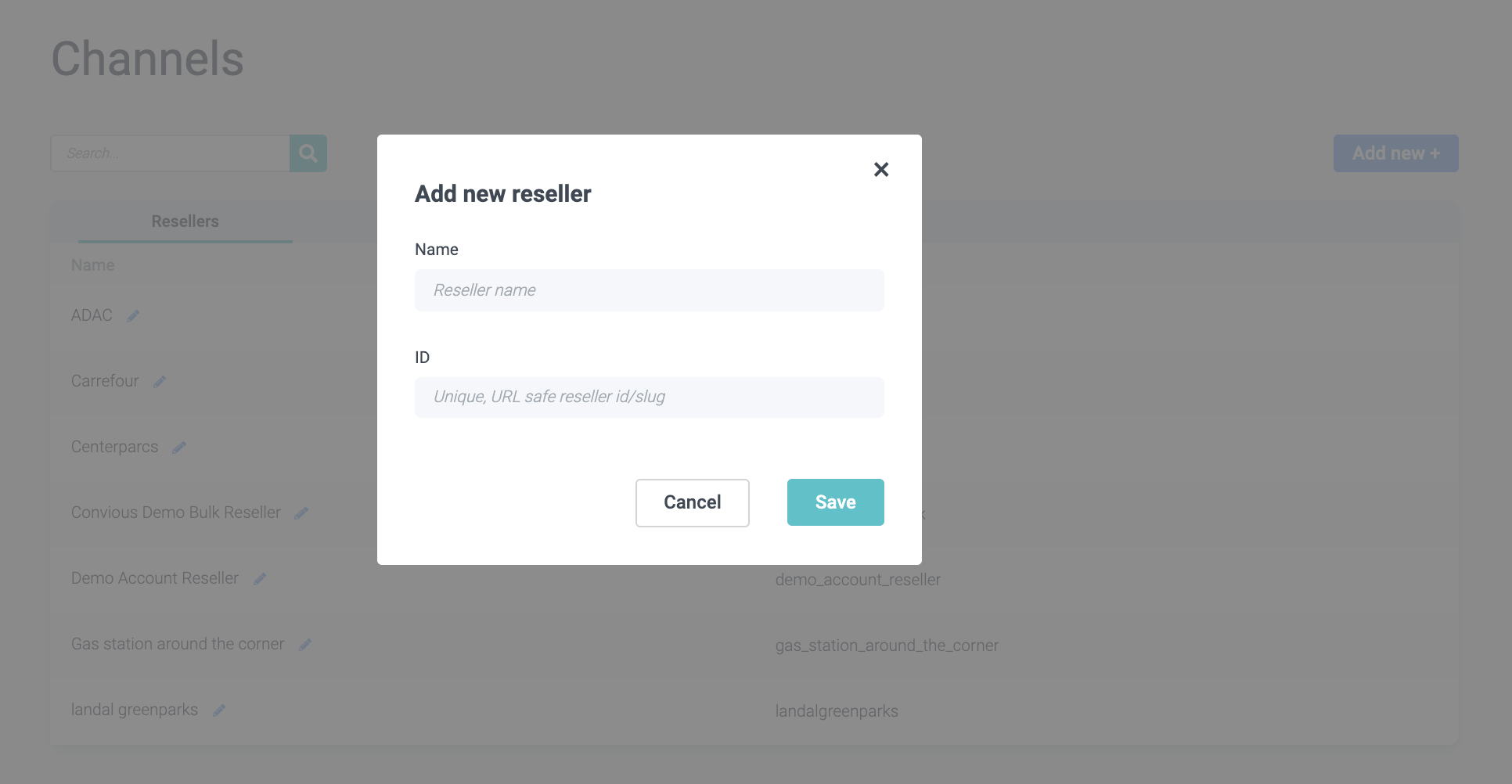
Nu ziet u een overzicht van al uw resellers.
2. Om een nieuwe reseller aan uw kanalen toe te voegen, klikt u op add new +
3. Nu moet u de naam van uw reseller toevoegen. Zorg ervoor dat u spaties gebruikt waar ze horen bij het typen van de naam van uw reseller. De unieke reseller-id wordt automatisch hieronder gegenereerd door alle spaties te vervangen door een _ het laag streepje _ is zeer belangrijk als vervanging voor de spaties in de reseller-ID; wijzig dit alstublieft niet.
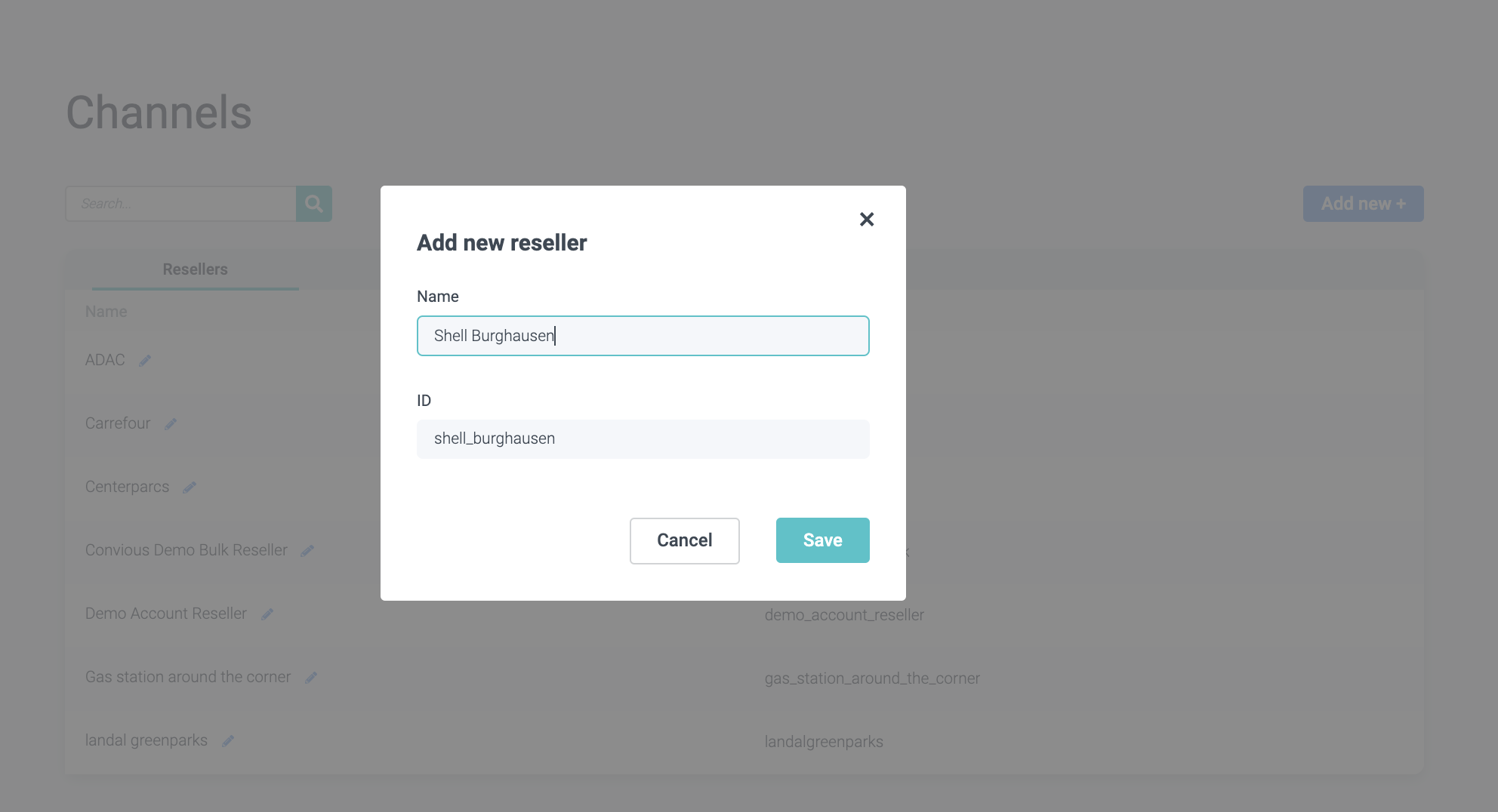
4. Klik op Save, en uw reseller is toegevoegd!

2. Reseller-prijzen instellen
Vervolgens kunt u, voordat u contact opneemt met klantenondersteuning en voordat u uw reseller uitnodigt, beginnen met het instellen van reseller-producten en prijzen.
Het instellen van prijzen voor uw resellers is eenvoudig - u hoeft alleen maar uw categorieën voor resellers in te schakelen en prijsuitzonderingen voor hen in te stellen. Hier is een handleiding in 10 stappen over hoe u dit eenvoudig kunt instellen vanuit uw Control Panel.
Nadat u uw prijzen voor uw resellers heeft geconfigureerd, kunt u uw instellingen laten controleren door ons ondersteuningsteam voordat u uw resellers uitnodigt door een e-mail met uw verzoek te sturen naar support@convious.com
3. Hoe een reseller toe te voegen
1. Navigeer naar Users binnen Settings in uw hoofdmenu aan de linkerkant.
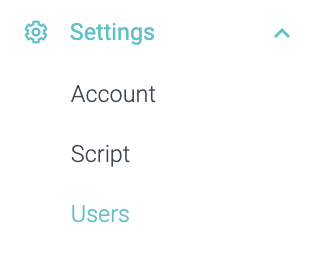
Nu kunt u al uw huidige gebruikers bekijken op naam, e-mail en rol.
2. Scroll naar beneden en klik op Add user.
3. Om de nieuwe gebruiker in te stellen, moet u eerst hun e-mailadres invoeren.

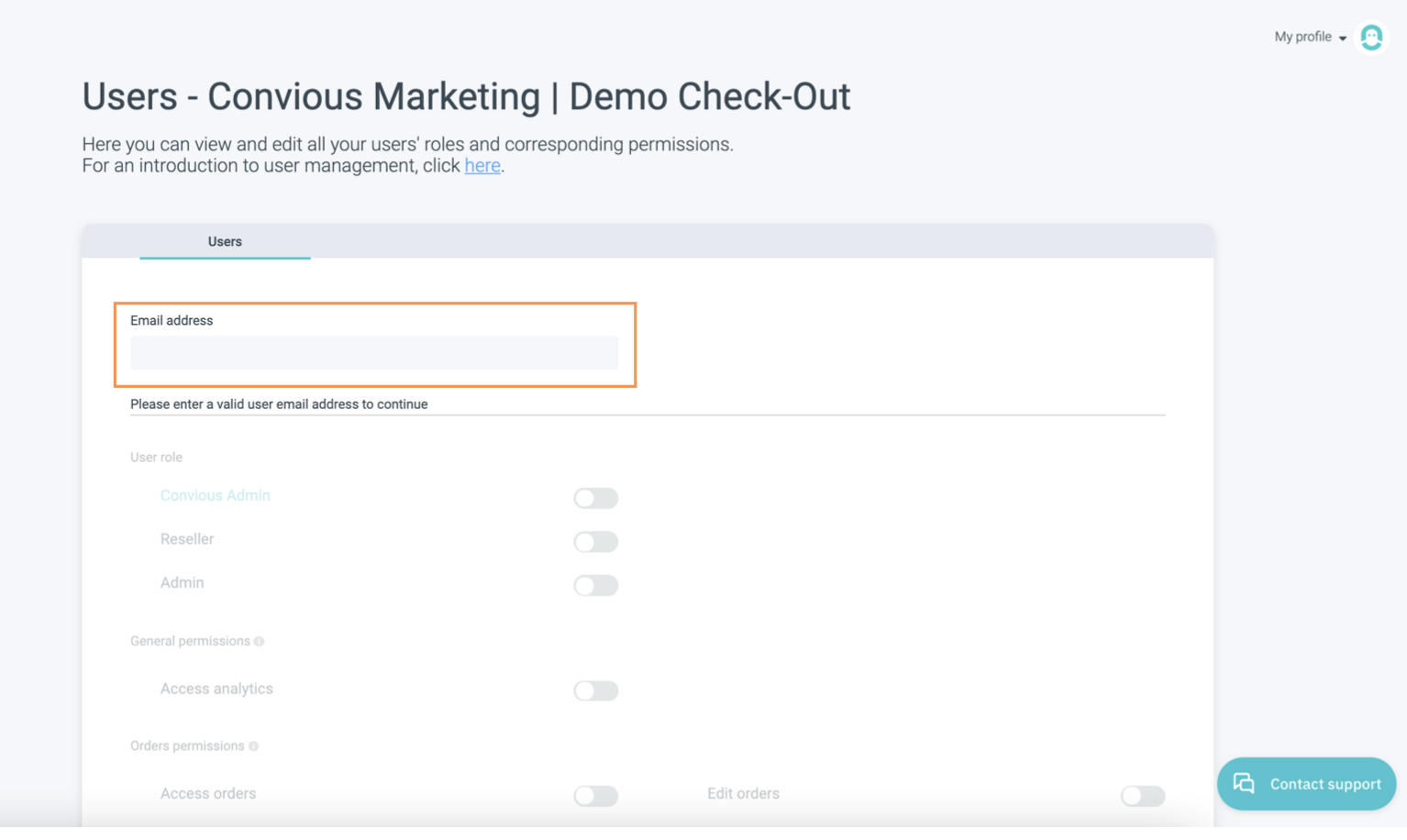
Zodra u een e-mailadres heeft ingevoerd, kunt u de gebruikersrol instellen.
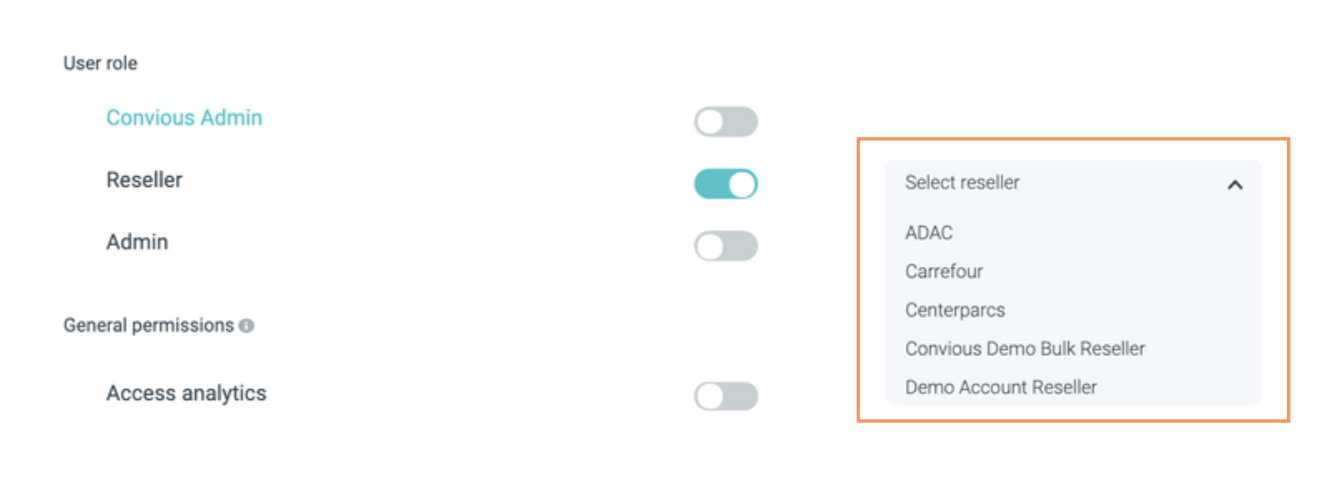
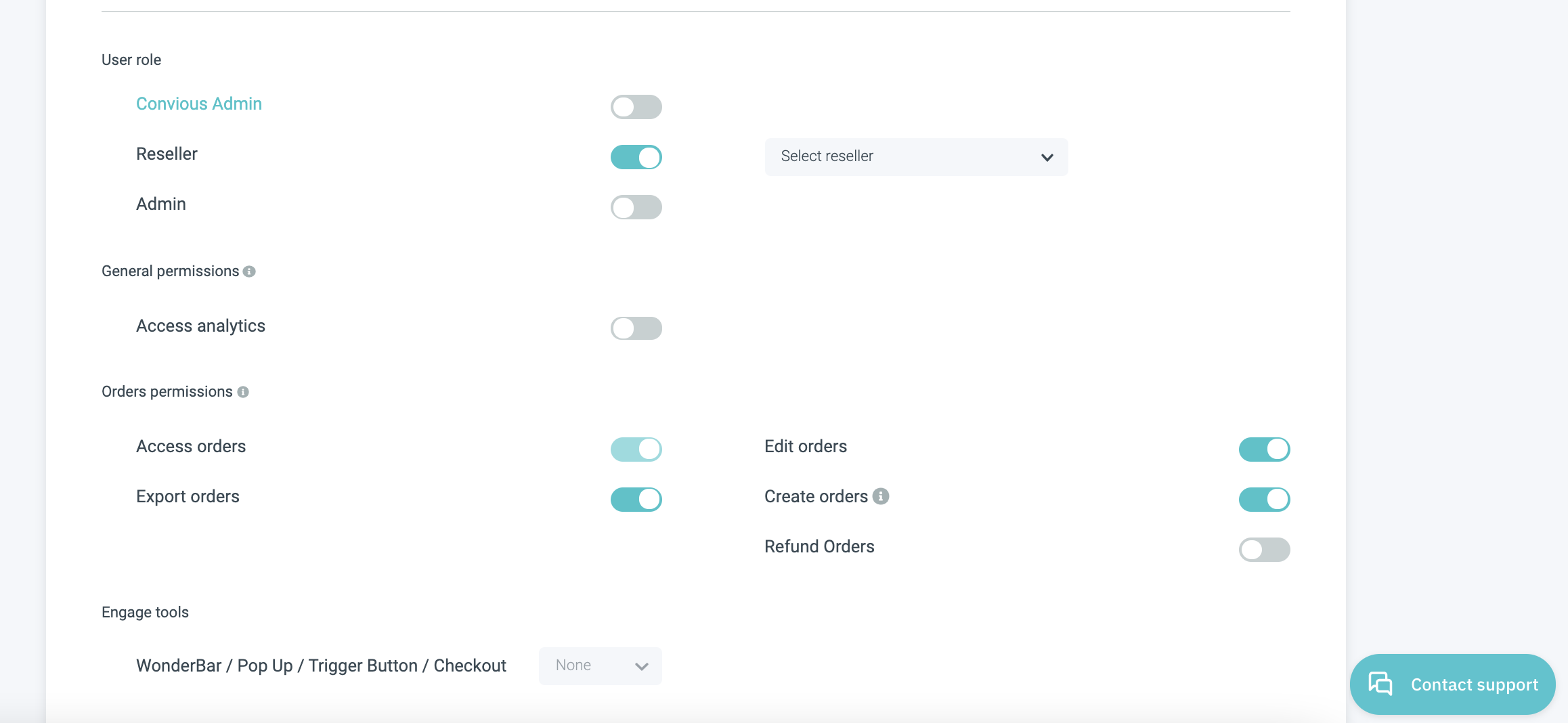
4. Schakel Reseller in als gebruikersrol, en u zult zien dat algemene rechten en orderrechten automatisch worden ingesteld op een standaardinstelling, die de reseller de juiste rechten geeft om zijn bedrijf uit te oefenen. Ondanks de ordertoegang kunt u deze rechten echter ook bewerken op basis van uw overeenkomst.
Productinstellingen en toegang tot de Engage-tool zullen altijd uitgeschakeld zijn.
5. Nu moet u de reseller selecteren die u wilt toevoegen. 6. Scroll naar beneden en klik op Save. Dit zal een e-mail activeren, die naar uw reseller wordt verzonden.
Om de installatie af te ronden, moet uw reseller de uitnodiging binnen 7 dagen accepteren door een wachtwoord in te stellen samen met hun account en in te loggen op het Control Panel.
Houd er ook rekening mee dat alle configuraties voor producten die verkocht en beschikbaar moeten zijn via uw reseller door ons worden verzorgd bij onze overeenkomst wanneer we besluiten voor de Reseller Module.
4. Reseller-overdracht
Als u de Reseller-module heeft ingeschakeld en uw resellers heeft uitgenodigd, moet u de instructies aan hen overdragen zodat ze weten hoe ze het Convious Control Panel moeten gebruiken en succesvol met de verkoop kunnen beginnen.
Daarom hebben we een Reseller-brochure voor u gemaakt om over te dragen. Houd er rekening mee dat in sommige gevallen deze communicatie al heeft plaatsgevonden. Voor het geval dat dit niet zo is of u wilt teruggaan naar de brochure, kunt u deze hieronder downloaden in de benodigde talen:
5. Bekijk de prestaties van uw resellers
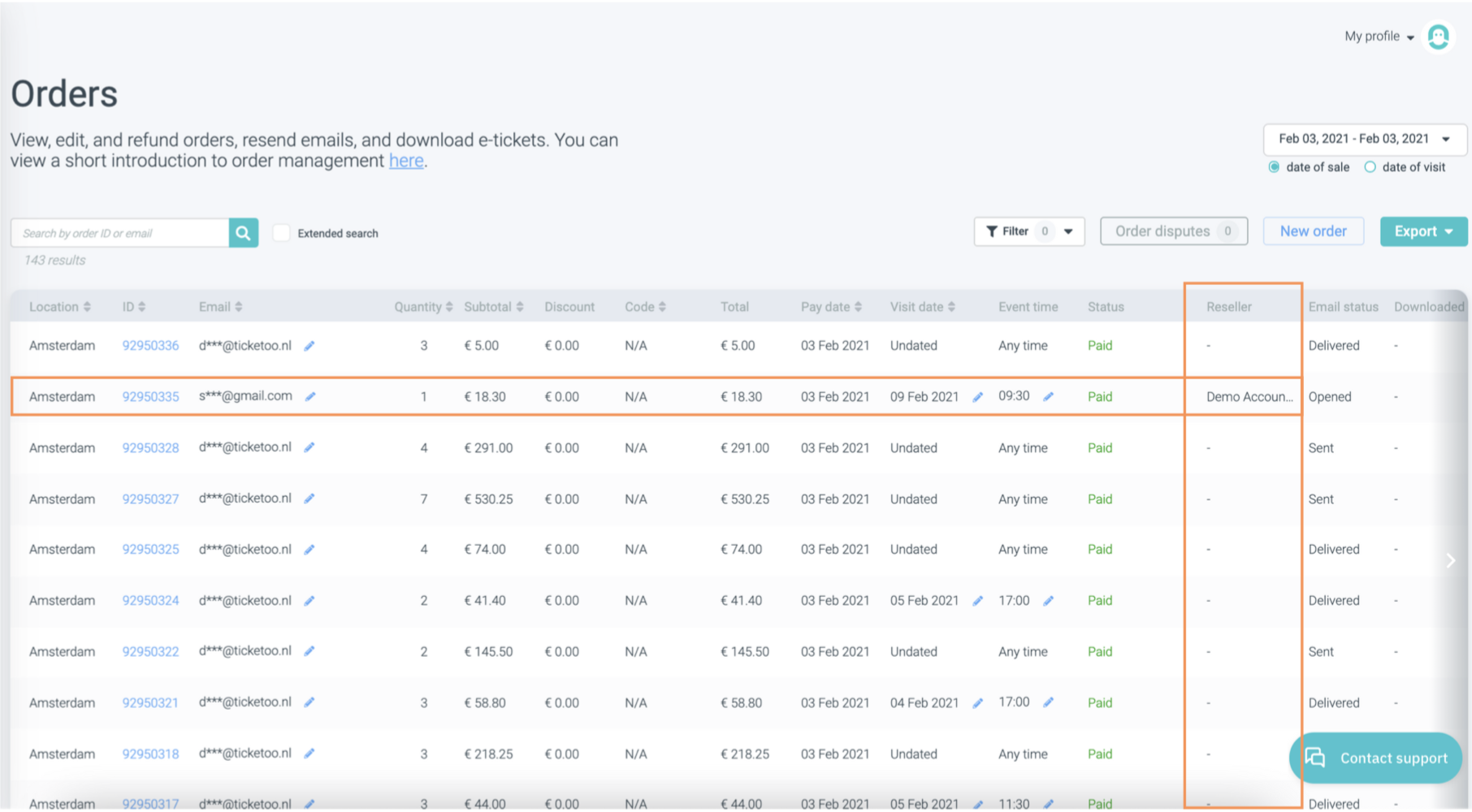
Zodra uw reseller enkele tickets heeft verkocht, kunt u deze zien in uw Orderoverzicht.
Ga naar Orders in het hoofdmenu.
Als een order is verkocht via een van uw resellers, zult u dit detecteren in de Reseller-kolom door de naam van de reseller te zien zoals weergegeven in het onderstaande voorbeeld.
Deze kolom wordt ook weergegeven in uw orderexporten, wat handig zal zijn bij het factureren van uw resellers.
Uw resellers factureren
Aangezien uw overeenkomst met uw reseller onafhankelijk van ons is, moet u zelf zorgen voor de juiste facturering. Met de exportfunctie in uw orderbeheer zou het verzamelen van de benodigde details voor specifieke tijdsperioden het maken van deze facturen aanzienlijk moeten helpen.
Heeft u nog vragen over de reseller-module? Neem dan contact met ons op via support@convious.com of neem contact op met uw Customer Success Manager bij Convious.