Het verstrekken van restituties aan uw klanten is een eenvoudige beleidskeuze. In veel gevallen betekent een restitutie niet alleen dat eerder gegenereerde inkomsten verloren gaan omdat de tickets mogelijk niet meer aan andere klanten kunnen worden verkocht, maar het is meestal ook verbonden aan handmatig werk. Om uw locatie te beschermen, maar tegelijkertijd ook een flexibele service aan uw klanten te bieden, kan het instellen van een restitutievergoeding de middenweg zijn. Een deel van deze beleidskeuze betekent dus beslissen wat de restitutievergoeding zal zijn.
Om dit wat wendbaarder te maken en u volledige controle te geven, kunt u nu eenvoudig uw restitutievergoeding instellen en wijzigen vanuit uw Control Panel.
Let op: De restitutievergoeding kan alleen worden ingesteld en gewijzigd door Admin-gebruikers.
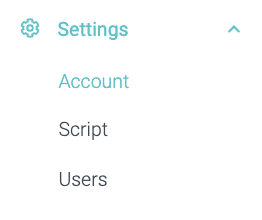
1. Ga naar uw Account in uw Settings-sectie.
Nu kunt u al uw accountgegevens zien.

2. Scroll naar beneden om te zien
Als de schakelaar naar links staat en grijs is, dan is de restitutievergoeding uitgeschakeld.

3. Klik erop om de restitutievergoeding in te schakelen.

Als de schakelaar naar rechts staat en turquoise is, dan is de restitutievergoeding ingeschakeld.
4. Nu kunt u het Vergoedingsbedrag instellen.
U kunt kiezen tussen een vast bedrag of een percentage van de bestelwaarde dat wordt afgetrokken.
Ter verduidelijking:
Als u een vergoeding instelt van bijvoorbeeld 2 €, zou het totale bedrag dat voor de restitutie in rekening wordt gebracht onafhankelijk zijn van het te restitueren bedrag en altijd 2 € zijn.
Als u een percentage instelt, bijvoorbeeld 10%, dan wordt het totale bedrag dat u restitueert bepaald door het te restitueren bedrag. Stel dat u een bestelling van 50 € wilt restitueren, met een restitutievergoeding van 10%, dan brengt u 5 € in rekening.
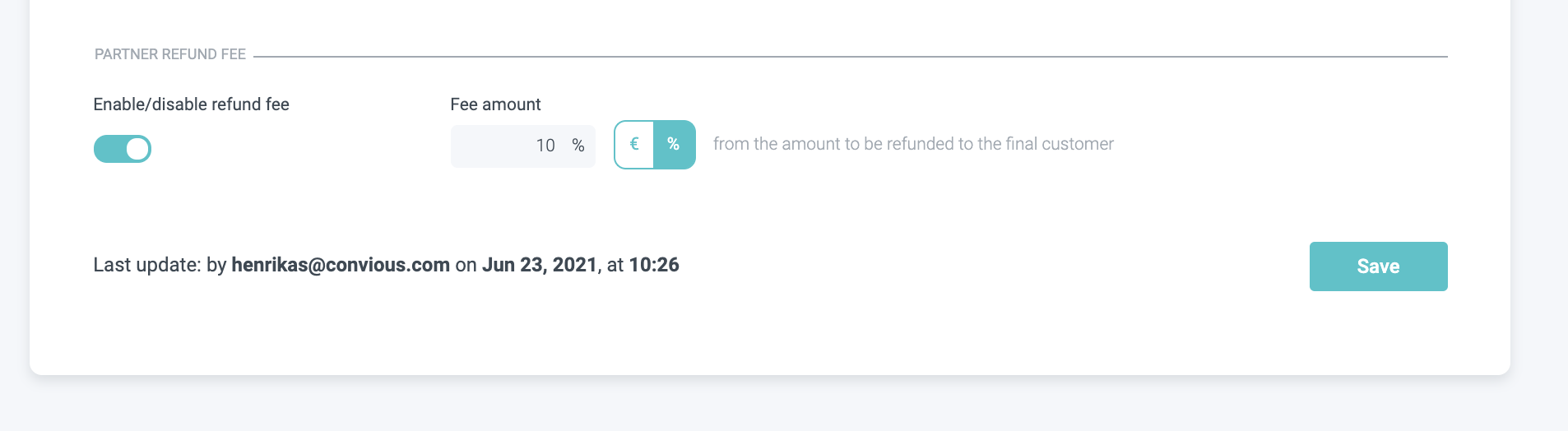
5. Zorg er nu voor dat u op opslaan klikt om uw nieuwe restitutievergoeding live te zetten. Zodra u uw restitutievergoeding hebt opgeslagen, wordt er automatisch een e-mail verzonden naar uw supportteam bij Convious om uw restitutievergoedingsbeleid in uw Algemene voorwaarden bij te werken (Widerrufsbestimmungen/Herroepingsbepalingen). U hoeft zich daar dus geen zorgen over te maken - wij hebben het voor u geregeld en zullen het bijna onmiddellijk binnen dezelfde dag bijwerken (reguliere werkdag).

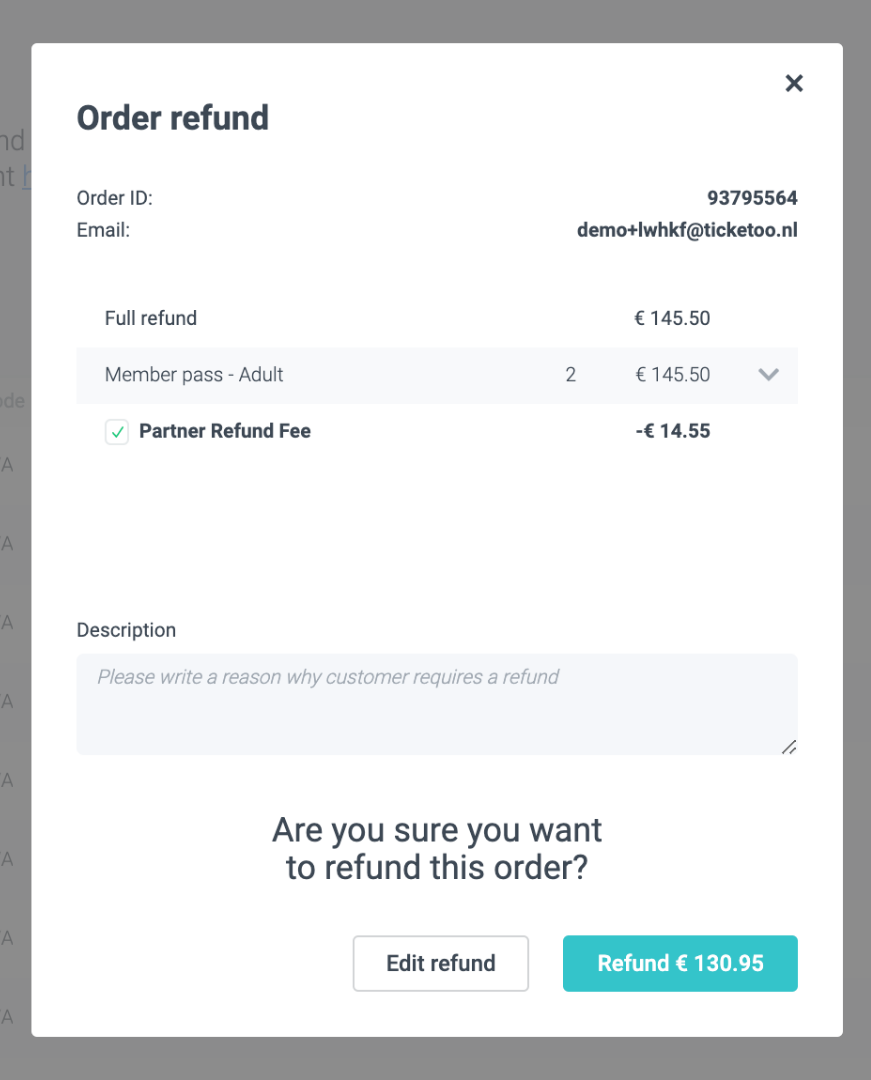
6. Als u nu naar uw bestellingenpagina gaat om een klant te restitueren, ziet u uw restitutievergoeding zodra u het restitutieoverzicht invoert.
Onthoud:
> Klik op Action en kies Refund
> Kies de artikelen die u wilt restitueren door de selectievakjes aan of uit te vinken.
> Klik op Review Refund:
Hier ziet u dat de restitutievergoeding van 10% automatisch wordt afgetrokken. Als u een bestelling heeft die u zonder de vergoeding wilt restitueren, kunt u altijd het vakje uitvinken.